Чаробњак за подешавање Multisite-а
Ultimate Multisite укључује уграђени чаробњак који аутоматски претвара стандардну WordPress инсталацију у WordPress Multisite мрежу. То уклања потребу за ручним уређивањем wp-config.php или покретањем команди базе података.
Ако ваша WordPress инсталација већ ради као Multisite мрежа, можете у потпуности прескочити овај корак. Чаробњак се појављује само када Multisite још није омогућен.
Када се чаробњак појављује?
Када активирате Ultimate Multisite на стандардној WordPress инсталацији (која није Multisite), plugin открива да Multisite није омогућен и аутоматски вас преусмерава на чаробњак за подешавање Multisite-а уместо на уобичајени чаробњак за подешавање.
Можете му приступити и директно на WP Admin > Ultimate Multisite > Multisite Setup.
Предуслови
Пре покретања чаробњака, уверите се да:
- Имате администраторски приступ својој WordPress инсталацији
- Датотека
wp-config.phpна вашем серверу је уписива од стране веб сервера - Имате скорашњу резервну копију својих датотека и базе података
Чаробњак мења вашу датотеку wp-config.php и креира нове табеле базе података. Увек направите резервну копију пре него што наставите.
Корак 1: Добро дошли
Први екран објашњава шта је WordPress Multisite и шта ће чаробњак урадити:
- Омогући Multisite функцију у вашој WordPress конфигурацији
- Креира неопходне табеле базе података мреже
- Дода потребне multisite константе у
wp-config.php - Активира Ultimate Multisite на нивоу мреже
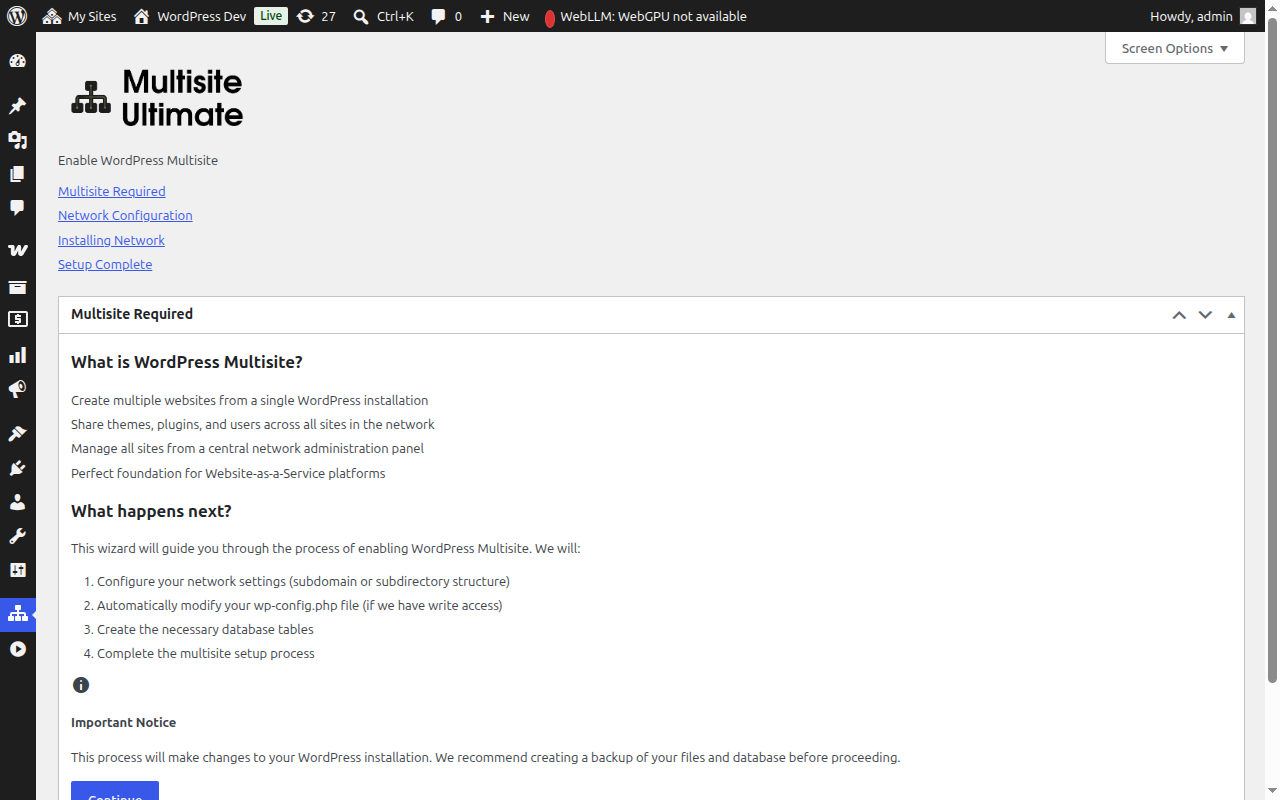
Кликните на Настави да бисте наставили.
Корак 2: Конфигурација мреже
Овај корак тражи да конфигуришете подешавања мреже.
Структура сајта
Одаберите како ће сајтови у вашој мрежи бити организовани:
- Поддомени (препоручено) — Сајтови добијају сопствени поддомен, нпр.
site1.yourdomain.com - Поддиректоријуми — Сајтови се креирају као путање, нпр.
yourdomain.com/site1
Ако одаберете поддомене, мораћете да конфигуришете wildcard DNS и wildcard SSL сертификат за свој домен. Већина managed WordPress хостова ово обрађује аутоматски. Погледајте Ultimate Multisite 101 за детаљно поређење.
Назив мреже
Унесите назив за своју мрежу. Подразумевано је то тренутни назив вашег сајта са додатком „Network“. Ово касније можете променити у подешавањима мреже.
Email администратора мреже
Email адреса која се користи за обавештења о администрацији мреже. Подразумевано је то email адреса тренутног корисника.
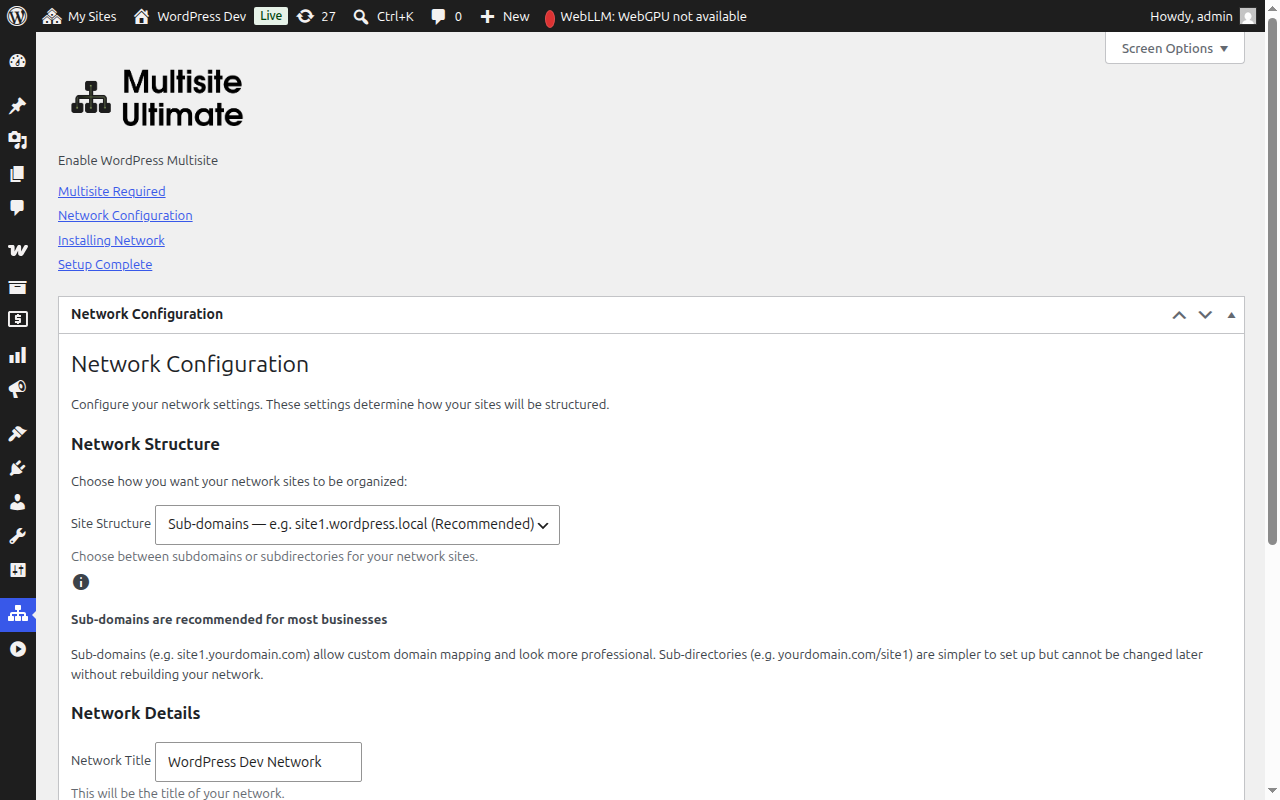
Након попуњавања поља, кликните на Настави да бисте наставили.
Корак 3: Инсталација
Кликните на дугме Инсталирај да бисте започели. Чаробњак извршава пет аутоматизованих корака редом, при чему сваки приказује свој напредак у реалном времену:
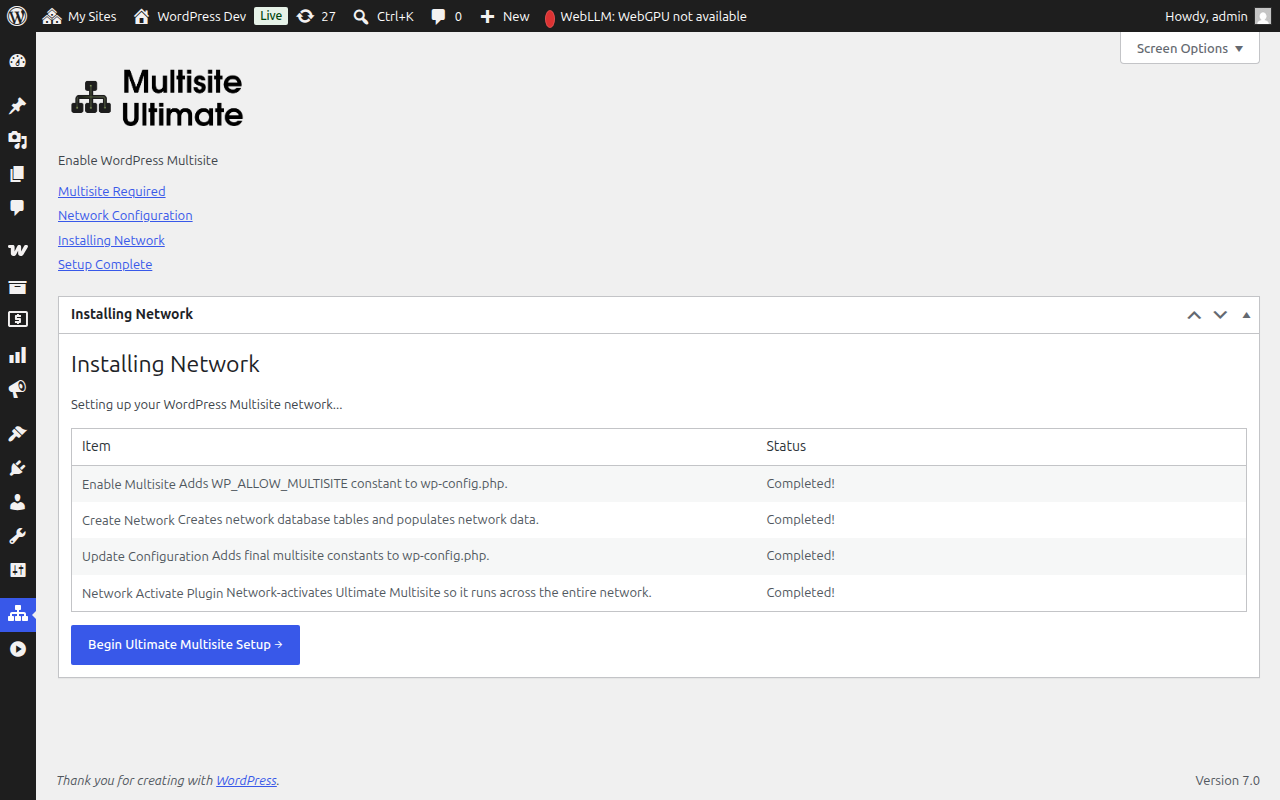
| Корак | Опис |
|---|---|
| Омогући Multisite | Додаје константу WP_ALLOW_MULTISITE у wp-config.php |
| Креирај мрежу | Креира multisite табеле базе података (wp_site, wp_sitemeta, wp_blogs, итд.) и попуњава их конфигурацијом ваше мреже |
| Ажурирај конфигурацију | Додаје коначне multisite константе у wp-config.php (MULTISITE, SUBDOMAIN_INSTALL, DOMAIN_CURRENT_SITE, итд.) |
| Поправи колачиће | Осигурава да је URL сајта исправан у метаподацима мреже како би се спречили проблеми са аутентификацијом након активације |
| Активирај plugin на мрежи | Активира Ultimate Multisite на нивоу мреже како би радио на целој мрежи |
Сваки корак приказује један од ових статуса:
- На чекању — Чека на обраду
- Инсталирање... — Тренутно се извршава
- Успех! — Успешно завршено
- Порука о грешци — Дошло је до грешке (порука ће описати проблем)
Када се сви кораци успешно заврше, видећете зелени статус „Успех!“ за сваку ставку:
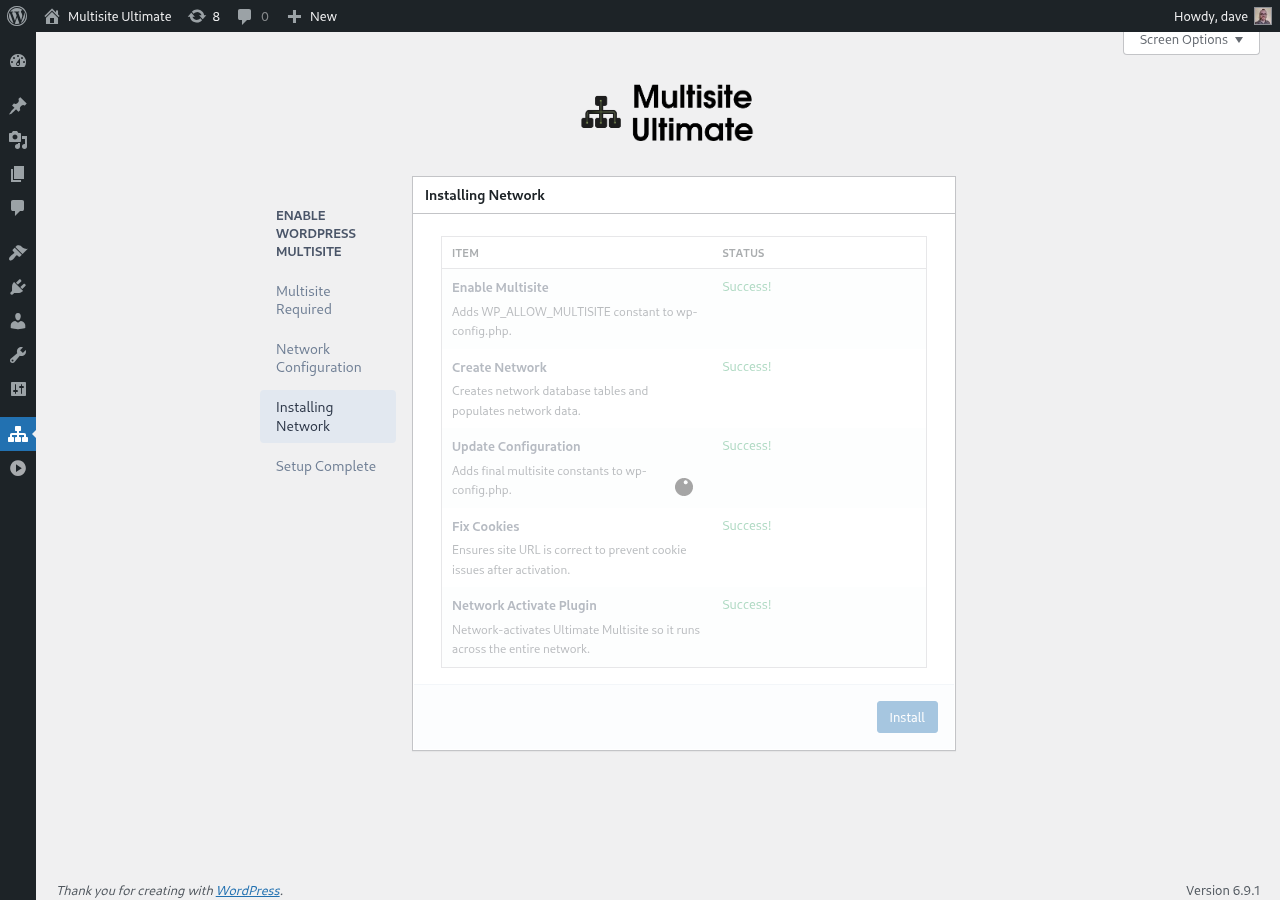
Чаробњак ће затим аутоматски прећи на екран завршетка.
Корак 4: Завршено
Када се инсталација заврши, видећете поруку о успеху која потврђује да је WordPress Multisite омогућен.
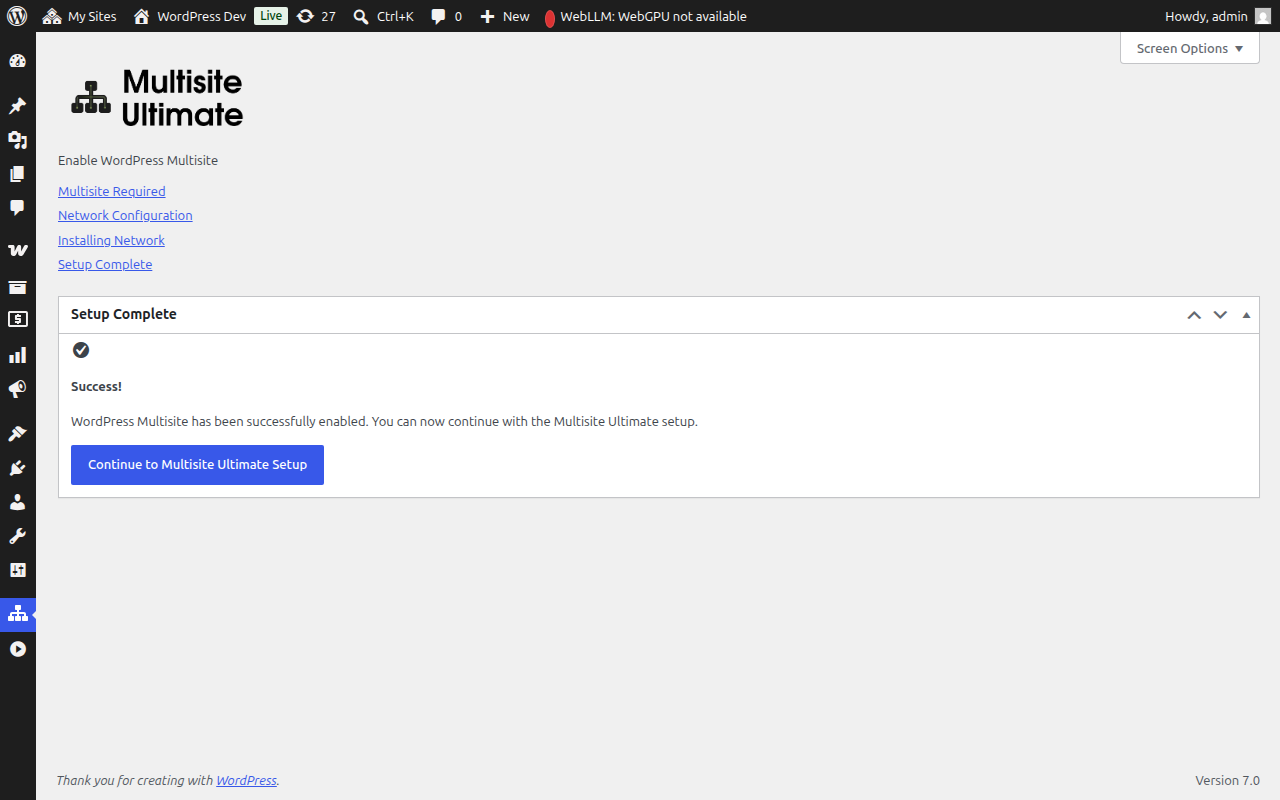
Сада можете наставити са чаробњаком за подешавање Ultimate Multisite-а да бисте конфигурисали своју WaaS платформу (подаци о компанији, подразумевани садржај, платни пролази, итд.).
Након што се multisite инсталација заврши, ваш прегледач ће вас преусмерити кроз новоомогућени администраторски део мреже. Можда ћете морати поново да се пријавите јер се колачићи за аутентификацију ажурирају за multisite окружење.
Резервна опција ручног подешавања
Ако чаробњак не може да уписује у вашу датотеку wp-config.php (због дозвола датотеке или ограничења сервера), приказаће тачан код који треба ручно да додате:
- wp-config.php константе које треба додати изнад реда
/* That's all, stop editing! */ - .htaccess правила преписивања одговарајућа за одабрану структуру сајта (поддомен или поддиректоријум)
Након што ручно унесете измене, освежите страницу и чаробњак ће открити да је multisite сада активан.
Решавање проблема
Чаробњак каже да wp-config.php није уписив
Процесу вашег веб сервера потребна је дозвола за упис у датотеку wp-config.php. Можете да:
- Привремено промените дозволе датотеке на
644или666 - Користите упутства за резервну опцију ручног подешавања која обезбеђује чаробњак
- Затражите помоћ од свог хостинг провајдера
Сајтови нису доступни након подешавања (поддомени)
Ако сте одабрали структуру са поддоменима, потребно је да конфигуришете wildcard DNS за свој домен. Додајте DNS запис:
Тип: A (или CNAME)
Хост: *
Вредност: [IP вашег сервера]
Проверите код свог хостинг провајдера ако нисте сигурни како да ово конфигуришете.
Проблеми са аутентификацијом након подешавања
Ако сте одјављени или имате грешке са колачићима након подешавања мултисајта:
- Обришите колачиће прегледача за сајт
- Поново се пријавите на
yourdomain.com/wp-login.php - Ако се проблем настави, проверите да ваш
wp-config.phpнемаCOOKIE_DOMAINподешен наfalse— ово је познат проблем на поддоменским мултисајт инсталацијама
Корак није успео током инсталације
Ако један од корака инсталације прикаже грешку:
- Забележите приказану поруку о грешци
- Вратите се на корак конфигурације и покушајте поново
- Ако се грешка настави, проверите PHP евиденцију грешака на серверу за више детаља
- Кораци који су већ завршени биће прескочени при наредним покретањима (инсталер је идемпотентан)