Guía de Configuración del Asistente Multisite
Ultimate Multisite incluye un asistente incorporado que convierte automáticamente una instalación estándar de WordPress en una red WordPress Multisite. Esto elimina la necesidad de editar manualmente wp-config.php o ejecutar comandos de base de datos.
Si tu instalación de WordPress ya está funcionando como una red Multisite, puedes omitir este paso por completo. El asistente solo aparece cuando Multisite aún no está habilitado.
¿Cuándo Aparece el Asistente?
Cuando activas Ultimate Multisite en una instalación estándar (no Multisite) de WordPress, el plugin detecta que Multisite no está habilitado y te redirige automáticamente al Asistente de Configuración de Multisite en lugar del asistente de configuración regular.
También puedes acceder a él directamente en WP Admin > Ultimate Multisite > Multisite Setup.
Requisitos Previos
Antes de ejecutar el asistente, asegúrate de que:
- Tienes acceso de administrador a tu instalación de WordPress
- El archivo
wp-config.phpde tu servidor es modificable por el servidor web - Tienes una copia de seguridad reciente de tus archivos y base de datos
El asistente modifica tu archivo wp-config.php y crea nuevas tablas de base de datos. Siempre crea una copia de seguridad antes de continuar.
Paso 1: Bienvenida
La primera pantalla explica qué es WordPress Multisite y lo que hará el asistente:
- Habilitar la función Multisite en tu configuración de WordPress
- Crear las tablas de base de datos de red necesarias
- Añadir las constantes multisite requeridas a
wp-config.php - Activar Ultimate Multisite en toda la red
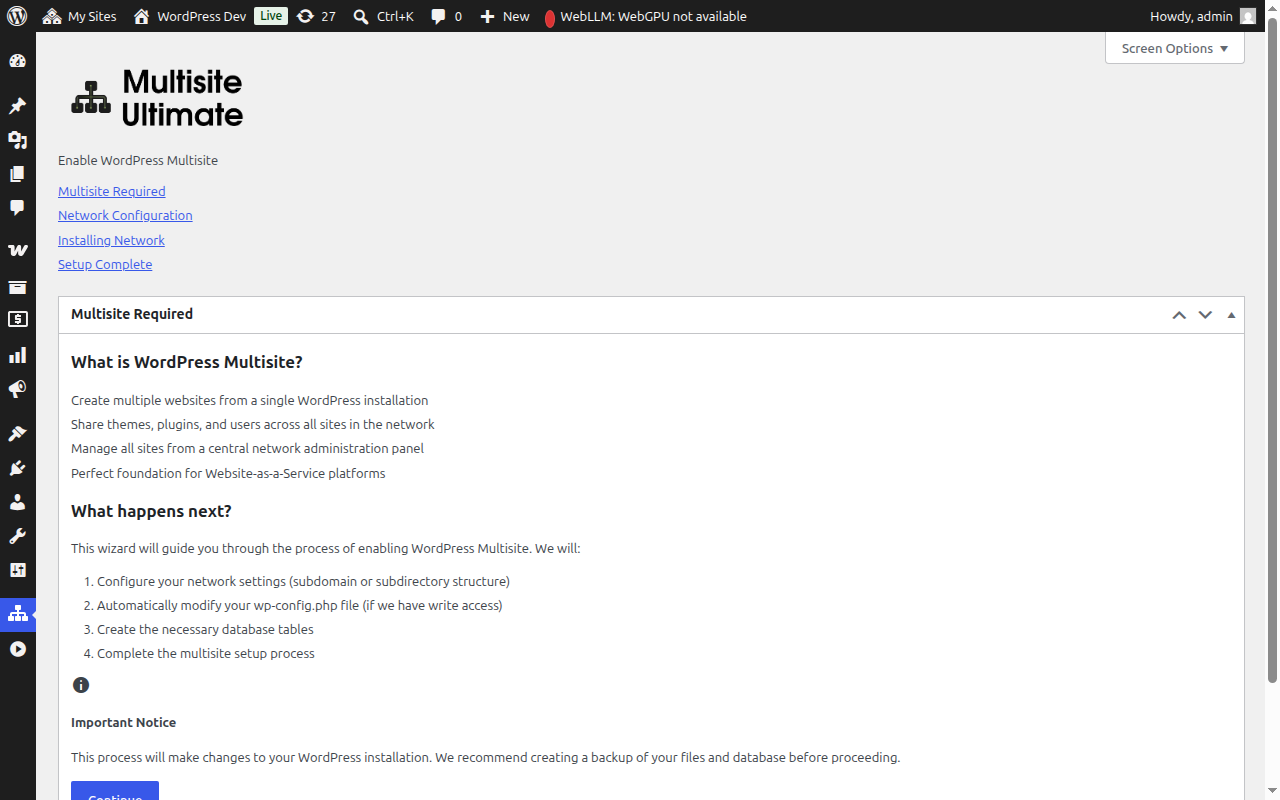
Haz clic en Continuar para seguir adelante.
Paso 2: Configuración de la Red
Este paso te pide que configures los ajustes de tu red.
Estructura del Sitio
Scegli come organizaris vesteri siti:
- Subdomini (Consigliato) — Ogni sito ottiene il proprio subdomain, ad esempio
site1.yourdomain.com - Sottodirectory — I siti vengono creati come percorsi, ad esempio
yourdomain.com/site1
Se scegli i subdomini, dovrai configurare un DNS wildcard e un certificato SSL wildcard per il tuo dominio. La maggior parte degli hosting WordPress gestiti lo fa automaticamente. Consulta Ultimate Multisite 101 per un confronto dettagliato.
Titolo della Rete (Network Title)
Inserisci un nome per la tua rete. Questo predefinito è il titolo del tuo sito attuale con "Network" aggiunto. Puoi cambiarlo in seguito dalle impostazioni della rete.
Email Amministratore Rete (Network Admin Email)
L'indirizzo email usato per le notifiche di amministrazione della rete. Questo predefinito è l'indirizzo email dell'utente corrente.
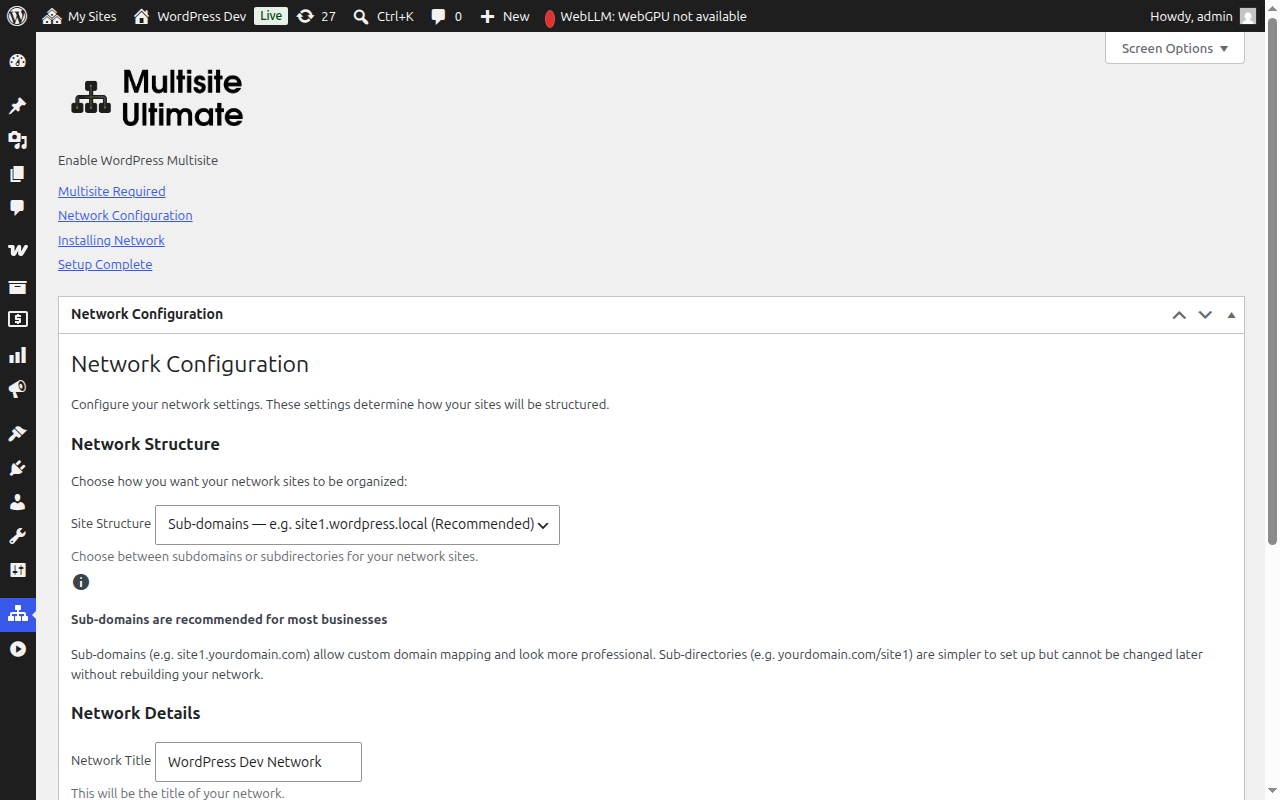
Dopo aver compilato i campi, clicca su Continua per procedere.
Passo 3: Installazione (Installation)
Clicca sul pulsante Installa per iniziare. Il wizard esegue cinque passaggi automatici in sequenza, mostrando ogni progresso in tempo reale:
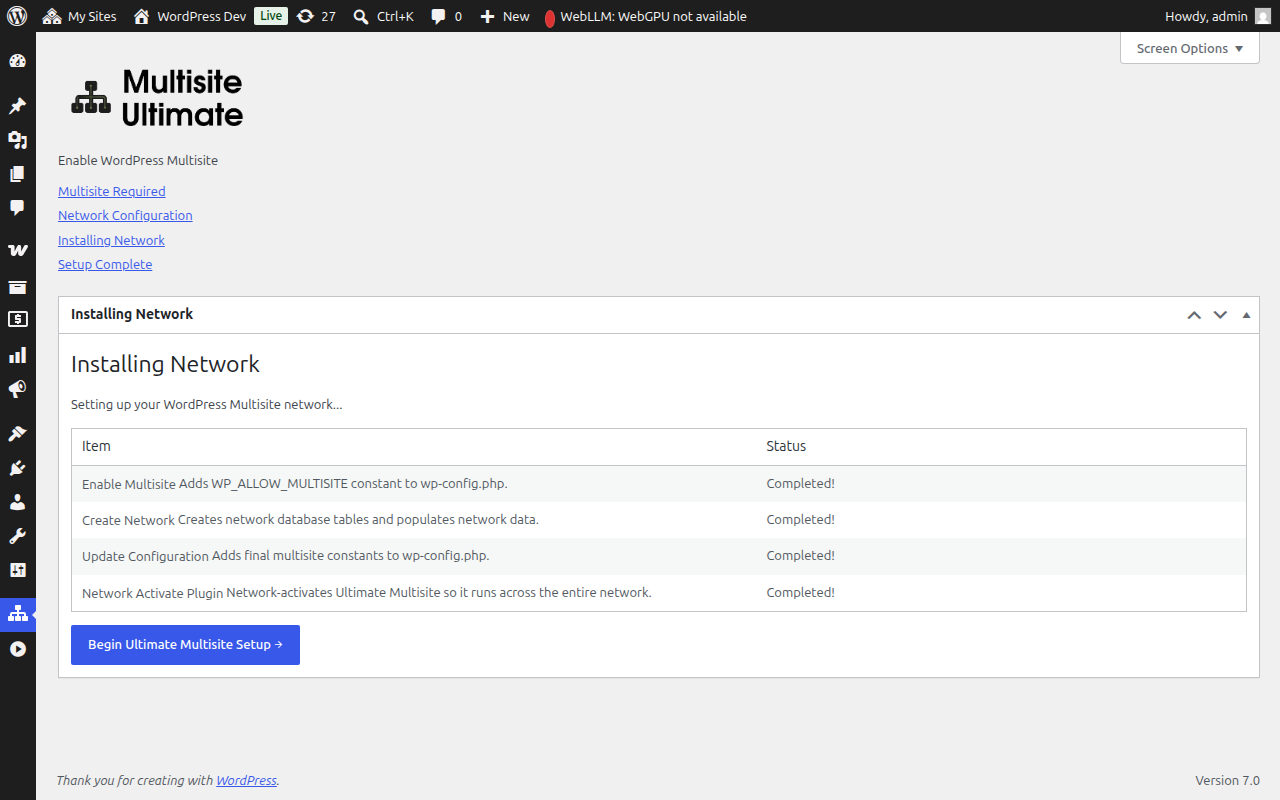
| Paso | Descripción |
|---|---|
| Habilitar Multisite | Añade la constante WP_ALLOW_MULTISITE a wp-config.php |
| Crear Red | Crea las tablas de base de datos del multisite (wp_site, wp_sitemeta, wp_blogs, etc.) y llénalas con tu configuración de red |
| Actualizar Configuración | Añade las constantes finales del multisite a wp-config.php (MULTISITE, SUBDOMAIN_INSTALL, DOMAIN_CURRENT_SITE, etc.) |
| Corregir Cookies | Asegura que la URL del sitio sea correcta en los metadatos de la red para evitar problemas de autenticación después de la activación |
| Activar Plugin de Red | Activa Ultimate Multisite para que funcione en toda la red |
Cada paso muestra uno de estos estados:
- Pendiente — Esperando ser procesado
- Instalando... — Actualmente en ejecución
- ¡Éxito! — Completado con éxito
- Mensaje de error — Ocurrió un error (el mensaje describirá el problema)
Una vez que todos los pasos se completen con éxito, verás un estado verde de "¡Éxito!" para cada elemento:
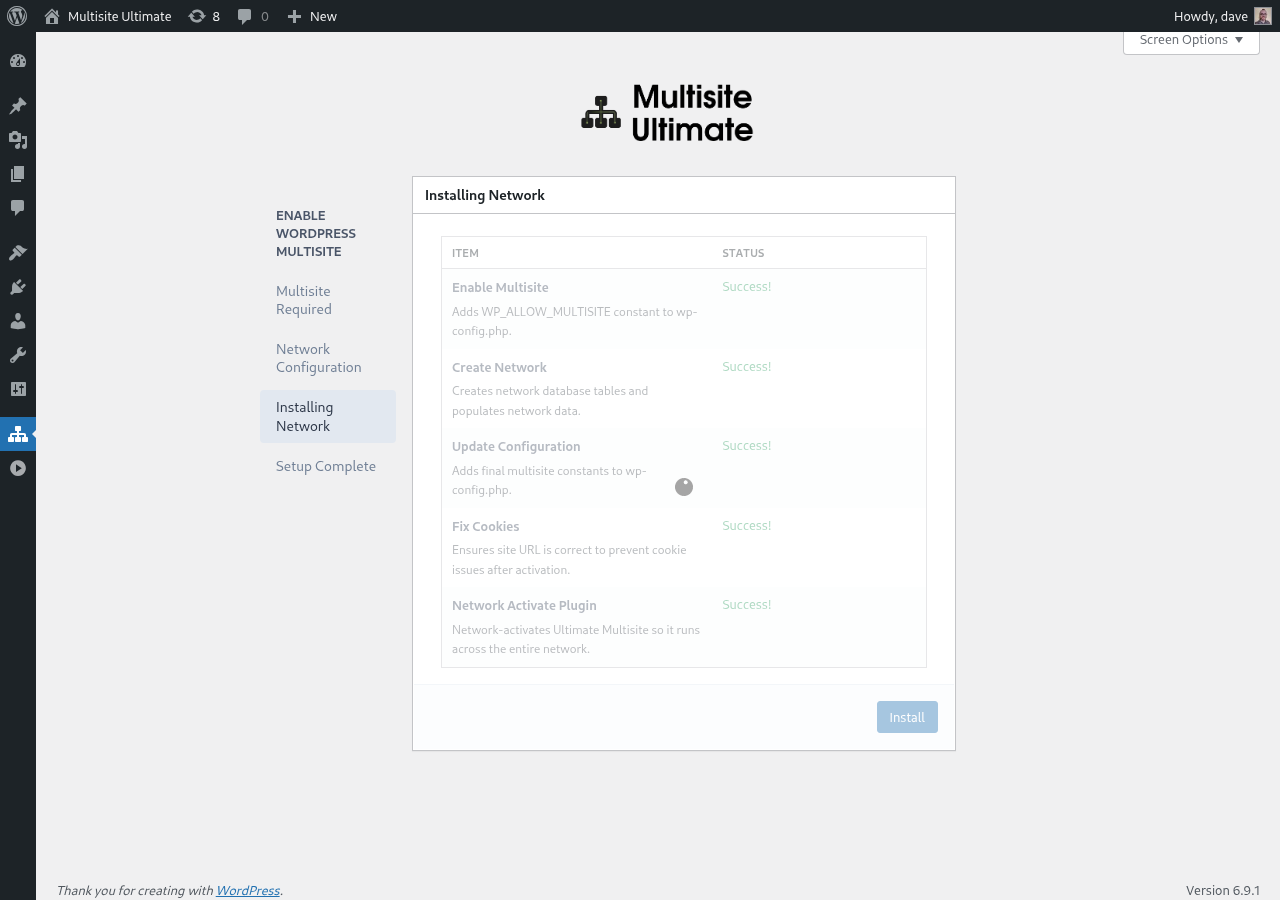
Luego, el asistente procederá automáticamente a la pantalla de finalización.
Paso 4: Completar
Una vez que la instalación esté terminada, verás un mensaje de éxito confirmando que WordPress Multisite ha sido habilitado.
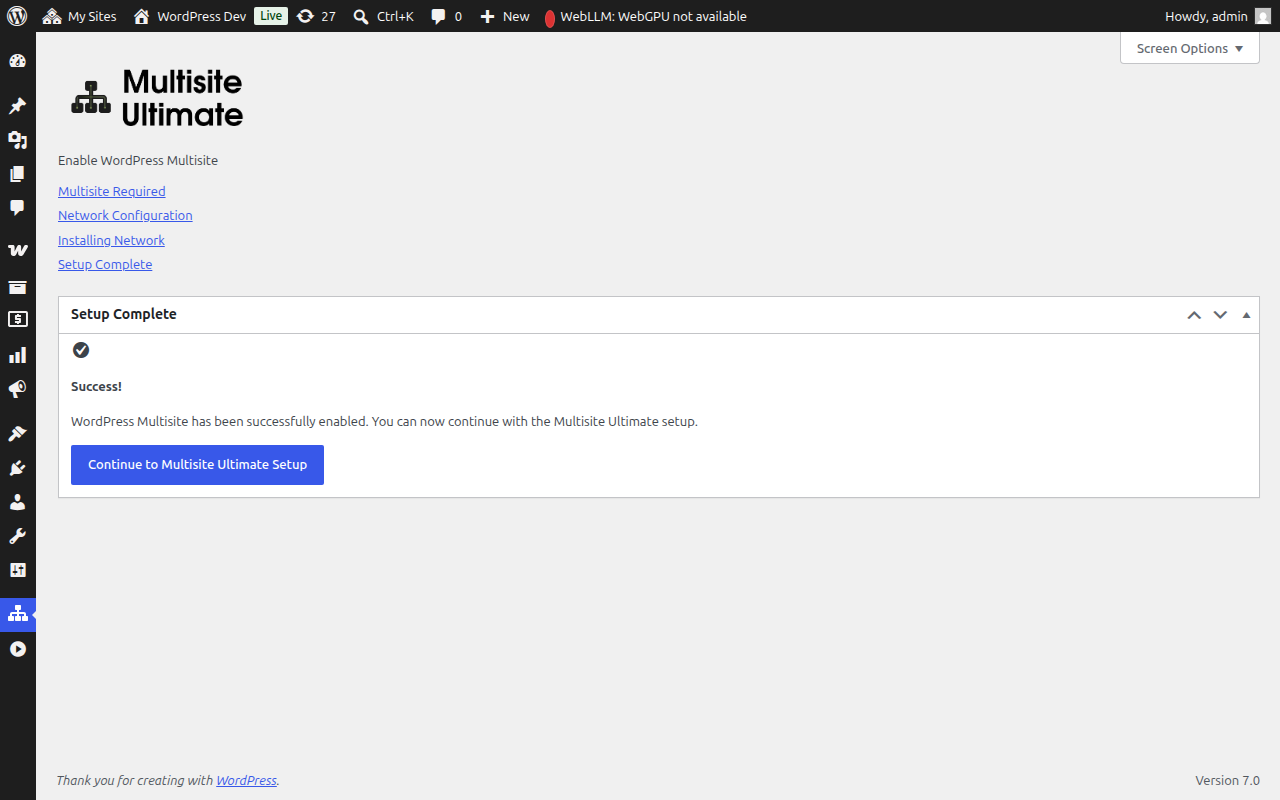
Ahora puedes continuar con el asistente de configuración de Ultimate Multisite para configurar tu plataforma WaaS (detalles de la empresa, contenido predeterminado, pasarelas de pago, etc.).
Postquam completatio installationis multisite terminat, browser tuus per novum network admin habilitatum redirebit. Possuitne necesse est redi uti, quia cookies authenticationes ad environem multisite novi sunt.
Fallback Configuratio Manualis
Si wizard non potest in tuum wp-config.php scriptum scribere (propter permissiones file vel restrictions server), hoc codicem exactum ostendit quod manu addere debet:
- constantes wp-config.php quae super lineam
/* That's all, stop editing! */adhiberi sunt - regulae rewrite .htaccess adhibitae ad structuram situm eligendam (subdomain vel subdirectory)
Post facto modificationes manuales fecisse, paginam refresce et wizard detectabit quod multisite nunc activum est.
Solutio Problematum
Wizard dicit quod wp-config.php non est scriptum
Processus server tuus necessitatem ad scriptum wp-config.php habet. Possuitis:
- Tempora permissiones file in
644vel666mutare - Instrucciones fallbak manuales quae wizard praebet uti
- Tuo fornitorem hosting assistance petere
Situa non sunt accessibilia post setup (subdomain)
Si structuram subdomain eligisti, wildcard DNS ad tuum dominio configurare necesse est. Record DNS addere:
Type: A (vel CNAME)
Host: *
Value: [tuus server IP]
Cum tuo fornitorem hosting consultare si non scis quomodo hoc configurari debet.
Problematicae authenticationes post setup
Si es logged out vel error cookies experiebatur post setup multisite:
- Cookies browser tuos pro situo purgare
- Redi uti in
yourdomain.com/wp-login.php - Si opus manet, verifica quod
COOKIE_DOMAINin tuowp-config.phpnon est adfalsesetum — hoc est nota problematica in installationibus multisite subdomain.
Un step fallax fuit durante installationem
Si uno de los pasos de instalación muestra un error:
- Anota el mensaje de error que se muestra.
- Vuelve al paso de configuración e inténtalo de nuevo.
- Si el error persiste, revisa el registro de errores de PHP de tu servidor para obtener más detalles.
- Los pasos que ya se han completado se omitirán en ejecuciones posteriores (el instalador es idempotente).