মাল্টিসাইট সেটআপ উইজার্ড
Ultimate Multisite-এ একটি বিল্ট-ইন উইজার্ড আছে যা স্বয়ংক্রিয়ভাবে একটি সাধারণ WordPress ইনস্টলেশনকে WordPress Multisite নেটওয়ার্কে রূপান্তর করে। এতে আর ম্যানুয়ালি wp-config.php এডিট করা বা ডেটাবেস কমান্ড চালানোর দরকার হয় না।
আপনার WordPress ইনস্টলেশন যদি ইতিমধ্যে Multisite নেটওয়ার্ক হিসেবে চলছে, তাহলে এই ধাপটি সম্পূর্ণ বাদ দিতে পারেন। Multisite এখনো চালু না থাকলেই কেবল উইজার্ড দেখা যায়।
উইজার্ড কখন দেখা যায়?
যখন আপনি একটি সাধারণ (নন-Multisite) WordPress ইনস্টলেশনে Ultimate Multisite অ্যাক্টিভেট করেন, তখন প্লাগইন শনাক্ত করে যে Multisite চালু নেই এবং স্বয়ংক্রিয়ভাবে আপনাকে সাধারণ সেটআপ উইজার্ডের পরিবর্তে Multisite সেটআপ উইজার্ডে নিয়ে যায়।
আপনি সরাসরিও এটি অ্যাক্সেস করতে পারেন WP Admin > Ultimate Multisite > Multisite Setup থেকে।
পূর্বশর্তসমূহ
উইজার্ড চালানোর আগে নিশ্চিত করুন:
- আপনার WordPress ইনস্টলেশনে অ্যাডমিনিস্ট্রেটর অ্যাক্সেস আছে
- আপনার সার্ভারের
wp-config.phpফাইল ওয়েব সার্ভার দ্বারা লেখার যোগ্য - আপনার ফাইল ও ডেটাবেসের একটি সাম্প্রতিক ব্যাকআপ আছে
উইজার্ড আপনার wp-config.php ফাইল পরিবর্তন করে এবং নতুন ডেটাবেস টেবিল তৈরি করে। এগিয়ে যাওয়ার আগে সবসময় ব্যাকআপ নিয়ে রাখুন।
ধাপ ১: স্বাগতম
প্রথম স্ক্রিনে ব্যাখ্যা করা হয় WordPress Multisite কী এবং উইজার্ড কী করবে:
- আপনার WordPress কনফিগারেশনে Multisite ফিচার চালু করবে
- প্রয়োজনীয় নেটওয়ার্ক ডেটাবেস টেবিল তৈরি করবে
wp-config.php-এ প্রয়োজনীয় multisite constants যোগ করবে- পুরো নেটওয়ার্কে Ultimate Multisite নেটওয়ার্ক-অ্যাক্টিভেট করবে
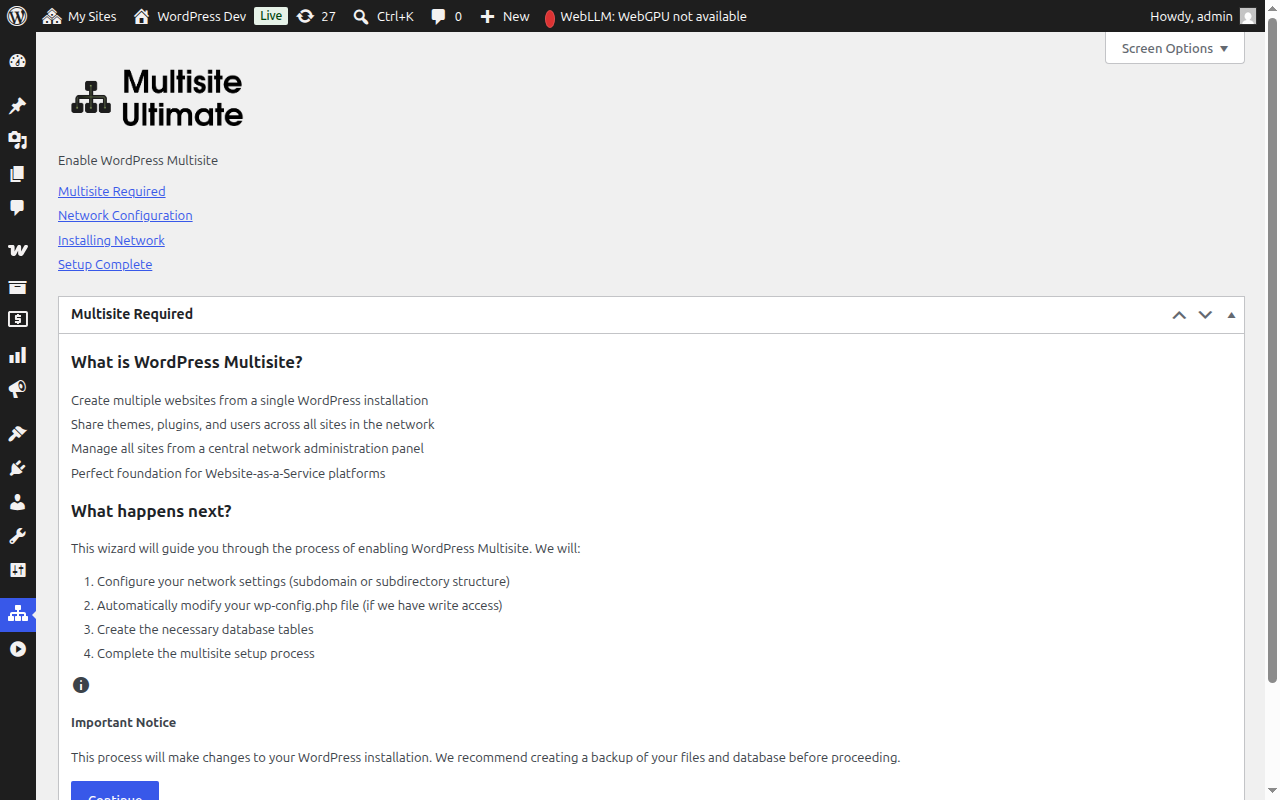
এগিয়ে যেতে Continue ক্লিক করুন।
ধাপ ২: নেটওয়ার্ক কনফিগারেশন
এই ধাপে আপনাকে নেটওয়ার্ক সেটিংস কনফিগার করতে বলা হবে।
সাইট স্ট্রাকচার
আপনার নেটওয়ার্ক সাইটগুলো কীভাবে সাজানো হবে তা বেছে নিন:
- Sub-domains (প্রস্তাবিত) — প্রতিটি সাইট নিজস্ব সাবডোমেইন পায়, যেমন
site1.yourdomain.com - Sub-directories — সাইটগুলো path হিসেবে তৈরি হয়, যেমন
yourdomain.com/site1
আপনি যদি sub-domains বেছে নেন, তাহলে আপনার ডোমেইনের জন্য wildcard DNS এবং wildcard SSL certificate কনফিগার করতে হবে। বেশিরভাগ managed WordPress হোস্ট এটি স্বয়ংক্রিয়ভাবে সামলে নেয়। বিস্তারিত তুলনার জন্য Ultimate Multisite 101 দেখুন।
নেটওয়ার্ক টাইটেল
আপনার নেটওয়ার্কের জন্য একটি নাম দিন। ডিফল্টভাবে এটি আপনার বর্তমান সাইটের টাইটেলের সাথে "Network" যোগ করে দেয়। পরে নেটওয়ার্ক সেটিংস থেকে এটি পরিবর্তন করতে পারবেন।
নেটওয়ার্ক অ্যাডমিন ইমেইল
নেটওয়ার্ক অ্যাডমিনিস্ট্রেশন নোটিফিকেশনের জন্য ব্যবহৃত ইমেইল অ্যাড্রেস। ডিফল্টভাবে এটি বর্তমান ইউজারের ইমেইল অ্যাড্রেস হয়।
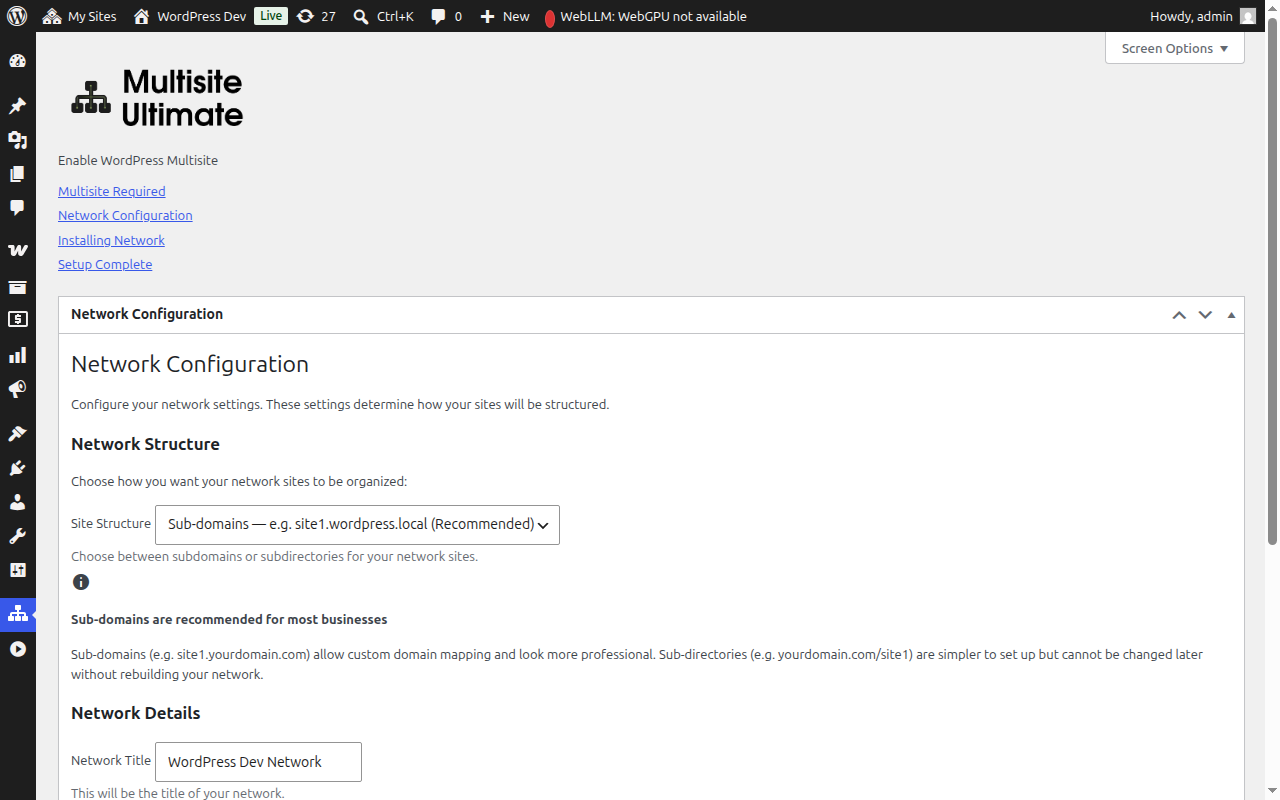
ফিল্ডগুলো পূরণ করার পর, এগিয়ে যেতে Continue ক্লিক করুন।
ধাপ ৩: ইনস্টলেশন
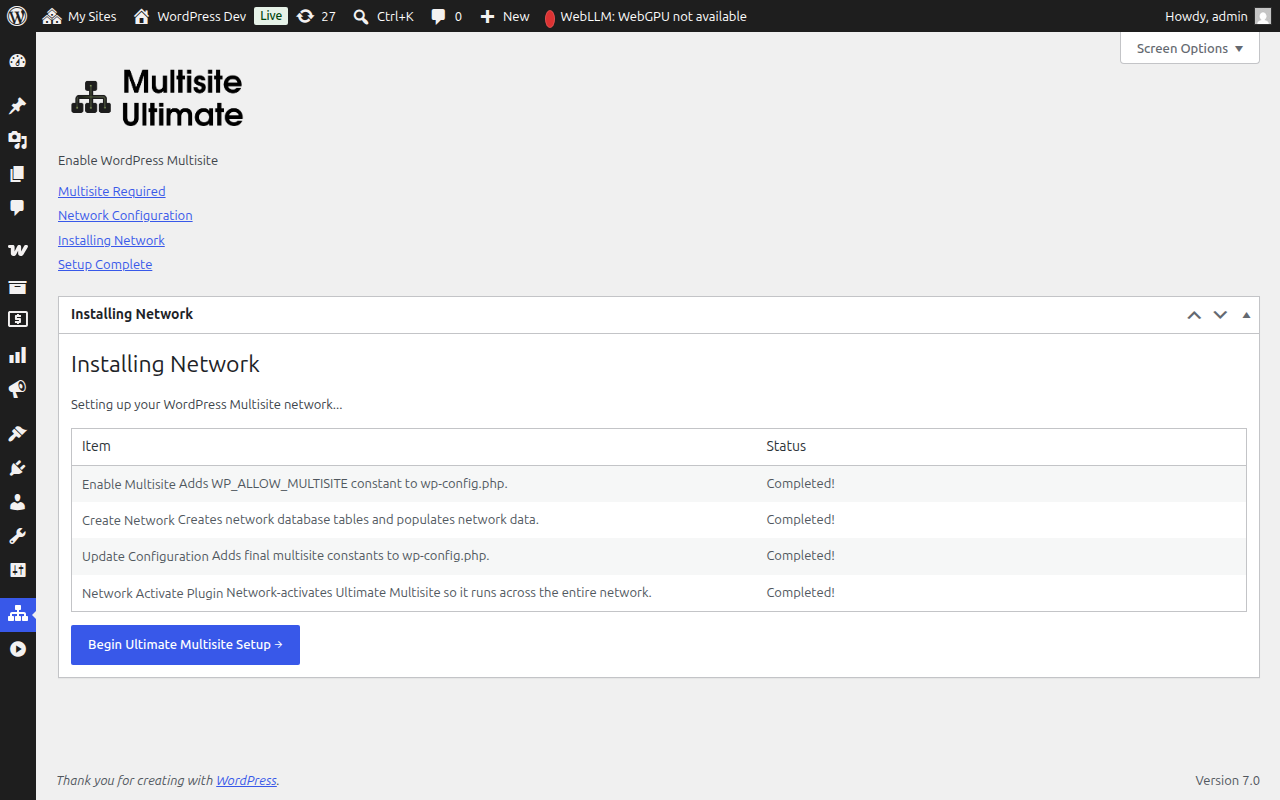
শুরু করতে Install বাটনে ক্লিক করুন। উইজার্ড ক্রমানুসারে পাঁচটি স্বয়ংক্রিয় ধাপ সম্পন্ন করে, প্রতিটির অগ্রগতি রিয়েল-টাইমে দেখায়:
| ধাপ | বিবরণ |
|---|---|
| Enable Multisite | wp-config.php-এ WP_ALLOW_MULTISITE constant যোগ করে |
| Create Network | multisite ডেটাবেস টেবিল (wp_site, wp_sitemeta, wp_blogs, ইত্যাদি) তৈরি করে এবং আপনার নেটওয়ার্ক কনফিগারেশন দিয়ে সেগুলো পূরণ করে |
| Update Configuration | wp-config.php-এ চূড়ান্ত multisite constants যোগ করে (MULTISITE, SUBDOMAIN_INSTALL, DOMAIN_CURRENT_SITE, ইত্যাদি) |
| Fix Cookies | অ্যাক্টিভেশনের পর authentication সমস্যা এড়াতে নেটওয়ার্ক মেটাডেটায় সাইট URL সঠিক আছে কিনা নিশ্চিত করে |
| Network Activate Plugin | পুরো নেটওয়ার্কে চলার জন্য Ultimate Multisite নেটওয়ার্ক-অ্যাক্টিভেট করে |
প্রতিটি ধাপে এই স্ট্যাটাসগুলোর একটি দেখায়:
- Pending — প্রসেস হওয়ার অপেক্ষায়
- Installing... — বর্তমানে চলছে
- Success! — সফলভাবে সম্পন্ন হয়েছে
- Error message — একটি ত্রুটি হয়েছে (মেসেজে সমস্যাটি বর্ণনা করা থাকবে)
সব ধাপ সফলভাবে সম্পন্ন হলে, প্রতিটি আইটেমের জন্য সবুজ "Success!" স্ট্যাটাস দেখতে পাবেন:
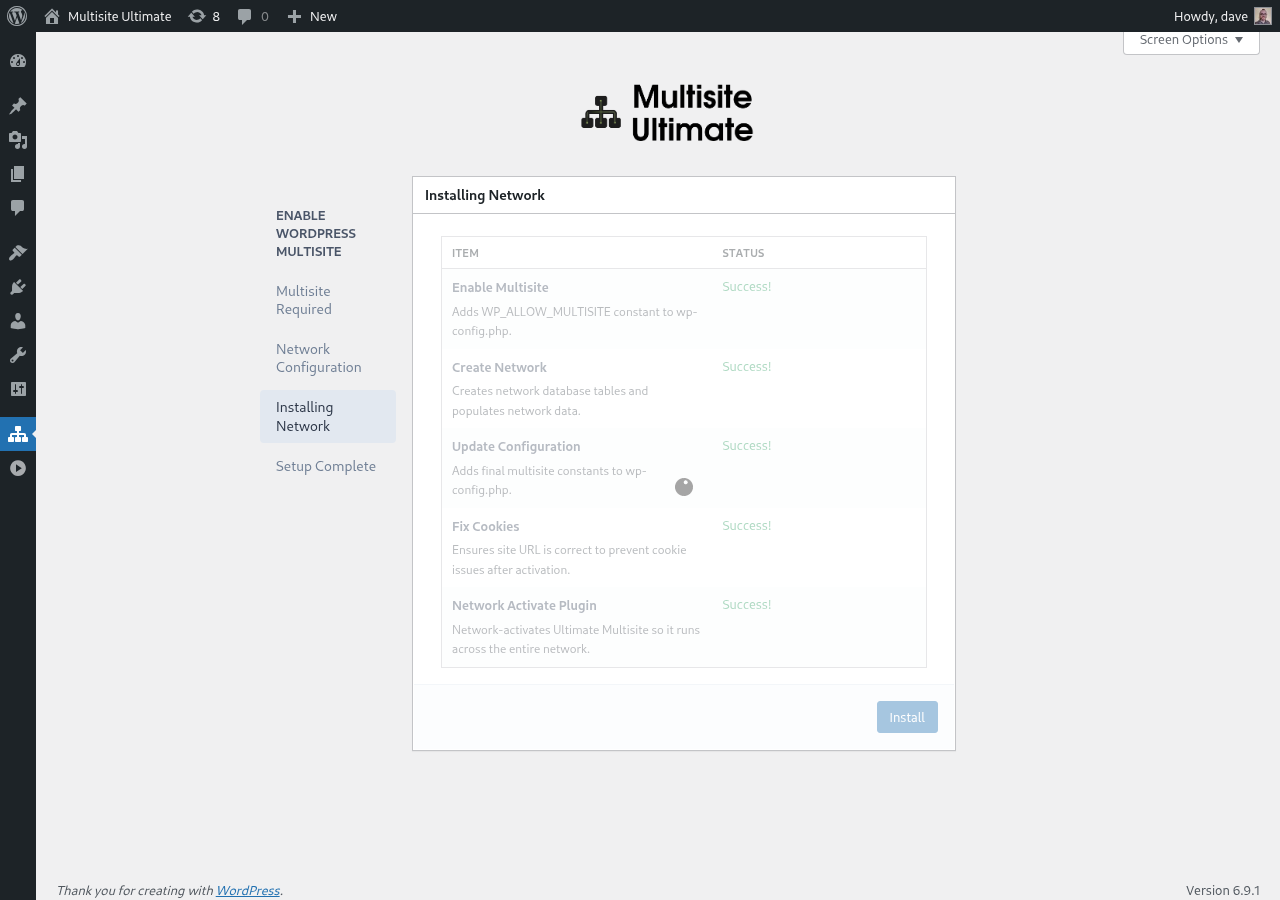
এরপর উইজার্ড স্বয়ংক্রিয়ভাবে সম্পন্ন স্ক্রিনে এগিয়ে যাবে।
ধাপ ৪: সম্পন্ন
ইনস্টলেশন সম্পন্ন হলে, আপনি একটি সাকসেস মেসেজ দেখবেন যা নিশ্চিত করে যে WordPress Multisite চালু হয়েছে।
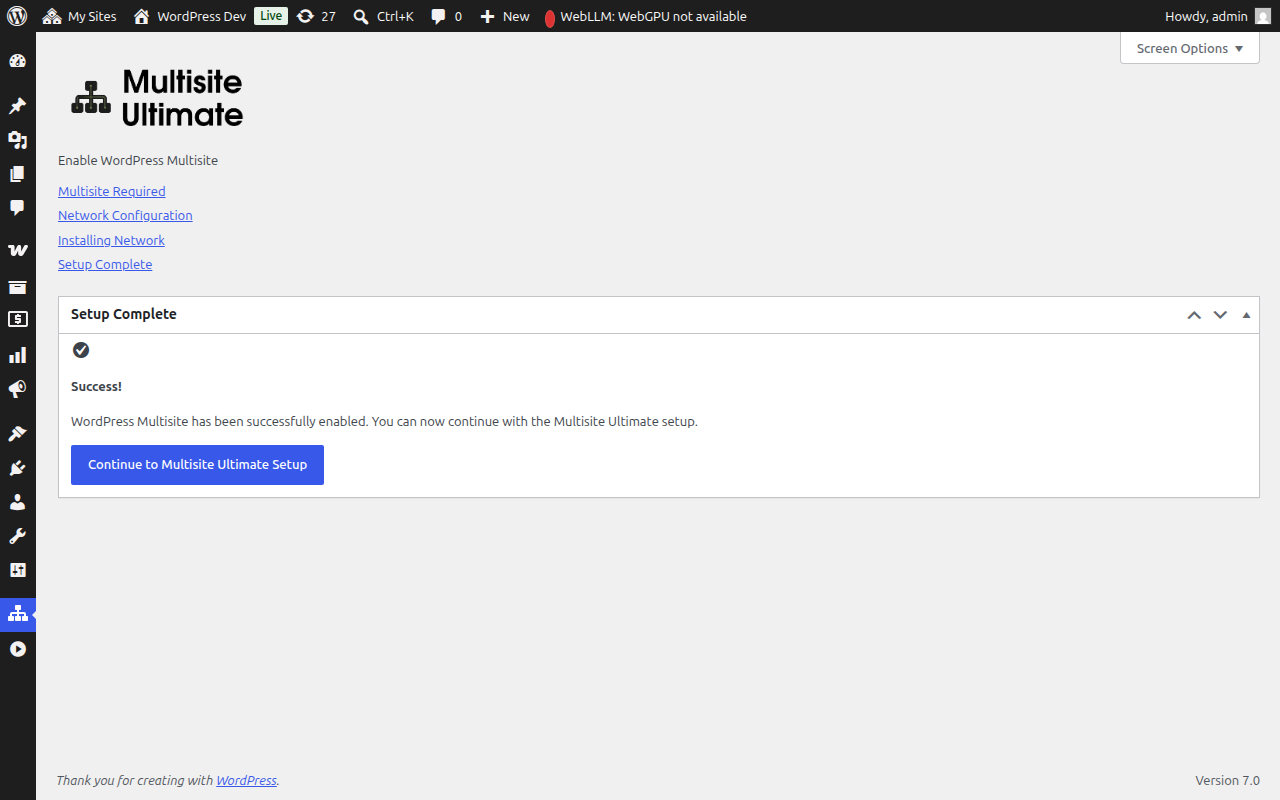
এখন আপনি Ultimate Multisite সেটআপ উইজার্ড দিয়ে আপনার WaaS প্ল্যাটফর্ম কনফিগার করতে পারবেন (কোম্পানির বিবরণ, ডিফল্ট কনটেন্ট, পেমেন্ট গেটওয়ে, ইত্যাদি)।
multisite ইনস্টলেশন সম্পন্ন হওয়ার পর, আপনার ব্রাউজার নতুন চালু হওয়া নেটওয়ার্ক অ্যাডমিনের মধ্য দিয়ে রিডাইরেক্ট হবে। multisite পরিবেশের জন্য authentication cookies আপডেট হওয়ায় আপনাকে আবার লগইন করতে হতে পারে।
ম্যানুয়াল সেটআপ ফলব্যাক
যদি উইজার্ড আপনার wp-config.php ফাইলে লিখতে না পারে (ফাইল পারমিশন বা সার্ভার রেস্ট্রিকশনের কারণে), তাহলে ম্যানুয়ালি যোগ করার জন্য সঠিক কোড দেখাবে:
- wp-config.php constants যা
/* That's all, stop editing! */লাইনের উপরে যোগ করতে হবে - আপনার বেছে নেওয়া সাইট স্ট্রাকচারের (subdomain বা subdirectory) জন্য উপযুক্ত .htaccess rewrite rules
ম্যানুয়াল পরিবর্তন করার পর, পেজ রিফ্রেশ করুন এবং উইজার্ড শনাক্ত করবে যে multisite এখন অ্যাক্টিভ।
সমস্যা সমাধান
উইজার্ড বলছে wp-config.php লেখার যোগ্য নয়
আপনার ওয়েব সার্ভার প্রসেসের wp-config.php ফাইলে লেখার অনুমতি দরকার। আপনি এটি করতে পারেন:
- সাময়িকভাবে ফাইল পারমিশন
644বা666এ পরিবর্তন করুন - উইজার্ডের দেওয়া ম্যানুয়াল সেটআপ ফলব্যাক নির্দেশনা ব্যবহার করুন
- আপনার হোস্টিং প্রোভাইডারের কাছে সাহায্য চান
সেটআপের পর সাইটগুলো অ্যাক্সেসযোগ্য নয় (subdomains)
আপনি যদি subdomain স্ট্রাকচার বেছে নিয়ে থাকেন, তাহলে আপনার ডোমেইনের জন্য wildcard DNS কনফিগার করতে হবে। একটি DNS রেকর্ড যোগ করুন:
Type: A (or CNAME)
Host: *
Value: [your server IP]
এটি কীভাবে কনফিগার করবেন নিশ্চিত না হলে আপনার হোস্টিং প্রোভাইডারের সাথে যোগাযোগ করুন।
সেটআপের পর authentication সমস্যা
যদি multisite সেটআপের পর লগ আউট হয়ে যান বা cookie error দেখেন:
- সাইটের জন্য আপনার ব্রাউজার cookies ক্লিয়ার করুন
yourdomain.com/wp-login.php-এ আবার লগইন করুন- সমস্যা থাকলে, দেখুন আপনার
wp-config.php-এCOOKIE_DOMAINfalseসেট করা নেই — subdomain multisite ইনস্টলেশনে এটি একটি পরিচিত সমস্যা
ইনস্টলেশনের সময় একটি ধাপ ব্যর্থ হয়েছে
যদি ইনস্টলেশনের কোনো ধাপে error দেখায়:
- দেখানো error মেসেজটি নোট করুন
- কনফিগারেশন ধাপে ফিরে গিয়ে আবার চেষ্টা করুন
- error বারবার হলে, আরো বিস্তারিত জানতে আপনার সার্ভারের PHP error log দেখুন
- যে ধাপগুলো ইতিমধ্যে সম্পন্ন হয়েছে সেগুলো পরবর্তী রানে বাদ দেওয়া হবে (installer টি idempotent)