Konfigurácia nástroja na nastavovanie Multisite
Ultimate Multisite obsahuje vbudovaný nástroj, ktorý automaticky premení štandardnú instaláciu WordPress do siete WordPress Multisite. To vám ušetří manuálne upravovanie súboru wp-config.php alebo spúšťanie príkazov na databázu.
Ak je váš WordPress už nainštalovaný ako sieť Multisite, môžete tento krok úplne prejsť. Nástroj sa zobrazí len vtedy, ak Multisite ešte nie je aktivovaný.
Kedy sa nástroj zobrazí?
Keď aktivujete Ultimate Multisite na štandardnej (nie-Multisite) instalácii WordPress, plugin určí, že Multisite nie je aktivovaný, a automaticky vás presmeruje na Nástroj na nastavovanie Multisite namiesto bežného nástroja na nastavovanie.
Môžete ho tiež použiť priamo v WP Admin > Ultimate Multisite > Multisite Setup.
Predchádzajúce požiadavky
Pred spustenie nástroja si uistite, že máte:
- Administratívny prístup k vašej instalácii WordPress
- Súbor
wp-config.phpna vašom serveri je zapisiteľný webovým sluzhbou - Nedávnu zálohu svojich súborov a databázy
Nástroj upravuje váš súbor wp-config.php a vytvára nové tabuľky v databáze. Vždy vytvorte zálohu, než začnete s tým.
Krok 1: Vitajte
Prvá obrazovka vysvetlí, čo je WordPress Multisite a čo nástroj urobí:
- Aktivovať funkciu Multisite v konfiguračnom súbore WordPress
- Vytvoriť potrebné tabuľky pre sieť databázy
- Pridať požadované konstanty multisite do
wp-config.php - Aktivovať sieti Ultimate Multisite po celej sieti
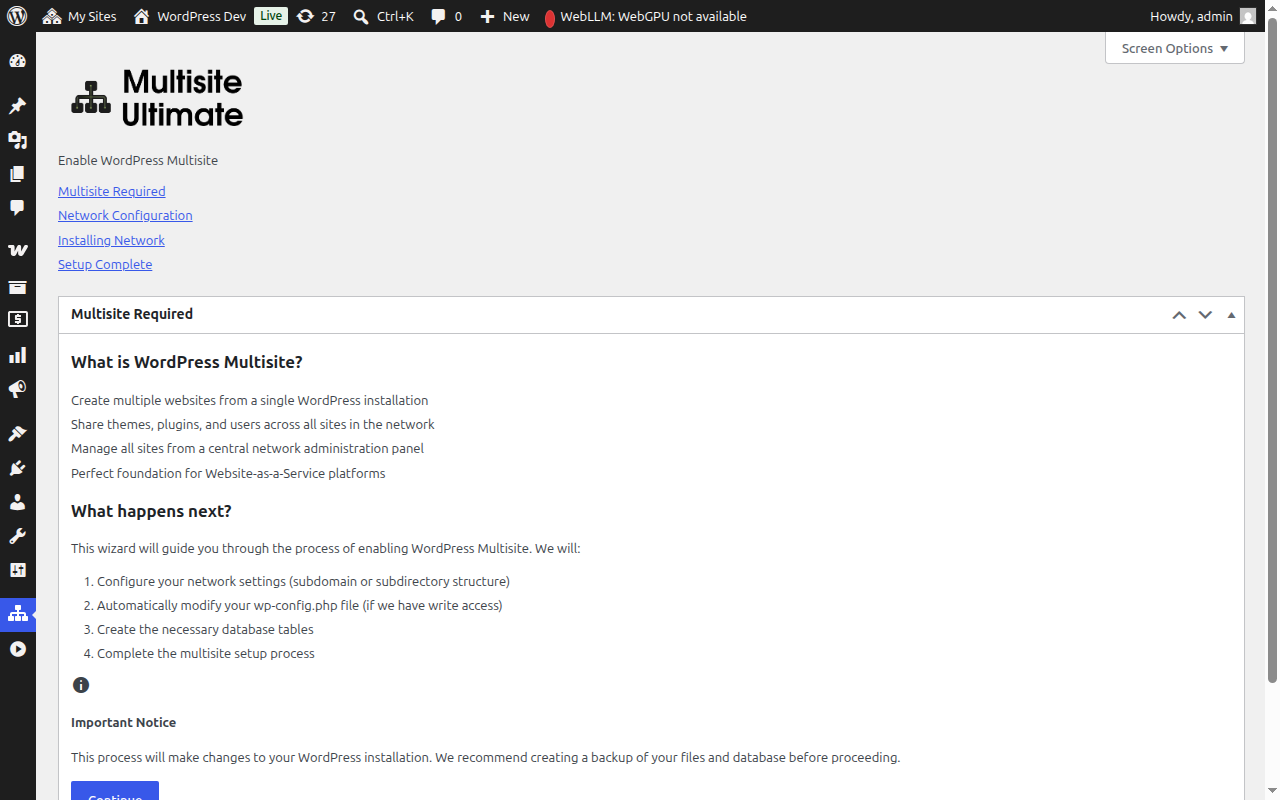
Kliknite na Pokračovať, aby ste pokračovali.
Krok 2: Konfigurácia siete
Tento krok vás požiada o konfiguráciu vašich sietiach.
Štruktúra sita
Vyberte, ako sa budúcej organizácii vašich sítí v sieti:
- Subdomény (Doporučované) — Sítka dostanú svoj vlastný subdomén, napr.
site1.yourdomain.com - Podkategórie — Sítka sa vytvárajú ako cesty, napr.
yourdomain.com/site1
Ak si vyberiete subdomény, budete musieť nakonfigurovať wildcard DNS a wildcard SSL certifikát pre vašu doménu. Najväčšiu väčšinu správcovaných WordPress hostov to robia automaticky. Pre podrobný porovnanie si pozrite Ultimate Multisite 101.
Názov siete
Vložte názov pre vašu sieti. Toto sa zvyčajne nastaví na aktuálny názov vášho portálu s pridaným "Network". Môžete ho neskôr zmeniť v nastaveniach siete.
E-mail administrátora siete
E-mailová adresa, ktorú sa používa na upozornenia o správe siete. Toto sa zvyčajne nastaví na e-mail aktuálneho používateľa.
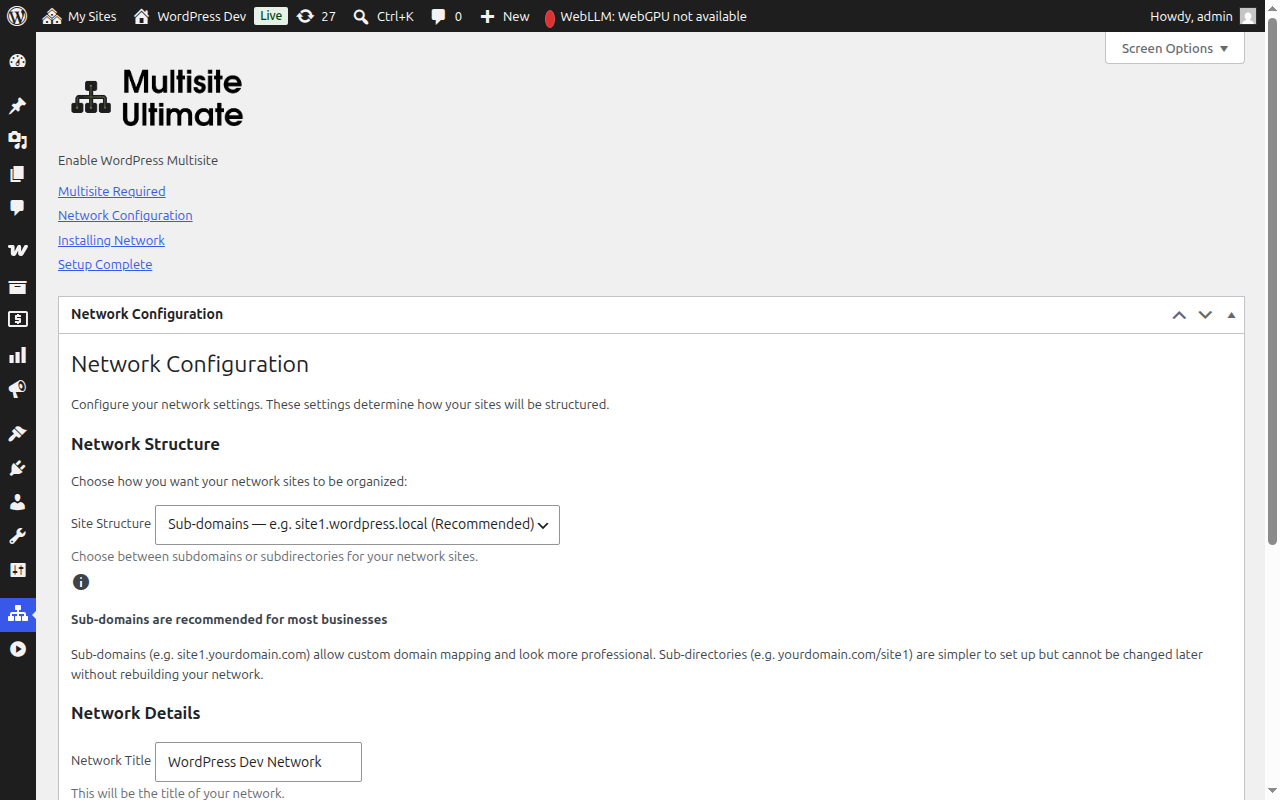
Po vyplnení polí kliknite na Pokračovať a pokračujte ďalej.
Krok 3: Instalácia
Kliknite na tlačidlo Install, aby ste začali. Wizard vykoná päť automatizovaných krokov v sekvencii, každý z ktorých zobrazuje svoj postup v reálnom čase:
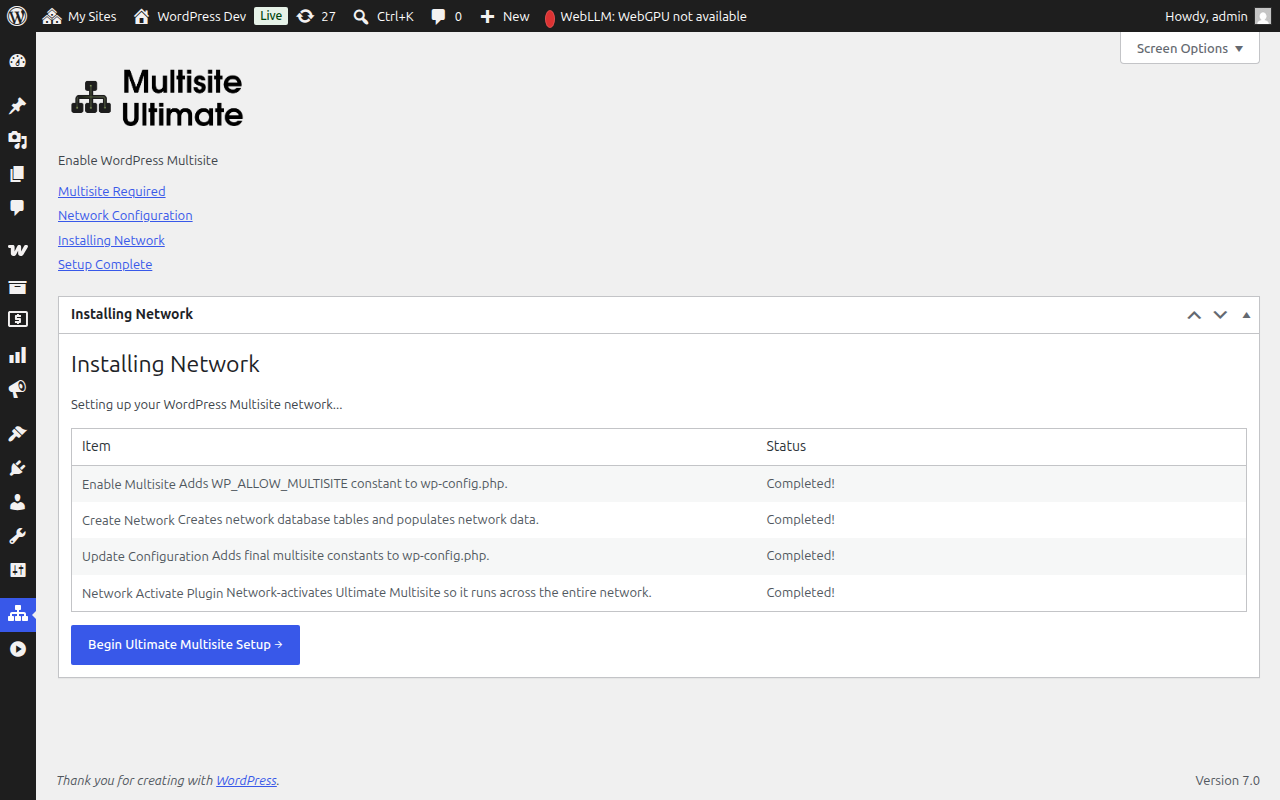
| Krok | Popis |
|---|---|
| Vzťah na Multisite | Pridanie kon constantu WP_ALLOW_MULTISITE do súboru wp-config.php |
| Vytvorenie siete | Vytvorenie tabiel dát pre multisite (wp_site, wp_sitemeta, wp_blogs atď.) a ich vyplnenie konfiguračnou informáciou vašej siete |
| Aktualizácia konfiguračnej časti | Pridanie finálnych constantov multisite do súboru wp-config.php (MULTISITE, SUBDOMAIN_INSTALL, DOMAIN_CURRENT_SITE atď.) |
| Oprava cookies | Zabezpečíte, že URL stránky je v metadátach siete správny, aby sa unikli problémy s autentifikáciou po aktivácii |
| Aktivácia súboru Network Plugin | Aktivuje sieti Ultimate Multisite tak, aby fungoval po celej sieti |
Každý krok zobrazí jeden z nasledujúcich stavov:
- Pending (Očakáva) — Čaká na spracovanie
- Installing... (Inštalácia...) — Aktuálne sa vykonáva
- Success! (Úspešne!) — Ú successfully dokončený
- Error message (Chyba) — Nastala chyba (mensagem popisuje problém)
Keď sa všetky kroky úspešne dokončia, uvidíte zelený stav "Success!" pre každý položku:
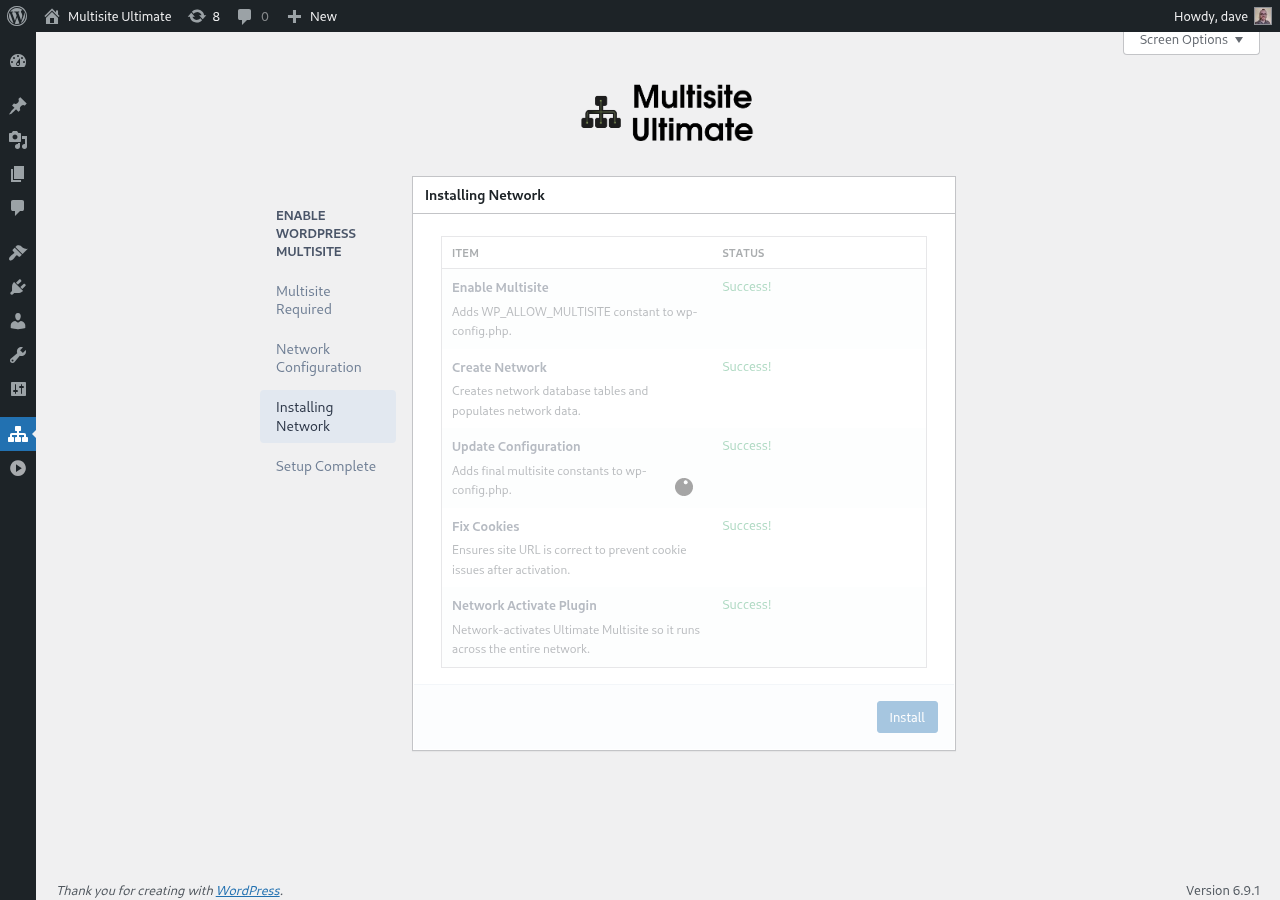
Potom vám vizor automaticky presunie na obrazovku dokončenia.
Krok 4: Dokončené
Po dokončení inštalácie uvidíte správu, ktorá potvrdzuje, že WordPress Multisite je aktivovaný.
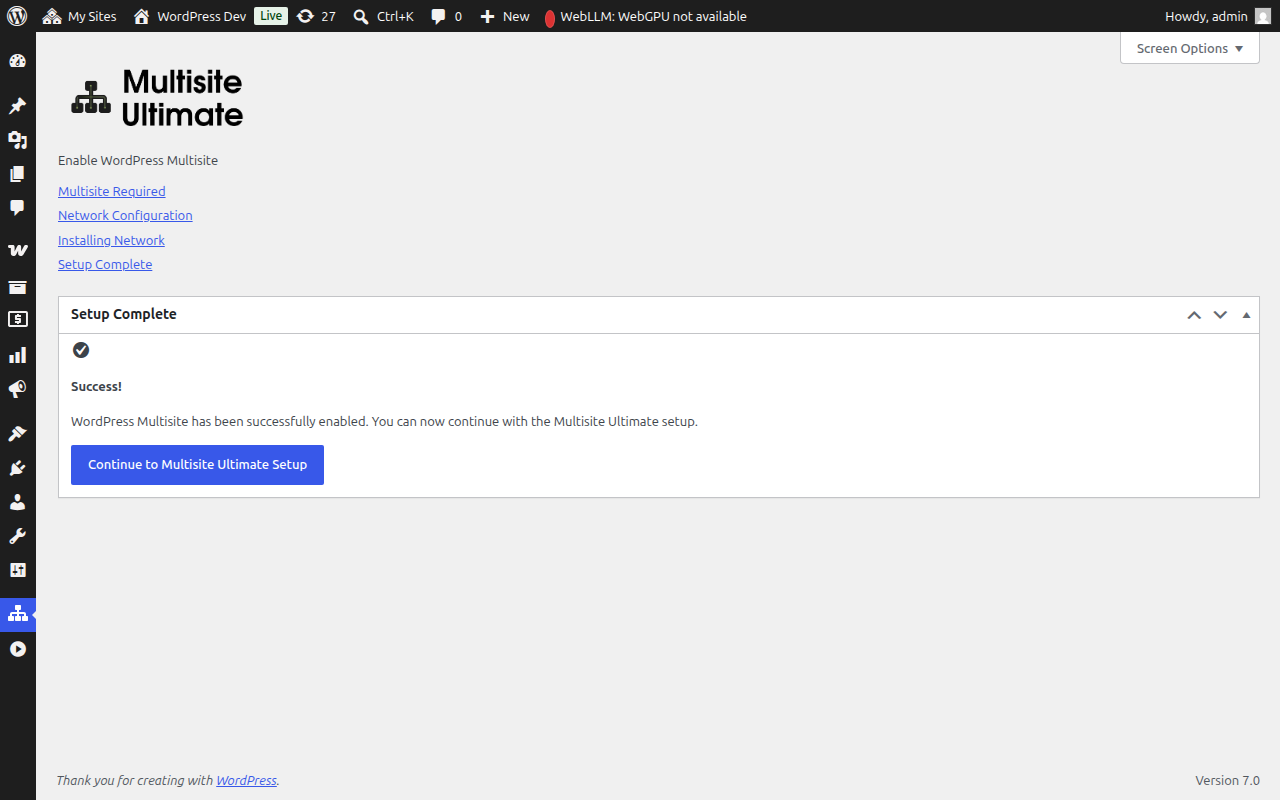
Ter môžete pokračovať v konfigurácii vizora Ultimate Multisite na svoj platformu WaaS (detaily firmy, štandardný obsah, platobné brány atď.).
Po dokončení instalácie multisite sa váš prehliadač presmeruje cez nová povolenia sieťového admina. Môžete si vôbec musieť znovu prihlásiť, pretože sú cookie pre autentifikáciu aktualizované na okrem multisite prostredie.
Manual Setup Fallback (Náhradné riešenie manuálnej konfigurácie)
Ak vám nástroj neumožňuje zapísať do vášho súboru wp-config.php (kvôli povoleniam na súbory alebo obmedzeniam servera), zobrazí vám presný kód, ktorý musíte manuálne pridať:
- konstanty v wp-config.php, ktoré potrebujete pridať nad čarou
/* To je všetko, prestajte s editovaním! */ - pravidlá rewrite .htaccess vhodné pre vašu zvolenú štruktúru stránok (subdoména alebo podkatalóg)
Po vykonaní manuálnych zmeniek si obnovte stránku a nástroj určí, že multisite je teraz aktívne.
Troubleshooting (Úprava problémov)
Nástroj uvádza, že wp-config.php nie je zapisovateľný (not writable)
Váš webový server potrebuje práva na zápis do súboru wp-config.php. Môžete:
- Dočasne zmeniť povolenia na súbory na
644alebo666 - Použiť pokyny pre manuálnu konfiguráciu, ktoré poskytuje nástroj
- Požiadať váš hostingový poskytovateľa o pomoc
Stránky nie sú prístupné po nastavení (subdomény)
Ak ste si zvolili štruktúru s subdoménami, potrebujete nakonfigurovať wildcard DNS pre vašu doménu. Pridajte záznam DNS:
Type: A (alebo CNAME)
Host: *
Value: [vaša IP adresa servera]
Skontrolujte s vaším hostingovým poskytovateľom, ak nie ste si istí, ako to nakonfigurovať.
Problémy s autentifikáciou po nastavení
Ak ste odhlásení alebo máte chyby s cookie po nastavení multisite:
- Vyčistite súbory cookie v prehliadači pre danú stránku
- Prihláste sa znova na
vašdomena.com/wp-login.php - Ak problém zostáva, skontrolujte, či váš
wp-config.phpnemá nastavenýCOOKIE_DOMAINnafalse— je to známy problém pri instaláciách multisite s subdoménami
Chyba sa stala počas instalácie
Ak jedna z inštalačných krokov ukazuje chybu:
- Zaznamenajte si správu chyby, ktorú zobrazuje.
- Vráť sa na krok konfiguračného kroku a skúste to znova.
- Ak chyba zostane, prepojte kontrolný log PHP na vašom servere, aby ste získali viac informácií.
- Kroky, ktoré už boli dokončené, budú pri nasledujúcich spusteniach vynechané (inštalátor je idempotentný).