Multisiteguiden
Ultimate Multisite innehåller en inbyggd guide som automatiskt konverterar en vanlig WordPress-installation till ett WordPress Multisite-nätverk. Det innebär att du slipper redigera wp-config.php manuellt eller köra databaskommandon.
Om din WordPress-installation redan körs som ett Multisite-nätverk kan du hoppa över det här steget helt. Guiden visas bara när Multisite inte är aktiverat.
När visas guiden?
När du aktiverar Ultimate Multisite på en vanlig WordPress-installation (utan Multisite) upptäcker pluginet att Multisite inte är aktiverat och omdirigerar dig automatiskt till Multisiteguiden istället för den vanliga installationsguiden.
Du kan också öppna den direkt via WP Admin > Ultimate Multisite > Multisite Setup.
Förutsättningar
Innan du kör guiden, se till att:
- Du har administratörsåtkomst till din WordPress-installation
- Din servers
wp-config.php-fil är skrivbar för webbservern - Du har en nyligen tagen backup av dina filer och din databas
Guiden ändrar din wp-config.php-fil och skapar nya databastabeller. Skapa alltid en backup innan du fortsätter.
Steg 1: Välkommen
Den första skärmen förklarar vad WordPress Multisite är och vad guiden kommer att göra:
- Aktivera Multisite-funktionen i din WordPress-konfiguration
- Skapa de nödvändiga nätverksdatabastabellerna
- Lägga till de nödvändiga multisite-konstanterna i
wp-config.php - Nätverksaktivera Ultimate Multisite i hela nätverket
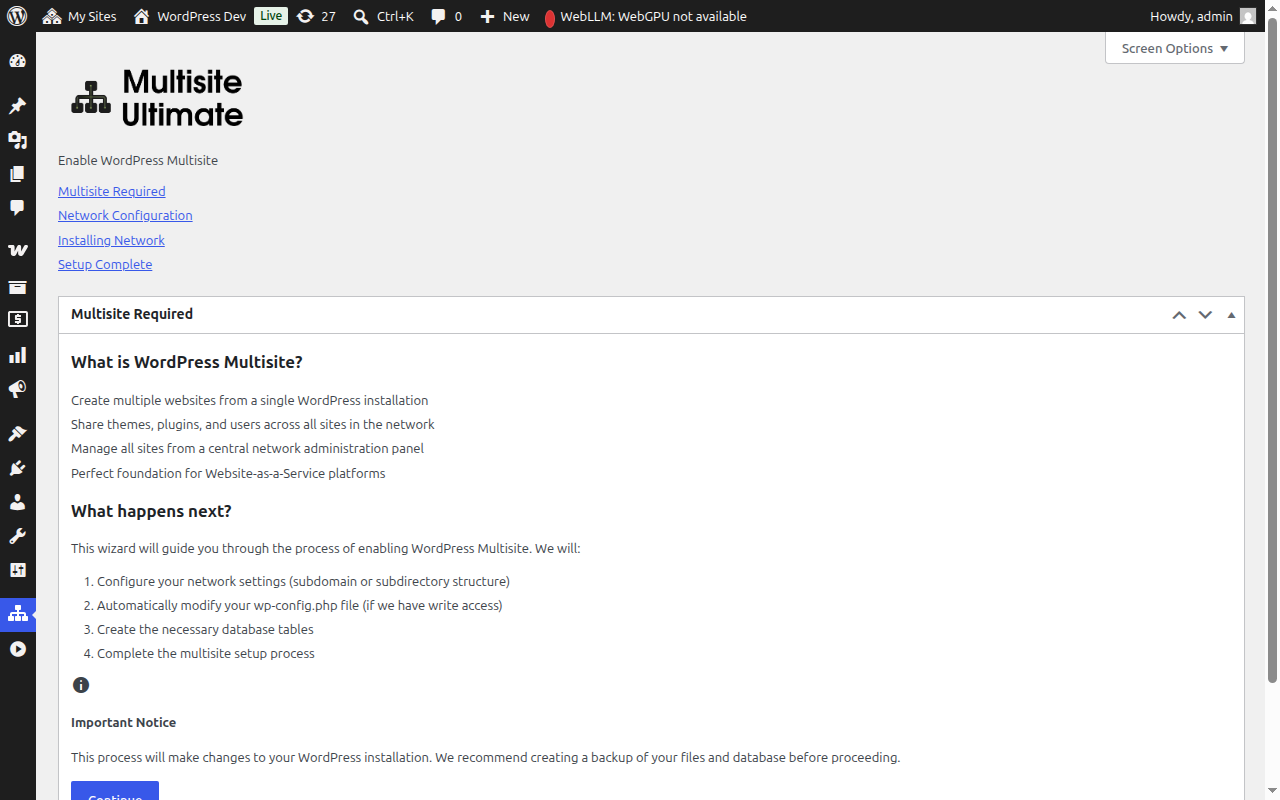
Klicka på Fortsätt för att gå vidare.
Steg 2: Nätverkskonfiguration
I det här steget konfigurerar du dina nätverksinställningar.
Webbplatsstruktur
Välj hur dina nätverkswebbplatser ska organiseras:
- Subdomäner (Rekommenderas) — Webbplatser får en egen subdomän, t.ex.
site1.dindomän.se - Underkataloger — Webbplatser skapas som sökvägar, t.ex.
dindomän.se/site1
Om du väljer subdomäner måste du konfigurera wildcard-DNS och ett wildcard-SSL-certifikat för din domän. De flesta managerade WordPress-värdar hanterar detta automatiskt. Se Ultimate Multisite 101 för en detaljerad jämförelse.
Nätverksnamn
Ange ett namn för ditt nätverk. Som standard används din nuvarande webbplatstitel med "Network" tillagt. Du kan ändra detta senare i nätverksinställningarna.
E-postadress för nätverksadministratör
E-postadressen som används för nätverksadministrationsnotifieringar. Som standard används den nuvarande användarens e-postadress.
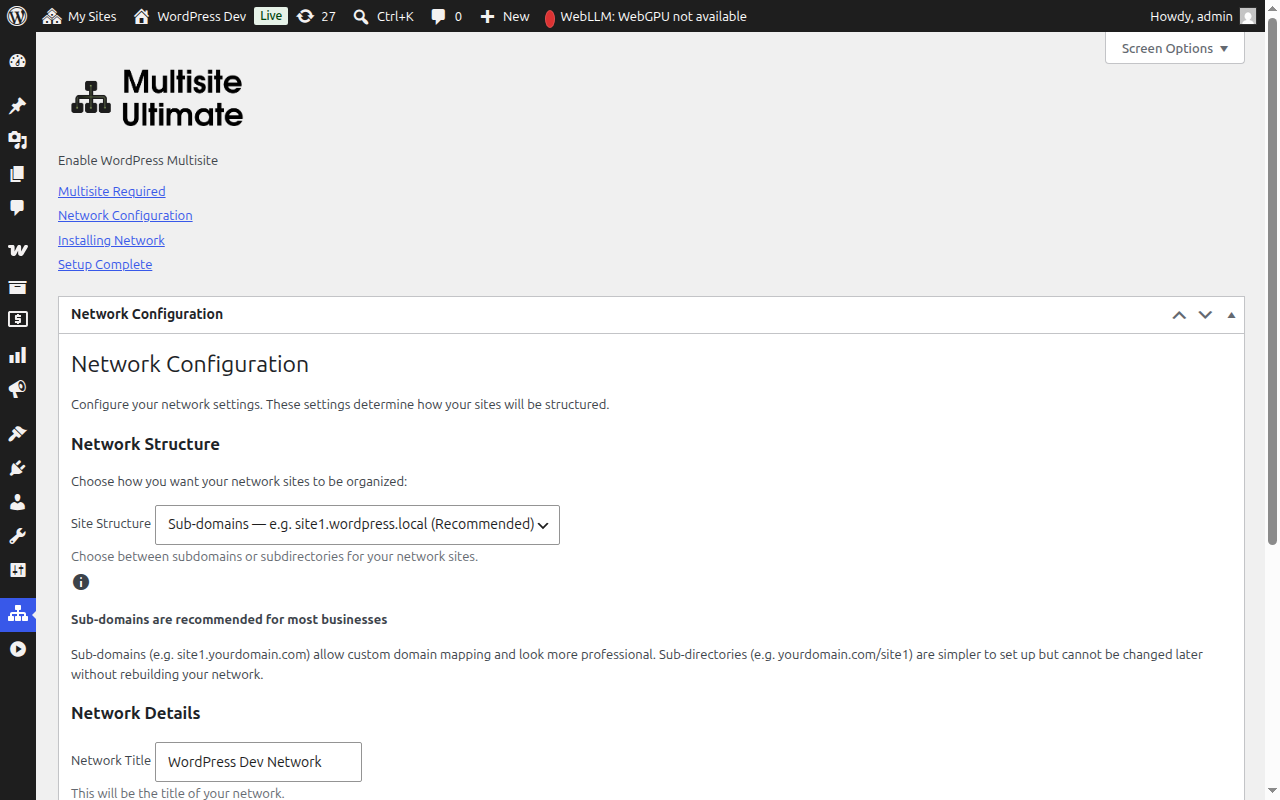
När du har fyllt i fälten klickar du på Fortsätt för att gå vidare.
Steg 3: Installation
Klicka på Installera för att börja. Guiden utför fem automatiserade steg i följd, där varje steg visar sin status i realtid:
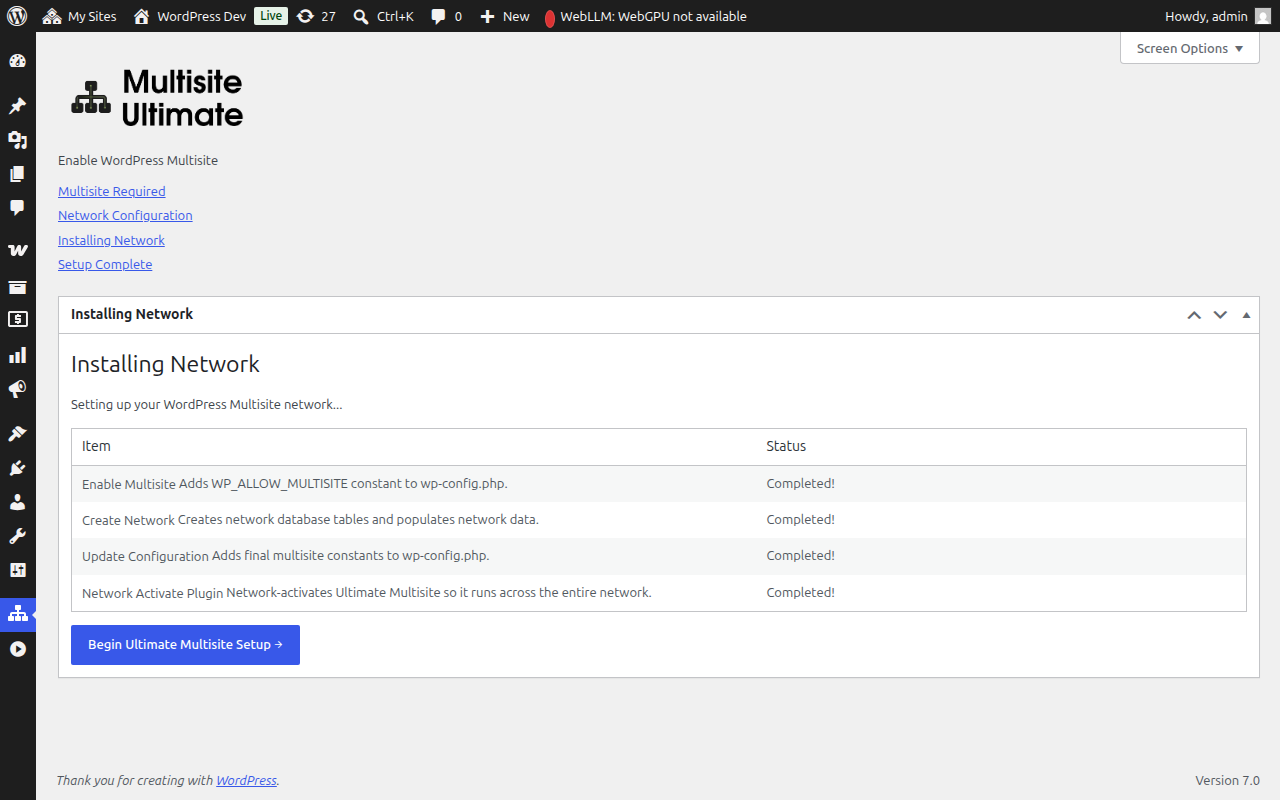
| Steg | Beskrivning |
|---|---|
| Aktivera Multisite | Lägger till konstanten WP_ALLOW_MULTISITE i wp-config.php |
| Skapa nätverk | Skapar multisite-databastabellerna (wp_site, wp_sitemeta, wp_blogs, etc.) och fyller dem med din nätverkskonfiguration |
| Uppdatera konfiguration | Lägger till de slutliga multisite-konstanterna i wp-config.php (MULTISITE, SUBDOMAIN_INSTALL, DOMAIN_CURRENT_SITE, etc.) |
| Åtgärda cookies | Säkerställer att webbplatsens URL är korrekt i nätverkets metadata för att förhindra autentiseringsproblem efter aktivering |
| Nätverksaktivera plugin | Nätverksaktiverar Ultimate Multisite så att det körs i hela nätverket |
Varje steg visar en av dessa statusar:
- Väntar — Väntar på att bearbetas
- Installerar... — Körs för närvarande
- Klart! — Slutfört utan fel
- Felmeddelande — Ett fel uppstod (meddelandet beskriver problemet)
När alla steg har slutförts utan fel ser du en grön "Klart!"-status för varje punkt:
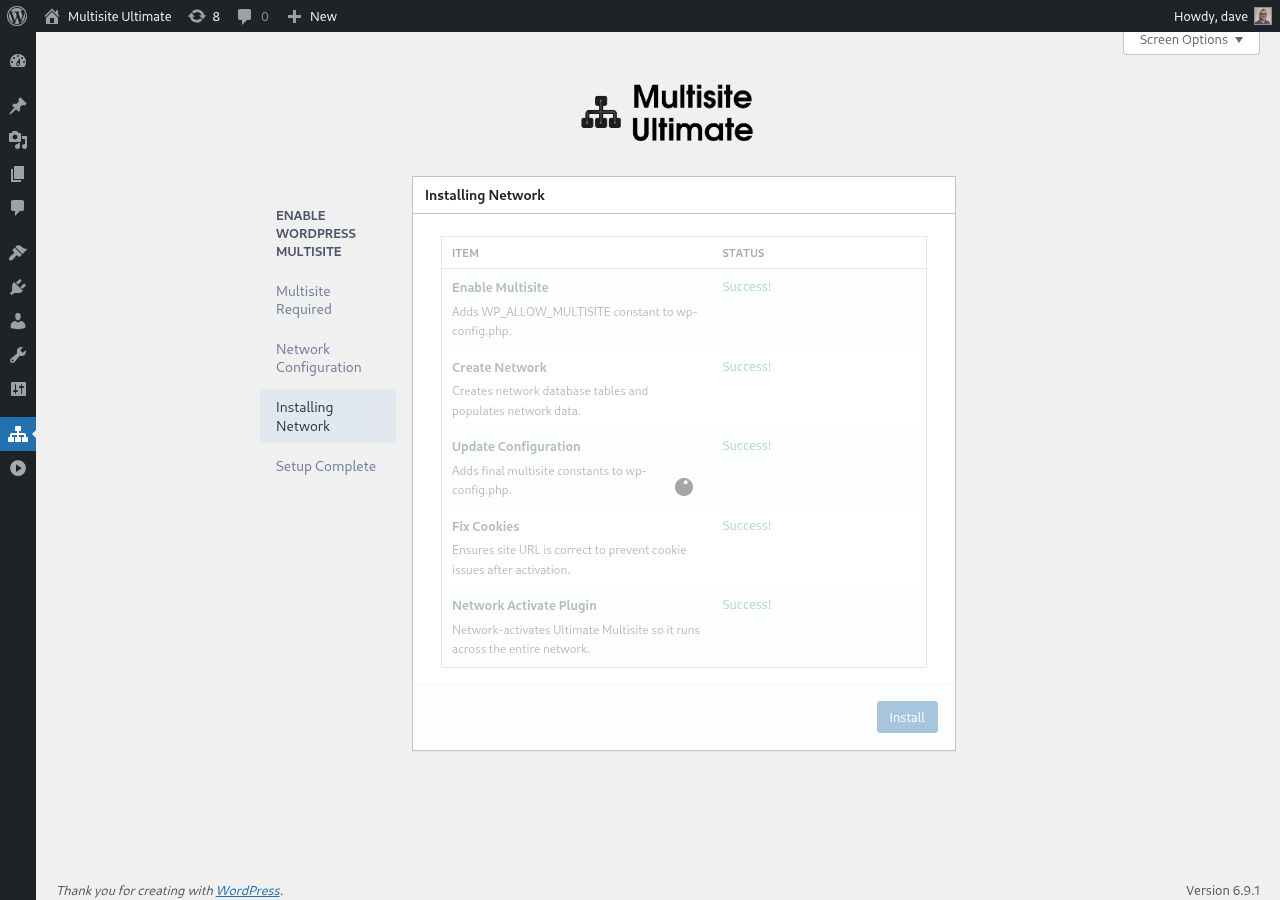
Guiden fortsätter sedan automatiskt till slutskärmen.
Steg 4: Slutfört
När installationen är klar ser du ett meddelande som bekräftar att WordPress Multisite har aktiverats.
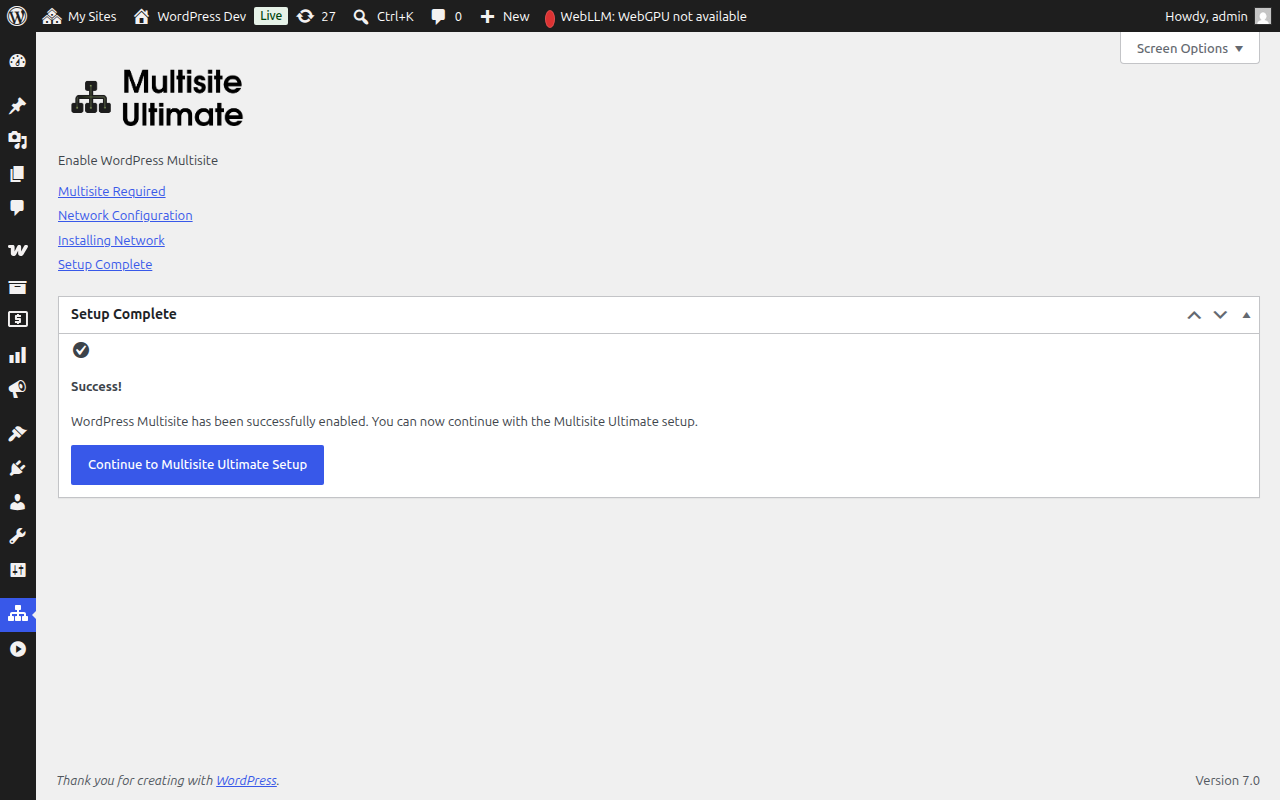
Du kan nu fortsätta med Ultimate Multisites installationsguide för att konfigurera din WaaS-plattform (företagsuppgifter, standardinnehåll, betalningslösningar etc.).
Efter att multisite-installationen slutförts omdirigeras din webbläsare genom det nyligen aktiverade nätverkets admin. Du kan behöva logga in igen eftersom autentiserings-cookies uppdateras för multisite-miljön.
Manuell installation som reserv
Om guiden inte kan skriva till din wp-config.php-fil (på grund av filrättigheter eller serverbegränsningar) visar den den exakta koden du behöver lägga till manuellt:
- Konstanterna för wp-config.php som behöver läggas till ovanför raden
/* That's all, stop editing! */ - Omskrivningsreglerna för .htaccess som passar din valda webbplatsstruktur (subdomän eller underkatalog)
Efter att du har gjort de manuella ändringarna uppdaterar du sidan så kommer guiden att upptäcka att multisite nu är aktivt.
Felsökning
Guiden säger att wp-config.php inte är skrivbar
Din webbserverprocess behöver skrivrättigheter till wp-config.php-filen. Du kan antingen:
- Tillfälligt ändra filrättigheterna till
644eller666 - Använda instruktionerna för manuell installation som guiden visar
- Be din hosting-leverantör om hjälp
Webbplatser går inte att nå efter installation (subdomäner)
Om du valde subdomänstrukturen måste du konfigurera wildcard-DNS för din domän. Lägg till en DNS-post:
Typ: A (eller CNAME)
Host: *
Värde: [din servers IP-adress]
Kontakta din hosting-leverantör om du är osäker på hur du konfigurerar detta.
Autentiseringsproblem efter installation
Om du loggas ut eller upplever cookie-fel efter multisite-installationen:
- Rensa webbläsarens cookies för webbplatsen
- Logga in igen på
dindomän.se/wp-login.php - Om problemet kvarstår, kontrollera att din
wp-config.phpinte harCOOKIE_DOMAINsatt tillfalse— detta är ett känt problem på multisite-installationer med subdomäner
Ett steg misslyckades under installationen
Om något av installationsstegen visar ett fel:
- Notera felmeddelandet som visas
- Gå tillbaka till konfigurationssteget och försök igen
- Om felet kvarstår, kontrollera din servers PHP-fellogg för mer information
- Steg som redan har slutförts hoppas över vid efterföljande körningar (installationen är idempotent)