Panduan Penyiapan Multisite
Ultimate Multisite ngabarkeun wizard anu aya di dalamnya anu otomatis ngubah instalasi WordPress biasa jadi jaringan WordPress Multisite. Ieu ngahapkeun kabutuhan pikeun ngedit wp-config.php atawa ngalaksanakeun perintah database secara manual.
Upami instalasi WordPress anjeun geus jalan salaku jaringan Multisite, anjeun bisa leuwihna léngkah ieu. Wizard ngan bakal muncul lamun Multisite teu kungsi diaktifkeun.
Imah Mana Wizard Mun Mun?
Lamun anjeun ngaktifkeun Ultimate Multisite dina instalasi WordPress biasa (non-Multisite), plugin éta bakal ngadeukeutan yén Multisite teu aktif terus ngarujuk anjeun ka Multisite Setup Wizard tibatan wizard panyiapan biasa.
Anjeun ogé bisa langsung ngaksesna di WP Admin > Ultimate Multisite > Multisite Setup.
Syarat-syarat Mun Diperyakeun (Prerequisites)
Samémang ngalaksanakeun wizard, pastikeun yén:
- Anjeun gaduh akses administrator ka instalasi WordPress anjeun
- File
wp-config.phpserver anjeun bisa ditulis (writable) ku web server - Anjeun gaduh backup anyar tina file jeung database anjeun
Wizard ieu ngubah file wp-config.php anjeun sarta nyiptake tabel database anyar. Selalu jieun backup samémang neraskeun.
Léngkah 1: Salam (Welcome)
Layar kahiji jelaskeun naon éta téh WordPress Multisite jeung naon anu bakal dilakukeun ku wizard:
- Ngaktifkeun fitur Multisite dina konfigurasi WordPress anjeun
- Nyiptake tabel database jaringan anu dipikawanoh
- Nambahan konstanta multisite anu dipikahoyong ka
wp-config.php - Ngaktifkeun Ultimate Multisite di jaringan sakuliah (network)
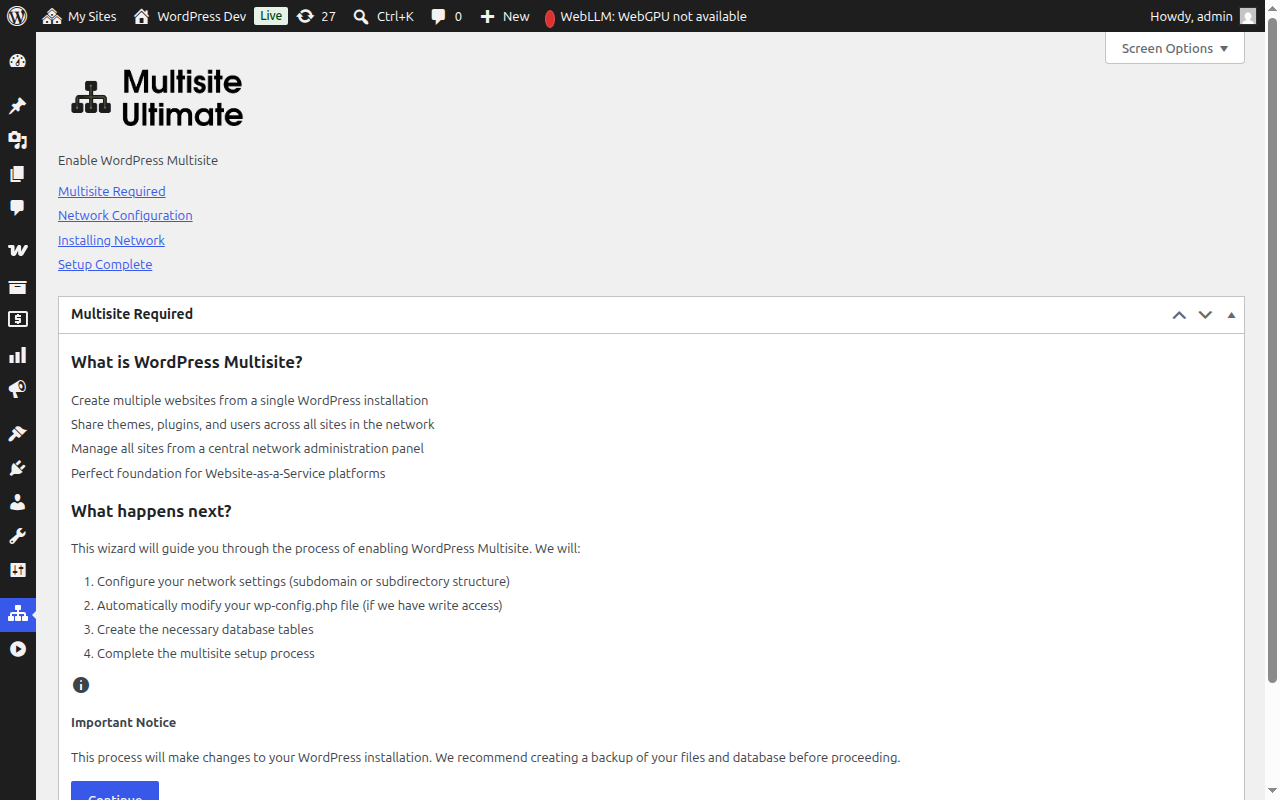
Klik Lanjut (Continue) pikeun neraskeun.
Léngkah 2: Konfigurasi Jaringan (Network Configuration)
Léngkah ieu nanya anjeun pikeun ngatur pengaturan jaringan anjeun.
Struktur Situs (Site Structure)
Pilih bagaimana situs jaringan Anda akan diorganisasi:
- Sub-domain (Direkomendasikan) — Situs akan mendapatkan subdomain sendiri, contohnya
site1.yourdomain.com - Sub-direktori — Situs dibuat sebagai jalur, contohnya
yourdomain.com/site1
Lamun Anda memilih sub-domain, Anda perlu mengatur wildcard DNS dan wildcard SSL certificate untuk domain Anda. Kebanyakan hosting WordPress yang dikelola akan menanganinya secara otomatis. Lihat Ultimate Multisite 101 untuk perbandingan detailnya.
Judul Jaringan (Network Title)
Masukkan nama untuk jaringan Anda. Ini secara otomatis akan menggunakan judul situs Anda saat ini dengan tambahan "Network". Anda bisa mengubahnya nanti dari pengaturan jaringan.
Email Admin Jaringan (Network Admin Email)
Alamat email yang digunakan untuk notifikasi administrasi jaringan. Ini secara otomatis akan menggunakan alamat email pengguna saat ini.
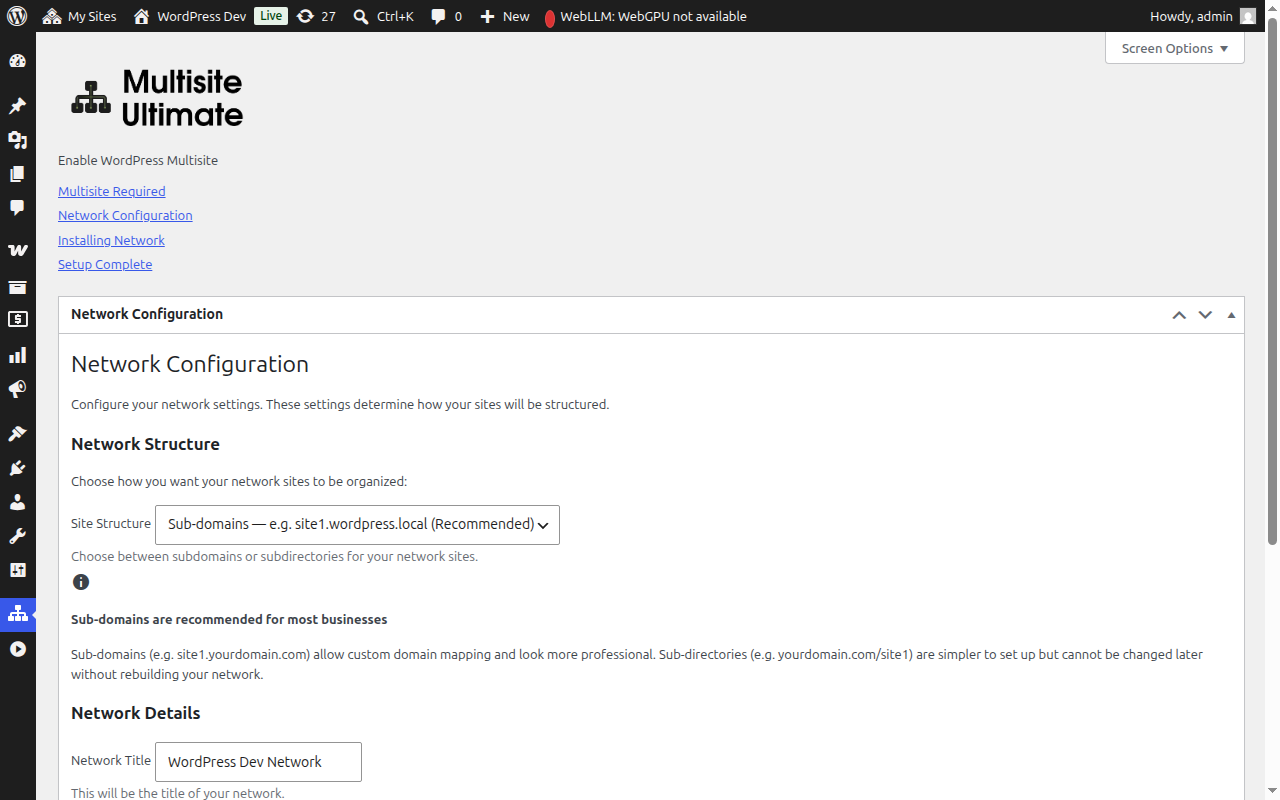
Setelah mengisi kolom-kolom tersebut, klik Lanjutkan (Continue) untuk melanjutkan.
Langkah 3: Instalasi
Klik tombol Instal (Install) untuk memulai. Wizard akan melakukan lima langkah otomatis secara berurutan, dan setiap langkah akan menunjukkan progresnya secara real-time:
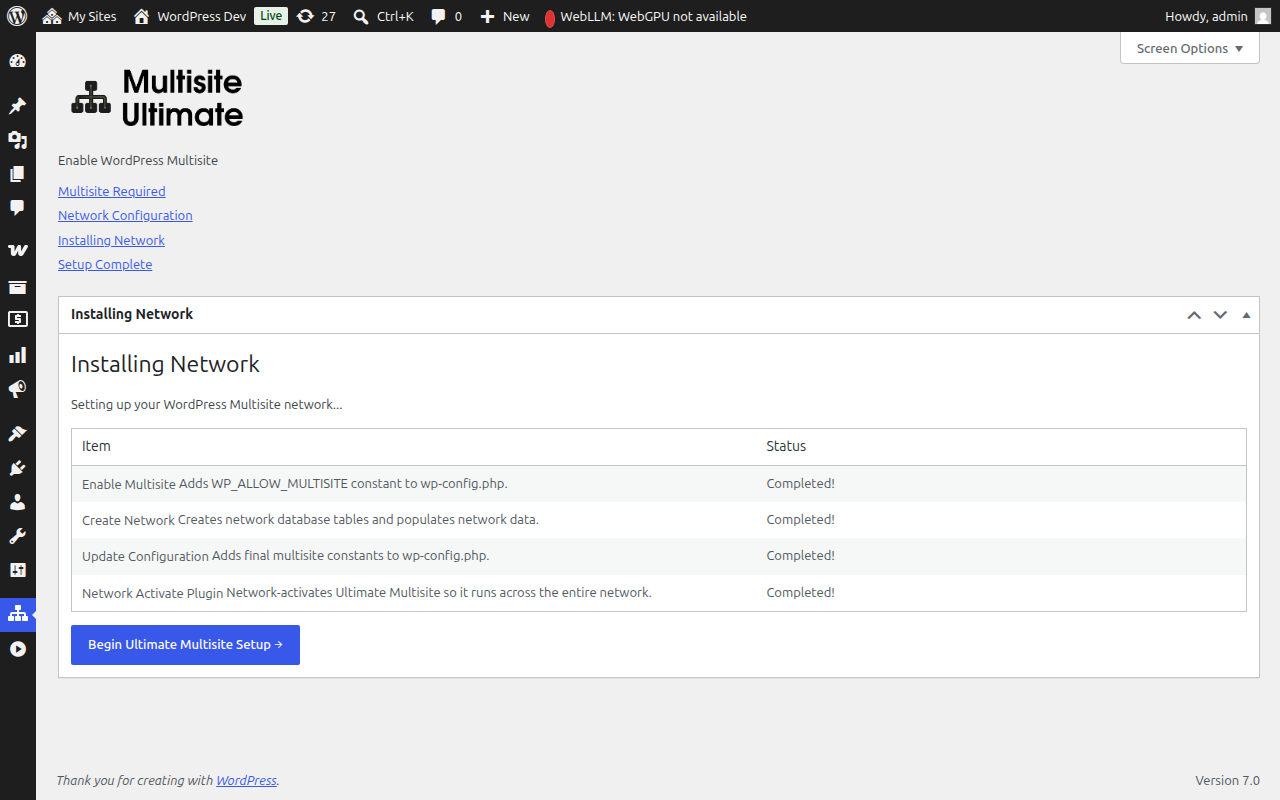
| Langkah | Deskripsi |
|---|---|
| Aktifkan Multisite | Tambahkan konstanta WP_ALLOW_MULTISITE ke file wp-config.php |
| Buat Jaringan (Network) | Buat tabel database multisite (wp_site, wp_sitemeta, wp_blogs, dll.) dan isi dengan konfigurasi jaringan Anda |
| Perbarui Konfigurasi | Tambahkan konstanta multisite terakhir ke wp-config.php (MULTISITE, SUBDOMAIN_INSTALL, DOMAIN_CURRENT_SITE, dll.) |
| Perbaiki Cookie | Pastikan URL situs sudah benar di metadata jaringan untuk mencegah masalah otentikasi setelah diaktifkan |
| Aktifkan Plugin Jaringan | Aktifkan Ultimate Multisite agar berjalan di seluruh jaringan Anda |
Setiap langkah akan menampilkan salah satu status berikut:
- Pending — Menunggu diproses
- Installing... — Sedang berjalan
- Success! — Berhasil diselesaikan
- Pesan Error — Terjadi kesalahan (pesan akan menjelaskan masalahnya)
Setelah semua langkah selesai dengan sukses, Anda akan melihat status hijau "Success!" untuk setiap item:
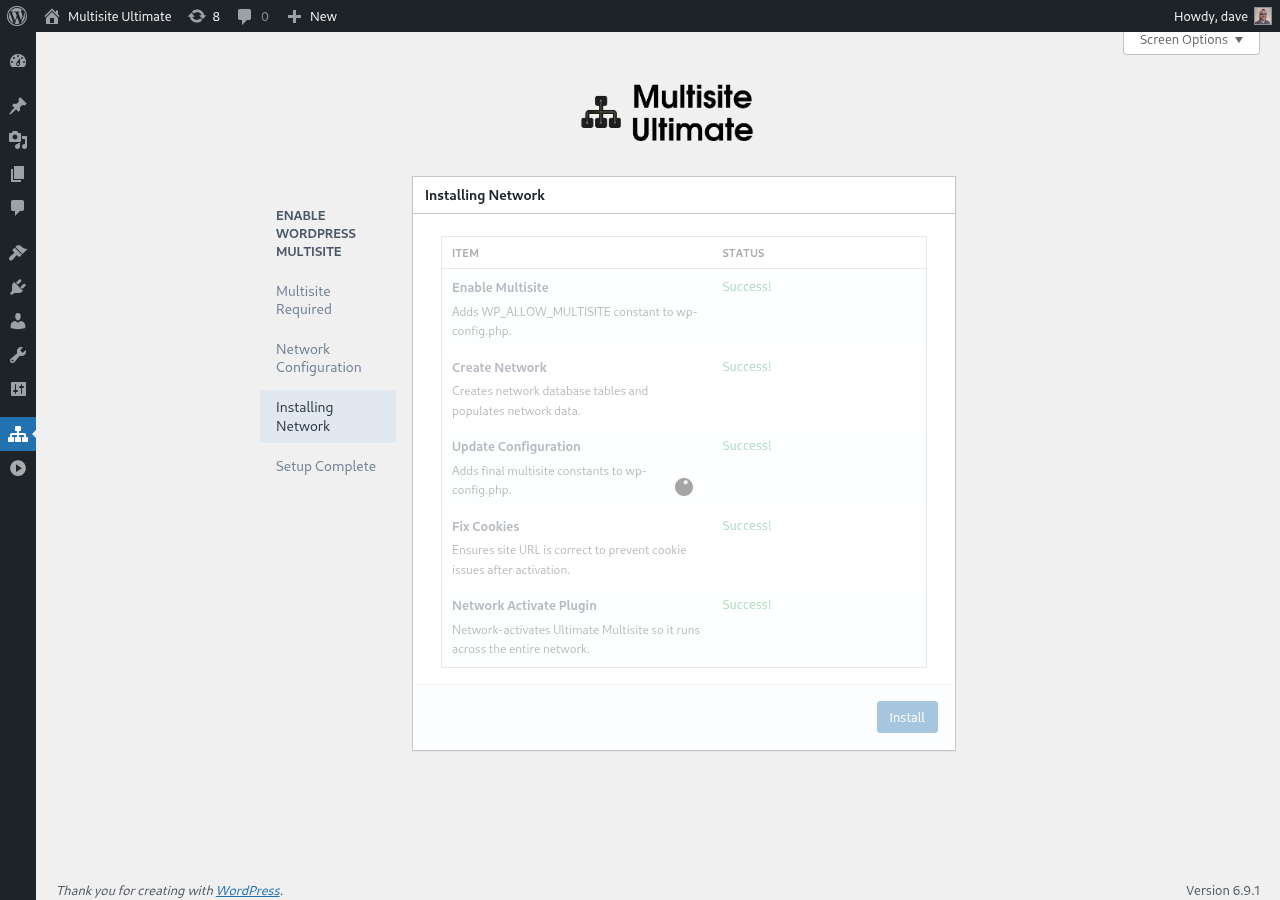
Wizard kemudian akan otomatis lanjut ke layar penyelesaian.
Langkah 4: Selesai
Setelah instalasi selesai, Anda akan melihat pesan sukses yang mengonfirmasi bahwa WordPress Multisite sudah aktif.
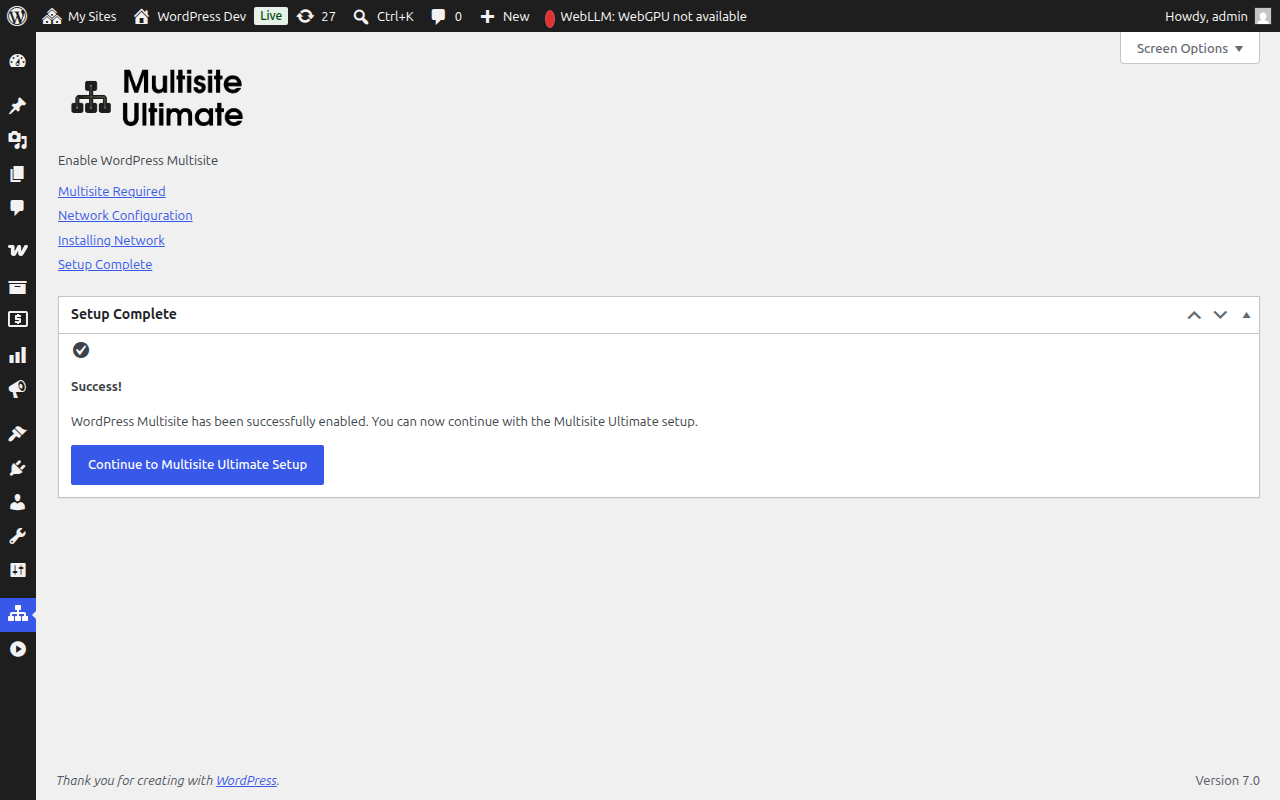
Anda sekarang bisa melanjutkan dengan wizard Ultimate Multisite untuk mengkonfigurasi platform WaaS Anda (detail perusahaan, konten default, payment gateway, dll.).
Sanggeunna instalasi multisite tos réngsé, browser anjeun bakal dialihkan ka admin jaringan anu geus diaktifkeun. Anjeun mungkin kudu login deui sabab cookie autentikasi geus diupdate pikeun lingkungan multisite.
Pilihan Setup Manual Salaku Cadangan (Manual Setup Fallback)
Lamun wizard teu bisa nulis kana file wp-config.php anjeun (alatan izin file atawa batasan server), éta bakal nunjukkeun kode persis anu kedah anjeun tambihan sacara manual:
- konstanta wp-config.php anu kudu ditambihan di luhur baris
/* That's all, stop editing! */ - aturan rewrite .htaccess anu cocog jeung struktur situs anu anjeun pilih (subdomain atawa subdirectory)
Sanggeus ngalakukeun ganti manual éta, refresh halaman terus wizard bakal ngadeukeutan yén multisite geus aktif.
Troubleshooting
Wizard nyarios wp-config.php teu bisa ditulis (not writable)
Proses web server anjeun butuh izin nulis ka file wp-config.php. Anjeun bisa:
- Ngaganti izin file sacara sementara jadi
644atawa666 - Ngagunakeun instruksi setup manual anu parantos dipasihkeun ku wizard
- Nanya bantuan ka penyedia hosting anjeun
Situs teu bisa diakses sanggeus setup (subdomain)
Lamun anjeun milih struktur subdomain, anjeun kudu ngatur wildcard DNS pikeun domain anjeun. Tambah record DNS:
Type: A (atawa CNAME)
Host: *
Value: [IP server anjeun]
Cek jeung penyedia hosting anjeun lamun anjeun teu yakin kumaha cara ngatur éta.
Masalah autentikasi sanggeus setup
Lamun anjeun geus logout atawa ngalaman error cookie sanggeus setup multisite:
- Bersihkeun cookie browser anjeun pikeun situs éta
- Login deui di
yourdomain.com/wp-login.php - Lamun masalahna masih aya, cek yén
wp-config.phpanjeun teu ngabogaanCOOKIE_DOMAINdiatur jadifalse— ieu mangrupa masalah anu geus kasohor dina instalasi multisite subdomain.
Aya langkah anu gagal dina instalasi
Upami salah sahiji langkah instalasi nunjukkeun error:
- Catat pesan error anu muncul.
- Balik deui ka langkah konfigurasi jeung coba deui.
- Upami errorna masih aya, cek PHP error log server anjeun pikeun rincian leuwih.
- Langkah-langkah anu geus réngsé bakal dilewati dina jalannya instalasi salajengna (installer téh idempotent).