Мастак наладжання Multisite
Ultimate Multisite ўключае ў сабе ўбудаваны мастак, які аўтаматычна пераўтварае стандартную ўстанову WordPress ў сетку WordPress Multisite. Гэта вылічвае неабходнасць ручнага рэдактавання файла wp-config.php або выканання каманд у базе дадзеных.
Калі ваша ўстаноўка WordPress ўжо працуе як сетка Multisite, вы можаце цалкам праскочыць гэты крок. Мастак з'яўляецца толькі тады, калі Multisite яшчэ не актываваны.
Калі з'яўляецца мастак?
Калі вы актывуеце Ultimate Multisite на стандартнай (не-Multisite) ўстаноўцы WordPress, плагін выяўляе, што Multisite не актываваны, і аўтаматычна перанаправляюць вас на Мастак наладжання Multisite, а не на звычайны мастак наладжання.
Вы таксама можаце дабраць яго непасрэдна па шляху WP Admin > Ultimate Multisite > Multisite Setup.
Папярэднія ўмовы
Перш чым запусціць мастак, пераканайцеся, што:
- У вас ёсць адміністрацыйны доступ да вашай ўстаноўкі WordPress
- Файл
wp-config.phpвашага сервера праходны для zapisu веб-серверам - У вас ёсць свежыя рэзервавыя копіі вашага файла і базы дадзеных
Мастак змяняе ваш файл wp-config.php і стварае новыя табліцы ў базе дадзеных. Заўсёды стварайце рэзервавую копію, перш чым працягваць.
Крок 1: Прывітанне
Пертыя экран паказвае, што такое WordPress Multisite і што будзе рабіць мастак:
- Актываваць функцыю Multisite ў канфігурацыі WordPress
- Стварыць неабходныя табліцы базы дадзеных сеткі
- Дадаць неабходныя канстанты multisite ў
wp-config.php - На сеткі актываваць Ultimate Multisite
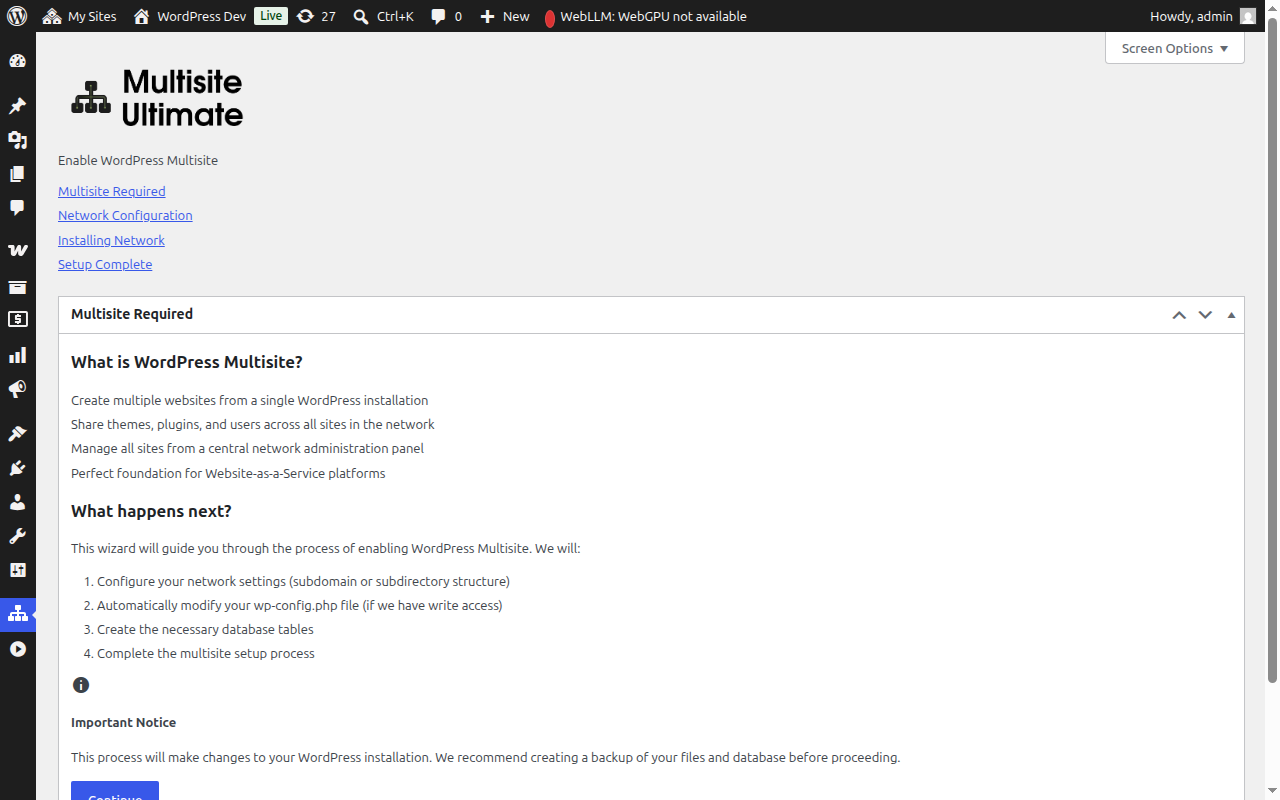
Націсніце Continue, каб працягнуць.
Крок 2: Канфігурацыя сеткі
На гэтым кроку ад вас патрабуецца наладзіць параметры вашай сеткі.
Структура сайта
Парабіце выбар, як будуць арганізаваны сайты вашай сеткі:
- Субдомены (Рэкамандваецца) — Сайты атрымліваюць свой уласны субдомен, напрыклад,
site1.yourdomain.com - Субкатэгірыі — Сайты ствараюцца як шляхі, напрыклад,
yourdomain.com/site1
Калі вы выбіваacie субдомены, вам трэба наладзіць wildcard DNS і wildcard SSL-сертыфікат для вашага домену. Большасць хостаў WordPress, якія адбіваюцца, робяць гэта аўтаматычна. Для дэталнага параўнання спадывіцеся Ultimate Multisite 101.
Назва сеткі
Увярце назву для вашай сеткі. Па спілкуванні гэта па спілкуванні вашай бягучай назвы сайта з дададзеным словом "Network". Вы можаце змяніць гэта пазней у настройках сеткі.
Электронная адрас адміна嘅ра сеткі
Адрес электроннай пошты, выкарыстоўваецца для паведамленняў адміна嘅ра сеткі. Па спілкуванні гэта электронны адрас бягучага карыстальніка.
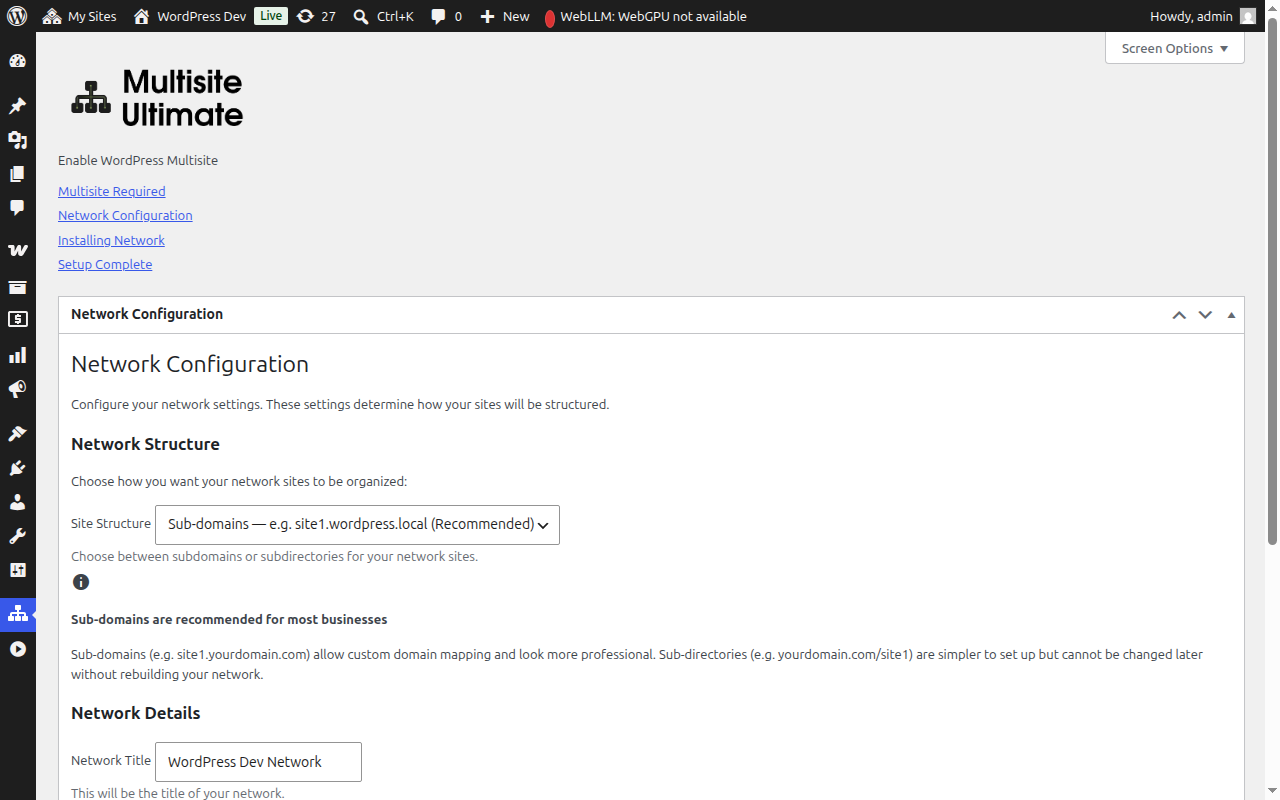
Пасля заліўкі паляў націсніце Continue, каб працягнуць.
Крок 3: Устаноўка
Націсніце кнопку Install, каб пачаць. Мастак выконвае пяць аўтаматычных крокаў па сланцы, кожны з якіх паказвае свой прагрэс у рэальным часе:
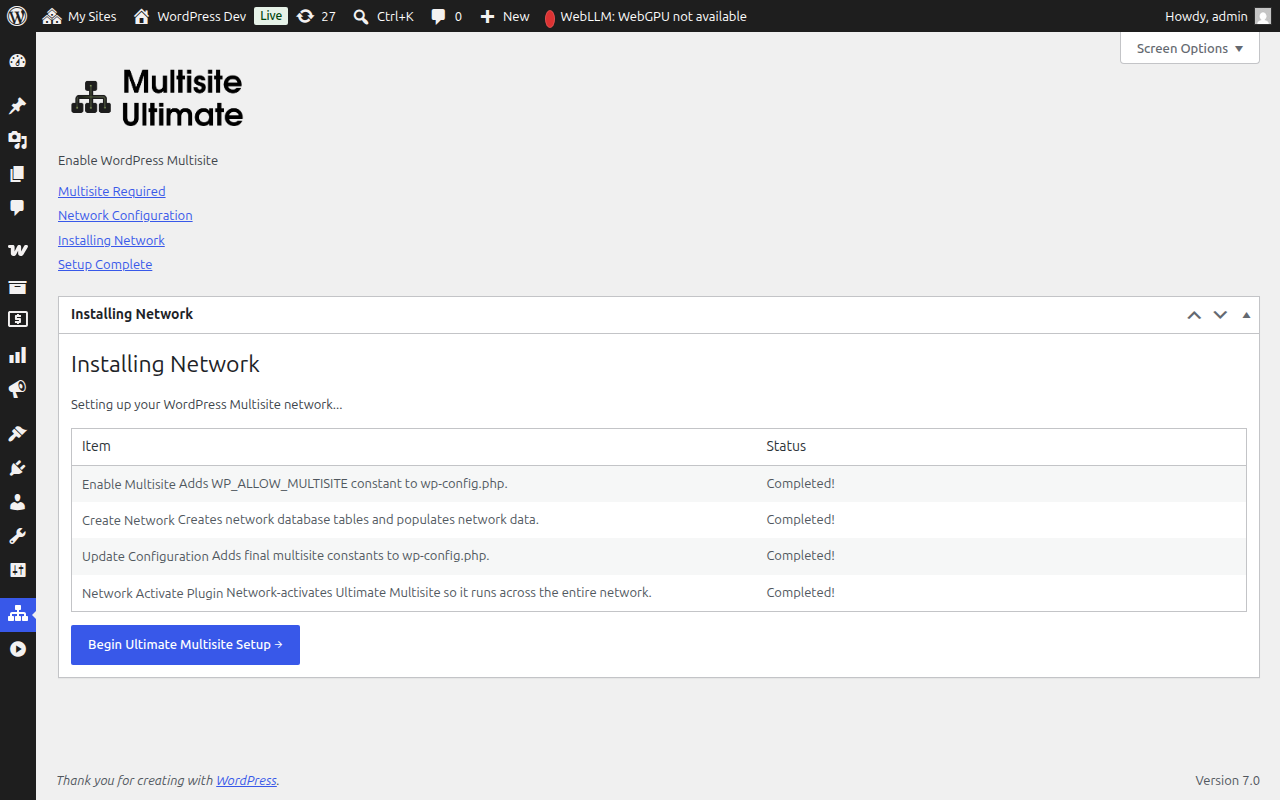
| Крок | Апісан |
|---|---|
| Актывацыя Multisite | Дадае канстанту WP_ALLOW_MULTISITE у wp-config.php |
| Стварыць сетку | Стварае табліцы базы дадзеных multisite (wp_site, wp_sitemeta, wp_blogs і г.д.) і залівае іх канфігурацыяй вашай сеткі |
| Абнавіць канфігурацыю | Дадае канстанты multisite ў wp-config.php (MULTISITE, SUBDOMAIN_INSTALL, DOMAIN_CURRENT_SITE і г.д.) |
| Выправіць кукі | Гарантуе, што URL сайта правільны ў метаданых сеткі, каб zapre< |
| Актываваць плагін сеткі | На сеткі актывуе Ultimate Multisite, каб ён працаваў па ўсей сетцы |
Каждый крок паказвае адзін з такіх статусаў:
- Pending — Чакае прапрацоўкі
- Installing... — Зараз працуе
- Success! — Успяхова завершаны
- Error message — Вынік памылкі (паведамленне апішае праблему)
Калі ўсе крокі ўспяхова завершацца, вы ўбачыце зялёны статус "Success!" для кожнага пункту:
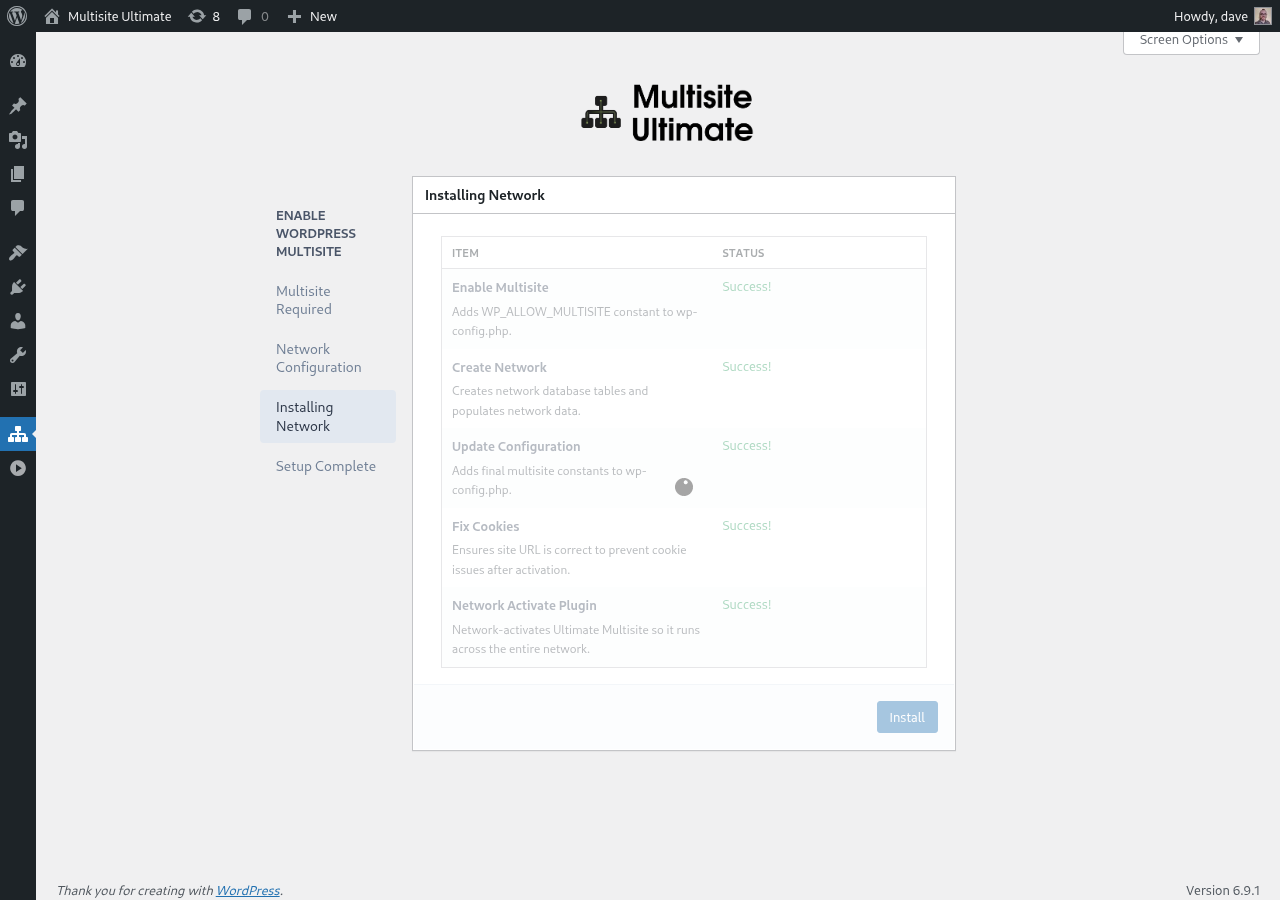
Затым мастак аўтаматычна прайдзе на экран завяршэння.
Крок 4: Завяршэнне
Пасля завяршэння ўстаноўкі вы ўбачыце паведамленне аб поспеху, які пацвярджае, што WordPress Multisite актываваны.
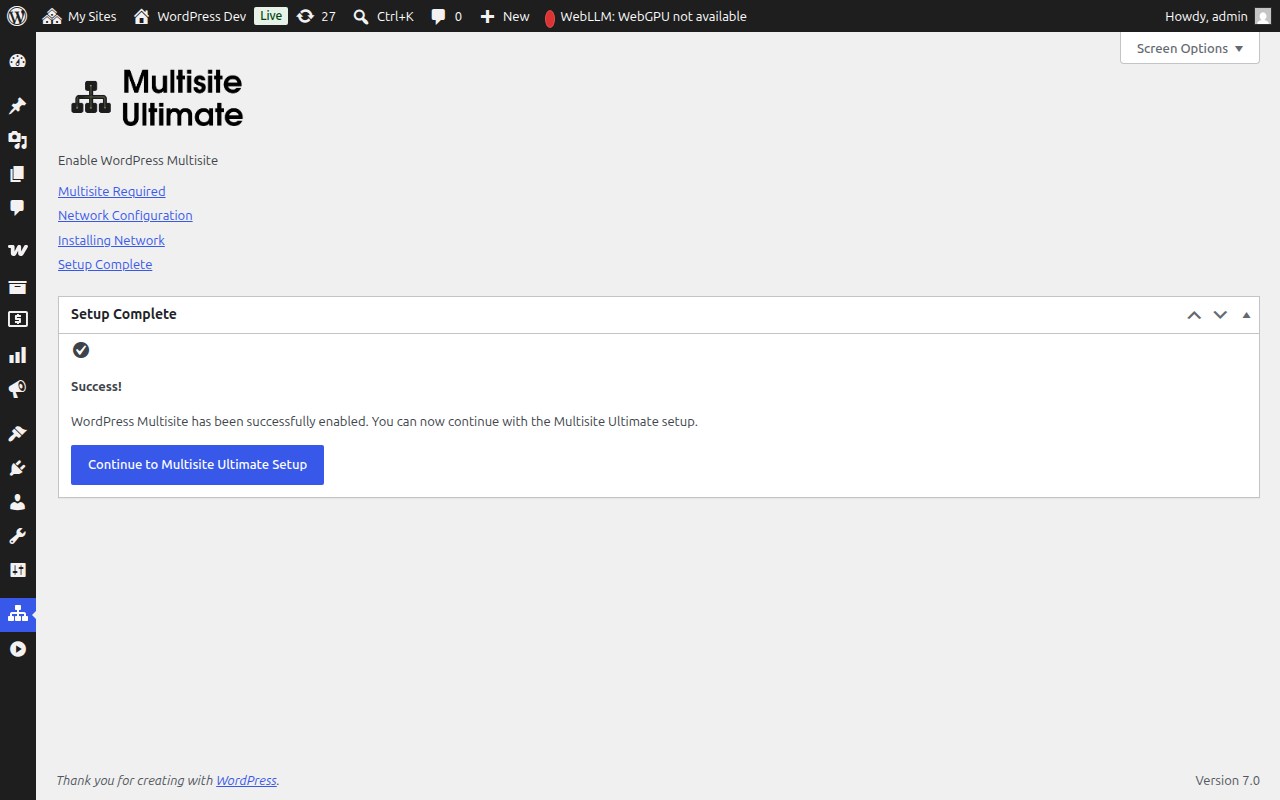
Цяпер вы можаце працягнуць з мастакам наладжання Ultimate Multisite, каб канфігураваць вашу платформу WaaS (дэталі кампаніі, спасылны кантэнт, шлюзы плацяжаў і г.д.).
Пасля завяршэння ўстаноўкі multisite ваш браўзер перанаправіць праз толькі што актываванага адміна嘅ра сеткі. Магчыма, вам трэба будзеяцца ўвой наведуг, бо кукі аўтэнтыкацыі абнаўляюцца для асяроддзя Multisite.
Ручная наладка (Fallback)
Калі мастак не можа zapisać у ваш файл wp-config.php (з-за правіль трошыння файлаў або абмежаванняў сервера), ён пакажа точны код, які вам трэба дадаць на мануляцыі:
- Канстанты wp-config.php, якія трэба дадаць над ryскам
/* That's all, stop editing! */ - Пяналакаванне .htaccess для выбранай структуры сайта (субдомен або субкатэгірыя)
Пасля выканання мануляцый змен, абнавіджвайце старонку, і мастак выяўляючы, што multisite цяпер актываваны.
Выяўленне праблем
Мастак кажа, што wp-config.php не праходны для zapisu
Ваш працэс веб-сервера патрабуе правіль трошыння zapisu да файла wp-config.php. Вы можаце:
- Тэмачна змяніць правіль трошыння файла на
644або666 - Выкарыстоўваць інструкцыі па ручной наладцы, прадастаўленыя мастакам
- Папросіць памогі ў вашага хостынг-провайдача
Сайты не даступныя пасля наладкі (субдомены)
Калі вы выбралі структуру субдоменаў, вам трэба наладзіць wildcard DNS для вашага домену. Дадайце DNS-запіс:
Type: A (or CNAME)
Host: *
Value: [your server IP]
Паканктуйце ў вашага хостынг-провайдача, калі вы не ўпэўнены, як гэта наладзіць.
Праблемы з аўтэнтыкацыяй пасля наладкі
Калі вы адключэнні або адчуваacie памылкі з кукі пасля наладжання multisite:
- Вымажыце кукі браўзера для сайта
- Увойце зноў па шляху
yourdomain.com/wp-login.php - Калі праблема пастоўвае, праверце, што ў вашым
wp-config.phpне ўсталяванаCOOKIE_DOMAINнаfalse— гэта вядомая праблема для ўстаноў на multisite з субдоменамі.
Крок не ўдалося падчас ўстаноўкі
Калі адзін з крокаў ўстаноўкі паказвае памылку:
- Запішыце паведамленне аб памылцы
- Вярніцеся да кроку канфігурацыі і паспрабуйце зноў
- Калі памылка пастоўвае, праверце журналы памылак PHP вашага сервера на больш дэталную інфармацыю
- Крокі, якія ўжо завершыліся, будуць праскочаныя пры наступных выкананнях (інсталятар ідэмпатэчны)