Мультисайт Орносозу (Multisite Setup Wizard)
Ultimate Multisite-та стандартный WordPress орносозундуктуну автоматтык түрдө WordPress Multisite тармагына айландырат. Бул сиздин wp-config.php файлына колдонуу же базалык буйруктарды аткаруунун кереги жок дегенди билдирет.
Эгер сиздин WordPress орносозундуктуңуз дагы эле Multisite тармагы катары иштеп жатса, бул кадамды толук өткөрө алсаңыз болот. Орносозундуктун гана Multisite эч кандай күйүп чыкпаган учурда пайда болот.
Орносозундук Эмне Үлгүдө Күргөнү?
Сиз стандарттык (Multisite эмес) WordPress орносозунда Ultimate Multisite-ты активдештиргенде, плагин Multisite күйүп чыкпаганын аныктап, сизди адаттагы орносозундуктан узарып, Multisite Орносозундук менен иштөөгө багыттайт.
Ошондой эле аны WP Admin > Ultimate Multisite > Multisite Setup аркылуу түз жеткире аласыз.
Алдын ала Шарттар (Prerequisites)
Орносозундукту аткаруудан мурун төмөнкүлөрдү текшериңиз:
- WordPress орносозуңузга администраторлук укук бар болушу керек
- Сервердеги
wp-config.phpфайлына веб-сервер аркылуу жазып жазуу (writable) укугу болушу керек - Файлдарыңыздын жана базалык маалыматтарыңыздын сонун резерлөөсү бар болушу керек
Орносозундук wp-config.php файлыңызды өзгөртөт жана жаңы базалык таблицаларды түзөт. Учурда аткарууга чейин ар дайым резерлөө алыңыз.
1-Кадам: Саламдашуу (Welcome)
Биринчи экран WordPress Multisite деген эмне экенин жана орносозундук эмне кыла турганын түшүндүрөт:
- WordPress конфигурациясында Multisite функциясын күйгүзүү
- Зарыл болгон тармак базалык таблицаларын түзүү
wp-config.phpфайлына зарыл болгон multisite константаларын кошуу- Тармакты Multisite орносозу менен активдештирүү
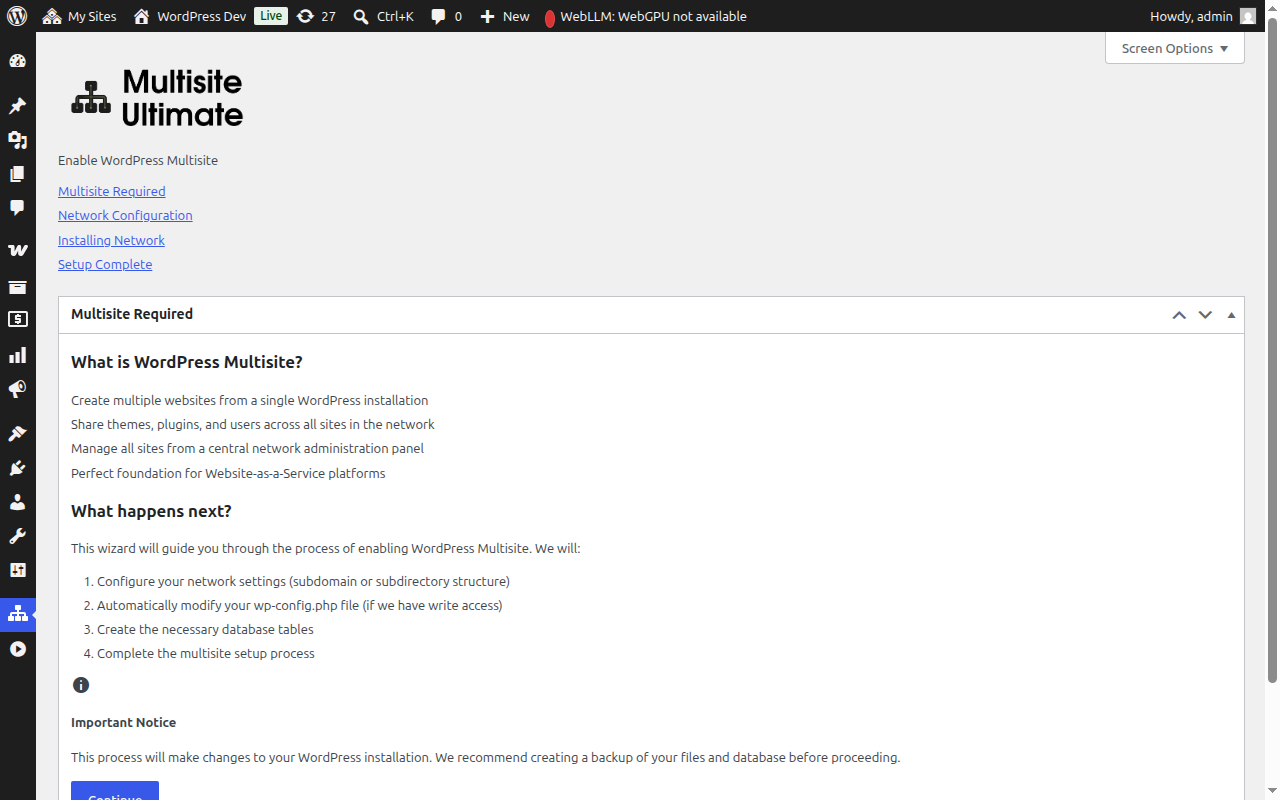
Узаруу үчүн Continue (Уланууга улануу) баскыңыз.
2-Кадам: Тармакты Конфигурациялоо (Network Configuration)
Бул кадам сизге тармак жөндөөлөрүн конфигурациялоону сурайт.
Сайт Структурасы
Сеть сайттарыңызды кантип уюштуруп коюңуз:
- Субдомендер (Сунушталган) — Сайттар өзүнө бөлүнгөн субдоменге ээ болот, мисалы
site1.yourdomain.com - Субкаталогдор — Сайттар жол сыяктуу түзүлөт, мисалы
yourdomain.com/site1
Эгер сиз субдомендерди тандасаңыз, доменünüz үчүн wildcard DNS жана wildcard SSL сертификатын конфигурациялооңуз керек болот. Көбүнчө башкарылган WordPress хостингтер бул маселени автоматтык түрдө чечет. Толук салыштыруу үчүн Ultimate Multisite 101 сактагыла.
Сеть аталышы (Network Title)
Сетиңиз үчүн аталыш киргизиңиз. Бул сиздин учурдагы сайттын аталышына "Network" суралы кирет. Бул маселени андан кечиргенде сеть параметрлеринен өзгөртө аласыз.
Сеть администратор ээси ээпосу (Network Admin Email)
Сеть администрациясы боюнча билдирүүлөр үчүн колдонулган электрондук почта дареги. Бул учурда учурдагы колдонуучунун электрондук почта дарегине дегалык.
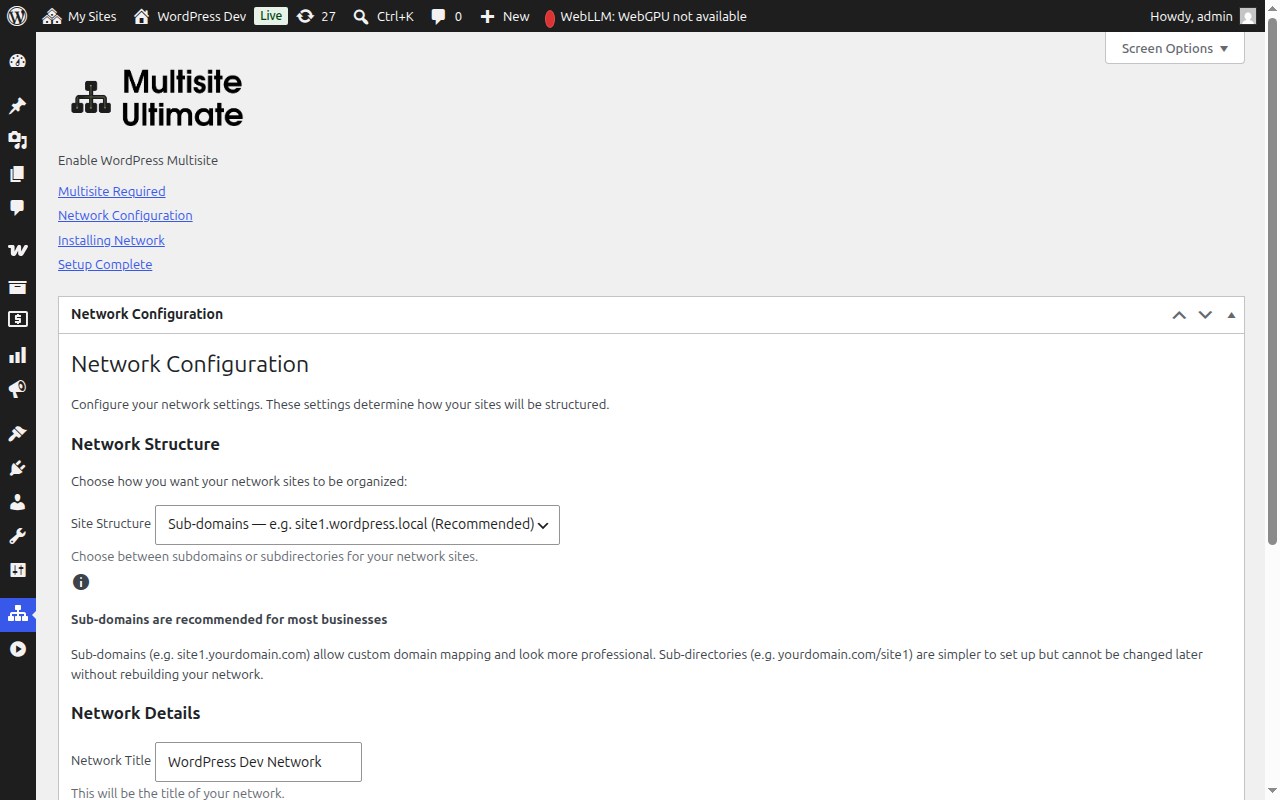
Билгилерди толтуруп алгандан кийин, улантуу үчүн Continue баскычын басыңыз.
3-чара: Орнотуу (Installation)
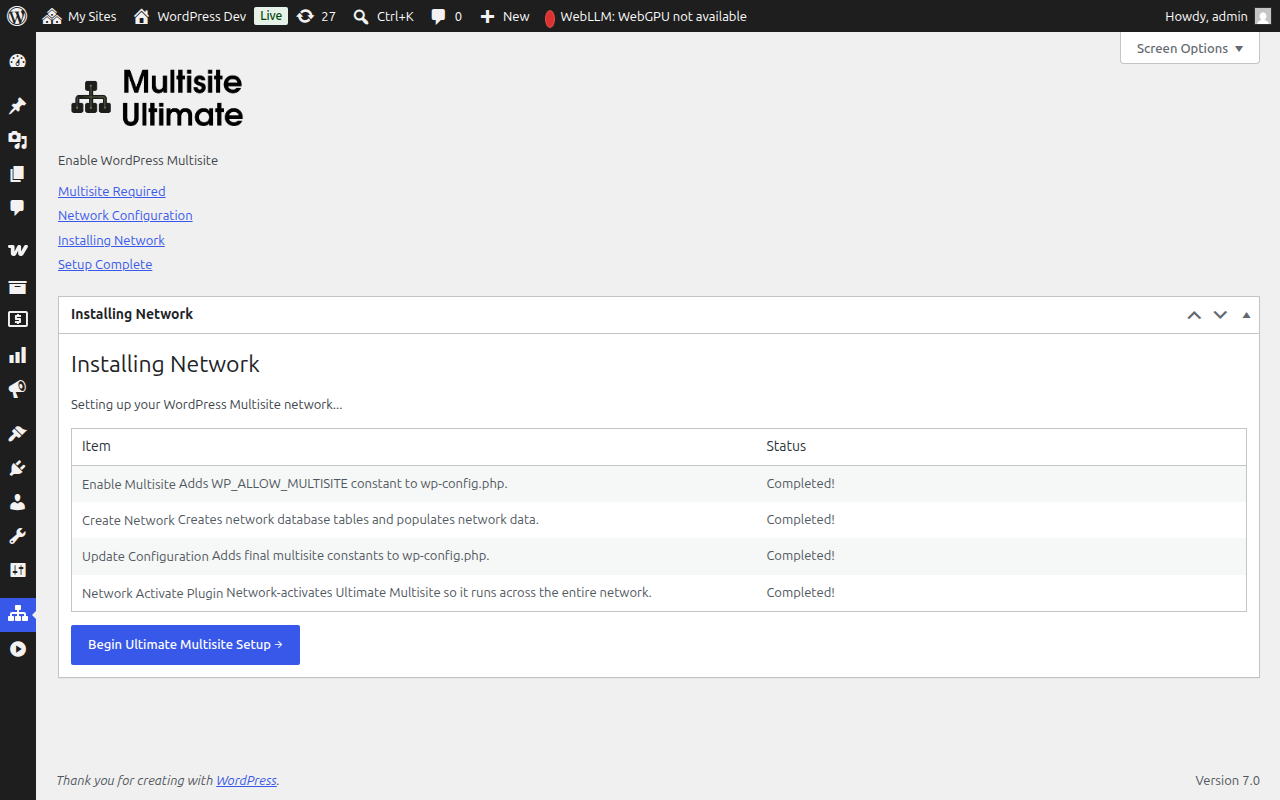
Башталышы үчүн Install баскычын басыңыз. Виртуалдык түзүүчү (wizard) беш автоматтык кадамды ар кандай прогрет менен көрсөтүп аткарат:
| Кадам | Сүрөттөмө |
|---|---|
| Мультисайтты Ички | wp-config.php файлына WP_ALLOW_MULTISITE константасын кошуңуз |
| Сетьди Жасаңыз | мультисайт базалык таблицаларды (wp_site, wp_sitemeta, wp_blogs ж.б.) жаратыңыз жана аларды ваша сеть конфигурацияңыз менен толтуруңуз |
| Конфигурацияны Жөнгө Асаңыз | wp-config.php файлына акыркы мультисайт константаларын кошуңуз (MULTISITE, SUBDOMAIN_INSTALL, DOMAIN_CURRENT_SITE ж.б.) |
| Кукилерди Оңдоңуз | Активациядан кийин идентификация маселелери туулуп калбашы үчүн сеть метамаlumatында сайт URL-и туура экенин камсыз кылыңыз |
| Сеть Плагинини Активациялаңыз | Ultimate Multisite'ты сетьде активациялаңыз, ошондо ал бүтүндөй сетьте иштеп турат |
Ар бир кадам бул абалда бири көрсөтүлөт:
- Pending (Күтүүдө) — Иштелгенди күтүп жатат
- Installing... (Жабыланат...) — Азыр аткарылып жатат
- Success! (Ийгилик!) — Ийгиликтүү аяктады
- Error message (Ката) — Ката болду (маселени сүрөттөгөн билдирүү берилген)
Бардык кадамдар ийгиликтүү бүткөндөн кийин, ар бир элементке жашыл "Success!" абалы көрсөтүлөт:
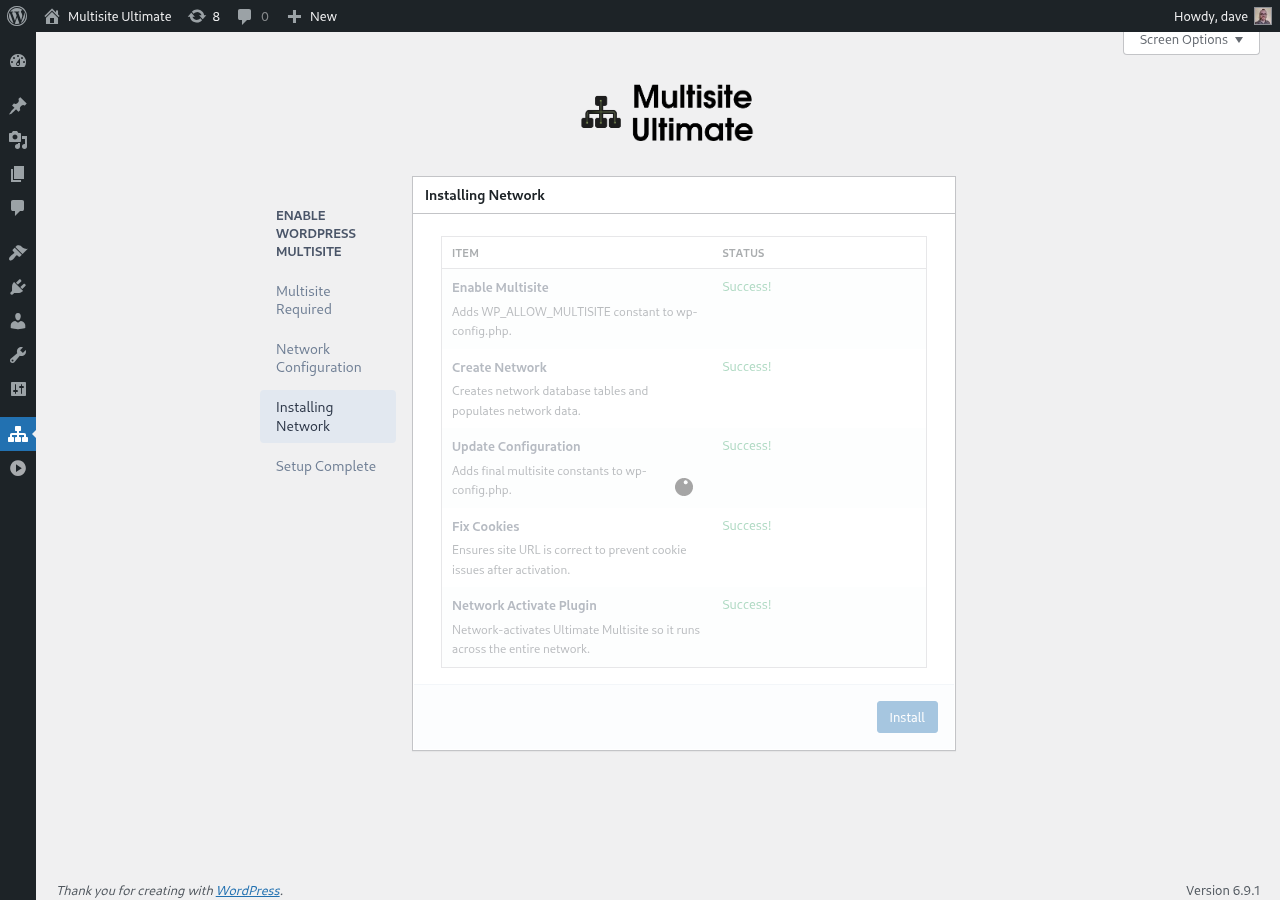
Андан кийин визуалдык жетекчи автоматтык түрдө аяктоо экранына өтөт.
4-кадам: Аяктоо
Жабылануу бүткөндөн кийин, WordPress Multisite'тын иштетилгери тууралуу тастыктоо билдирүүсү көрүлөт.
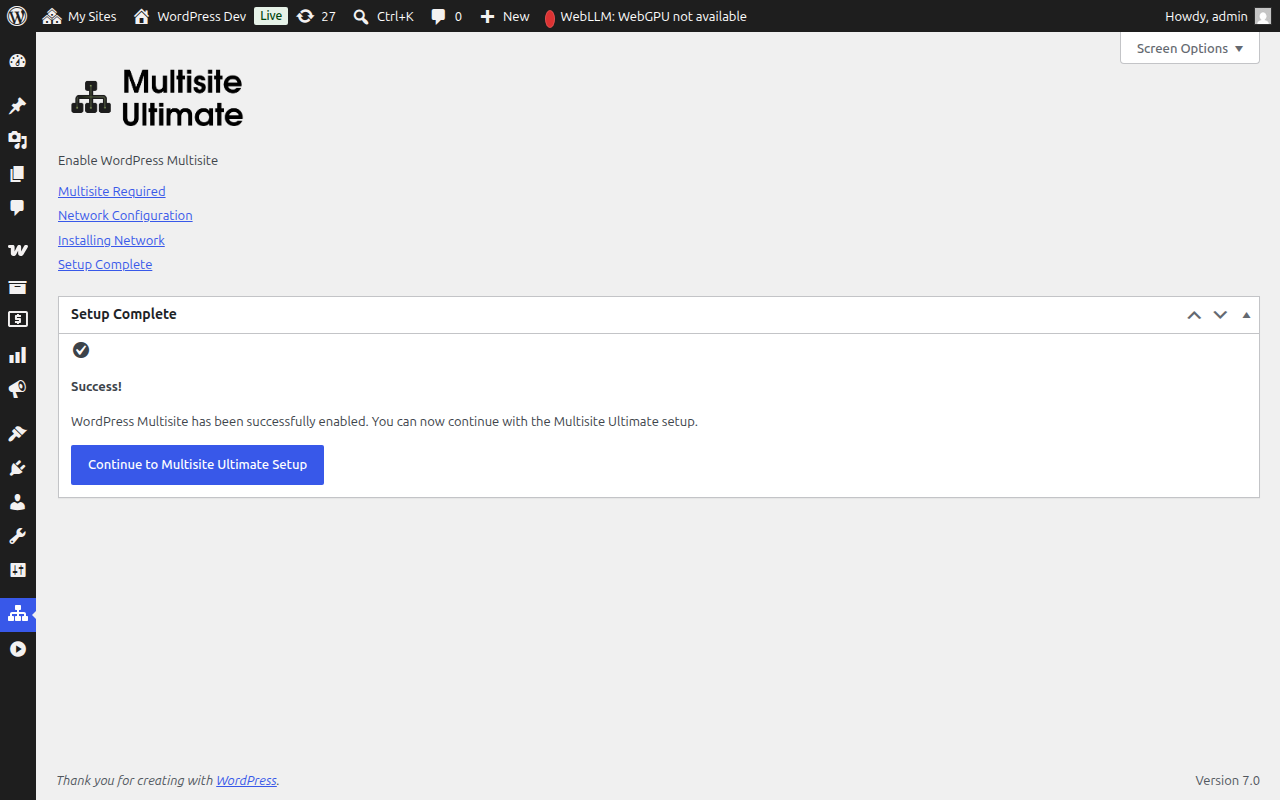
Эми сиз Ultimate Multisite орнотуу визуалдык жетекчи аркылуу WaaS платформаңызды (компания маалыматтары, дефолт контент, төлөм эрежелери ж.б.) конфигурациялоого уланат.
Мултисайт орнотуalama ишке аяктап калганда, сиздин браузер жаңы активдештирилген сеть администратору аркылуу кайра багытталат. Мултисайт чөйрөсү үчүн аутентификация кукусу (cookies) жаңыртылгандыктан, сизге кайра кирип кирүү талап кылынышы мүмкүн.
Колдонуучу аркылуу колдонуунун багыттуу жолу (Manual Setup Fallback)
Эгерде wizards wp-config.php файлына жазу албаса (файлын укутуш укуктары же сервер чектөөлөрүнөн улам), ал сизге колдонушу керек болгон так кодду колдонуу менен көрсөтөт:
/* That's all, stop editing! */сапынан жогору жайгаштырылышы керек болгон wp-config.php константалары- Сиз тандаган сайт структураңызга (субдомен же дагы бир папка) ылайыктуу .htaccess кайра작тама эрежелери
Колдонуучулук өзгөртүүлөрдү киргизип алгандан кийин, страницу жаңылаңыз жана wizards мултисайттын активдүү экенин аныктайт.
Ар кандай маселелерди чечүү (Troubleshooting)
Wizards wp-config.php жазылбаган деп айтат
Веб сервердин процесси wp-config.php файлына жазуу укугуна муктаж. Сиз төмөнкүлөрдүн бирин аткара аласыз:
- Файл укутуш укугун убактылуу
644же666-га өзгөртүү - Wizards тарабынан берилген колдонуучу аркылуу багыттуу жолду колдонуунун көрсөтмөлөрүн колдонуу
- Хостинг провайдериден жардам сурануу
Орнотуалдан кийин сайттар жеткиликтүү эмес (субдомендер)
Эгер сиз субдомен структурасын тандасаңыз, домениз үчүн wildcard DNS тизмесин конфигурациялооңуз керек. DNS каттамасын кошуңуз:
Type: A (же CNAME)
Host: *
Value: [your server IP]
Бул кантип конфигурациялоону билбей жатсаңыз, хостинг провайдериңиз менен текшерип көрүңүз.
Орнотуалдан кийин аутентификация маселелери
Мултисайт орнотуалдан кийин сизге кирүү мүмкүн болбосо же кукусу (cookie) каталары менен ка Juraлса:
- Сайт үчүн браузердөгү кукусуңузду толуктаңыз
yourdomain.com/wp-login.phpдарегине кайра кириңиз- Маселе узакка созулуп турса,
wp-config.phpфайлиндеCOOKIE_DOMAINөтө эмес (false) коюлганды текшериңиз — бул субдомен мултисайт орнотуалдарында белгилүү бир маселе.
Орнотуу учурунда бир кадам ишке ашпады
Эгерде орнотуунун бир кадамында ката чыкса:
- Көрсөтүлгөн ката билдирүүсүн белгилеңиз.
- Конфигурация кадамдарына кайра барып, аткарыңыз.
- Эгер ката уланып турса, сервердеги PHP ката журналын (error log) текшерип көрүңүз, ал жөнүндө көбүрөөк маалымат таба аласыз.
- Алдын ала аткарылган кадамдар келесине аткарууда өткөрүлбөйт (инсталлятор идейтүү).