Ultimate Multisite Setup Wizard
Ultimate Multisite uključuje ugrađeni wizard koji automatski pretvara standardnu WordPress instalaciju u WordPress Multisite mrežu. Time se eliminiše potreba da ručno uređujete wp-config.php ili pokrećete komande u bazi podataka.
Ako je vaša WordPress instalacija već pokrenuta kao Multisite mreža, možete potpuno preskočiti ovaj korak. Wizard se pojavljuje samo kada Multisite nije omogućen.
Kada se wizard pojavljuje?
Kada aktivirate Ultimate Multisite na standardnoj (ne-Multisite) WordPress instalaciji, plugin detektuje da Multisite nije omogućen i automatski vas preusmerava na Multisite Setup Wizard umjesto regularnog setup wizard-a.
Takođe ga možete pristupiti direktno na WP Admin > Ultimate Multisite > Multisite Setup.
Preduslovi
Prije pokretanja wizard-a, pobrinite se da:
- Imate administratorski pristup svojoj WordPress instalaciji
- Datoteka
wp-config.phpvašeg servera ima mogućnost pisanja (writable) za web server - Imate nedavni backup svojih datoteka i baze podataka
Wizard mijenja vašu datoteku wp-config.php i kreira nove tabele u bazi podataka. Uvijek napravite backup prije nego što nastavite.
Korak 1: Dobrodošlica
Prvi ekran objašnjava šta je WordPress Multisite i šta će wizard uraditi:
- Omogućiti Multisite funkciju u vašoj WordPress konfiguraciji
- Kreirati potrebne tabele baze podataka za mrežu
- Dodati potrebne multisite konstante u
wp-config.php - Mrežno aktivirati Ultimate Multisite širom mreže
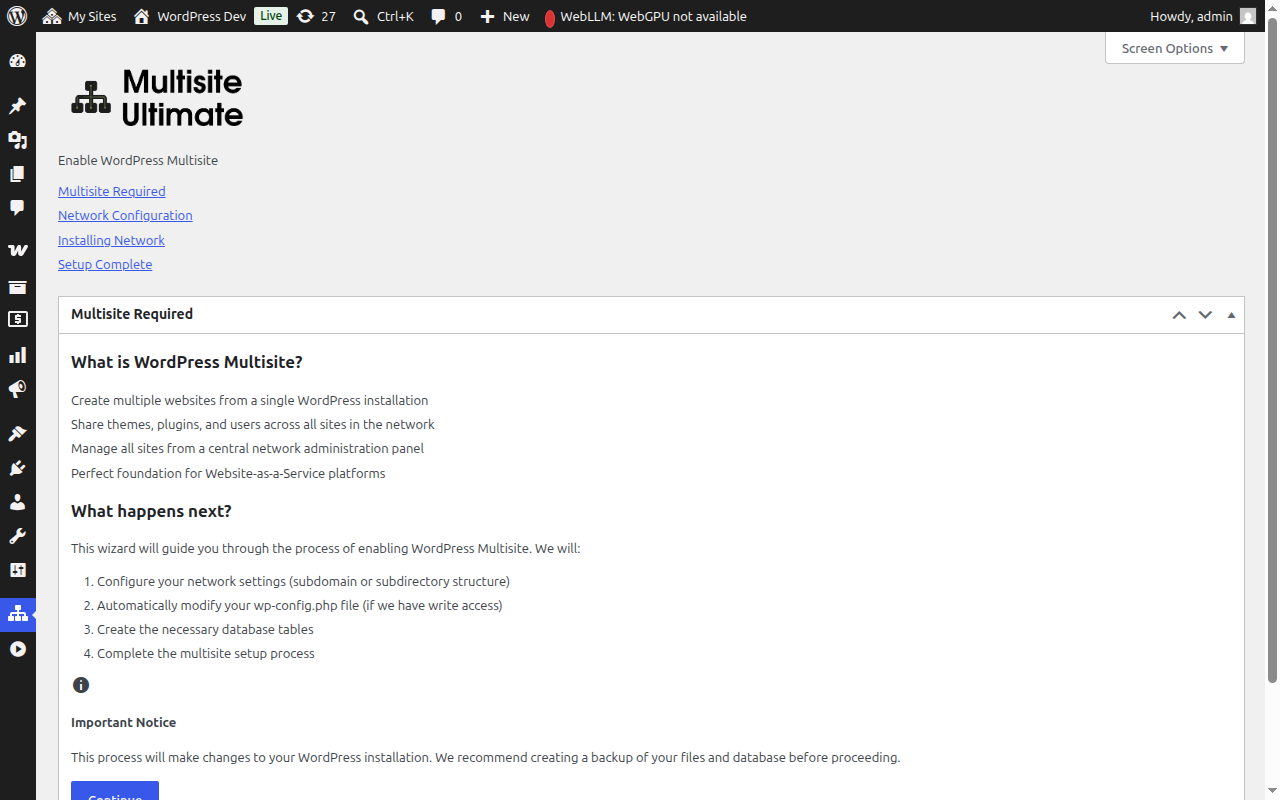
Kliknite na Continue da nastavite.
Korak 2: Konfiguracija mreže
Ovaj korak vas traži da konfigurišete postavke vaše mreže.
Struktura sajta
Izaberite kako će biti organizovani sajtovi vaše mreže:
- Poddomeni (Preporučeno) — Sajtovi dobijaju svoj poddomen, npr.
site1.vašdomen.com - Poddirektoriji — Sajtovi se kreiraju kao putanje, npr.
vašdomen.com/site1
Ako izaberete poddomene, moraćete da konfigurišete wildcard DNS i wildcard SSL certifikat za vaš domen. Većina hosting provajdera za WordPress to radi automatski. Pogledajte Ultimate Multisite 101 za detaljno poređenje.
Naslov mreže
Unesite ime za svoju mrežu. Ovo se podrazumeva na naslov vašeg trenutnog sajta sa dodanim "Network". To možete kasnije promijeniti iz postavki mreže.
Email administratora mreže
Adresa e-pošte koja se koristi za obavještavanje o administraciji mreže. Ovo se podrazumeva na e-mail adresu trenutnog korisnika.
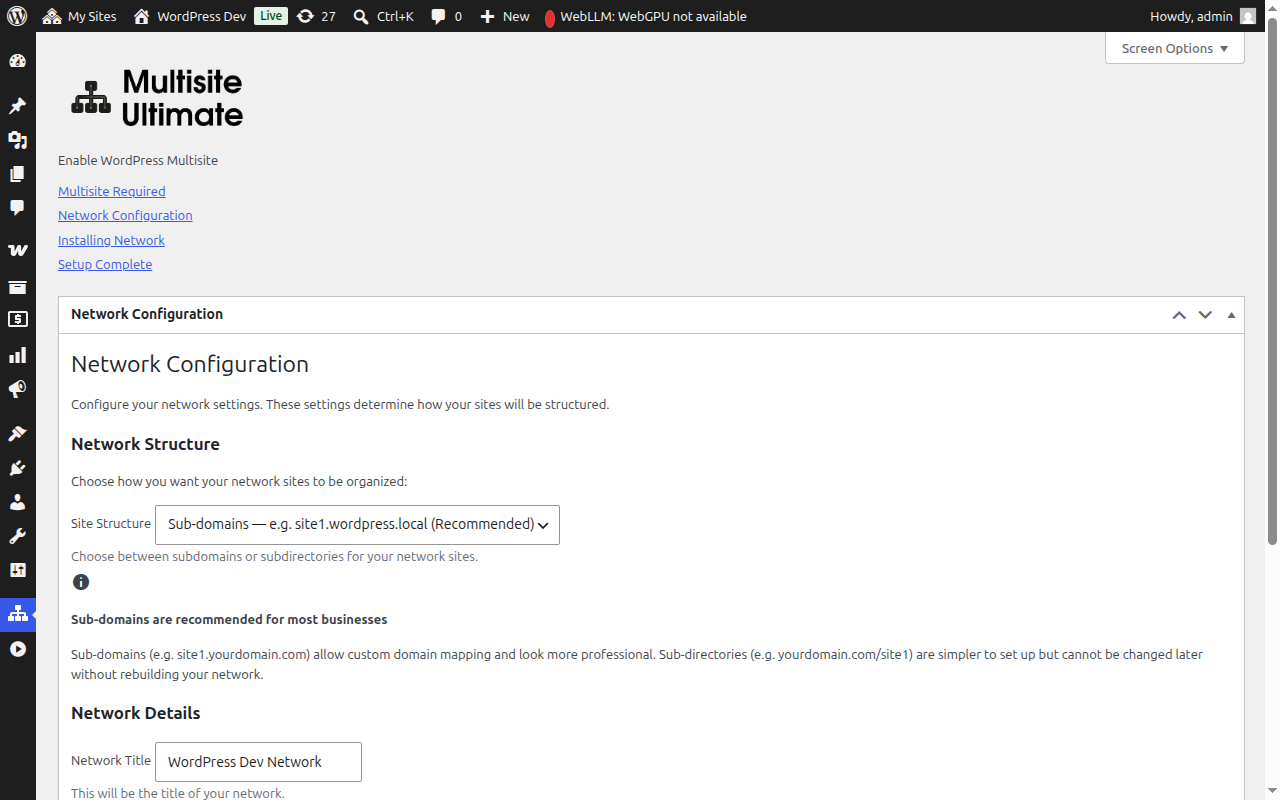
Nakon popunjavanja polja, kliknite na Continue da nastavite.
Korak 3: Instalacija
Kliknite na dugme Install da započnete. Wizard obavlja pet automatizovanih koraka sekvencijalno, pri čemu svaki prikazuje svoj napredak u realnom vremenu:
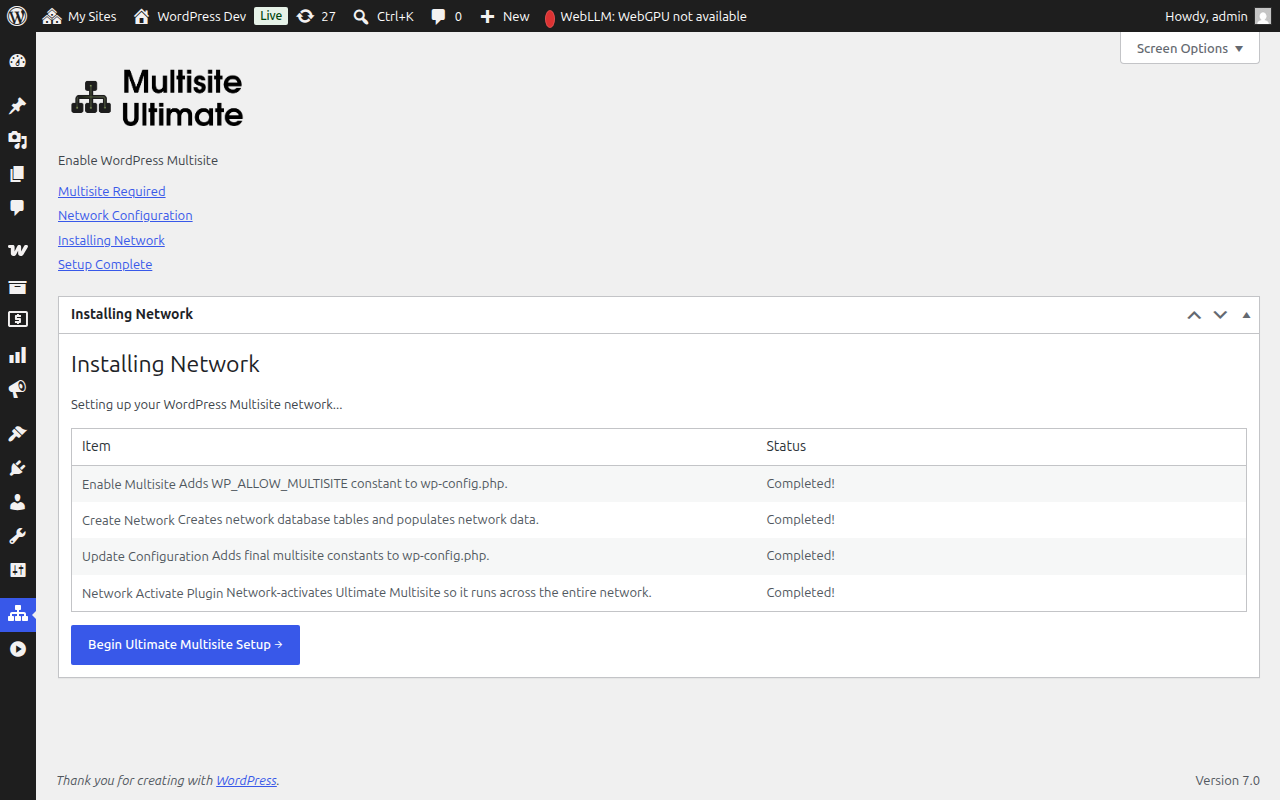
| Korak | Opis |
|---|---|
| Enable Multisite | Dodaje konstantu WP_ALLOW_MULTISITE u wp-config.php |
| Create Network | Kreira multisite tabele baze podataka (wp_site, wp_sitemeta, wp_blogs, itd.) i popunjava ih vašom mrežnom konfiguracijom |
| Update Configuration | Dodaje finalne multisite konstante u wp-config.php (MULTISITE, SUBDOMAIN_INSTALL, DOMAIN_CURRENT_SITE, itd.) |
| Fix Cookies | Osigurava da je URL sajta ispravan u mrežnim metadata podacima kako bi se spriječili problemi sa autentifikacijom nakon aktivacije |
| Network Activate Plugin | Mrežno aktivira Ultimate Multisite tako da radi širom cijele mreže |
Svaki korak prikazuje jedan od ovih statusa:
- Pending — Čeka obradu
- Installing... — Trenutno radi
- Success! — Uspješno završeno
- Error message — Došlo je do greške (poruka će opisati problem)
Nakon što svi koraci uspješno završe, vidjet ćete zeleni status "Success!" za svaki stavku:
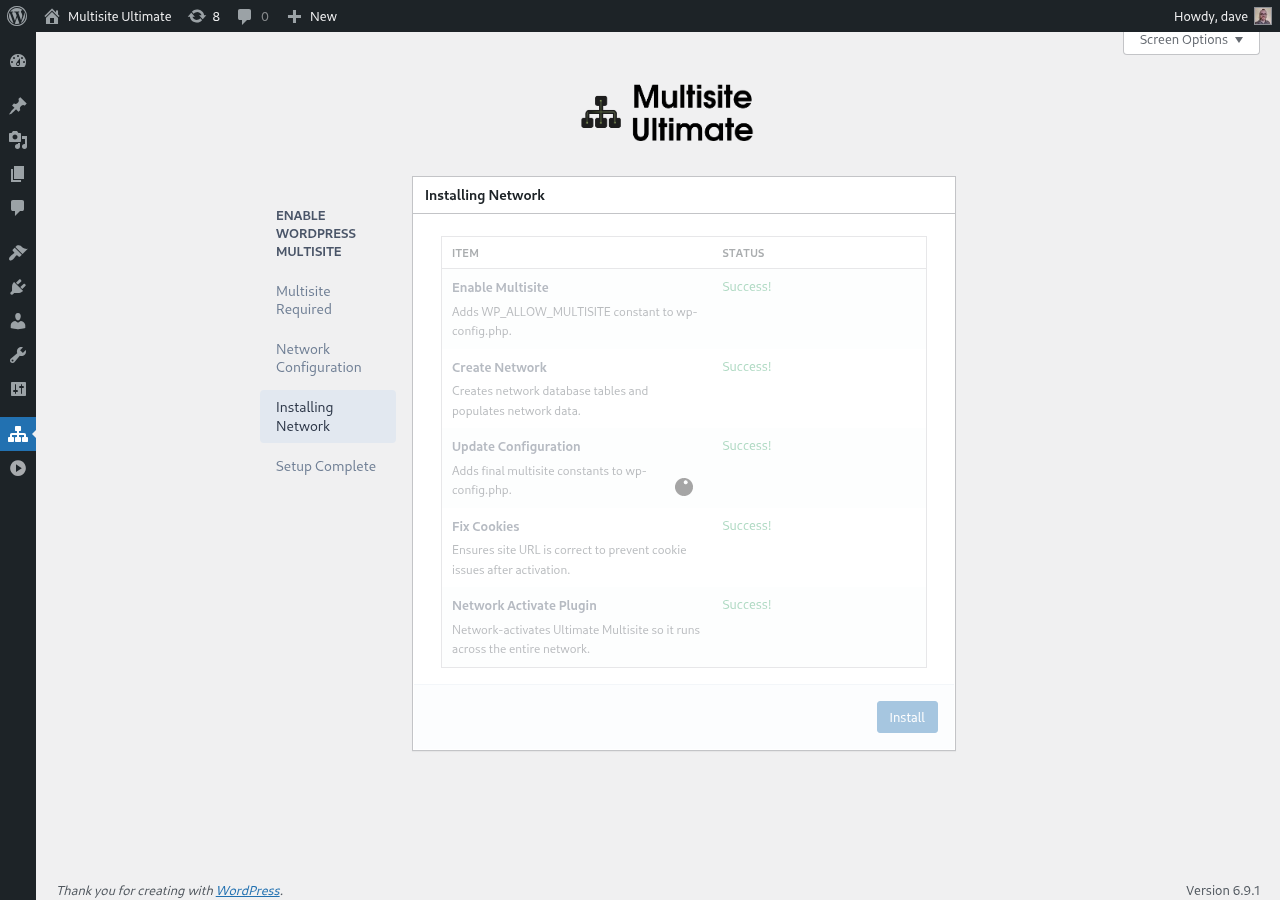
Wizard će zatim automatski nastaviti na ekran za završetak.
Korak 4: Završetak
Nakon što je instalacija završena, vidjet ćete poruku o uspjehu koja potvrđuje da je WordPress Multisite omogućen.
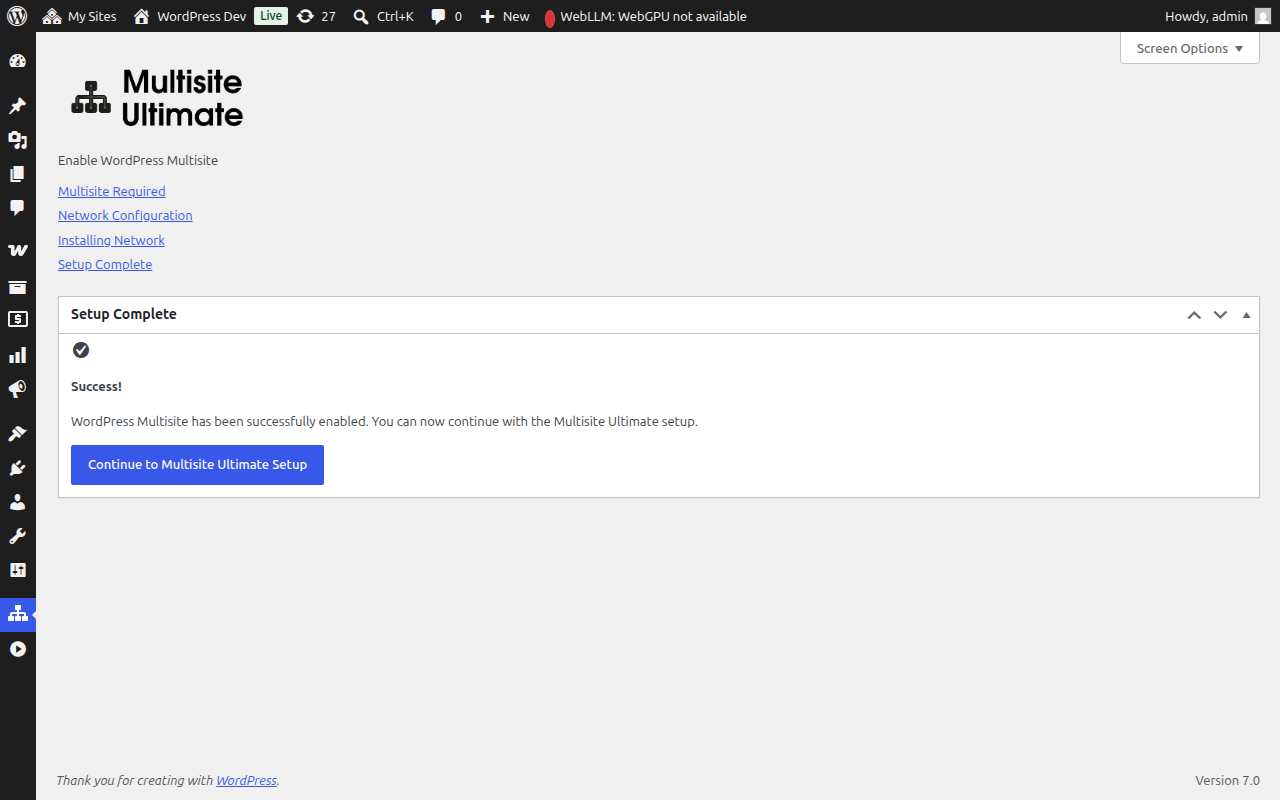
Sada možete nastaviti sa Ultimate Multisite setup wizard-om kako biste konfigurisali svoju WaaS platformu (detalji kompanije, podrazumevani sadržaj, plaćanja, itd.).
Nakon što se multisite instalacija završi, vaš preglednik će vas preusmeriti preko novom omogućenog mrežnog administratora. Možda ćete morati ponovo da se prijavite jer se ažuriraju kolačići za autentikaciju za multisite okruženje.
Ručna postavka (Fallback)
Ako wizard ne može da piše u vašu datoteku wp-config.php (zbog dozvola za fajlove ili ograničenja servera), on će prikazati tačan kod koji morate dodati ručno:
- Konstante wp-config.php koje treba dodati iznad linije
/* That's all, stop editing! */ - .htaccess rewrite pravila odgovarajuća za izabranu strukturu sajta (poddomen ili poddirektorij)
Nakon što napravite ručne promjene, osvježite stranicu i wizard će detektovati da je multisite sada aktivno.
Rješavanje problema
Wizard kaže da wp-config.php nije writable
Proces vašeg web servera treba da ima dozvolu za pisanje na datoteku wp-config.php. Možete:
- Privremeno promijeniti dozvole fajla na
644ili666 - Upotrijebiti uputstva za ručnu postavku (manual setup fallback) koja vam je pružena od strane wizard-a
- Zatražiti pomoć od vašeg hosting provajdera
Sajtovi nisu dostupni nakon postavljanja (poddomeni)
Ako ste izabrali strukturu poddomena, morate konfigurisati wildcard DNS za vaš domen. Dodajte DNS zapis:
Type: A (ili CNAME)
Host: *
Value: [IP adresa vašeg servera]
Provjerite sa vašim hosting provajderom ako niste sigurni kako ovo konfigurisati.
Problemi sa autentikacijom nakon postavljanja
Ako ste odjavljeni ili doživljavate greške sa kolačićima nakon multisite postavljanja:
- Obrišite kolačiće preglednika za sajt
- Prijavite se ponovo na
yourdomain.com/wp-login.php - Ako problem ostaje, provjerite da li vaša
wp-config.phpnije postavljena saCOOKIE_DOMAINnafalse— ovo je poznat problem na multisite instalacijama sa poddomenima.
Korak je propao tokom instalacije
Ako jedan od koraka instalacije prikazuje grešku:
- Zapišite prikazanu poruku o grešci
- Vratite se na korak konfiguracije i pokušajte ponovo
- Ako greška ostaje, provjerite PHP log grešaka vašeg servera za više detalja
- Koraci koji su već završeni bit će preskočeni pri naknadnim pokretima (instalator je idempotentan)