Multisite Setup Wizard
Ultimate Multisite ஒரு உள்ளமைக்கப்பட்ட wizard-ஐ கொண்டுள்ளது, இது சாதாரண WordPress நிறுவலை தானாகவே WordPress Multisite network-ஆக மாற்றுகிறது. wp-config.php-ஐ கைமுறையாக திருத்த வேண்டிய அல்லது database commands இயக்க வேண்டிய தேவையை இது நீக்குகிறது.
உங்கள் WordPress நிறுவல் ஏற்கனவே Multisite network-ஆக இயங்கிக்கொண்டிருந்தால், இந்த படிநிலையை முழுவதுமாக தவிர்க்கலாம். Multisite இன்னும் இயக்கப்படாத போது மட்டுமே wizard தோன்றும்.
Wizard எப்போது தோன்றும்?
சாதாரண (non-Multisite) WordPress நிறுவலில் Ultimate Multisite-ஐ நீங்கள் செயல்படுத்தும்போது, Multisite இயக்கப்படவில்லை என்பதை plugin கண்டறிந்து, வழக்கமான setup wizard-க்கு பதிலாக தானாகவே Multisite Setup Wizard-க்கு உங்களை திருப்பி விடுகிறது.
WP Admin > Ultimate Multisite > Multisite Setup என்ற பாதையில் நேரடியாகவும் இதை அணுகலாம்.
முன்நிபந்தனைகள்
Wizard-ஐ இயக்குவதற்கு முன், இவற்றை உறுதிசெய்யுங்கள்:
- உங்கள் WordPress நிறுவலுக்கு administrator அணுகல் உங்களிடம் உள்ளது
- உங்கள் server-ன்
wp-config.phpfile web server-ஆல் எழுத முடியும் நிலையில் உள்ளது - உங்கள் files மற்றும் database-ன் சமீபத்திய backup உங்களிடம் உள்ளது
Wizard உங்கள் wp-config.php file-ஐ மாற்றுகிறது மற்றும் புதிய database tables உருவாக்குகிறது. தொடர்வதற்கு முன் எப்போதும் backup எடுக்கவும்.
படி 1: Welcome
முதல் திரை WordPress Multisite என்றால் என்ன, wizard என்ன செய்யும் என்பதை விளக்குகிறது:
- உங்கள் WordPress configuration-ல் Multisite அம்சத்தை இயக்கும்
- தேவையான network database tables-ஐ உருவாக்கும்
wp-config.php-ல் தேவையான multisite constants-ஐ சேர்க்கும்- Network முழுவதும் Ultimate Multisite-ஐ Network-activate செய்யும்
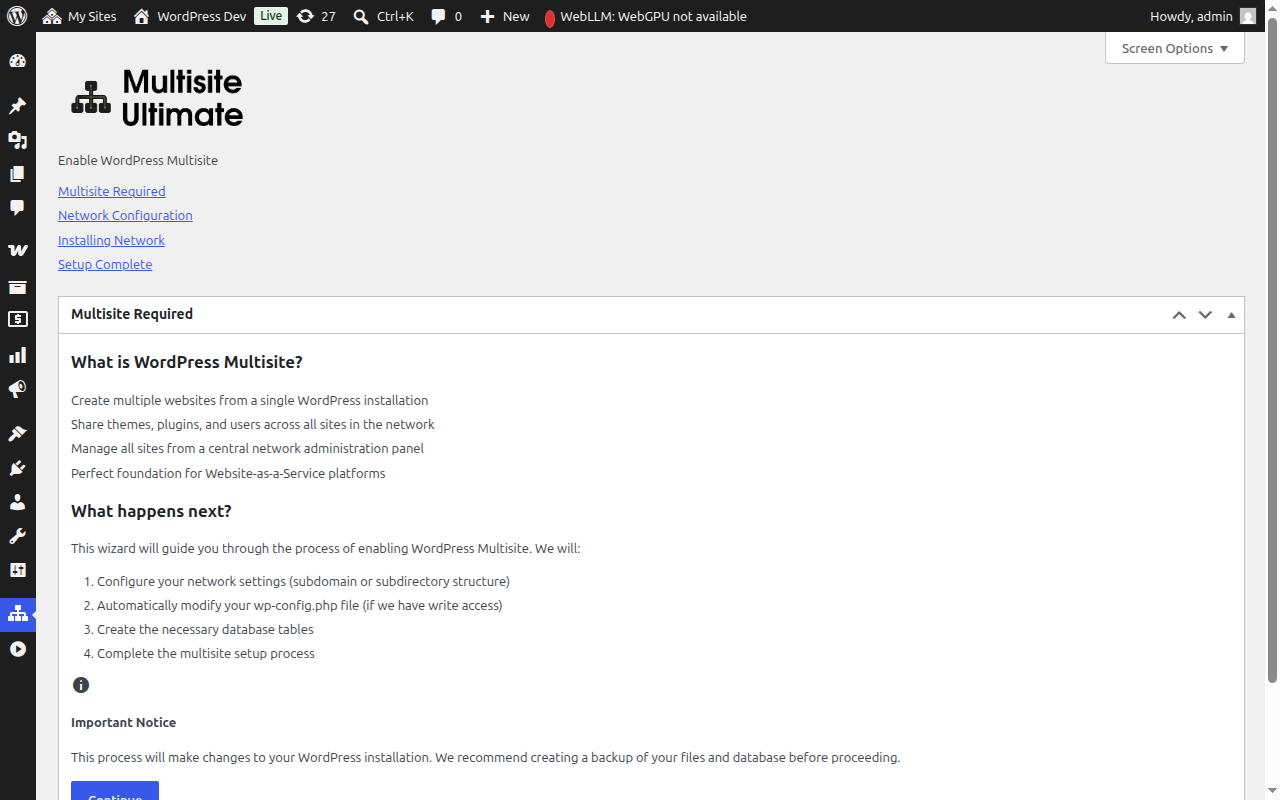
தொடர Continue கிளிக் செய்யவும்.
படி 2: Network Configuration
இந்த படிநிலையில் உங்கள் network settings-ஐ configure செய்யுமாறு கேட்கப்படும்.
Site அமைப்பு
உங்கள் network sites எவ்வாறு ஒழுங்கமைக்கப்பட வேண்டும் என்பதை தேர்வு செய்யவும்:
- Sub-domains (பரிந்துரைக்கப்படுகிறது) — Sites-க்கு தனி subdomain கிடைக்கும், எ.கா.
site1.yourdomain.com - Sub-directories — Sites paths-ஆக உருவாக்கப்படும், எ.கா.
yourdomain.com/site1
Sub-domains தேர்வு செய்தால், உங்கள் domain-க்கு wildcard DNS மற்றும் wildcard SSL certificate configure செய்ய வேண்டும். பெரும்பாலான managed WordPress hosts இதை தானாக கையாளும். விரிவான ஒப்பீட்டுக்கு Ultimate Multisite 101 பார்க்கவும்.
Network Title
உங்கள் network-க்கு ஒரு பெயர் உள்ளிடவும். இது உங்கள் தற்போதைய site title-உடன் "Network" சேர்க்கப்பட்டு default-ஆக இருக்கும். இதை பின்னர் network settings-ல் மாற்றலாம்.
Network Admin Email
Network administration notifications-க்கு பயன்படுத்தப்படும் email முகவரி. இது தற்போதைய user-ன் email முகவரியாக default-ஆக இருக்கும்.
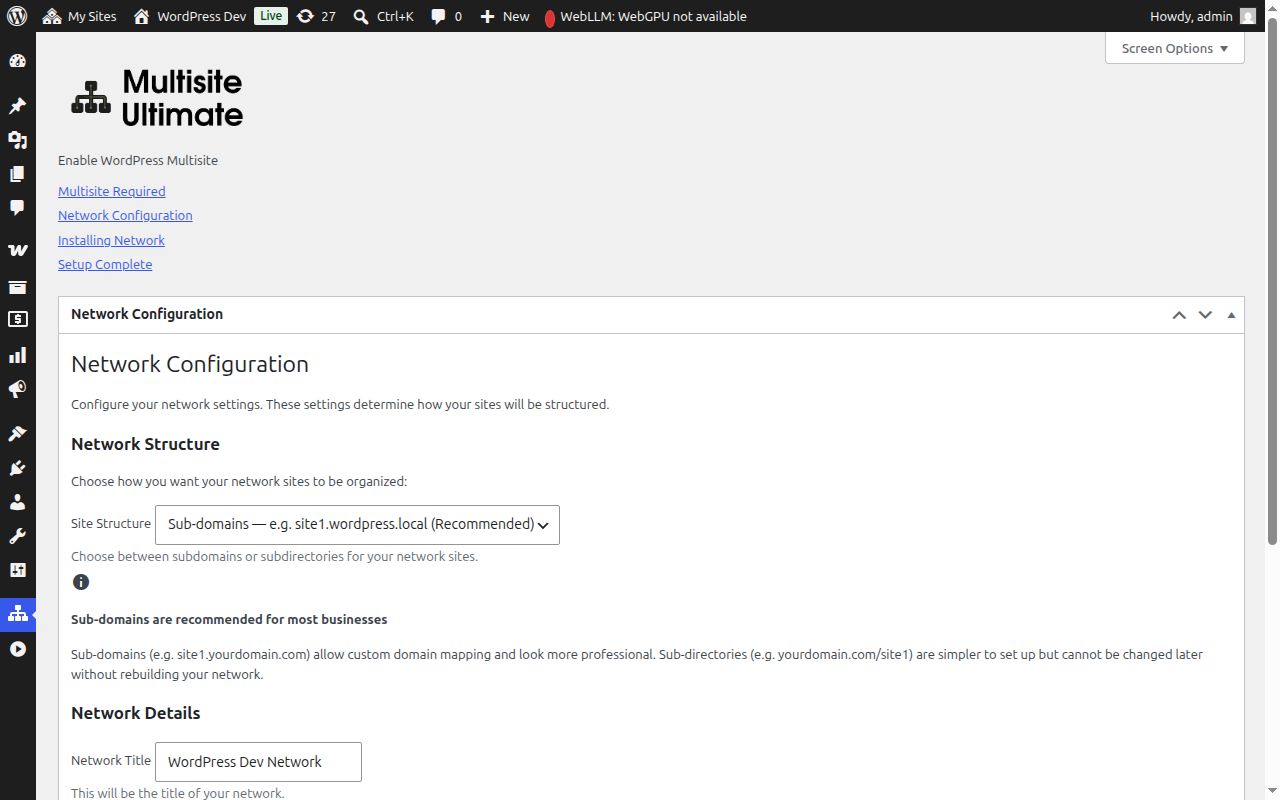
Fields-ஐ நிரப்பிய பின், தொடர Continue கிளிக் செய்யவும்.
படி 3: Installation
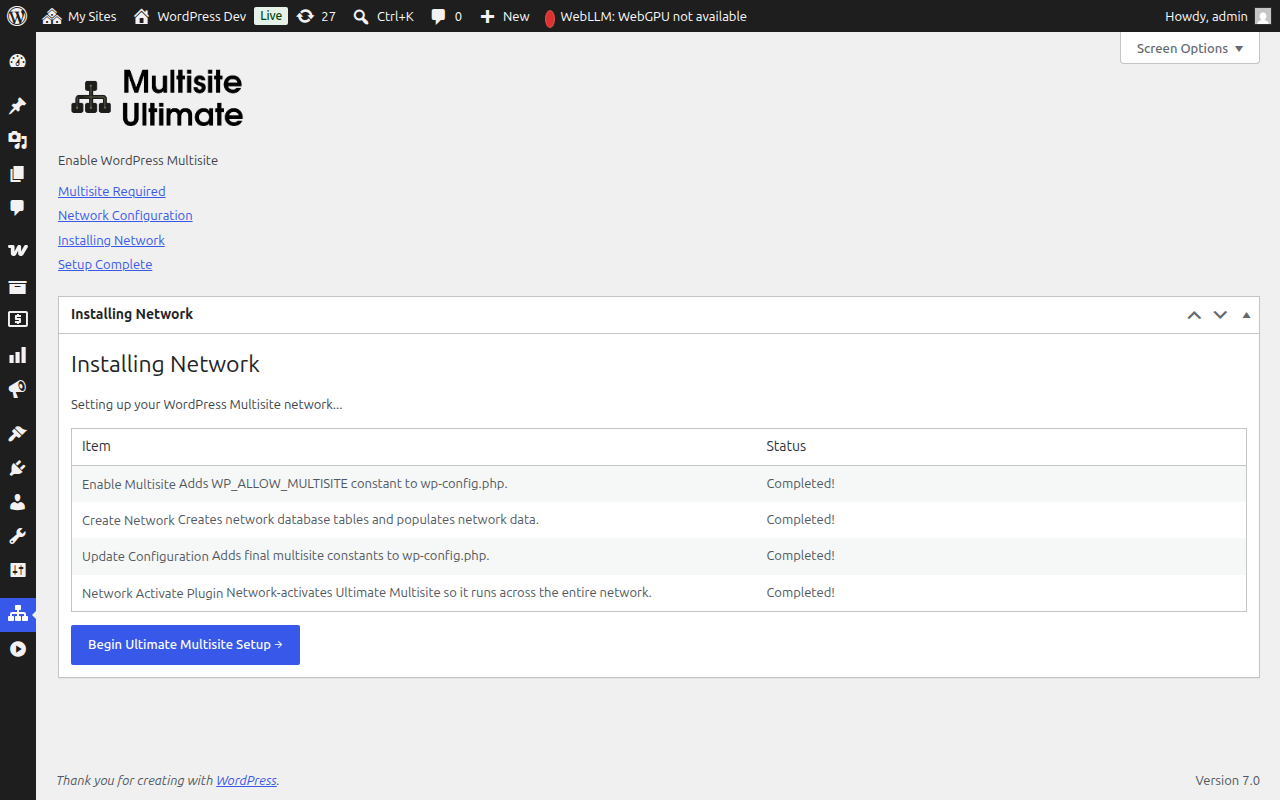
தொடங்க Install button கிளிக் செய்யவும். Wizard ஐந்து தானியங்கி படிநிலைகளை வரிசையாக செய்கிறது, ஒவ்வொன்றும் அதன் முன்னேற்றத்தை real-time-ல் காட்டுகிறது:
| படி | விளக்கம் |
|---|---|
| Enable Multisite | wp-config.php-ல் WP_ALLOW_MULTISITE constant-ஐ சேர்க்கிறது |
| Create Network | Multisite database tables-ஐ (wp_site, wp_sitemeta, wp_blogs, போன்றவை) உருவாக்கி உங்கள் network configuration-ஐ அவற்றில் நிரப்புகிறது |
| Update Configuration | wp-config.php-ல் இறுதி multisite constants-ஐ சேர்க்கிறது (MULTISITE, SUBDOMAIN_INSTALL, DOMAIN_CURRENT_SITE, போன்றவை) |
| Fix Cookies | Activation-க்குப் பின் authentication சிக்கல்களைத் தடுக்க network metadata-ல் site URL சரியாக உள்ளதா என்பதை உறுதிசெய்கிறது |
| Network Activate Plugin | முழு network-லும் இயங்க Ultimate Multisite-ஐ Network-activate செய்கிறது |
ஒவ்வொரு படியும் இந்த statuses-ல் ஒன்றைக் காட்டும்:
- Pending — செயலாக்கப்பட காத்திருக்கிறது
- Installing... — தற்போது இயங்குகிறது
- Success! — வெற்றிகரமாக முடிந்தது
- Error message — பிழை ஏற்பட்டது (message சிக்கலை விளக்கும்)
எல்லா படிநிலைகளும் வெற்றிகரமாக முடிந்தவுடன், ஒவ்வொரு உருப்படிக்கும் பச்சை நிற "Success!" status காண்பீர்கள்:
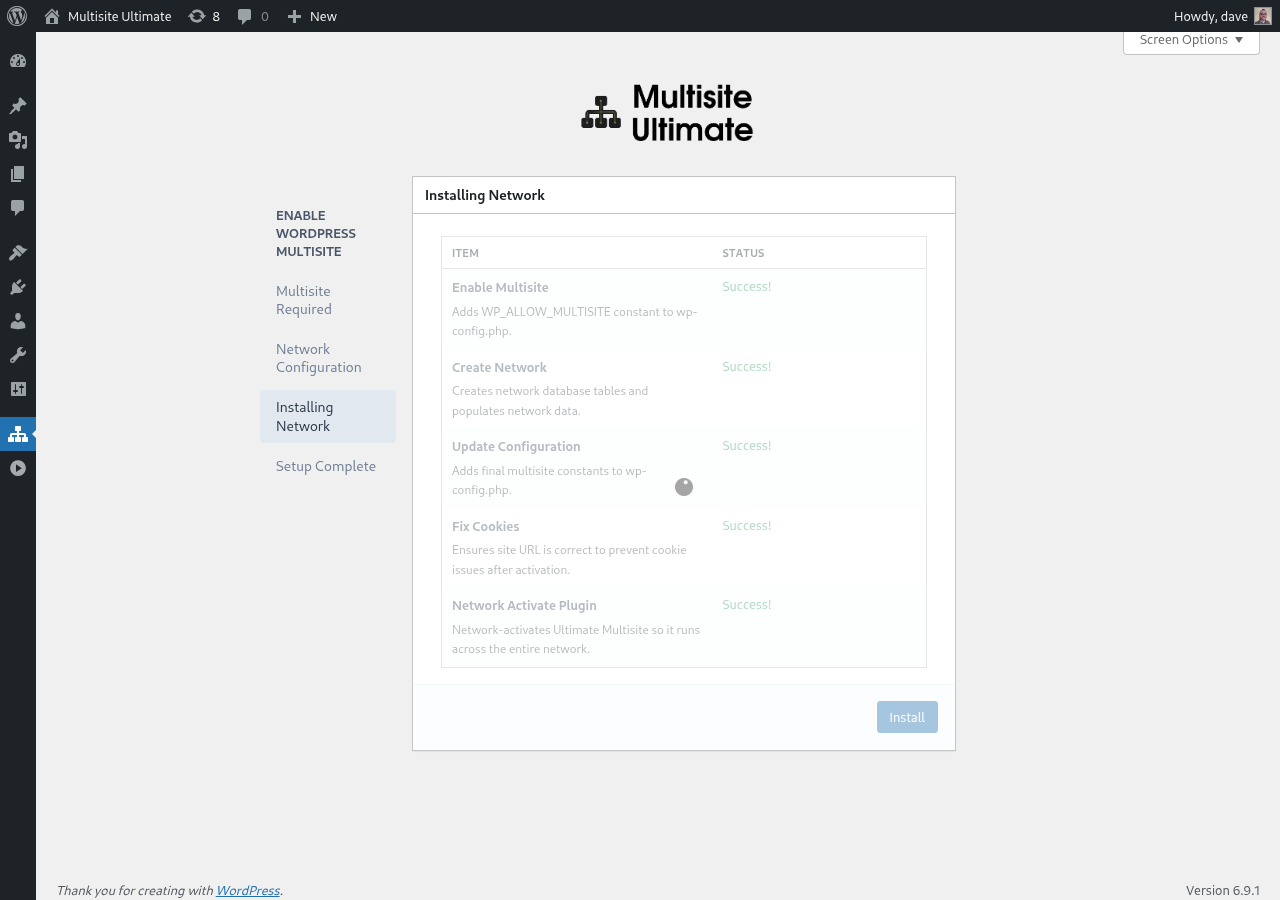
பின்னர் wizard தானாகவே completion screen-க்கு செல்லும்.
படி 4: Complete
Installation முடிந்தவுடன், WordPress Multisite இயக்கப்பட்டுள்ளது என்று உறுதிசெய்யும் success message காண்பீர்கள்.
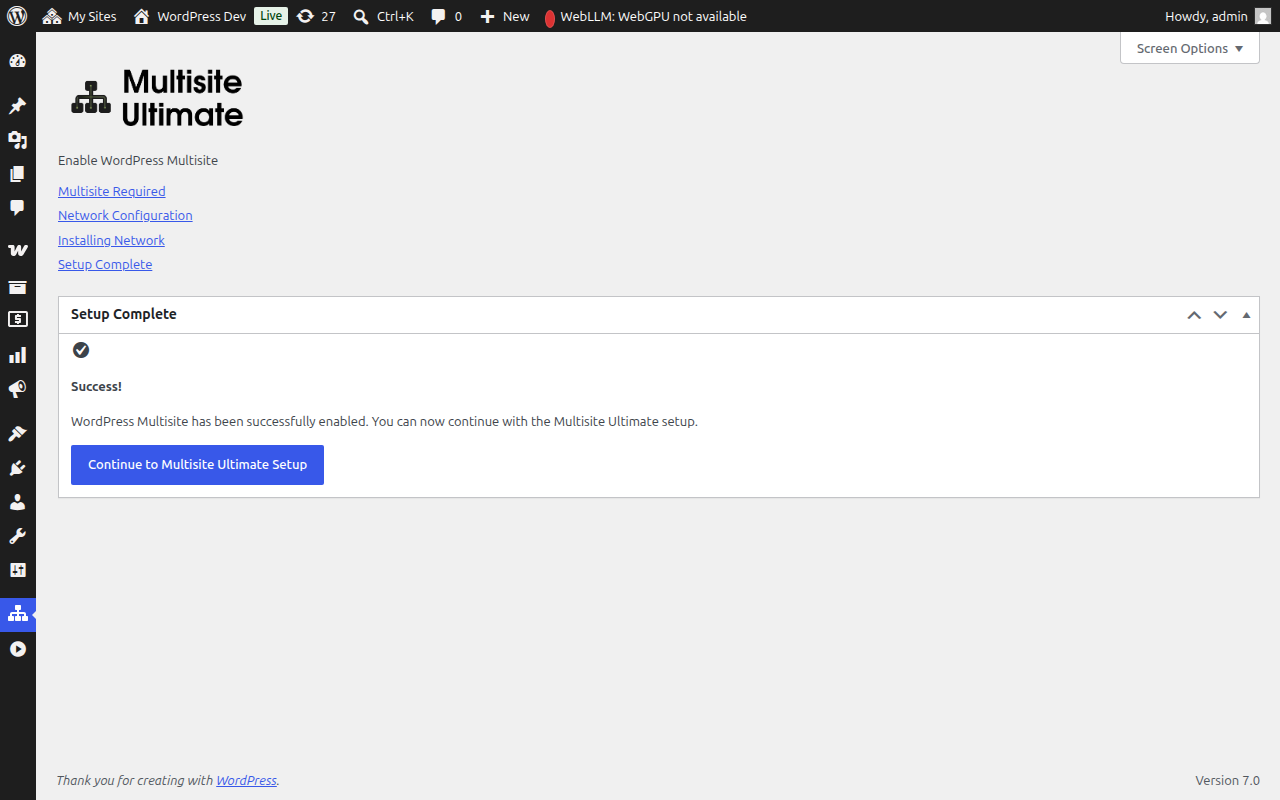
இப்போது உங்கள் WaaS platform-ஐ configure செய்ய (company details, default content, payment gateways, போன்றவை) Ultimate Multisite setup wizard-உடன் தொடரலாம்.
Multisite installation முடிந்த பின், உங்கள் browser புதிதாக இயக்கப்பட்ட network admin வழியாக redirect ஆகும். Multisite environment-க்கு authentication cookies புதுப்பிக்கப்படுவதால் மீண்டும் login செய்ய வேண்டியிருக்கலாம்.
Manual Setup Fallback
File permissions அல்லது server restrictions காரணமாக wizard உங்கள் wp-config.php file-ல் எழுத முடியவில்லை என்றால், நீங்கள் கைமுறையாக சேர்க்க வேண்டிய சரியான code-ஐ காட்டும்:
/* That's all, stop editing! */வரிக்கு மேலே சேர்க்க வேண்டிய wp-config.php constants- நீங்கள் தேர்ந்தெடுத்த site structure-க்கு (subdomain அல்லது subdirectory) ஏற்ற .htaccess rewrite rules
Manual மாற்றங்கள் செய்த பின், page-ஐ refresh செய்யுங்கள், multisite இப்போது active என்பதை wizard கண்டறியும்.
Troubleshooting
wp-config.php writable இல்லை என்று wizard கூறுகிறது
உங்கள் web server process-க்கு wp-config.php file-க்கு write permission தேவை. நீங்கள்:
- File permissions-ஐ தற்காலிகமாக
644அல்லது666-க்கு மாற்றலாம் - Wizard வழங்கும் manual setup fallback வழிமுறைகளைப் பயன்படுத்தலாம்
- உங்கள் hosting provider-டம் உதவி கேட்கலாம்
Setup-க்குப் பின் Sites அணுக முடியவில்லை (subdomains)
Subdomain structure தேர்வு செய்திருந்தால், உங்கள் domain-க்கு wildcard DNS configure செய்ய வேண்டும். DNS record சேர்க்கவும்:
Type: A (or CNAME)
Host: *
Value: [your server IP]
இதை எவ்வாறு configure செய்வது என்று தெரியாவிட்டால் உங்கள் hosting provider-டம் கேளுங்கள்.
Setup-க்குப் பின் Authentication சிக்கல்கள்
Multisite setup-க்குப் பின் logged out ஆகிவிட்டால் அல்லது cookie errors அனுபவித்தால்:
- Site-க்கான உங்கள் browser cookies-ஐ clear செய்யுங்கள்
yourdomain.com/wp-login.php-ல் மீண்டும் login செய்யுங்கள்- சிக்கல் தொடர்ந்தால், உங்கள்
wp-config.php-ல்COOKIE_DOMAINfalse-ஆக set செய்யப்படவில்லை என்பதை சரிபார்க்கவும் — subdomain multisite installations-ல் இது ஒரு அறியப்பட்ட சிக்கல்
Installation போது ஒரு படி தோல்வியடைந்தது
Installation படிநிலைகளில் ஒன்று error காட்டினால்:
- காட்டப்படும் error message-ஐ குறித்துக்கொள்ளுங்கள்
- Configuration படிக்கு திரும்பிச் சென்று மீண்டும் முயற்சிக்கவும்
- Error தொடர்ந்தால், மேலும் விவரங்களுக்கு உங்கள் server-ன் PHP error log-ஐ பார்க்கவும்
- ஏற்கனவே முடிந்த படிநிலைகள் அடுத்த runs-ல் skip செய்யப்படும் (installer idempotent ஆனது)