Multisite-Setup-Assistent
Ultimate Multisite enthält einen integrierten Assistenten, der eine Standard-WordPress-Installation automatisch in ein WordPress-Multisite-Netzwerk umwandelt. Dadurch entfällt die Notwendigkeit, wp-config.php manuell zu bearbeiten oder Datenbankbefehle auszuführen.
Wenn Ihre WordPress-Installation bereits als Multisite-Netzwerk läuft, können Sie diesen Schritt vollständig überspringen. Der Assistent erscheint nur, wenn Multisite noch nicht aktiviert ist.
Wann erscheint der Assistent?
Wenn Sie Ultimate Multisite auf einer Standard- (nicht-Multisite) WordPress-Installation aktivieren, erkennt das Plugin, dass Multisite nicht aktiviert ist, und leitet Sie automatisch zum Multisite-Setup-Assistenten weiter, anstatt zum regulären Setup-Assistenten.
Sie können es auch direkt unter WP Admin > Ultimate Multisite > Multisite Setup aufrufen.
Voraussetzungen
Bevor Sie den Assistenten ausführen, stellen Sie sicher:
- Sie haben Administratorzugriff auf Ihre WordPress-Installation
- Die Datei
wp-config.phpIhres Servers ist vom Webserver schreibbar - Sie haben ein aktuelles Backup Ihrer Dateien und Datenbank
Der Assistent ändert Ihre wp-config.php-Datei und erstellt neue Datenbanktabellen. Erstellen Sie immer ein Backup, bevor Sie fortfahren.
Schritt 1: Willkommen
Der erste Bildschirm erklärt, was WordPress Multisite ist und was der Assistent tun wird:
- Aktivieren Sie die Multisite-Funktion in Ihrer WordPress-Konfiguration
- Erstellen Sie die erforderlichen Netzwerk-Datenbanktabellen
- Fügen Sie die erforderlichen Multisite-Konstanten zu
wp-config.phphinzu - Aktivieren Sie Ultimate Multisite im gesamten Netzwerk
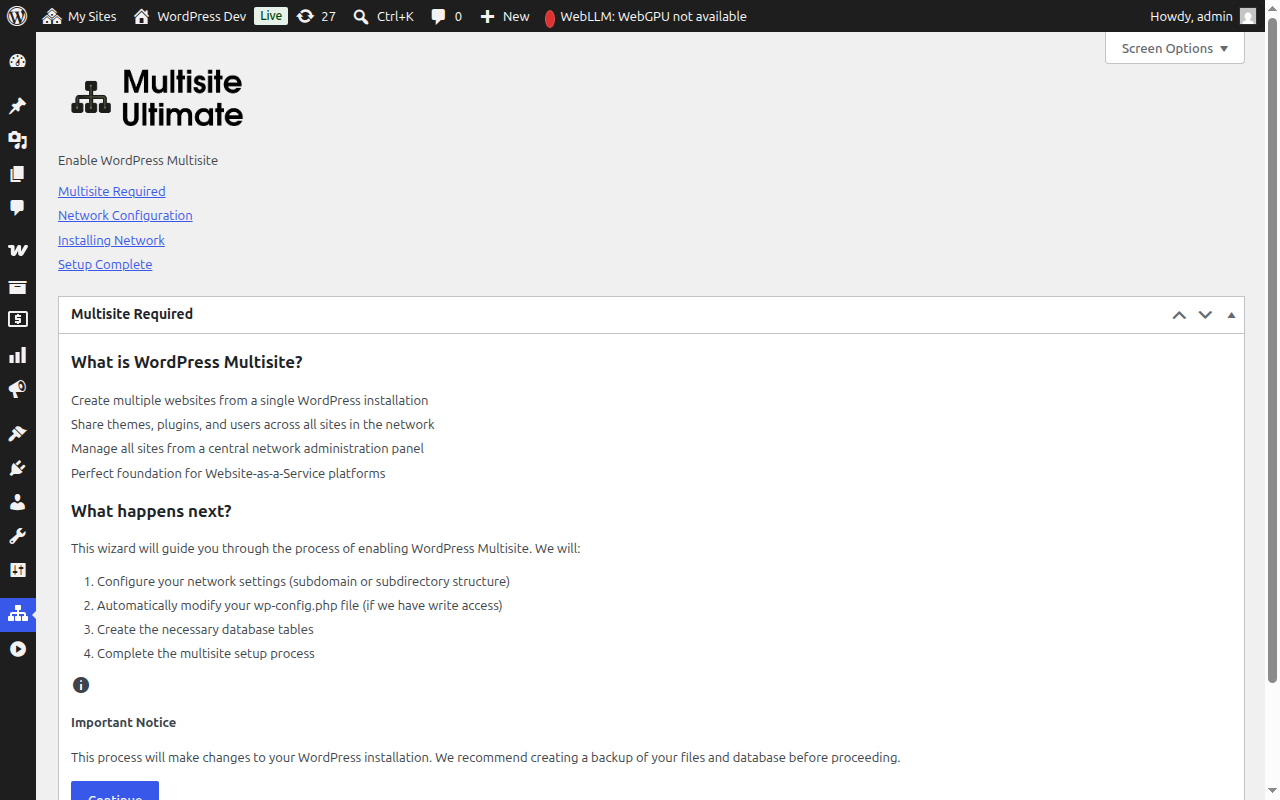
Klicken Sie auf Weiter, um fortzufahren.
Schritt 2: Netzwerk-Konfiguration
In diesem Schritt werden Sie aufgefordert, Ihre Netzwerkeinstellungen zu konfigurieren.
Seitenstruktur
Wählen Sie, wie Ihre Netzwerkseiten organisiert werden sollen:
- Subdomains (empfohlen) — Seiten erhalten ihre eigene Subdomain, z. B.
site1.yourdomain.com - Subverzeichnisse — Seiten werden als Pfade erstellt, z. B.
yourdomain.com/site1
Wenn Sie Subdomains wählen, müssen Sie Wildcard-DNS und ein Wildcard-SSL-Zertifikat für Ihre Domain konfigurieren. Die meisten verwalteten WordPress-Hosts erledigen dies automatisch. Sehen Sie sich Ultimate Multisite 101 für einen detaillierten Vergleich an.
Netzwerk-Titel
Geben Sie einen Namen für Ihr Netzwerk ein. Standardmäßig wird der aktuelle Seitentitel mit „Network“ ergänzt. Sie können dies später in den Netzwerkeinstellungen ändern.
Netzwerk-Admin-E-Mail
Die E-Mail-Adresse, die für Netzwerkadministrationsbenachrichtigungen verwendet wird. Standardmäßig wird die E-Mail-Adresse des aktuellen Benutzers verwendet.
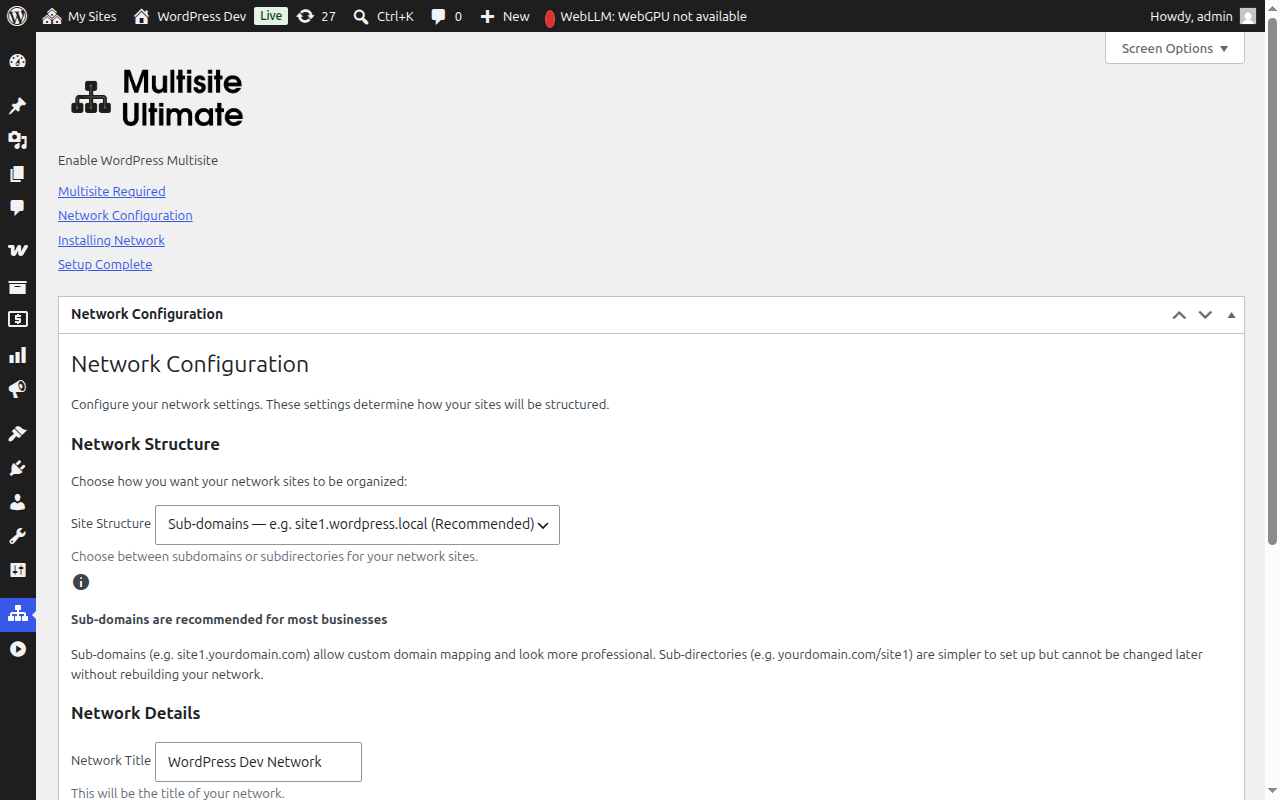
Nach Ausfüllen der Felder klicken Sie auf Weiter, um fortzufahren.
Schritt 3: Installation
Klicken Sie auf die Schaltfläche Installieren, um zu beginnen. Der Assistent führt fünf automatisierte Schritte nacheinander aus, wobei jeder Schritt seinen Fortschritt in Echtzeit anzeigt:
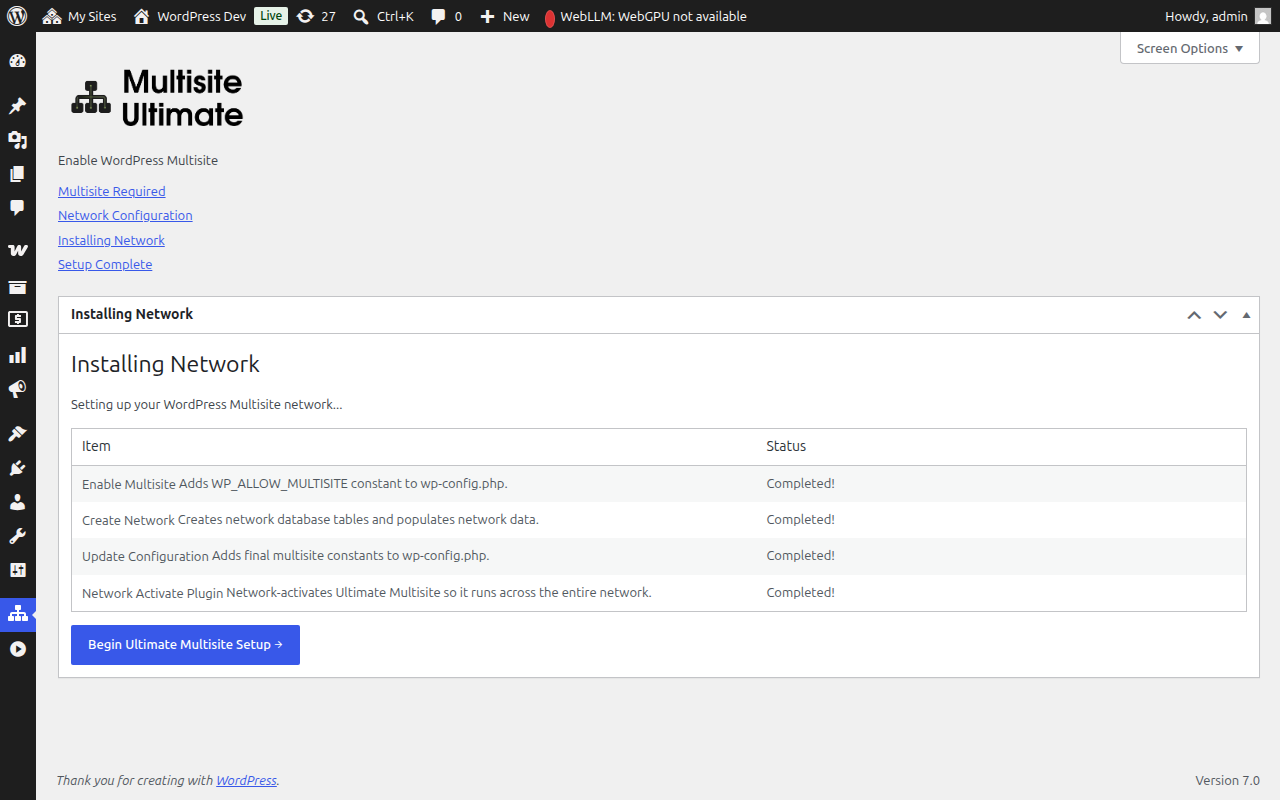
| Schritt | Beschreibung |
|---|---|
| Enable Multisite | Fügt die Konstante WP_ALLOW_MULTISITE zu wp-config.php hinzu |
| Create Network | Erstellt die Multisite-Datenbanktabellen (wp_site, wp_sitemeta, wp_blogs, usw.) und füllt sie mit Ihrer Netzwerkkonfiguration |
| Update Configuration | Fügt die endgültigen Multisite-Konstanten zu wp-config.php hinzu (MULTISITE, SUBDOMAIN_INSTALL, DOMAIN_CURRENT_SITE, usw.) |
| Fix Cookies | Stellt sicher, dass die Site-URL in den Netzwerk-Metadaten korrekt ist, um Authentifizierungsprobleme nach der Aktivierung zu verhindern |
| Network Activate Plugin | Aktiviert Ultimate Multisite im gesamten Netzwerk, sodass es im gesamten Netzwerk ausgeführt wird |
Jeder Schritt zeigt einen dieser Status an:
- Ausstehend — Warten auf Verarbeitung
- Installieren... — Wird gerade ausgeführt
- Erfolg! — Erfolgreich abgeschlossen
- Fehlermeldung — Ein Fehler ist aufgetreten (die Meldung beschreibt das Problem)
Sobald alle Schritte erfolgreich abgeschlossen sind, sehen Sie für jedes Element einen grünen Status „Erfolg!“:
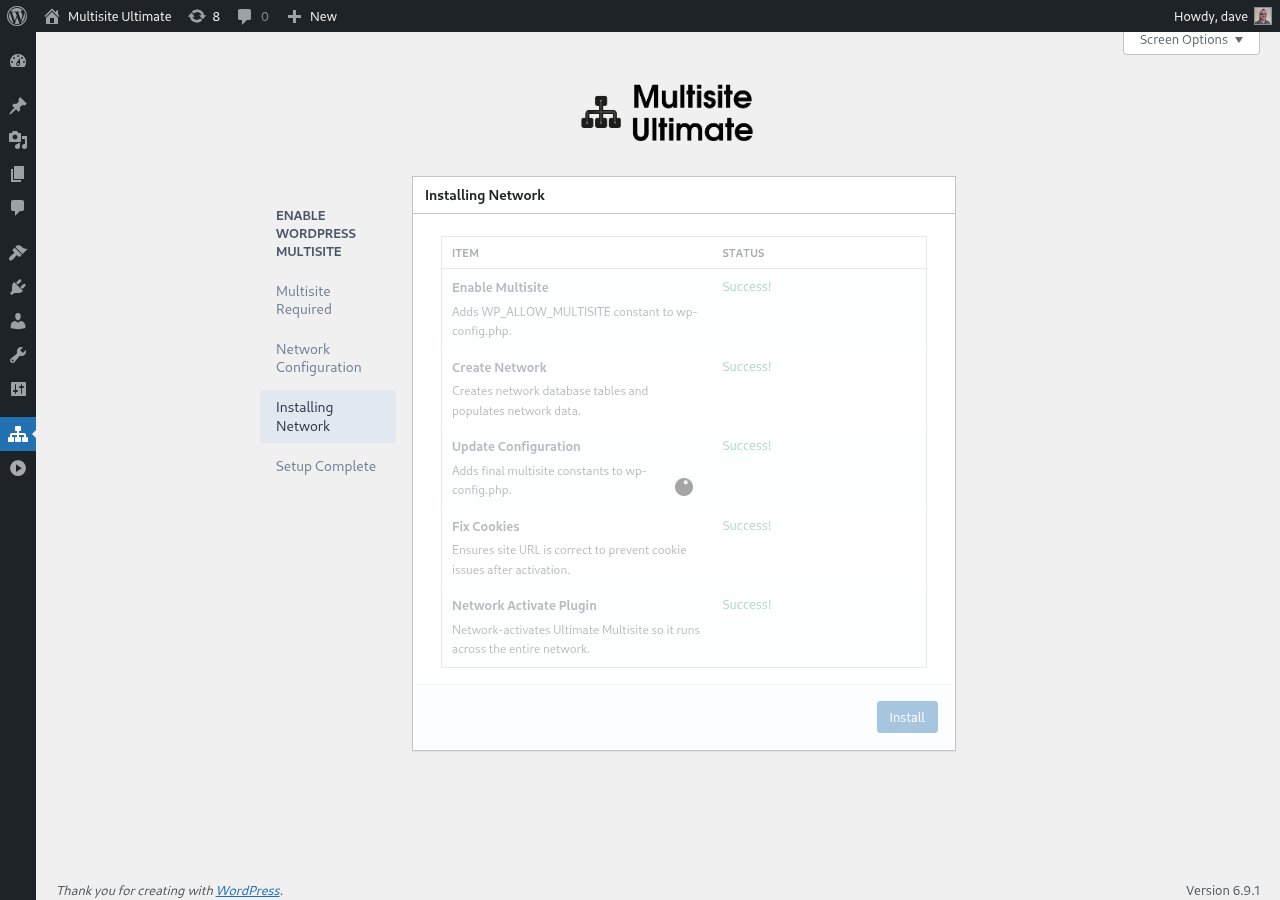
Der Assistent führt dann automatisch zum Abschlussbildschirm weiter.
Schritt 4: Fertig
Sobald die Installation abgeschlossen ist, sehen Sie eine Erfolgsmeldung, die bestätigt, dass WordPress Multisite aktiviert wurde.
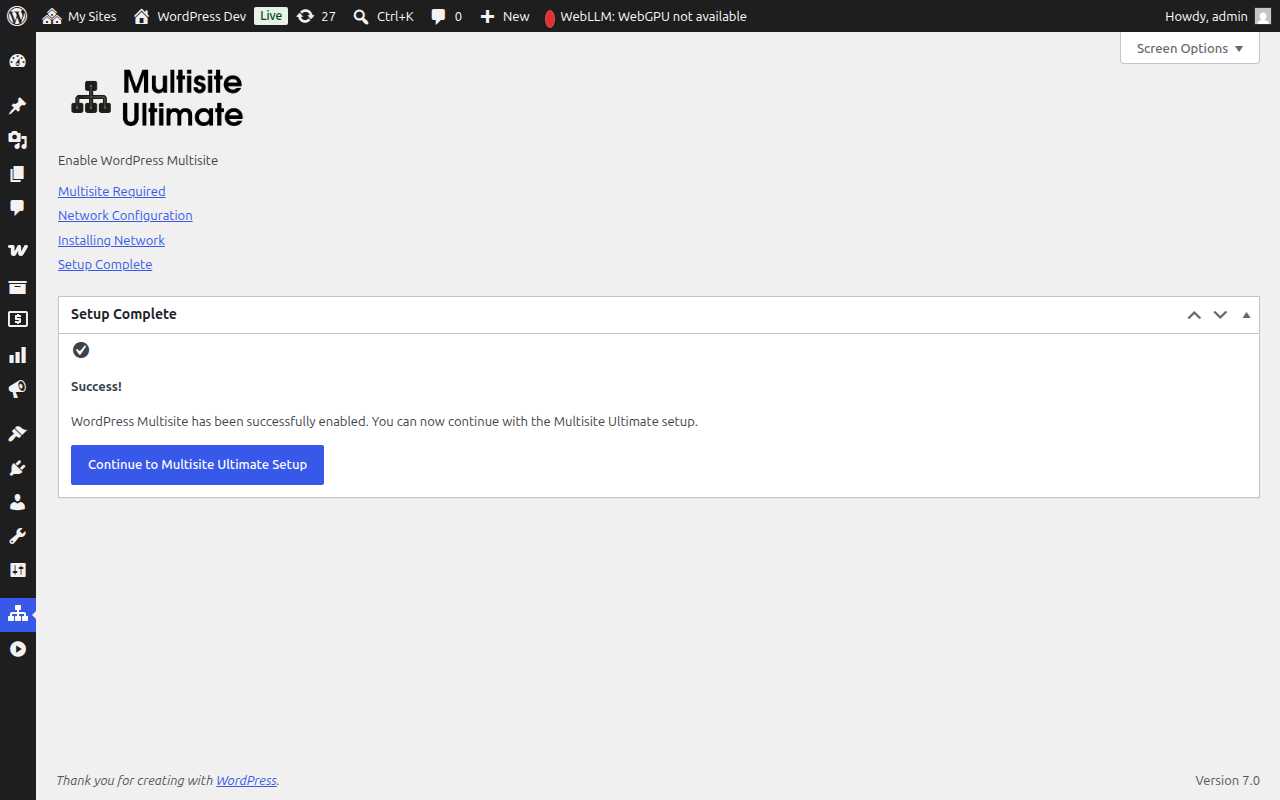
Sie können nun mit dem Ultimate Multisite-Setup-Assistenten fortfahren, um Ihre WaaS-Plattform zu konfigurieren (Unternehmensdetails, Standardinhalte, Zahlungs-Gateways usw.).
Nach Abschluss der Multisite-Installation leitet Ihr Browser über den neu aktivierten Netzwerk-Admin weiter. Möglicherweise müssen Sie sich erneut anmelden, da die Authentifizierungs-Cookies für die Multisite-Umgebung aktualisiert werden.
Manuelle Setup-Alternative
Wenn der Assistent nicht in der Lage ist, in Ihre wp-config.php-Datei zu schreiben (aufgrund von Dateiberechtigungen oder Serverbeschränkungen), wird er den genauen Code anzeigen, den Sie manuell hinzufügen müssen:
- Die wp-config.php-Konstanten, die über die Zeile
/* That's all, stop editing! */hinzugefügt werden müssen - Die .htaccess-Umleitungsregeln, die für Ihre gewählte Seitenstruktur (Subdomain oder Subverzeichnis) geeignet sind
Nach den manuellen Änderungen die Seite aktualisieren, und der Assistent erkennt, dass Multisite jetzt aktiv ist.
Fehlerbehebung
Der Assistent sagt, wp-config.php sei nicht beschreibbar
Der Prozess Ihres Webservers benötigt Schreibberechtigung für die Datei wp-config.php. Sie können entweder:
- Temporär die Dateiberechtigungen auf
644oder666ändern - Die vom Assistenten bereitgestellten Anweisungen für die manuelle Setup-Alternative verwenden
- Um Hilfe bitten
Seiten sind nach der Einrichtung nicht erreichbar (Subdomains)
Wenn Sie die Subdomain-Struktur gewählt haben, müssen Sie Wildcard-DNS für Ihre Domain konfigurieren. Fügen Sie einen DNS-Eintrag hinzu:
Type: A (or CNAME)
Host: *
Value: [your server IP]
Fragen Sie Ihren Hosting-Provider, wenn Sie unsicher sind, wie Sie dies konfigurieren.
Authentifizierungsprobleme nach der Einrichtung
Wenn Sie abgemeldet sind oder nach der Multisite-Einrichtung Cookie-Fehler auftreten:
- Löschen Sie die Browser-Cookies für die Seite
- Melden Sie sich erneut unter
yourdomain.com/wp-login.phpan - Wenn das Problem weiterhin besteht, prüfen Sie, ob Ihre
wp-config.phpnichtCOOKIE_DOMAINauffalsegesetzt hat — dies ist ein bekanntes Problem bei Subdomain-Multisite-Installationen
Ein Schritt ist während der Installation fehlgeschlagen
Wenn einer der Installationsschritte einen Fehler anzeigt:
- Notieren Sie sich die angezeigte Fehlermeldung
- Gehen Sie zurück zum Konfigurationsschritt und versuchen Sie es erneut
- Wenn der Fehler weiterhin besteht, prüfen Sie das PHP-Fehlerprotokoll Ihres Servers für weitere Details
- Schritte, die bereits abgeschlossen wurden, werden bei nachfolgenden Durchläufen übersprungen (der Installer ist idempotent).