Installation von Ultimate Multisite
Dieses Tutorial geht davon aus, dass Sie bereits WordPress Multisite installiert und konfiguriert haben. Wie dies funktioniert, erfahren Sie in diesem Tutorial von WP Beginner.
Plugin installieren
Ultimate Multisite ist kostenlos auf WordPress.org verfügbar.
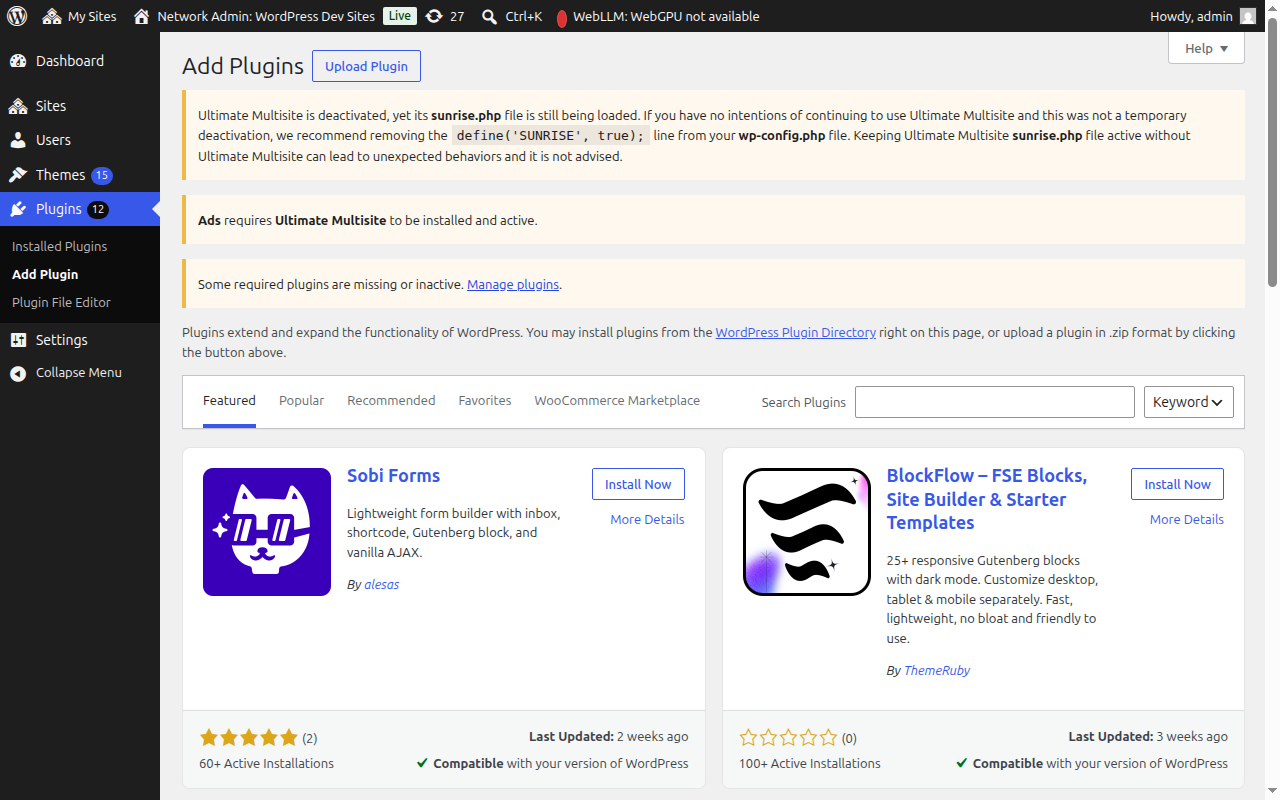
Gehen Sie in Ihrem Network Admin Dashboard zu Plugins → Neues Plugin hinzufügen.
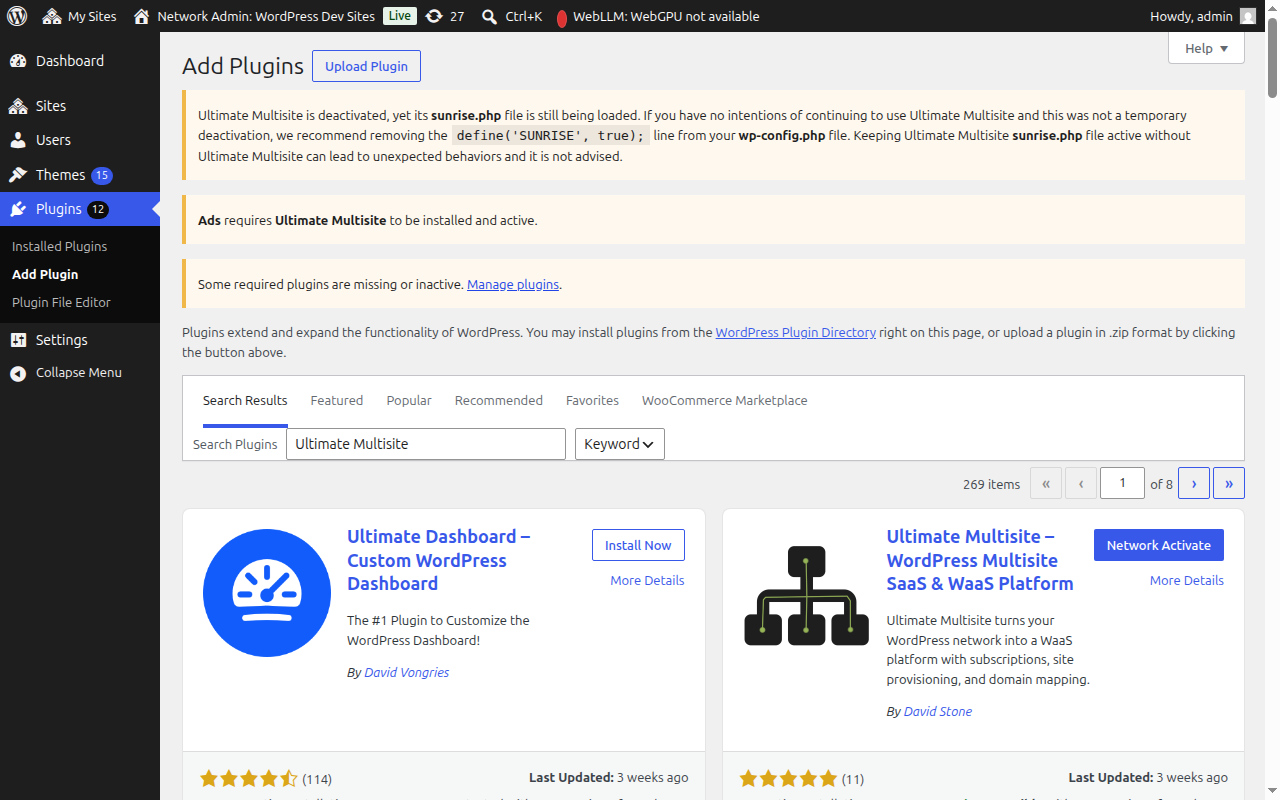
Suchen Sie nach "Ultimate Multisite" (mit Anführungszeichen für eine exakte Übereinstimmung), und es wird als erstes Ergebnis angezeigt. Klicken Sie auf Jetzt installieren.
Sobald die Installation abgeschlossen ist, klicken Sie auf Netzwerkweit aktivieren, um das Plugin in Ihrem gesamten Netzwerk zu aktivieren.
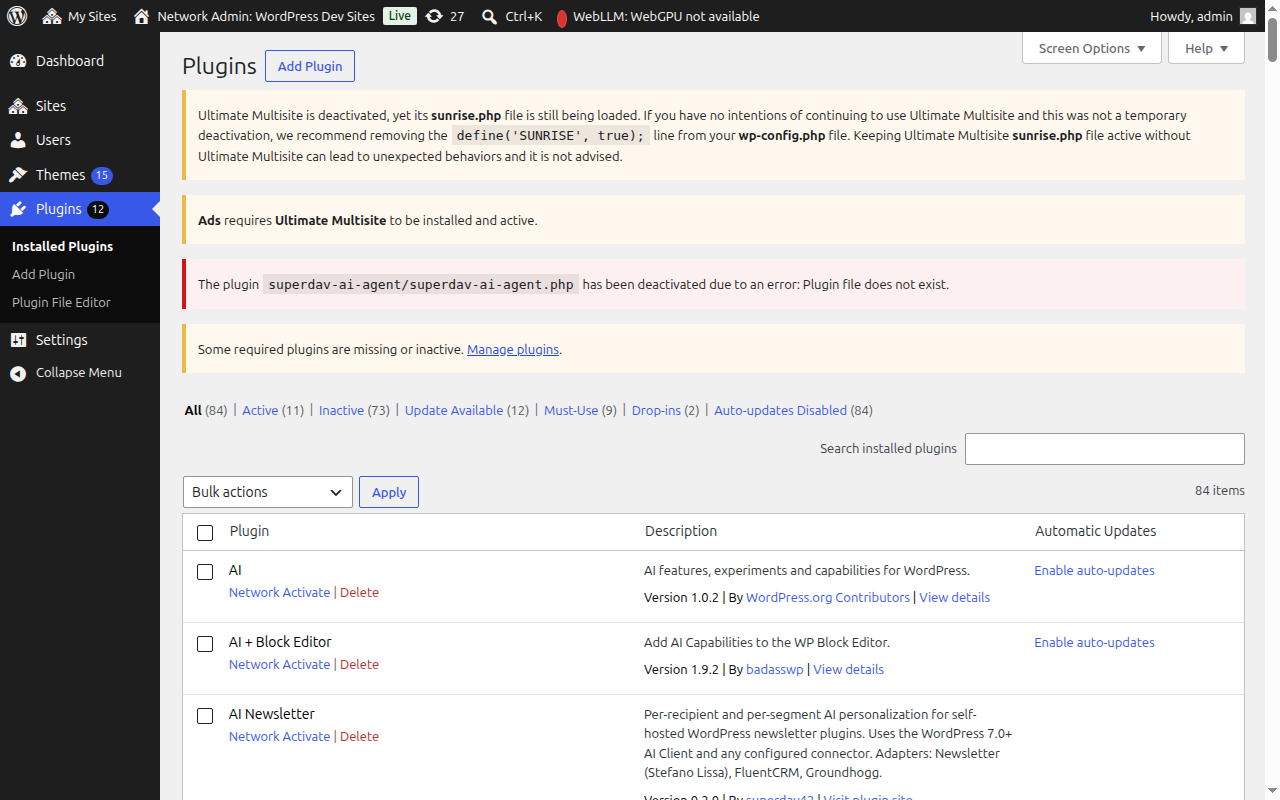
Nach der Aktivierung werden Sie automatisch zum Setup-Assistenten weitergeleitet.
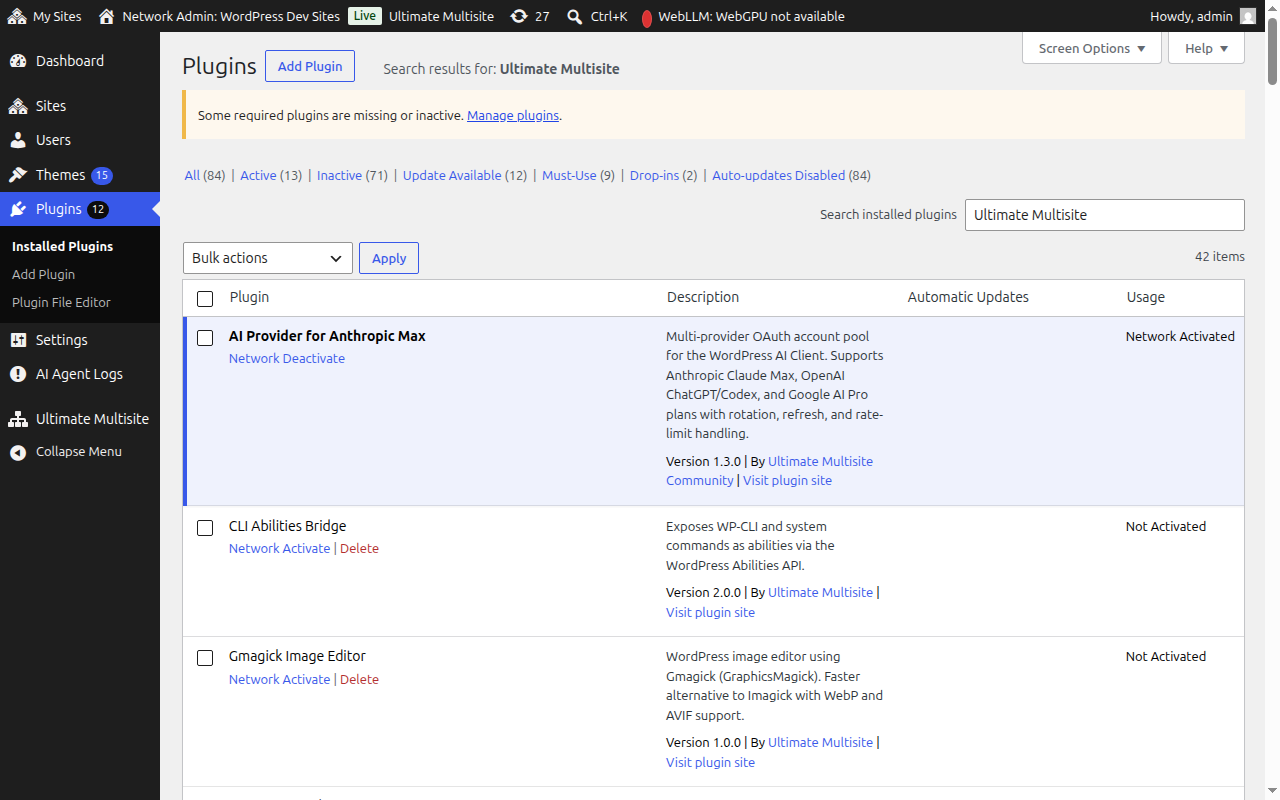
Setup-Assistent
Der Setup-Assistent führt Sie in etwa 10 Minuten durch die Konfiguration von Ultimate Multisite.
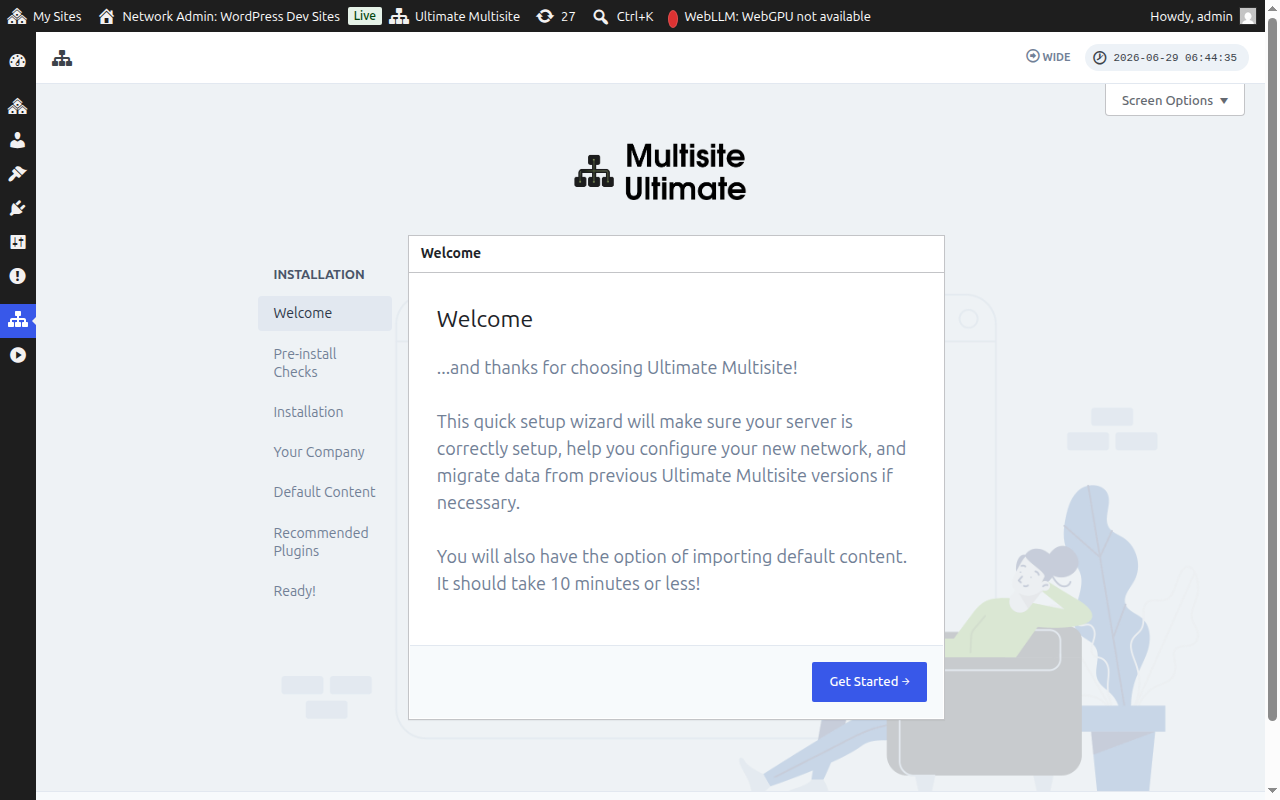
Willkommen
Klicken Sie auf Loslegen, um zu beginnen.
Vorinstallationsprüfungen
In diesem Schritt werden Ihre Systeminformationen und Ihre WordPress-Installation überprüft, um sicherzustellen, dass sie die Anforderungen von Ultimate Multisite erfüllen. Wenn alles in Ordnung ist, klicken Sie auf Zum nächsten Schritt.
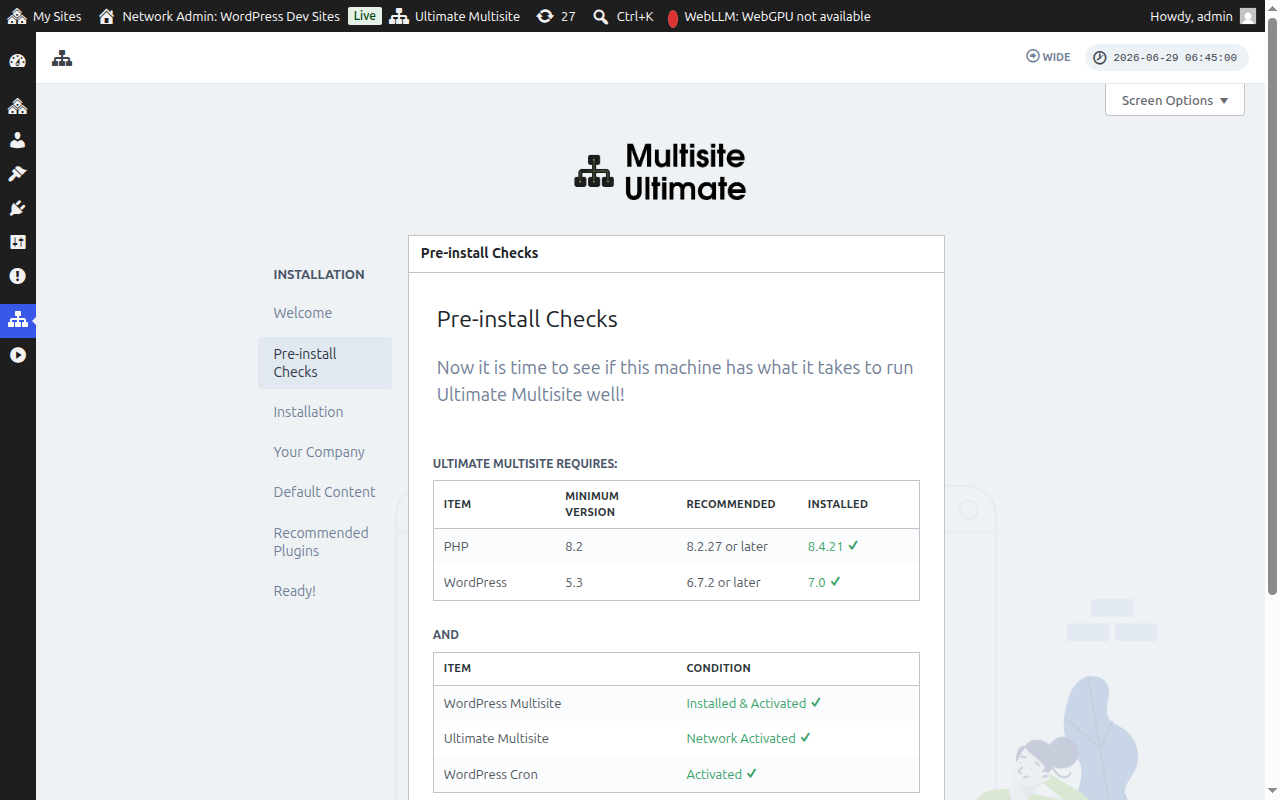
Wenn Ultimate Multisite installiert, aber noch nicht netzwerkweit aktiviert wurde – zum Beispiel, wenn Sie auf Aktivieren (für eine einzelne Site) statt auf Netzwerkweit aktivieren im Bildschirm für Netzwerk-Plugins geklickt haben –, erkennt der Schritt „Vorinstallationsprüfungen“ dies und zeigt einen Button zur Netzwerkaktivierung an.
Durch Klicken auf Netzwerkweit aktivieren wird das Plugin automatisch in Ihrem gesamten Multisite-Netzwerk aktiviert. Sobald es aktiviert ist, fährt der Assistent wie gewohnt mit dem Installationsschritt fort. Sie müssen den Assistenten nicht verlassen, um den Aktivierungsstatus zu korrigieren.
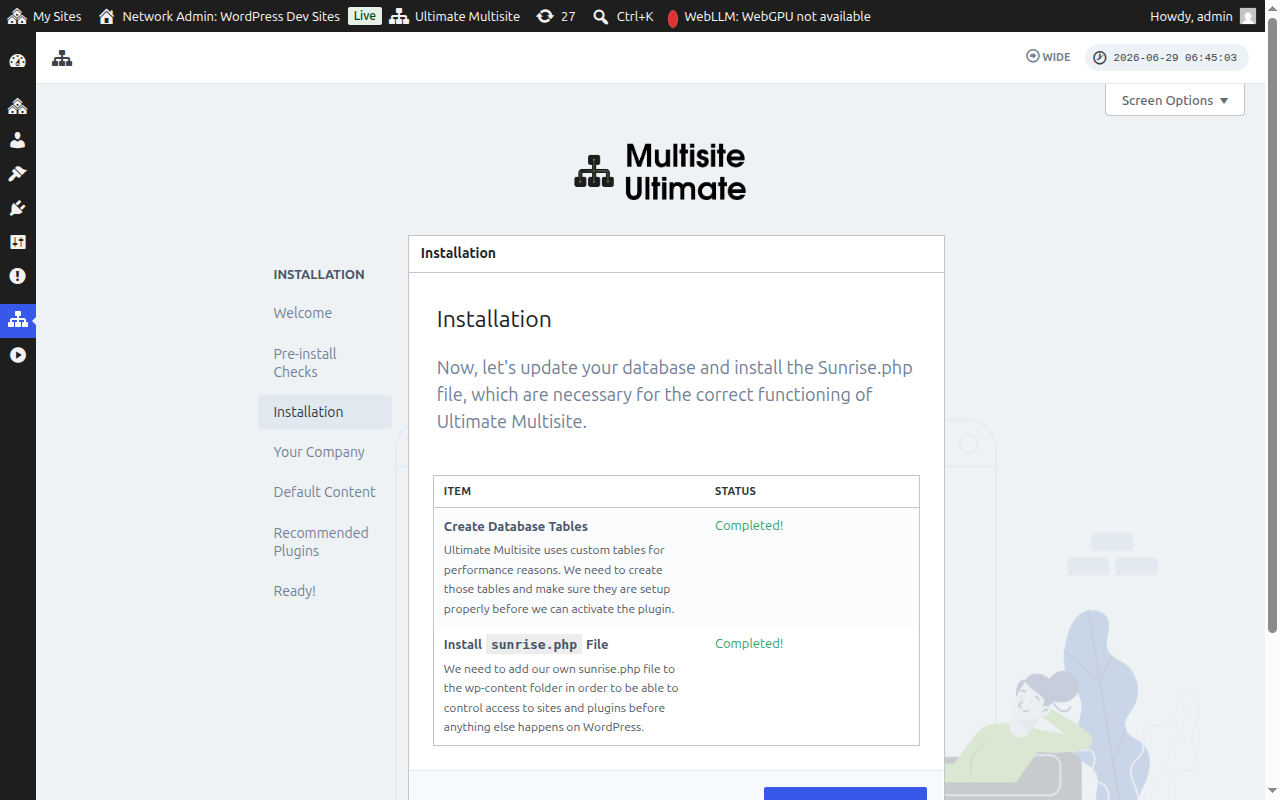
Installation
Der Installer erstellt die erforderlichen Datenbanktabellen und installiert die sunrise.php-Datei, die Ultimate Multisite zum Funktionieren benötigt. Klicken Sie auf Installieren, um fortzufahren.
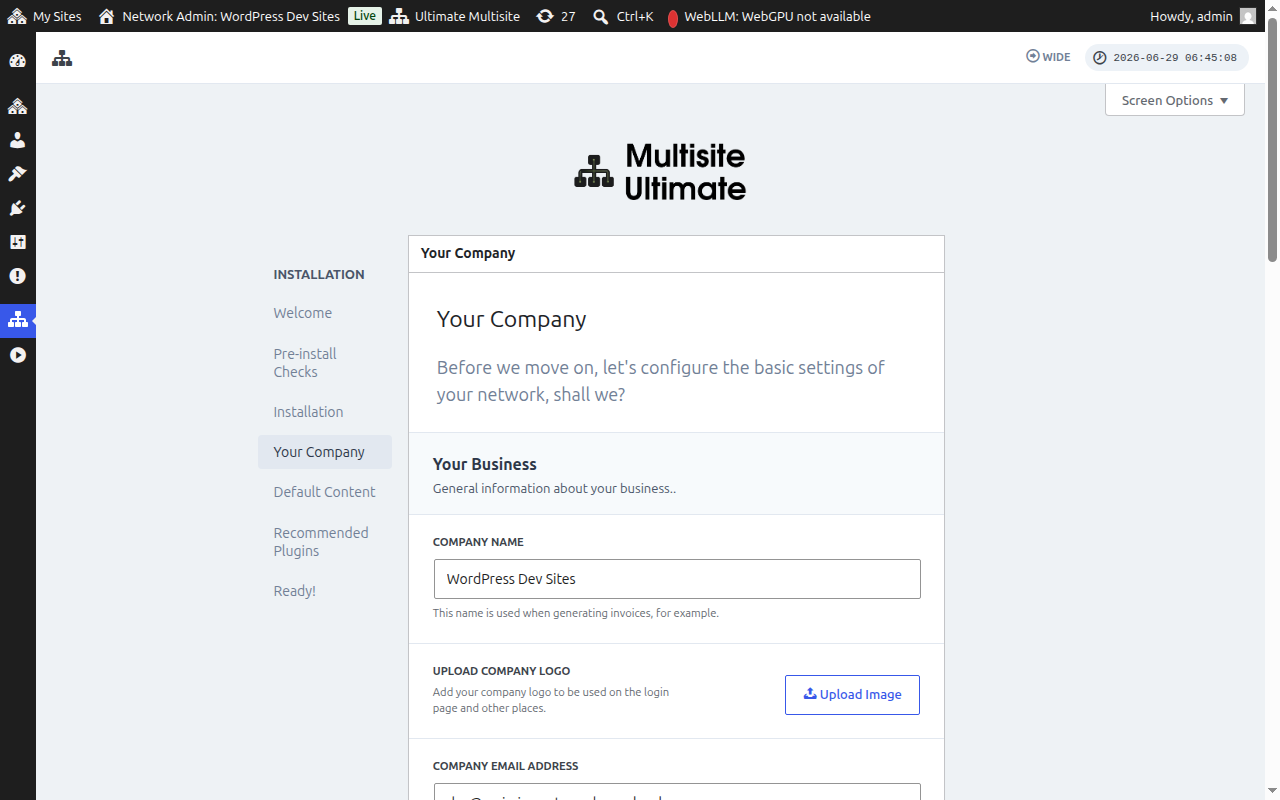
Ihr Unternehmen
Geben Sie Ihre Unternehmensinformationen ein und legen Sie Ihre Standardwährung fest. Diese Informationen werden in Ihrer gesamten WaaS-Plattform verwendet. Klicken Sie nach Abschluss auf Weiter.
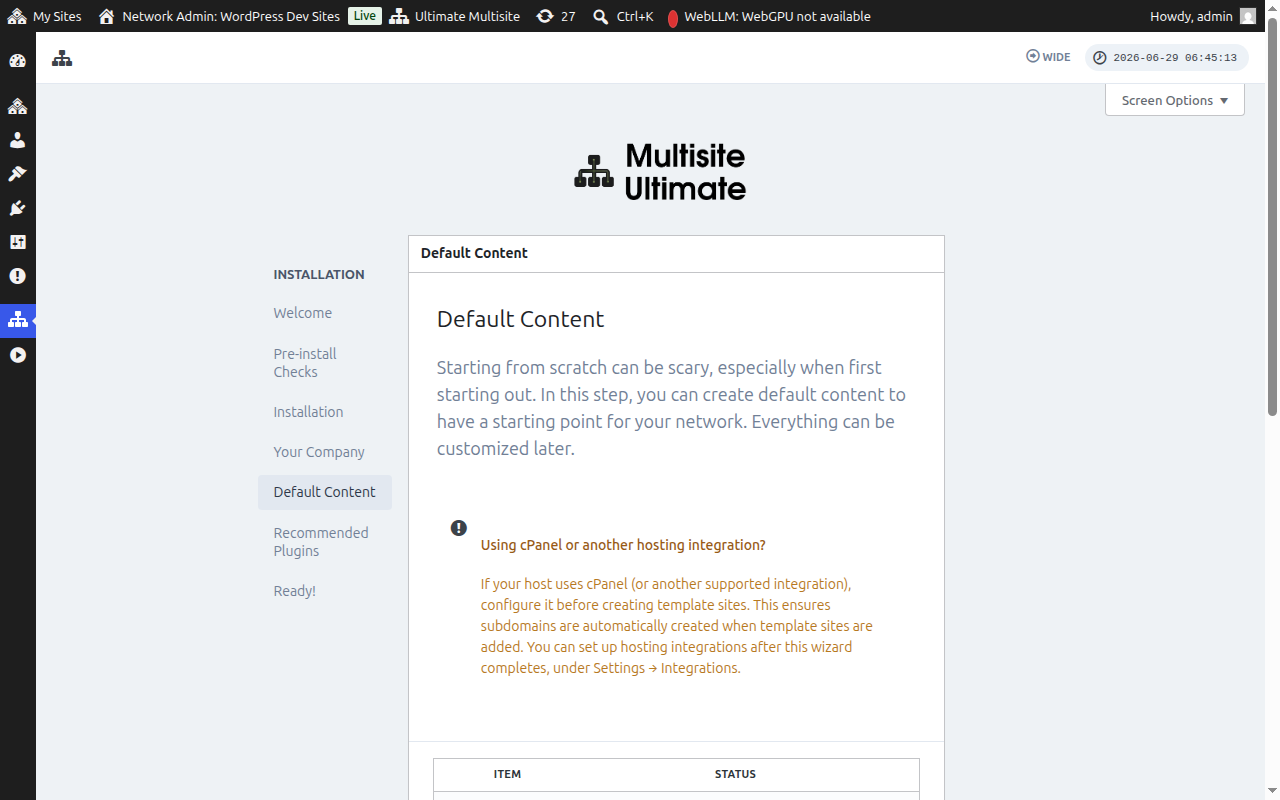
Standardinhalte
In diesem Schritt können Sie vordefinierte Vorlagen, Produkte und andere Startinhalte installieren. Dies ist ein guter Weg, um sich mit den Funktionen von Ultimate Multisite vertraut zu machen. Klicken Sie auf Installieren, um die Standardinhalte hinzuzufügen, oder überspringen Sie diesen Schritt, wenn Sie lieber bei Null anfangen möchten.
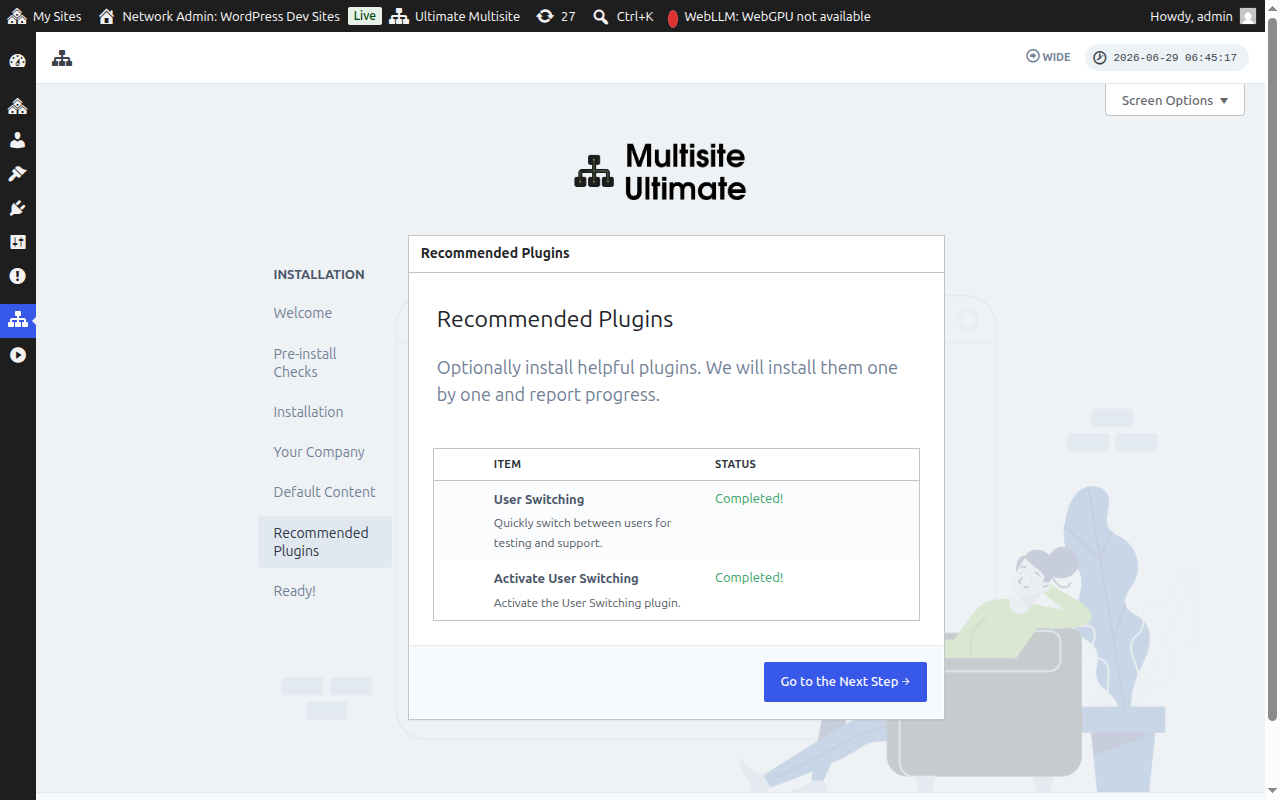
Empfohlene Plugins
Optional können Sie empfohlene Begleit-Plugins installieren. Klicken Sie auf Installieren, um sie hinzuzufügen, oder überspringen Sie diesen Schritt, um fortzufahren.
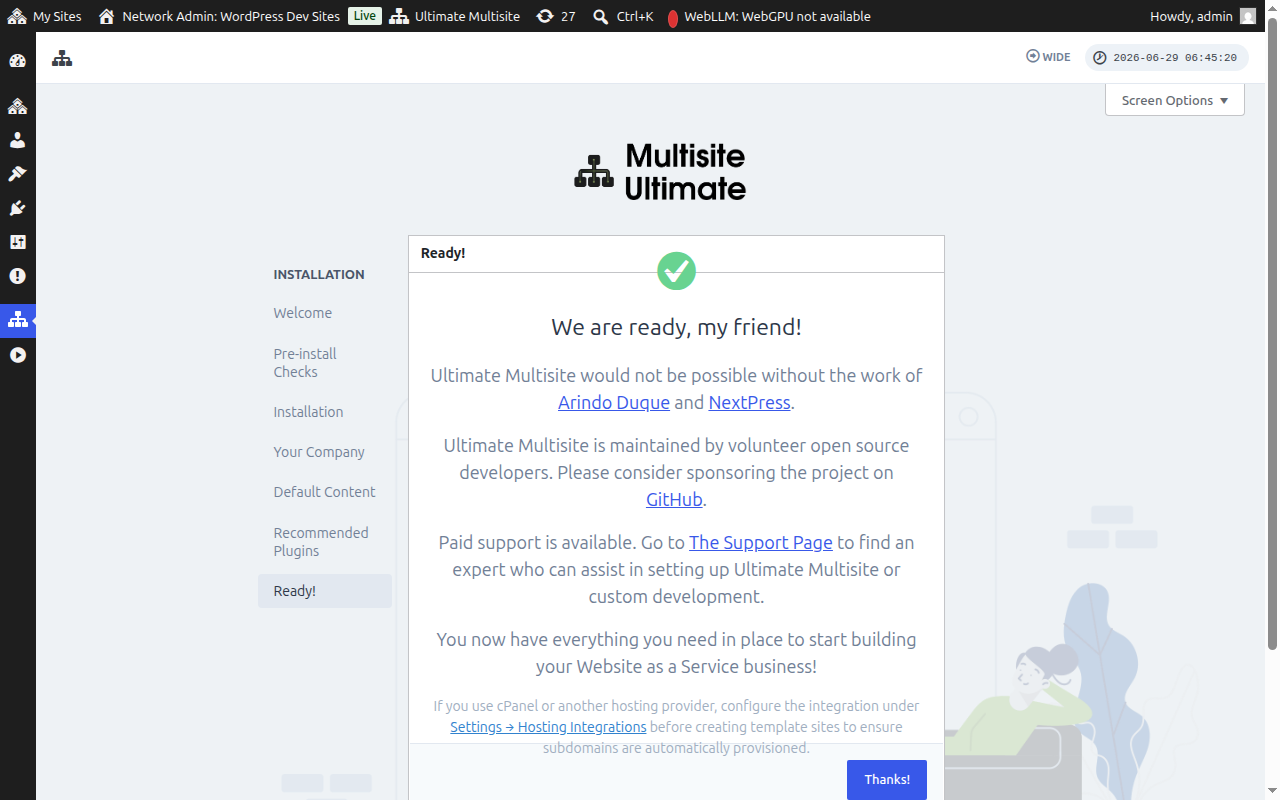
Fertig!
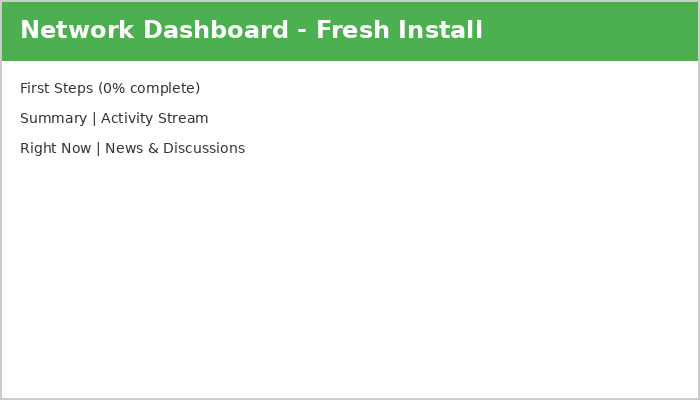
Das war's! Ihre Ultimate Multisite-Installation ist abgeschlossen. Sie können jetzt mit dem Aufbau Ihrer Website-as-a-Service-Plattform im Network Admin Dashboard beginnen.
Machen Sie sich bereit und haben Sie Spaß!