Installere Ultimate Multisite
Denne veiledningen forutsetter at du allerede har installert og konfigurert WordPress Multisite. For å lære hvordan, kan du se denne veiledningen her fra WP Beginner.
Installere plugin-modulen
Ultimate Multisite er tilgjengelig gratis på WordPress.org.
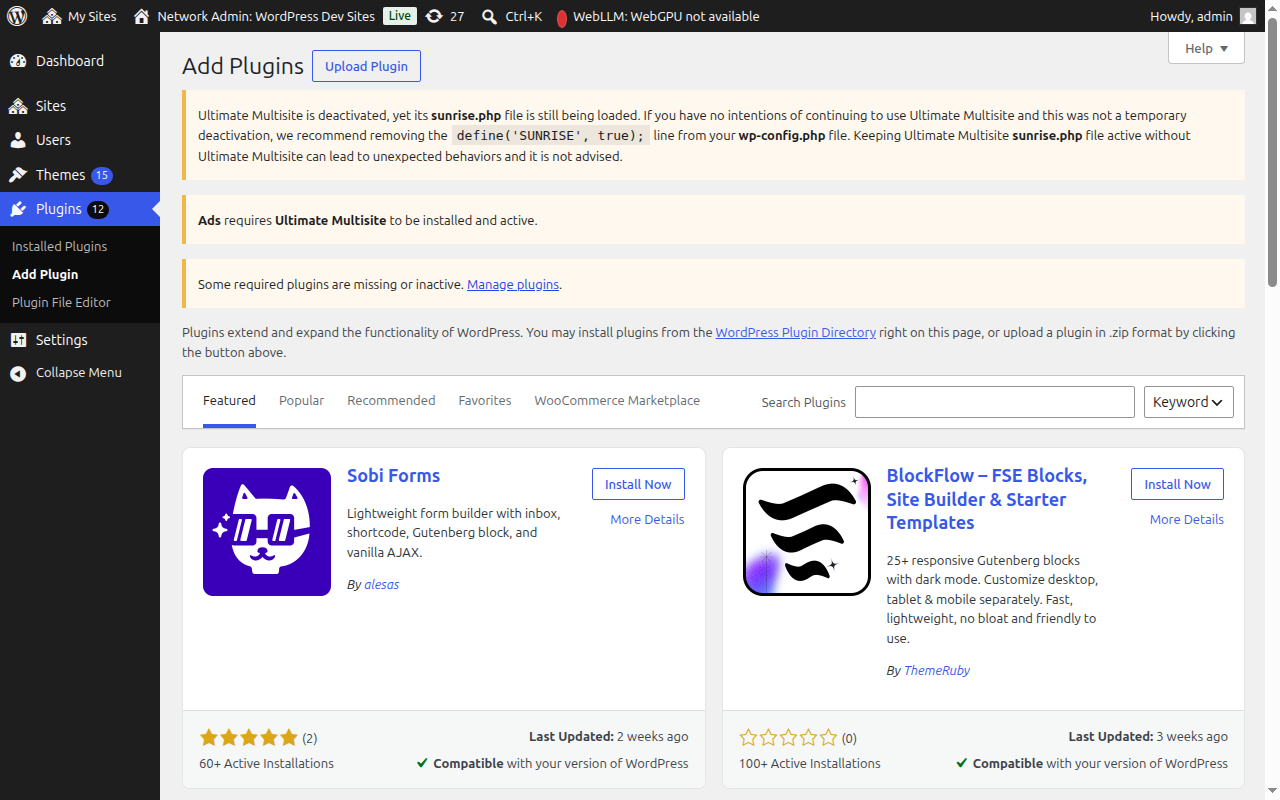
Fra ditt Nettverksadministratorpanel, gå til Plugins → Legg til ny plugin-modul.
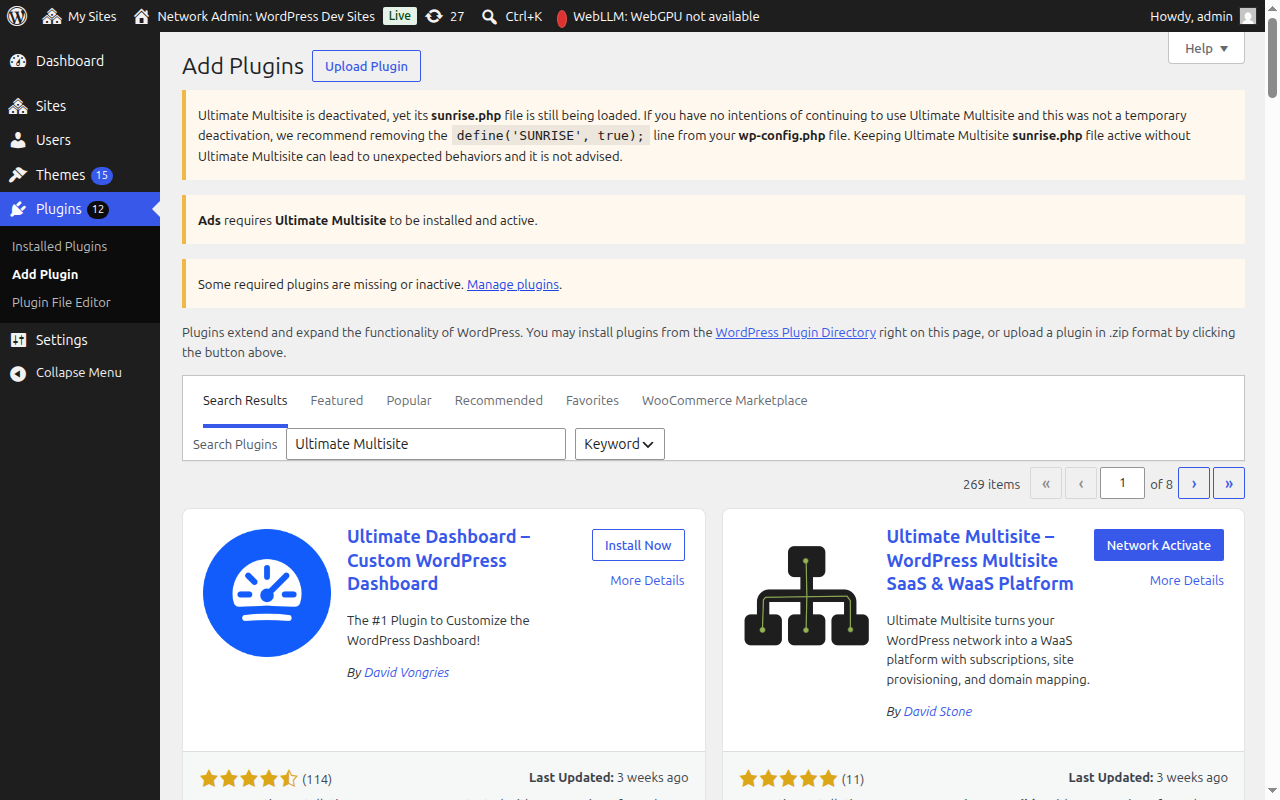
Søk etter "Ultimate Multisite" (med anførselstegn for et eksakt treff), og den vil vises som det første resultatet. Klikk på Installer nå.
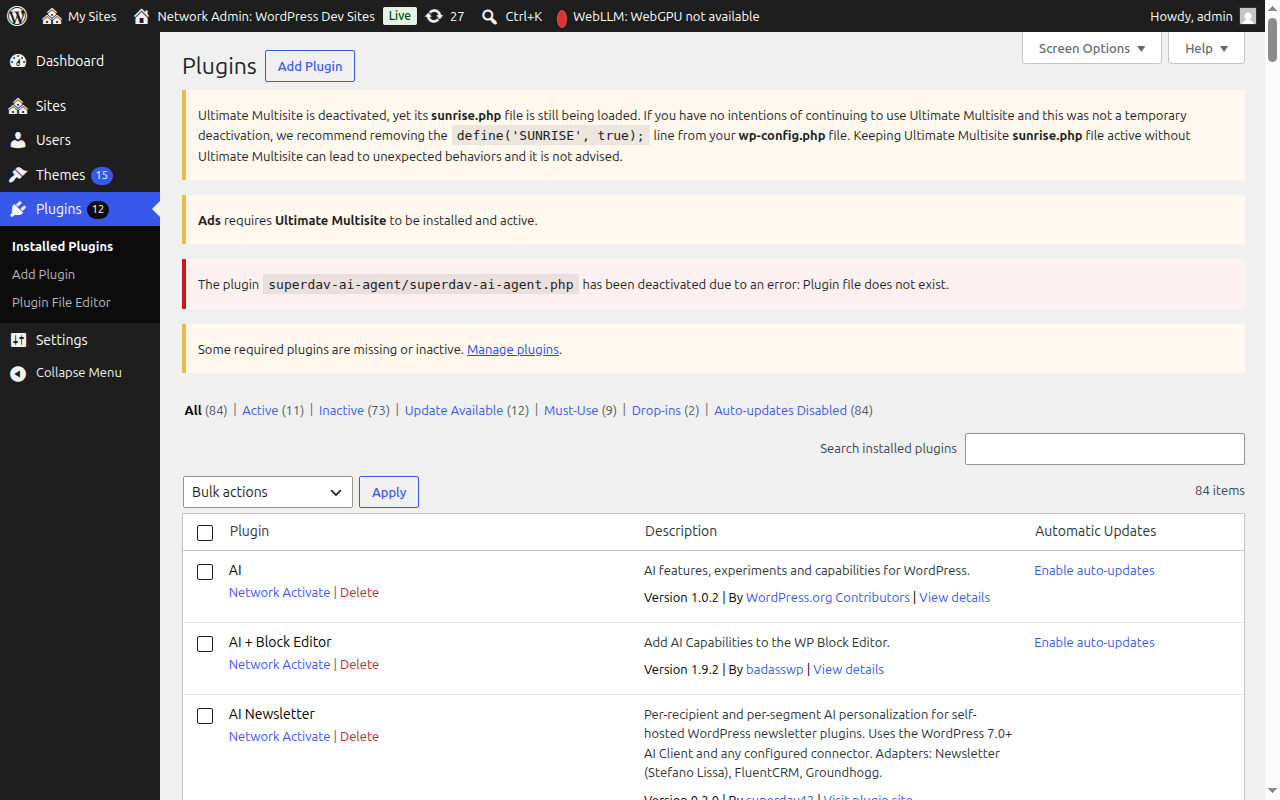
Når den er installert, klikker du på Aktiver i nettverket for å aktivere plugin-modulen i hele nettverket ditt.
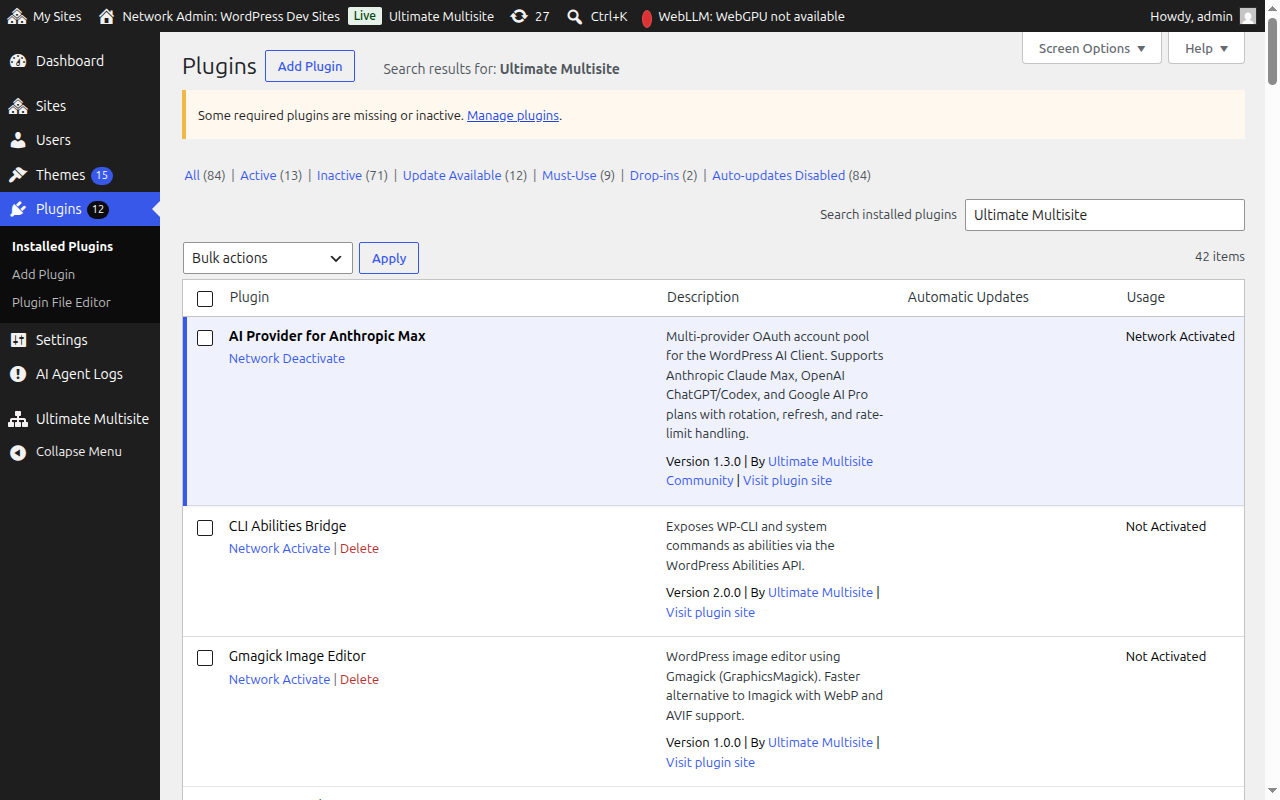
Etter aktivering blir du automatisk omdirigert til Oppsettsveiviseren.
Oppsettsveiviseren
Oppsettsveiviseren vil guide deg gjennom konfigurasjonen av Ultimate Multisite på omtrent 10 minutter.
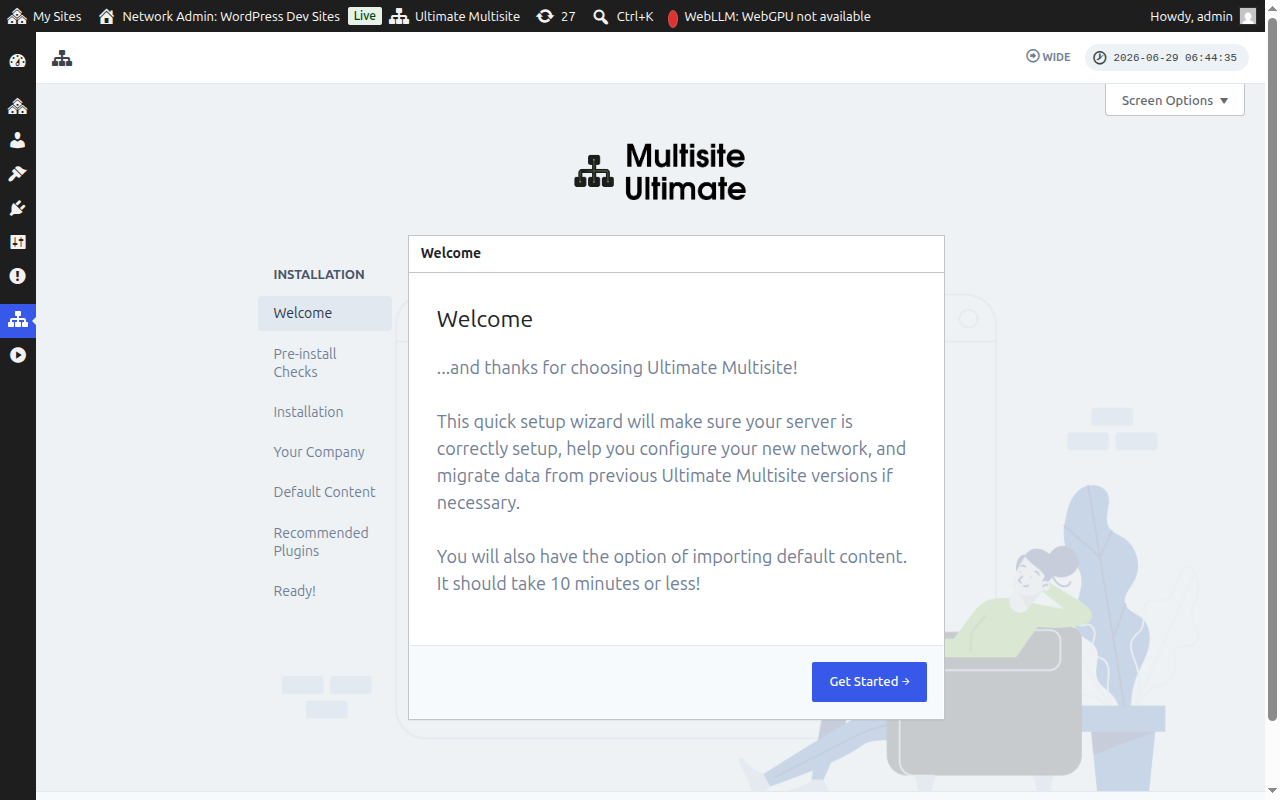
Velkommen
Klikk på Kom i gang for å begynne.
Forhåndsinstallasjonssjekker
Dette trinnet sjekker systeminformasjonen og WordPress-installasjonen din for å sikre at den oppfyller Ultimate Multisites krav. Hvis alt ser bra ut, klikker du på Gå til neste trinn.
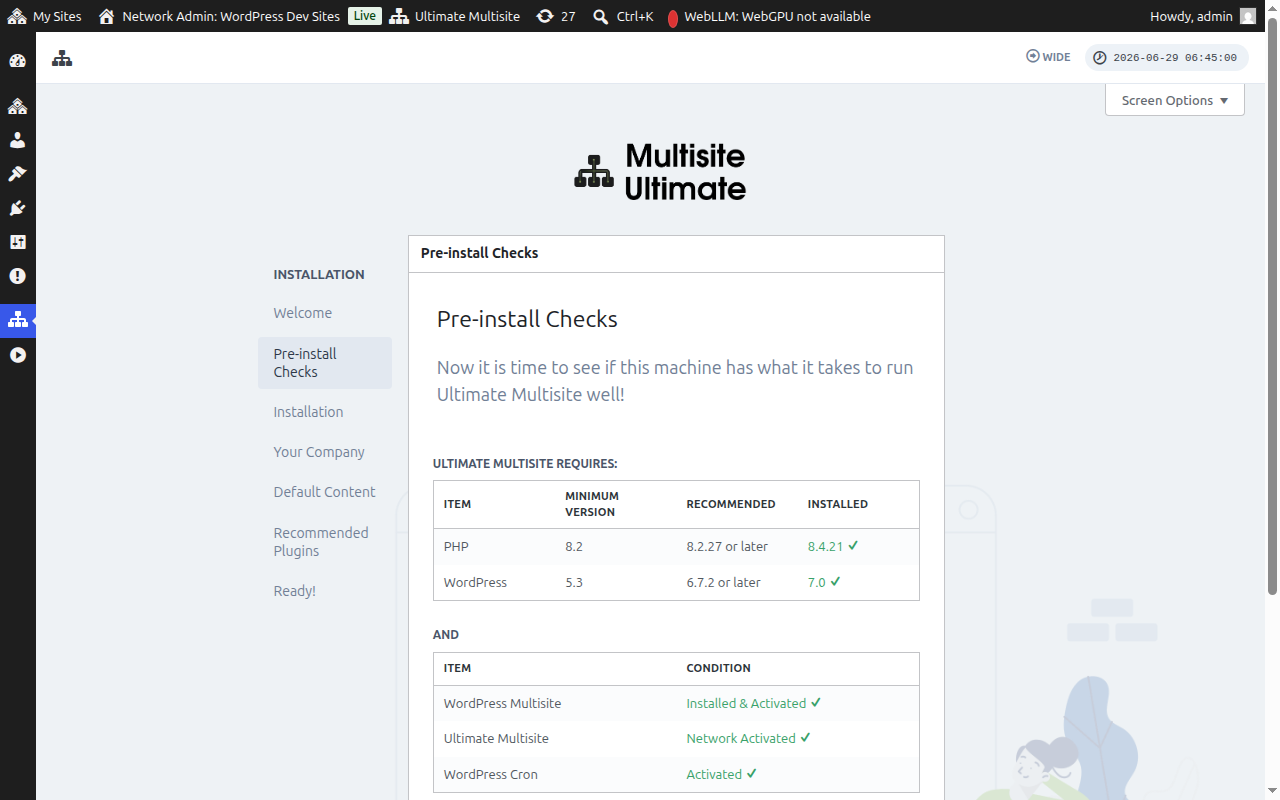
Hvis Ultimate Multisite ble installert, men ikke er aktivert i nettverket ennå – for eksempel hvis du klikket på Aktiver (enkeltsted) i stedet for Aktiver i nettverket fra skjermen for nettverksplugin-moduler – vil trinnet for forhåndsinstallasjonssjekker oppdage dette og vise en knapp med teksten Aktiver i nettverket.
Ved å klikke på Aktiver i nettverket, aktiveres plugin-modulen automatisk i hele multisitenettverket ditt. Når den er aktivert, fortsetter veiviseren normalt til installasjonstrinnet. Du trenger ikke å forlate veiviseren for å fikse aktiveringstilstanden.
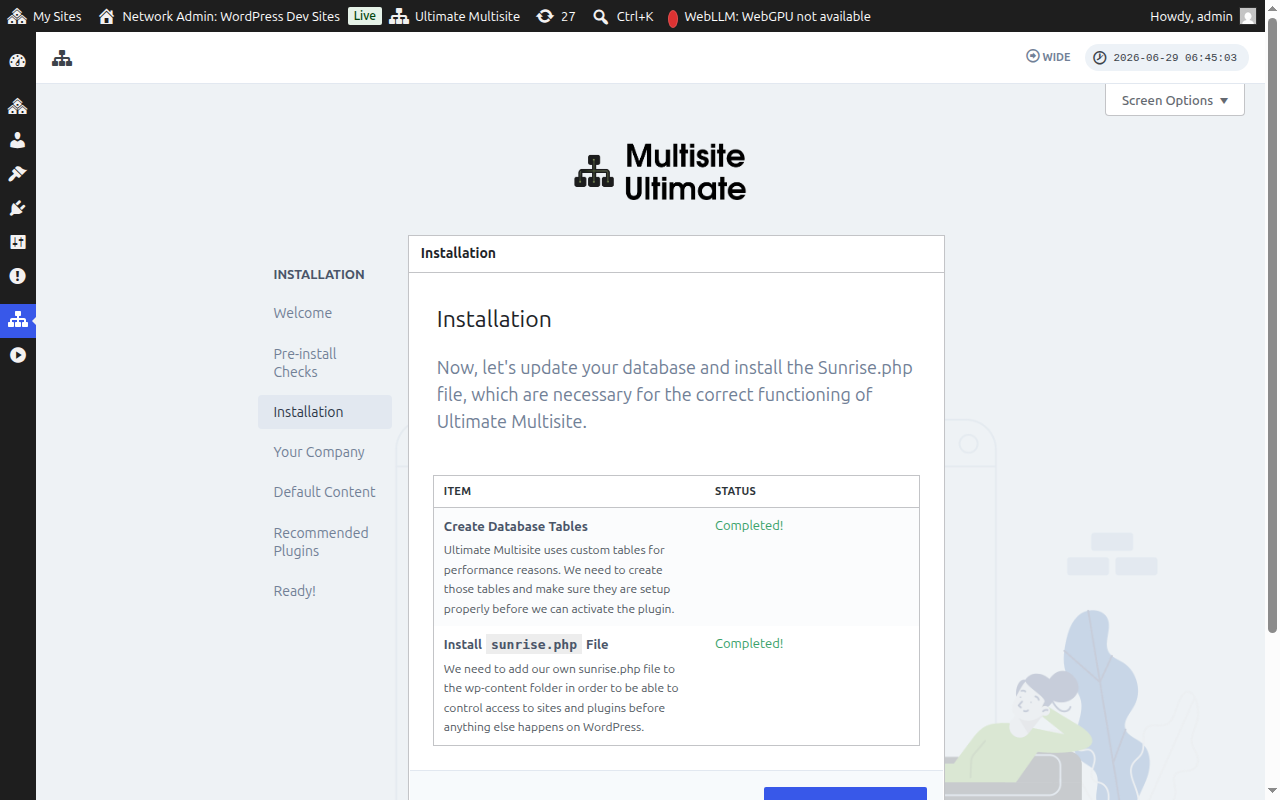
Installasjon
Installatøren vil opprette de nødvendige databasetabellene og installere filen sunrise.php som Ultimate Multisite trenger for å fungere. Klikk på Installer for å fortsette.
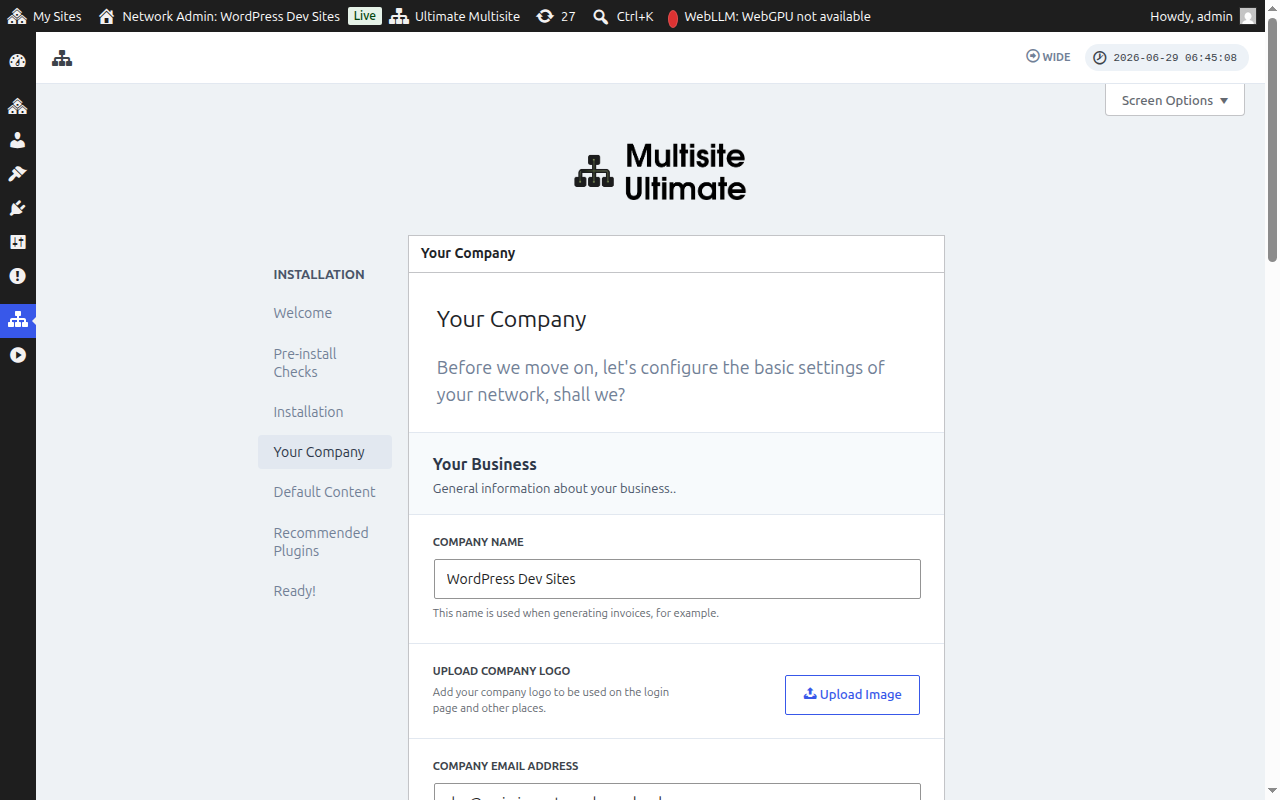
Ditt selskap
Fyll ut informasjon om selskapet ditt og angi standardvalutaen. Denne informasjonen vil bli brukt i hele WaaS-plattformen din. Klikk på Fortsett når du er ferdig.
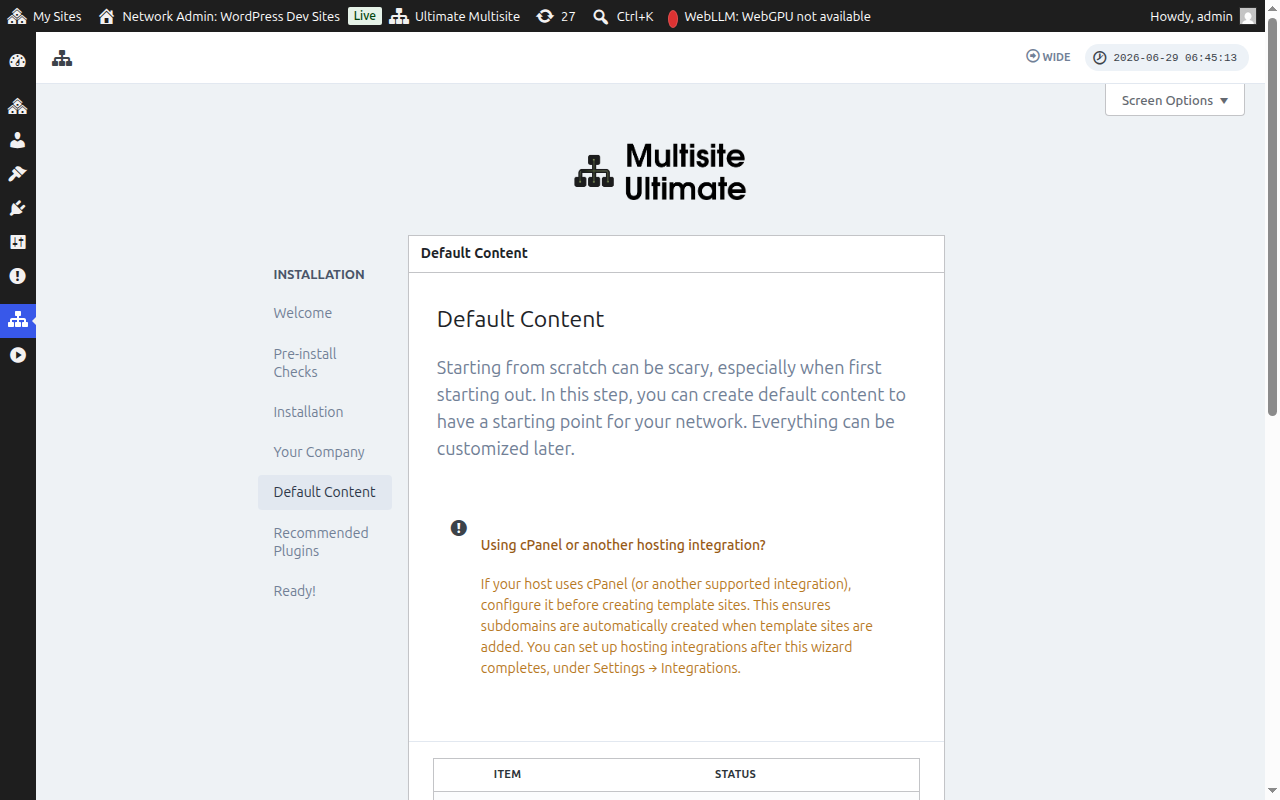
Standardinnhold
Dette trinnet lar deg installere forhåndsdefinerte maler, produkter og annet startinnhold. Dette er en fin måte å bli kjent med Ultimate Multisites funksjoner. Klikk på Installer for å legge til standardinnholdet, eller hopp over dette trinnet hvis du foretrekker å starte fra bunnen av.
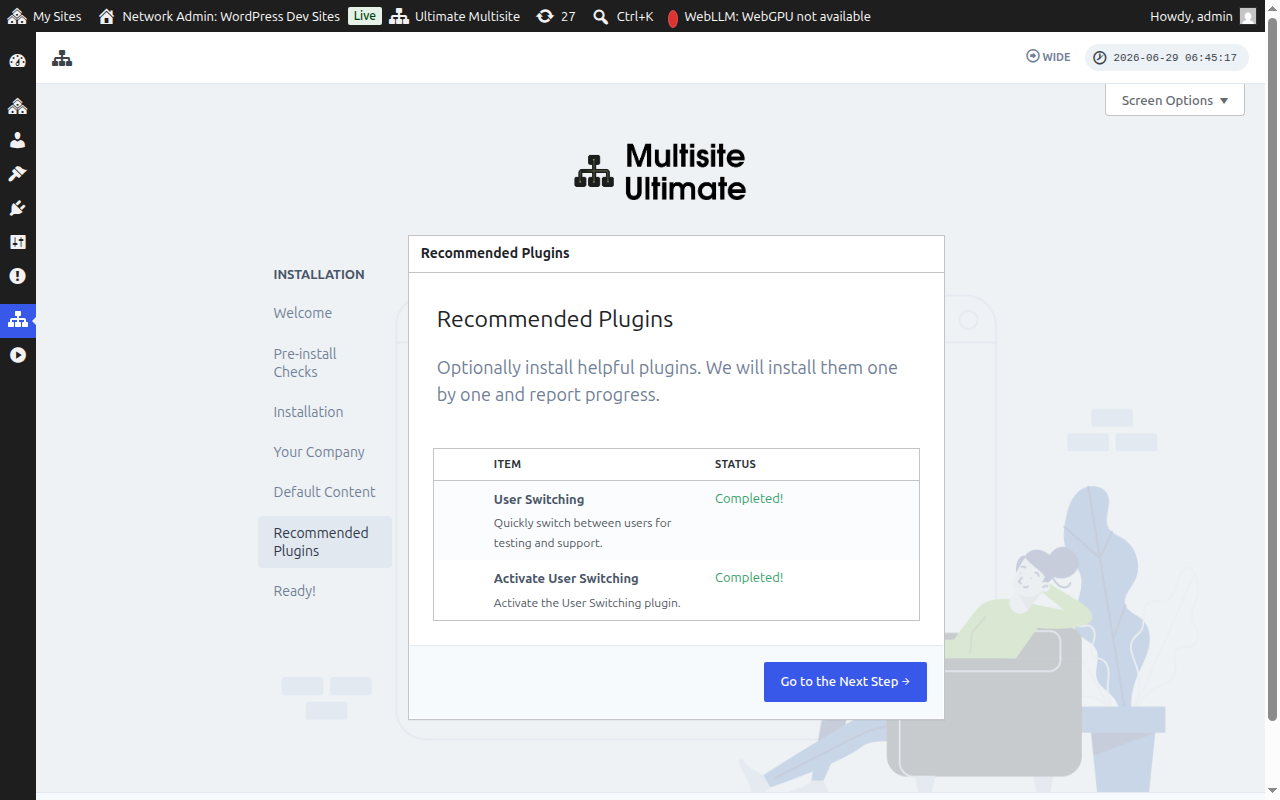
Anbefalte plugin-moduler
Du kan eventuelt installere anbefalte tilleggsplugin-moduler. Klikk på Installer for å legge dem til, eller hopp over for å fortsette.
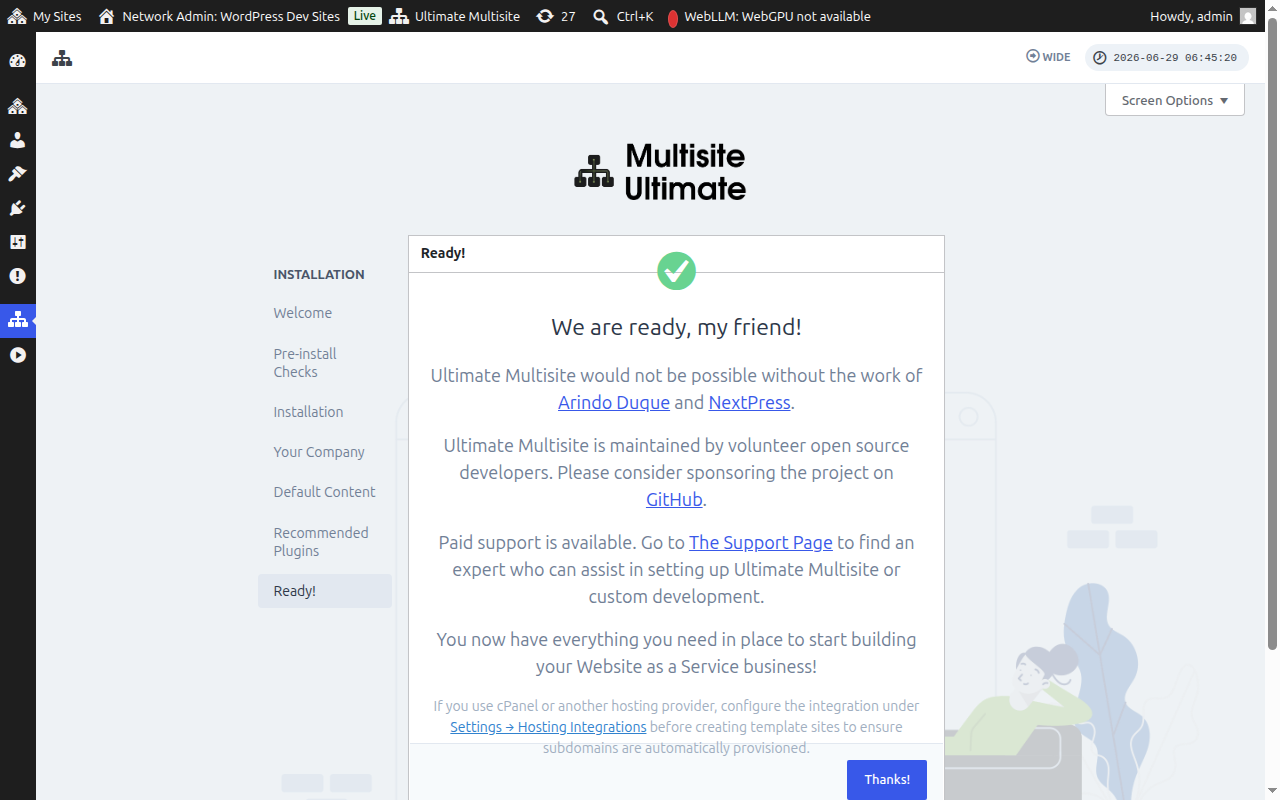
Ferdig!
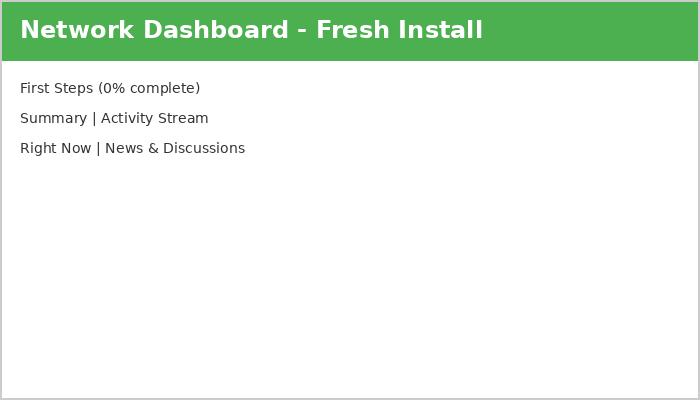
Det var det! Ultimate Multisite-installasjonen er fullført. Du kan nå begynne å bygge din "nettsted som en tjeneste"-plattform fra Nettverksadministratorpanelet.
Kos deg!