安裝 Ultimate Multisite
本教學假設您已安裝並設定好 WordPress Multisite。如需了解如何操作,請參閱 WP Beginner 的 這篇教學。
安裝外掛
Ultimate Multisite 可於 WordPress.org 免費取得。
從您的 Network Admin Dashboard,前往 Plugins → Add New Plugin。
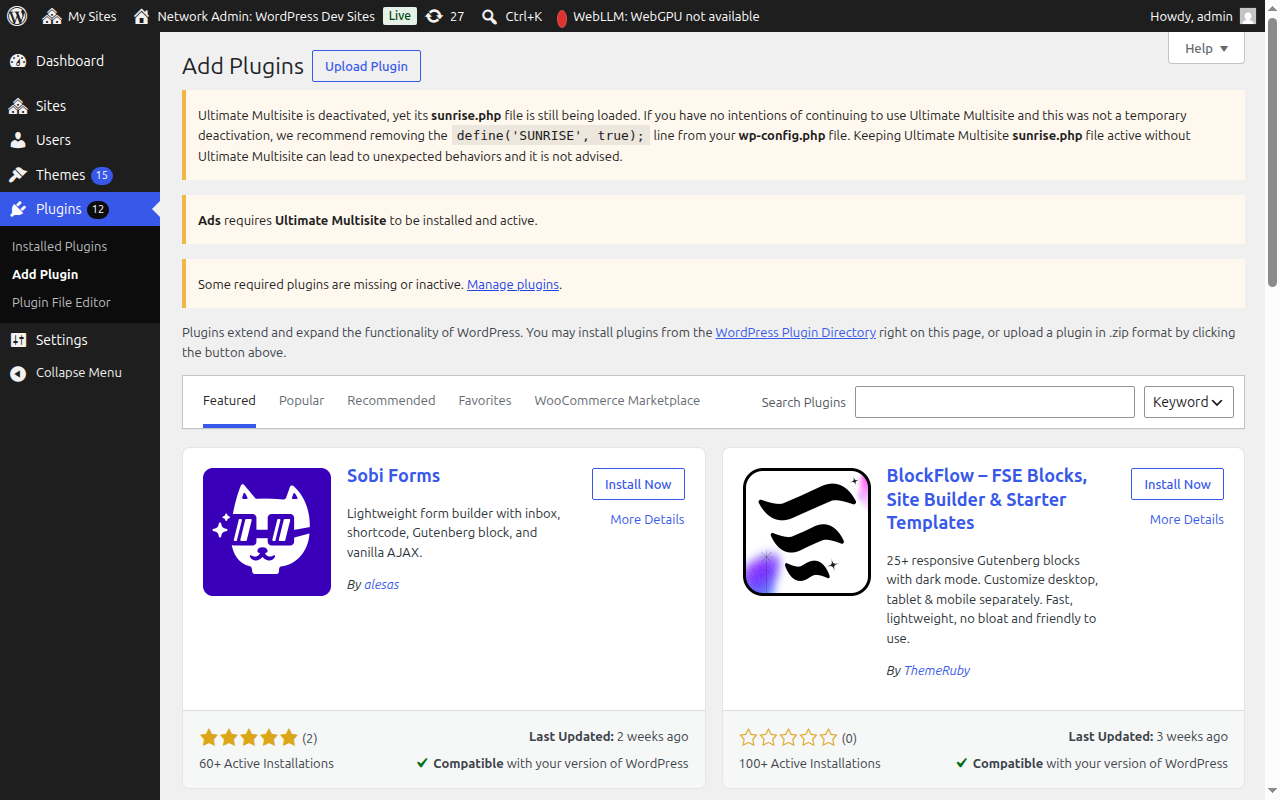
搜尋 "Ultimate Multisite"(加上引號以進行精確比對),它將作為第一個結果出現。點擊 Install Now。
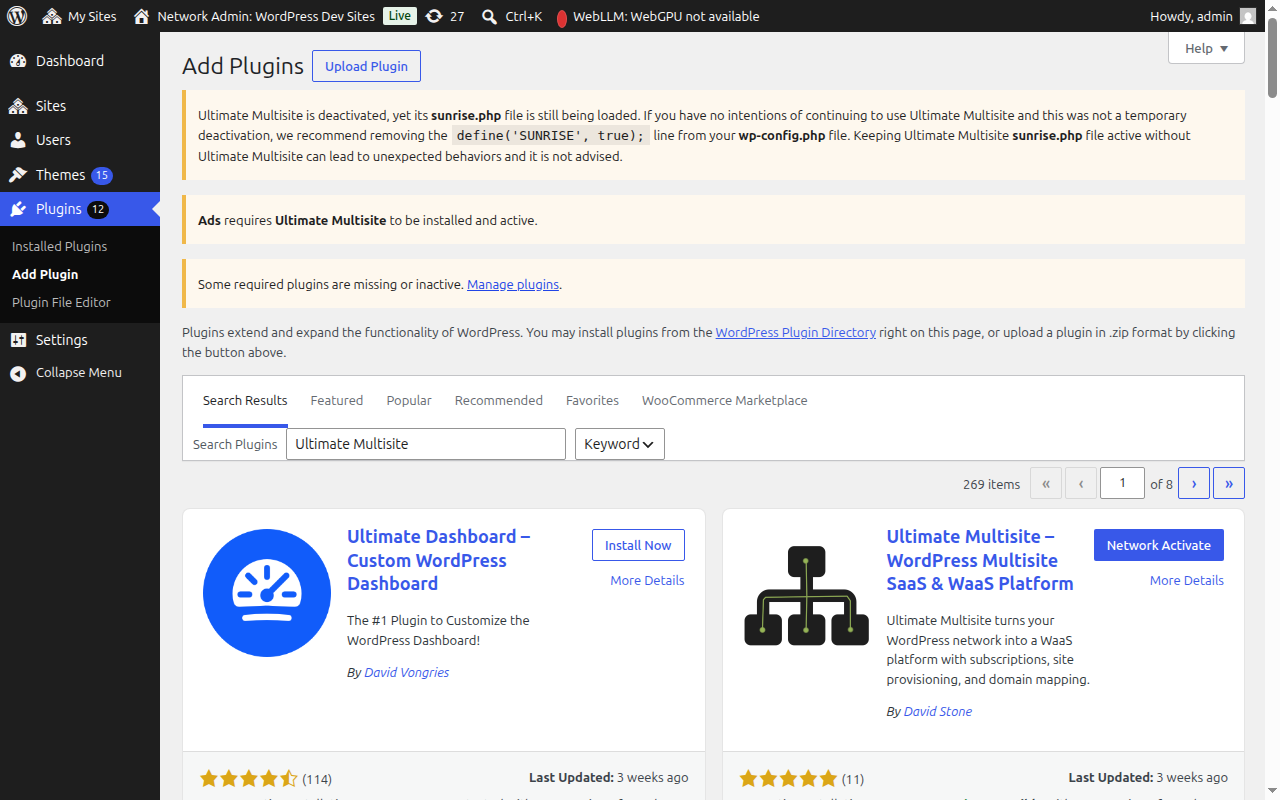
安裝完成後,點擊 Network Activate 以在您整個網路中啟用此外掛。
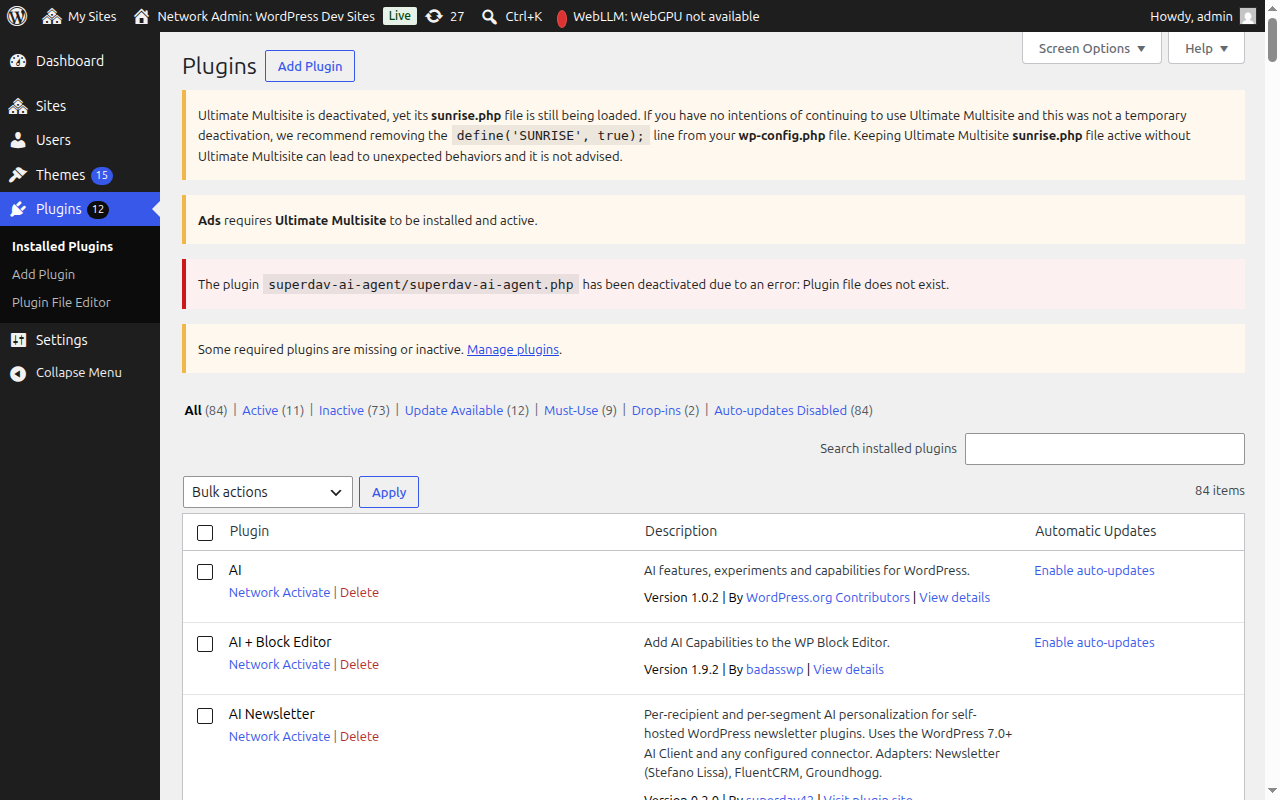
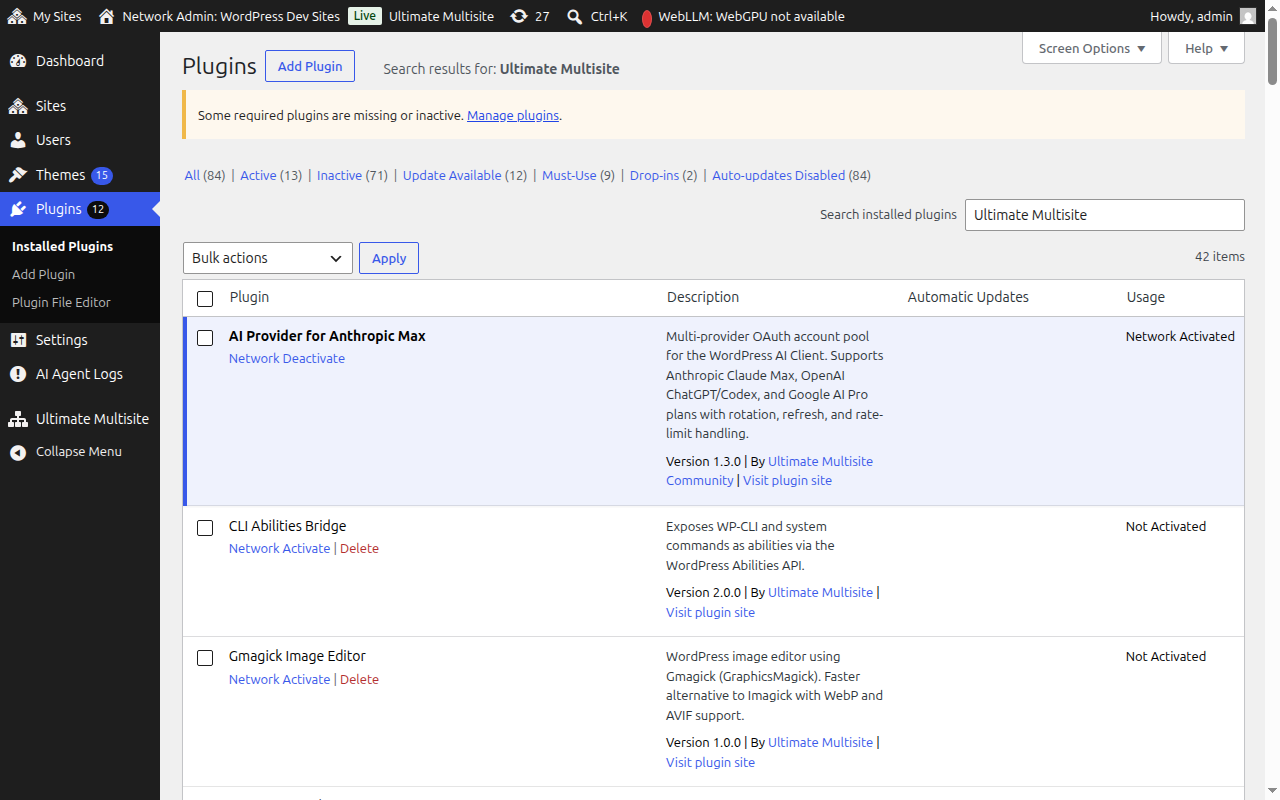
啟用後,您將自動重新導向至 Setup Wizard。
Setup Wizard
Setup Wizard 將引導您在約 10 分鐘內完成 Ultimate Multisite 的設定。
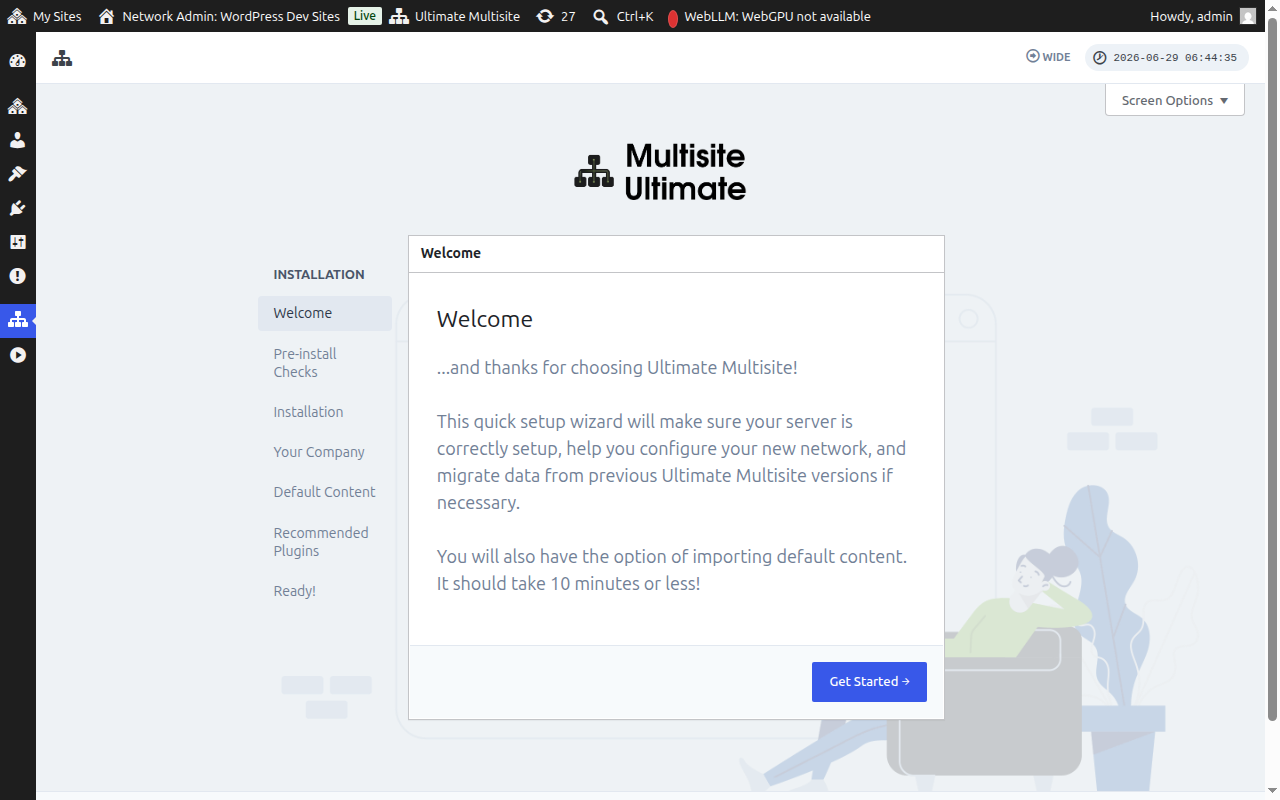
Welcome
點擊 Get Started 開始。
Pre-install Checks
此步驟會檢查您的系統資訊與 WordPress 安裝,以確保符合 Ultimate Multisite 的需求。若一切正常,請點擊 Go to the Next Step。
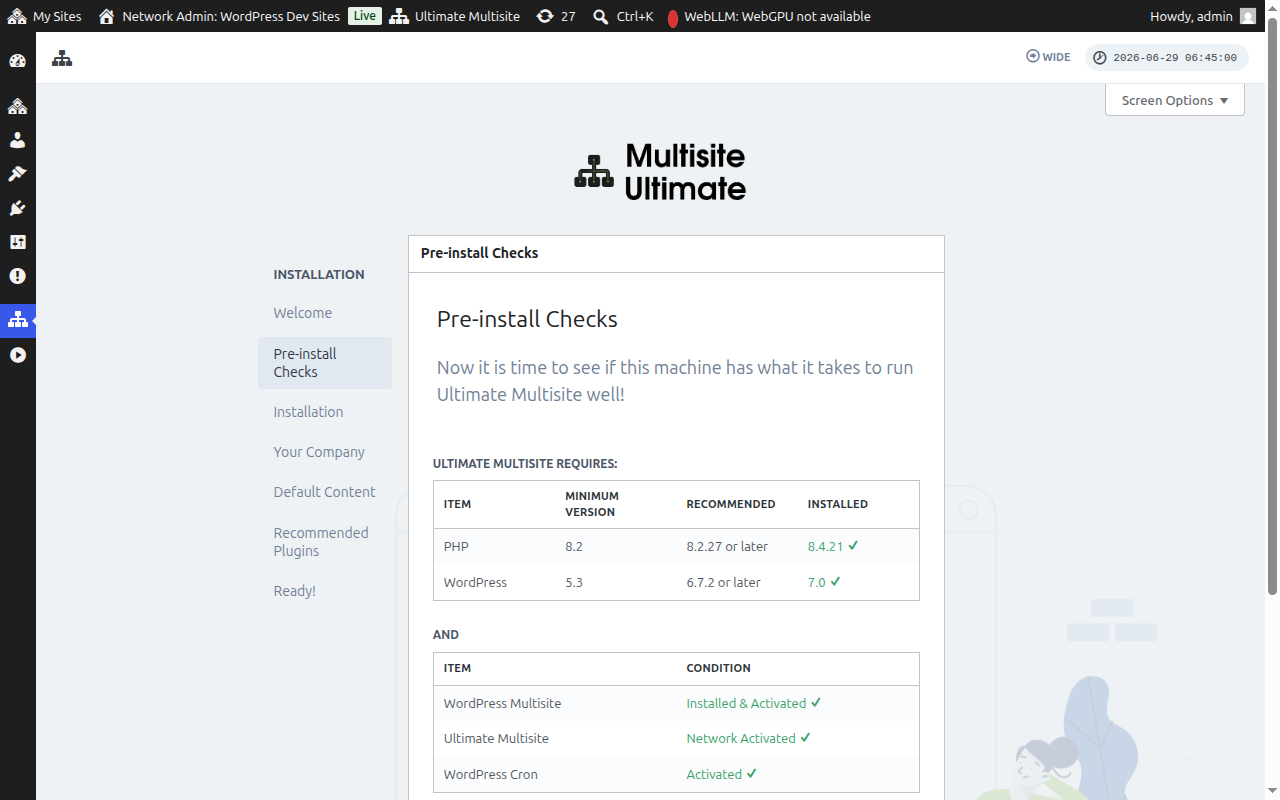
若 Ultimate Multisite 已安裝但尚未網路啟用——例如,您在網路外掛畫面中點擊了 Activate(單一網站)而非 Network Activate——Pre-install Checks 步驟將偵測到此狀況並顯示 Network Activate 按鈕。
點擊 Network Activate 會自動在您整個多站網路中啟用此外掛。啟用後,精靈將正常繼續至安裝步驟。您無需離開精靈來修正啟用狀態。
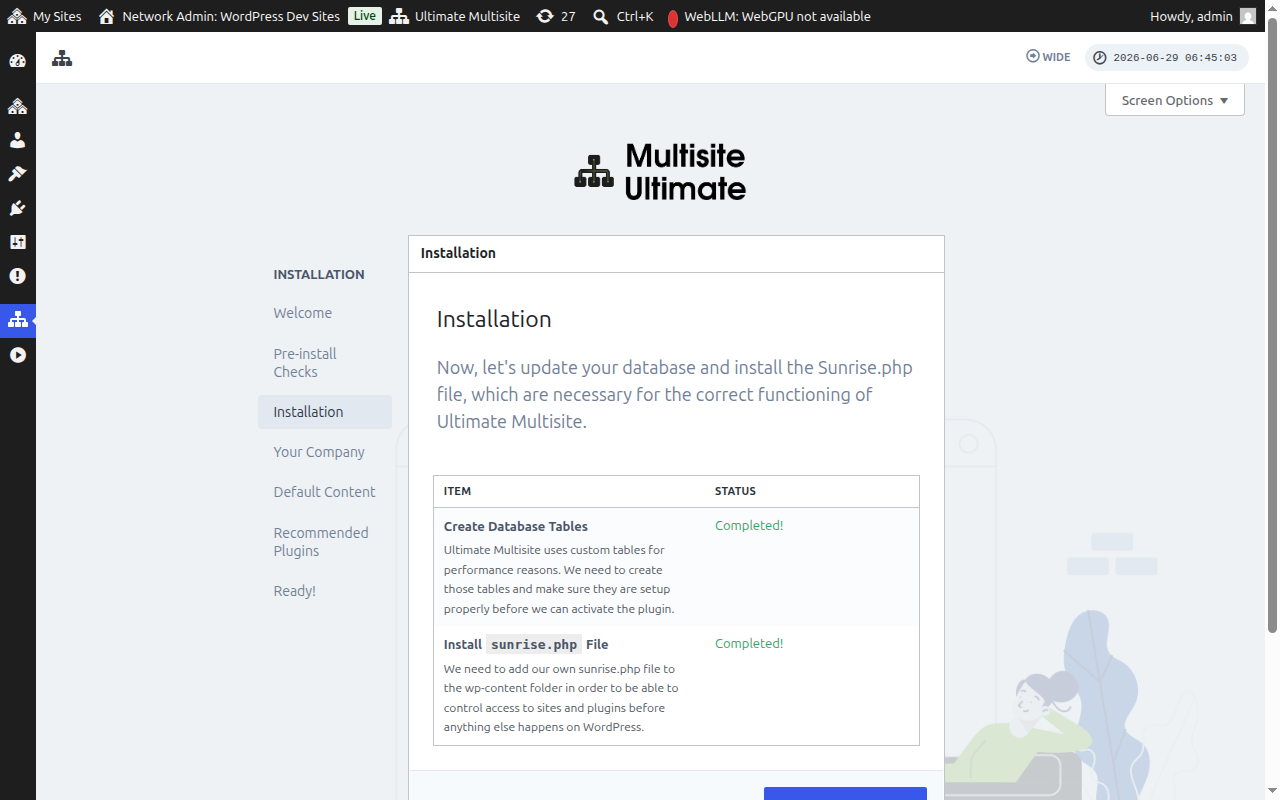
Installation
安裝程式將建立必要的資料庫表格並安裝 Ultimate Multisite 運作所需的 sunrise.php 檔案。點擊 Install 以繼續。
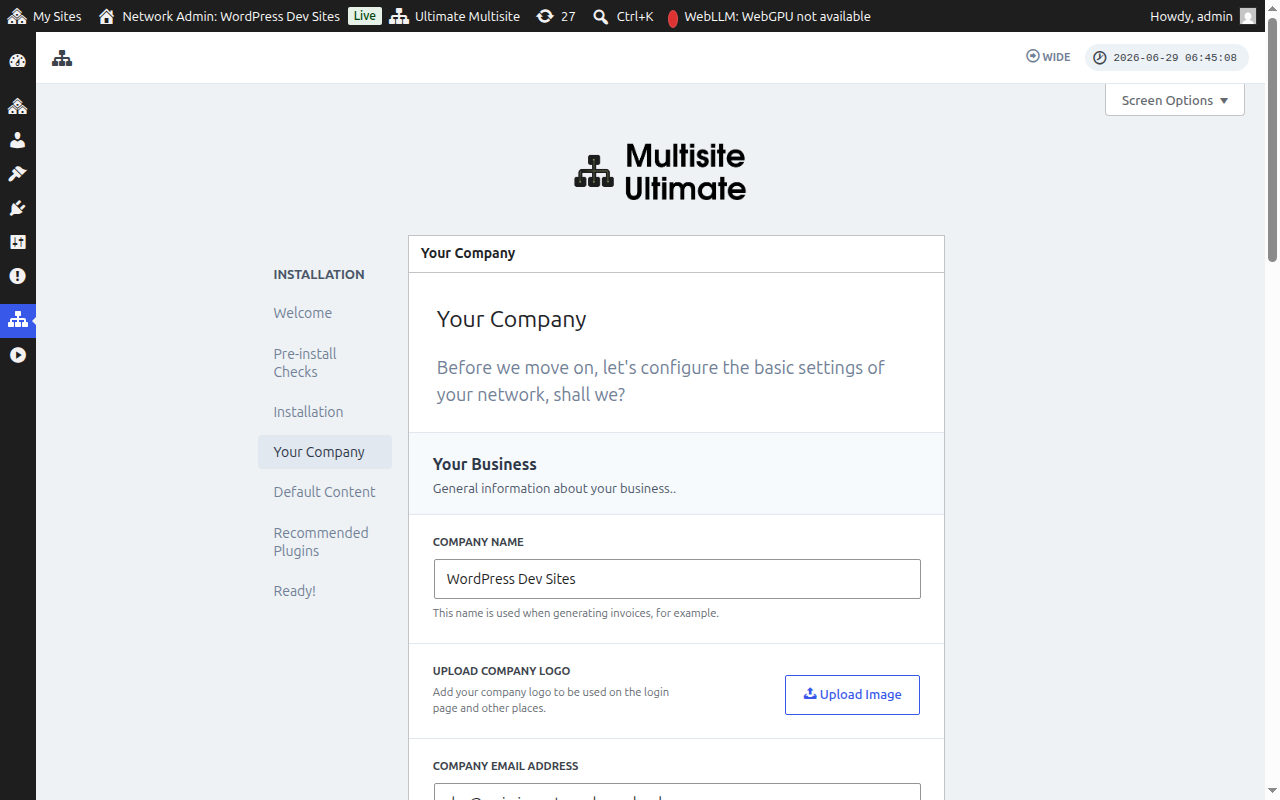
Your Company
填寫您的公司資訊並設定預設貨幣。此資訊將用於您的 WaaS 平台各處。完成後點擊 Continue。
Default Content
此步驟讓您安裝預定義的模板、產品與其他起始內容。這是熟悉 Ultimate Multisite 功能的絕佳方式。點擊 Install 以新增預設內容,或跳過此步驟若您偏好從頭開始。
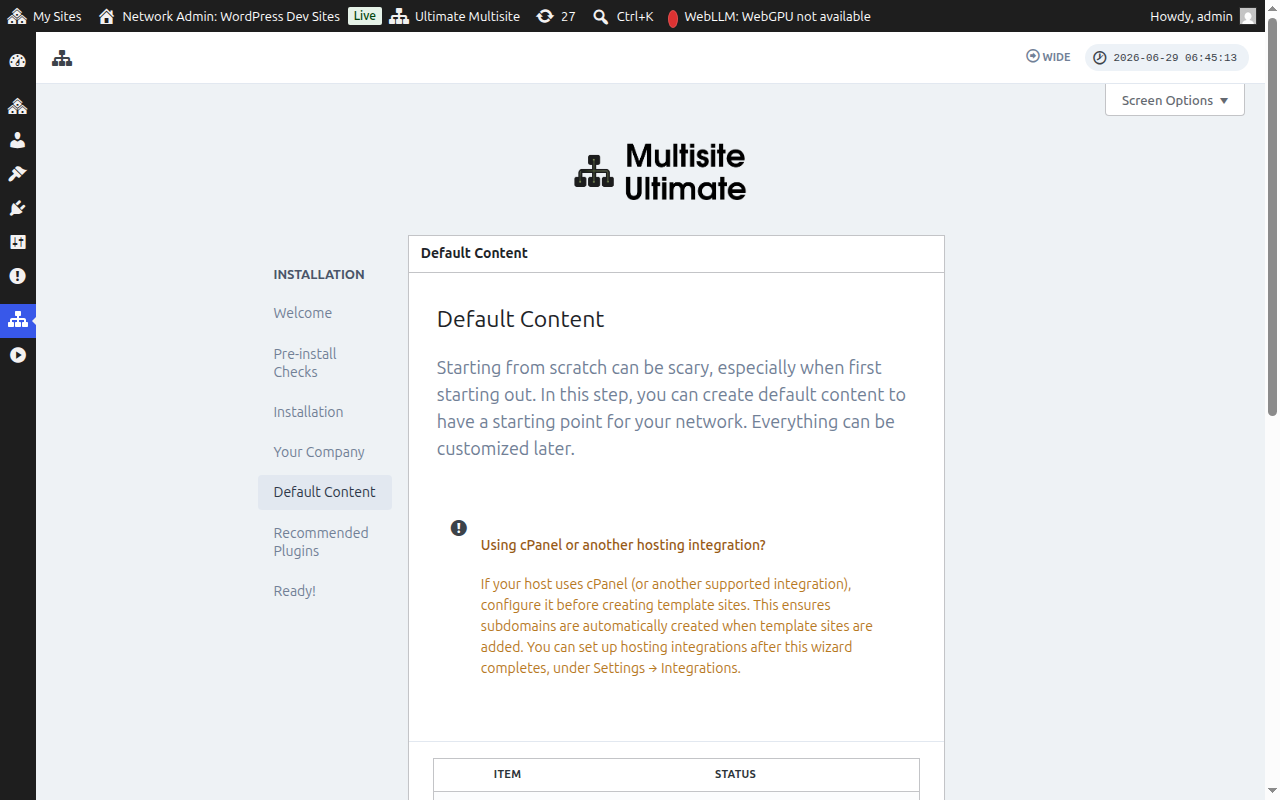
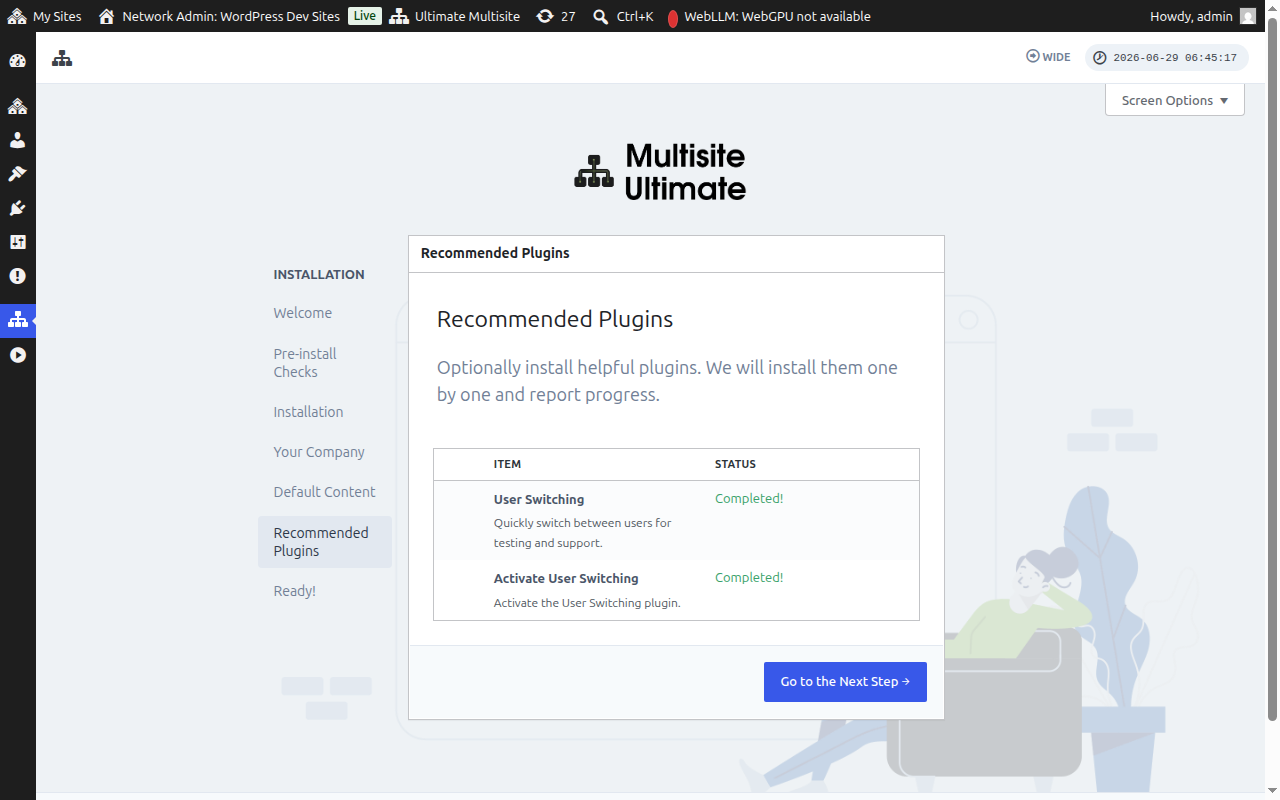
Recommended Plugins
選擇性安裝推薦的配套外掛。點擊 Install 以新增它們,或跳過以繼續。
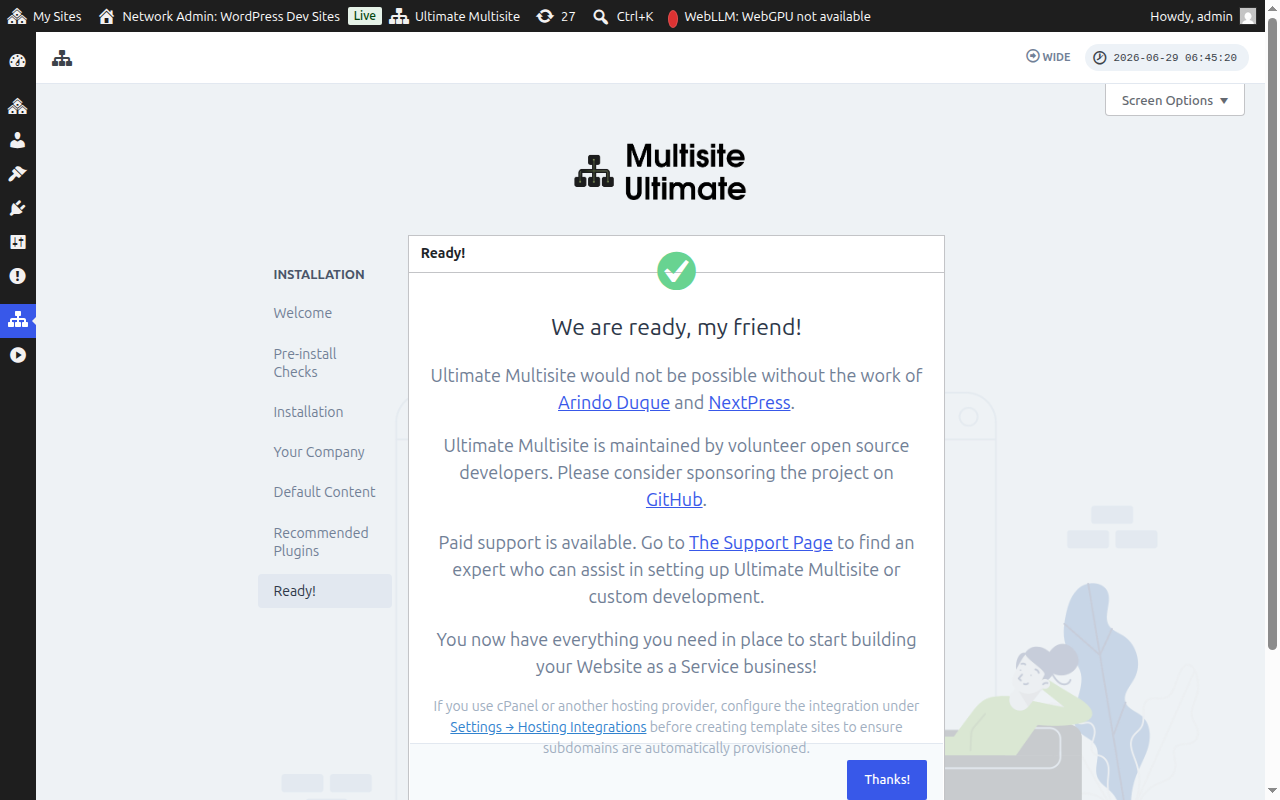
Ready!
完成了!您的 Ultimate Multisite 安裝已完成。您現在可以從 Network Admin Dashboard 開始建立您的 Website as a Service 平台。
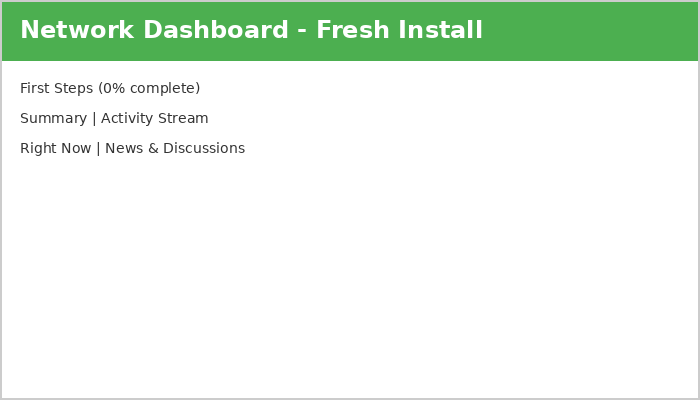
放手去享受吧!