Встановлення Ultimate Multisite
У цьому посібнику передбачається, що у вас вже встановлено та налаштовано WordPress Multisite. Щоб дізнатися, як це зробити, перегляньте цей посібник від WP Beginner.
Встановлення плагіна
Ultimate Multisite доступний безкоштовно на WordPress.org.
З вашої Панелі адміністратора мережі перейдіть до Плагіни → Додати новий плагін.
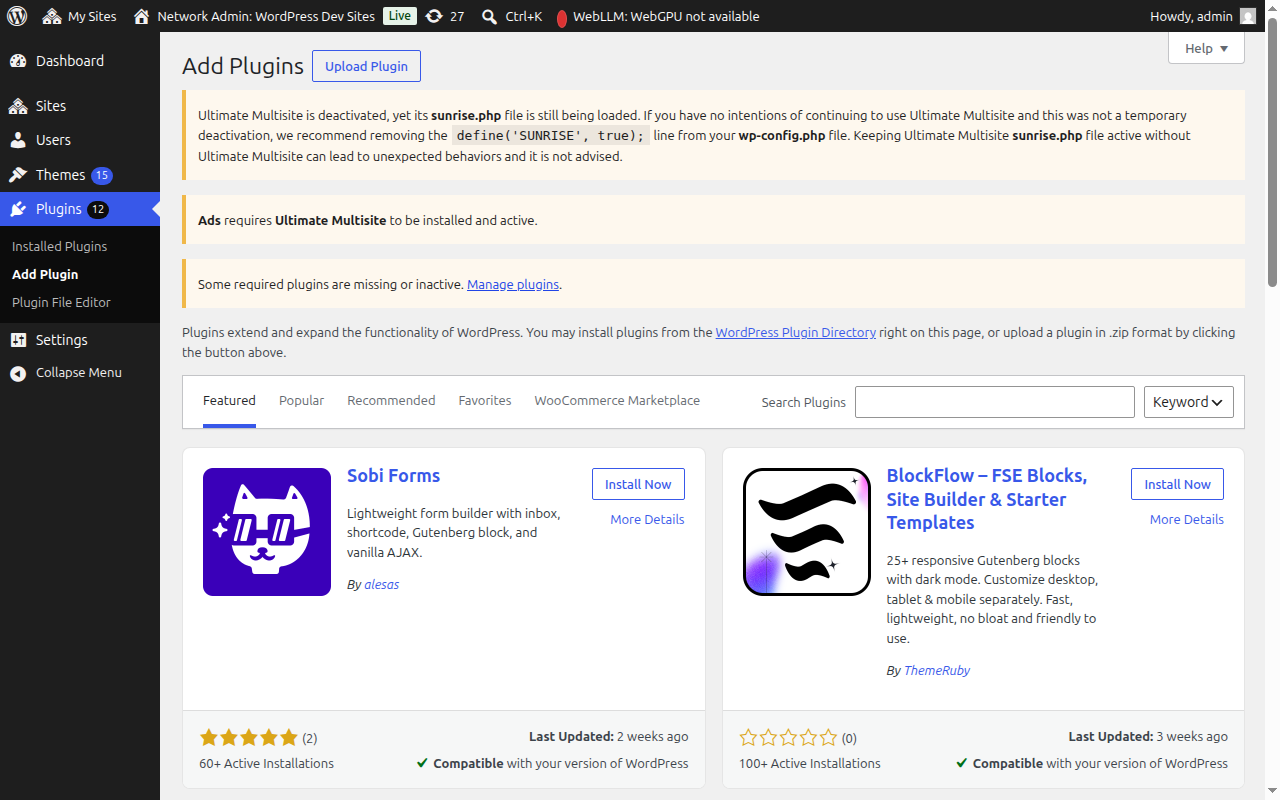
Знайдіть "Ultimate Multisite" (у лапках для точного збігу), і він відобразиться як перший результат. Натисніть Встановити зараз.
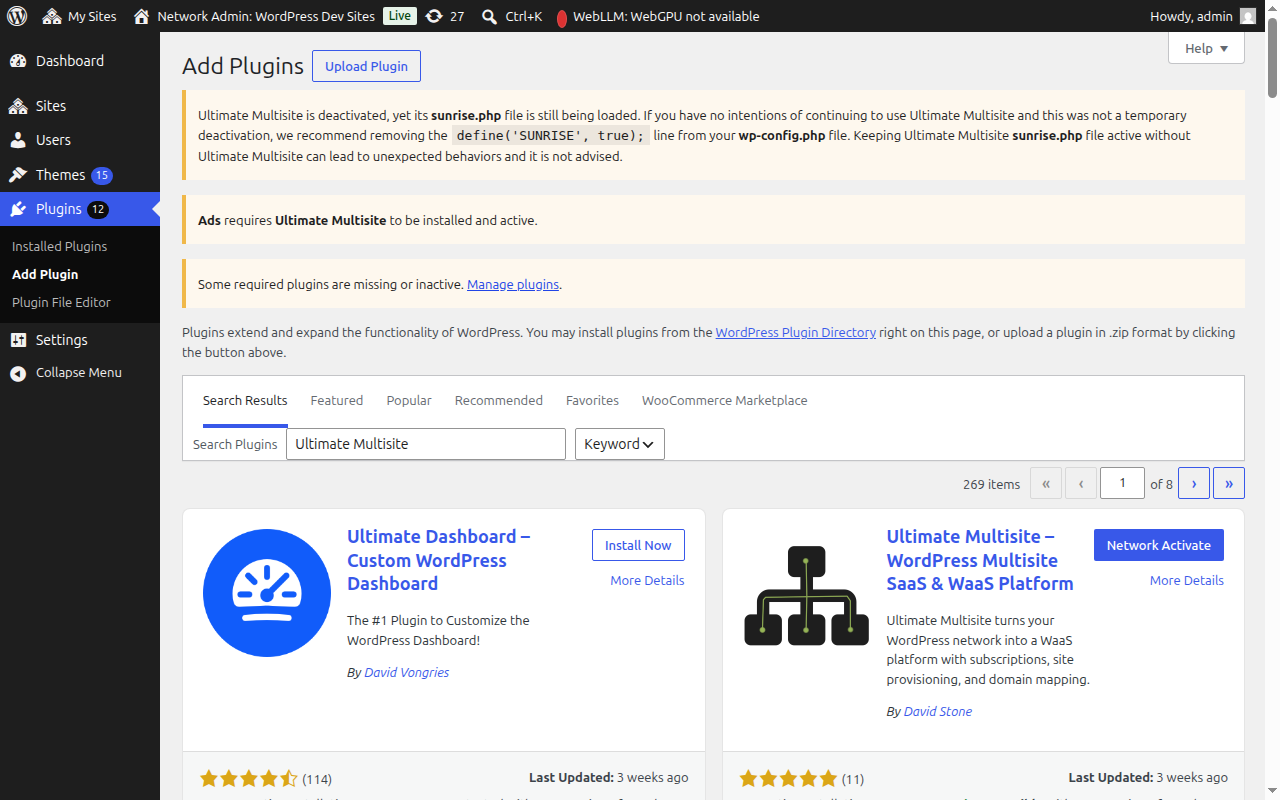
Після встановлення натисніть Активувати в мережі, щоб активувати плагін у всій вашій мережі.
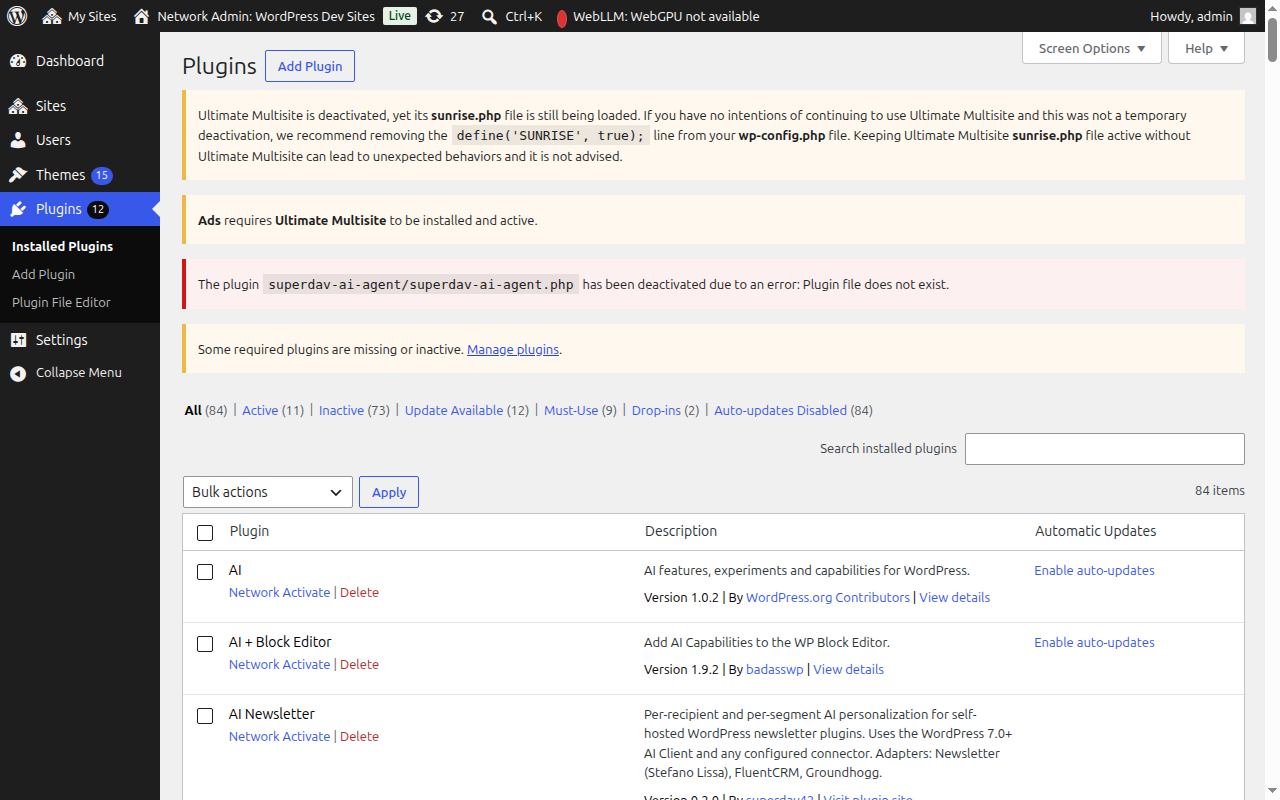
Після активації вас автоматично перенаправить до майстра налаштування.
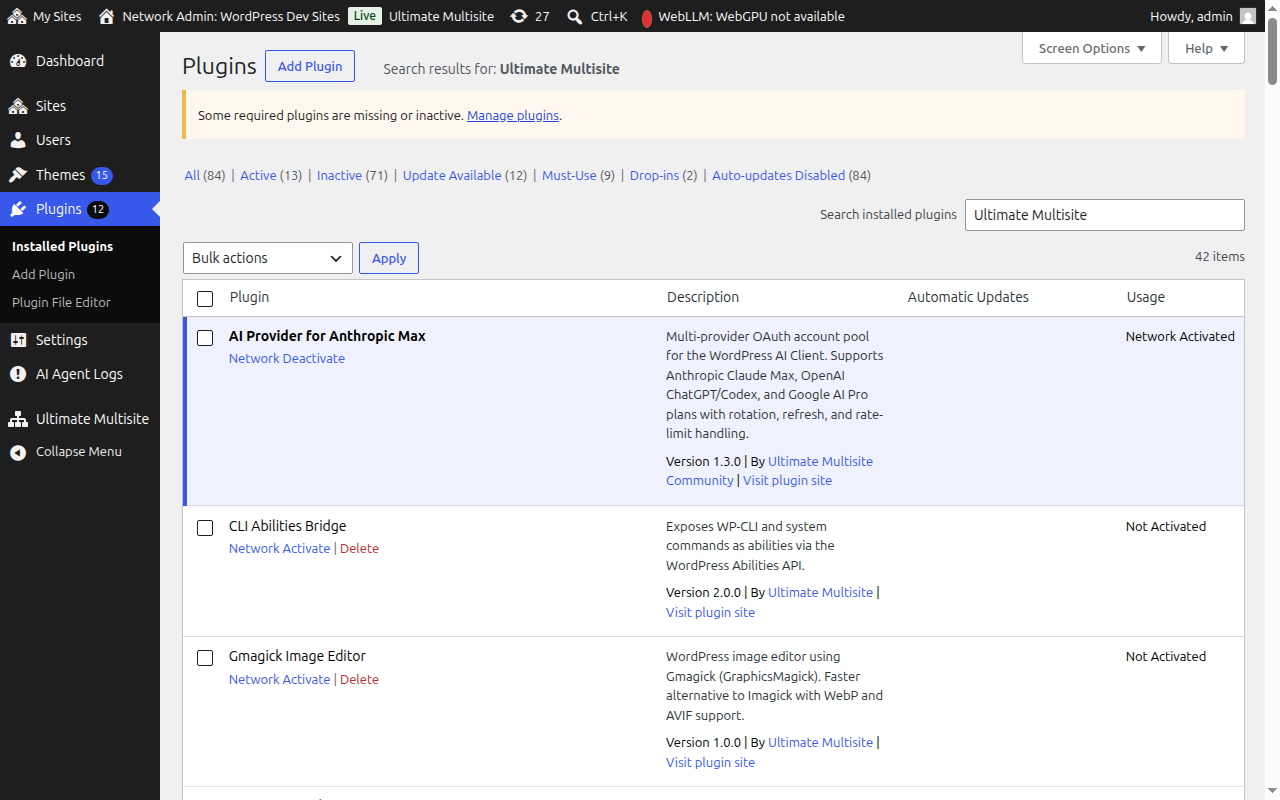
Майстер налаштування
Майстер налаштування проведе вас через процес налаштування Ultimate Multisite приблизно за 10 хвилин.
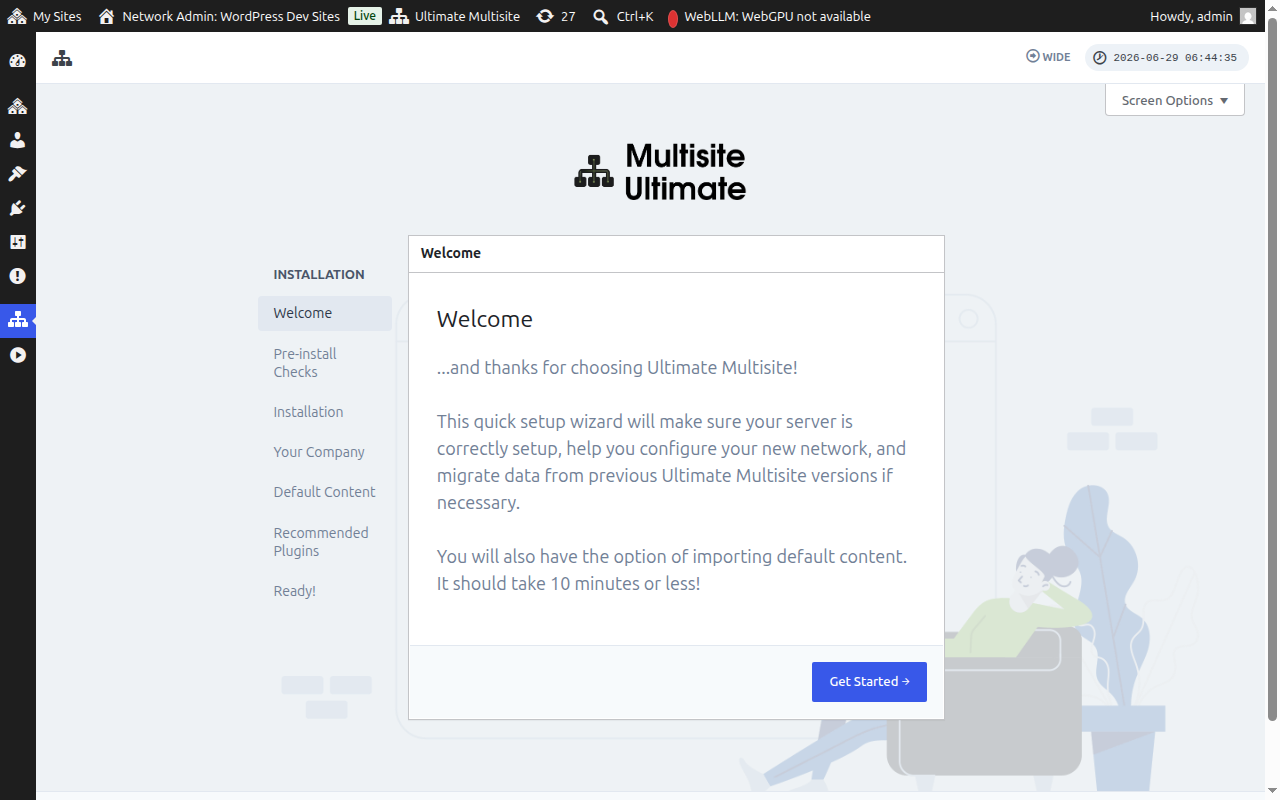
Вітаємо
Натисніть Почати, щоб розпочати.
Попередні перевірки
На цьому етапі перевіряється інформація про вашу систему та встановлення WordPress, щоб переконатися, що вони відповідають вимогам Ultimate Multisite. Якщо все добре, натисніть Перейти до наступного кроку.
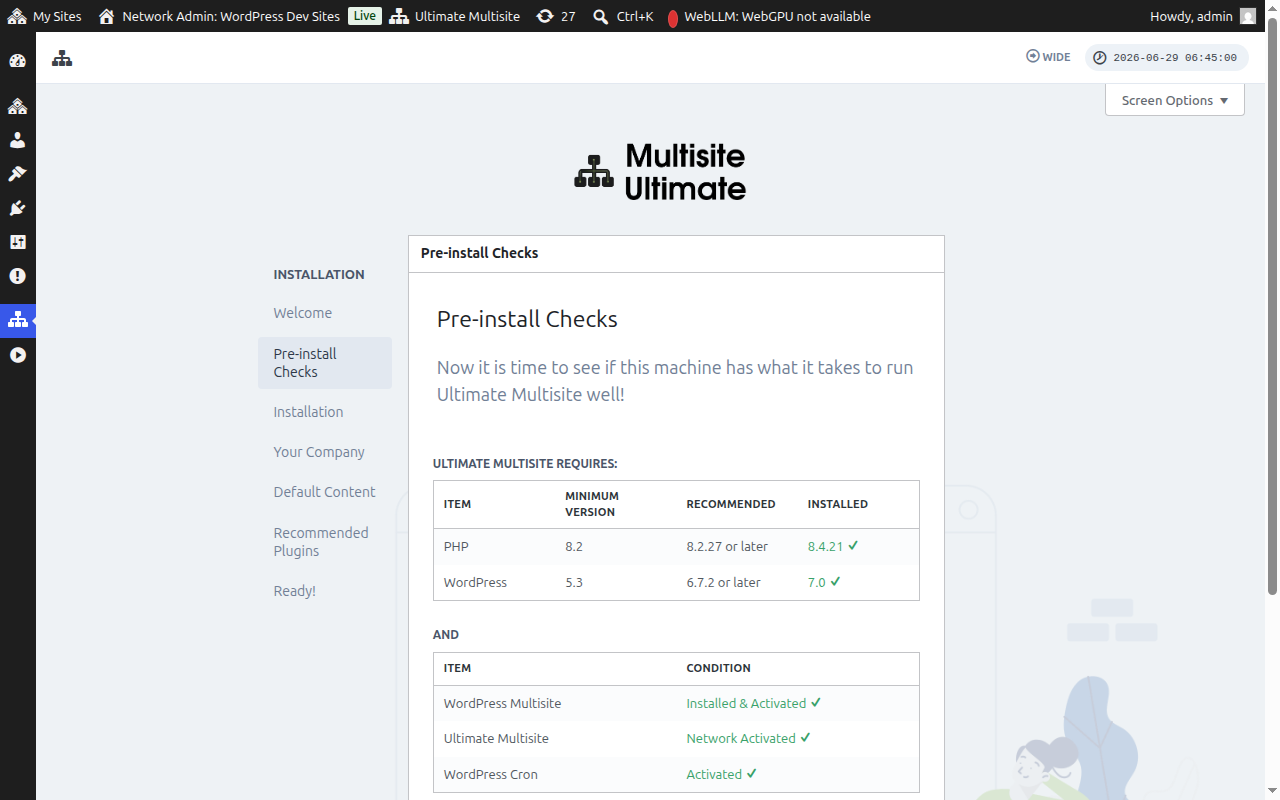
Якщо Ultimate Multisite було встановлено, але ще не активовано в мережі — наприклад, якщо ви натиснули Активувати (для одного сайту), а не Активувати в мережі зі сторінки плагінів мережі — крок попередніх перевірок це визначить і відобразить кнопку Активувати в мережі.
Натискання Активувати в мережі автоматично активує плагін у всій вашій мультисайтовій мережі. Після активації майстер продовжить роботу, як зазвичай, до кроку встановлення. Вам не потрібно покидати майстер, щоб виправити стан активації.
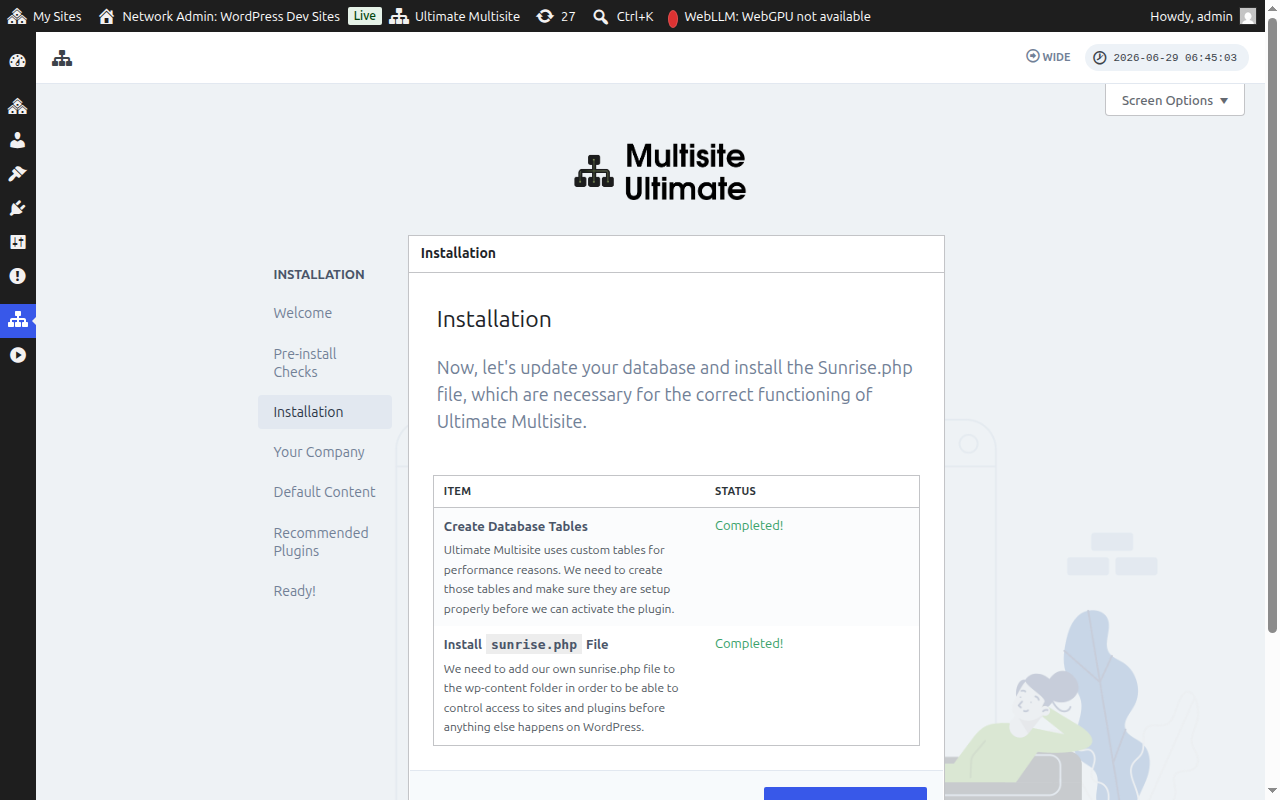
Встановлення
Програма встановлення створить необхідні таблиці бази даних і встановить файл sunrise.php, який потрібен для роботи Ultimate Multisite. Натисніть Встановити, щоб продовжити.
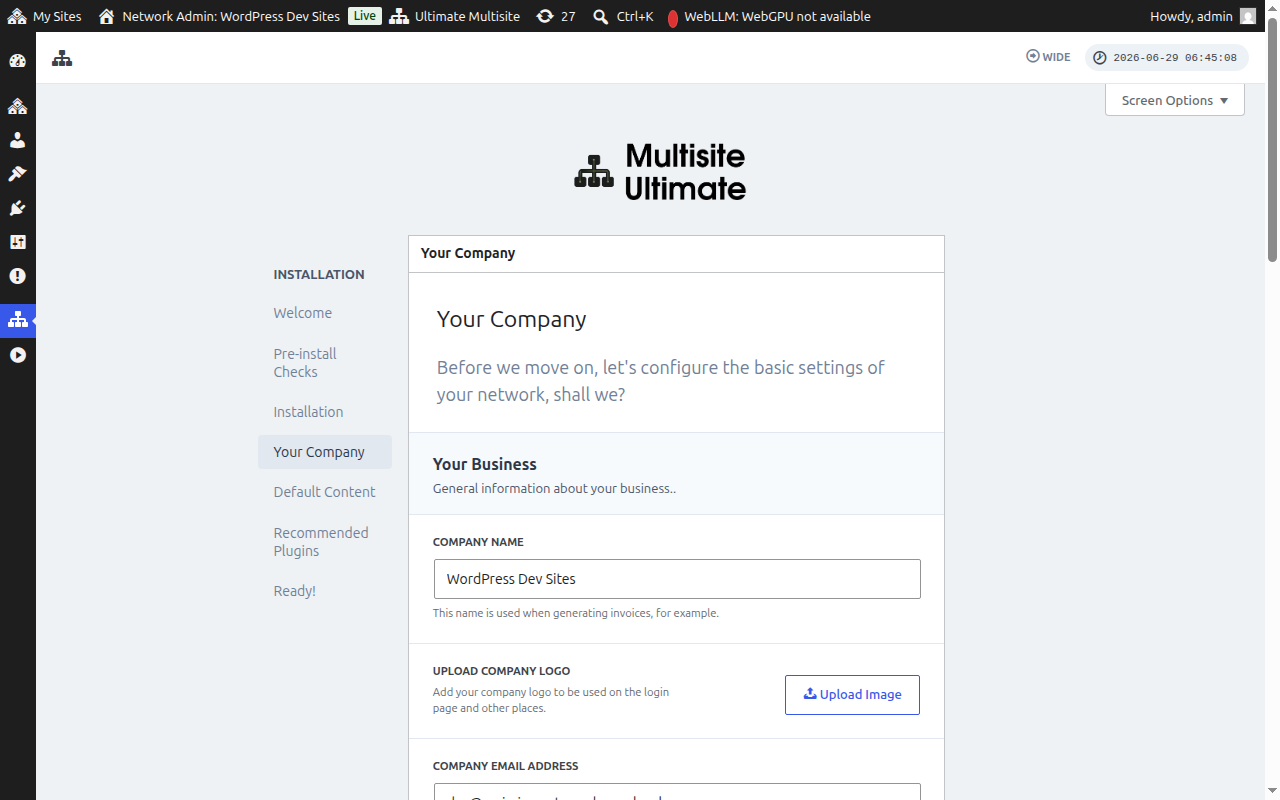
Ваша компанія
Заповніть інформацію про вашу компанію та встановіть валюту за замовчуванням. Ця інформація буде використовуватися у вашій платформі WaaS. Натисніть Продовжити, коли закінчите.
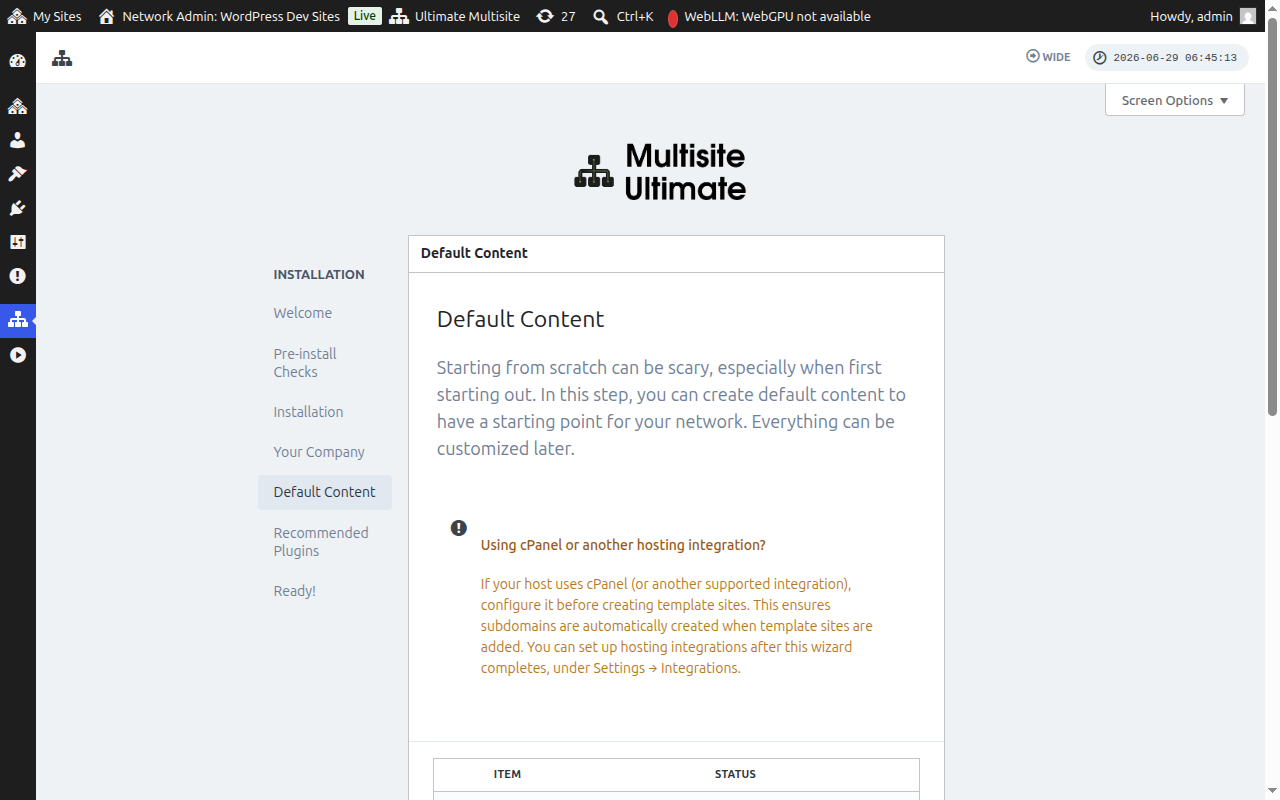
Контент за замовчуванням
На цьому етапі ви можете встановити попередньо визначені шаблони, продукти та інший початковий вміст. Це чудовий спосіб ознайомитися з функціями Ultimate Multisite. Натисніть Встановити, щоб додати контент за замовчуванням, або пропустіть цей крок, якщо ви бажаєте почати з нуля.
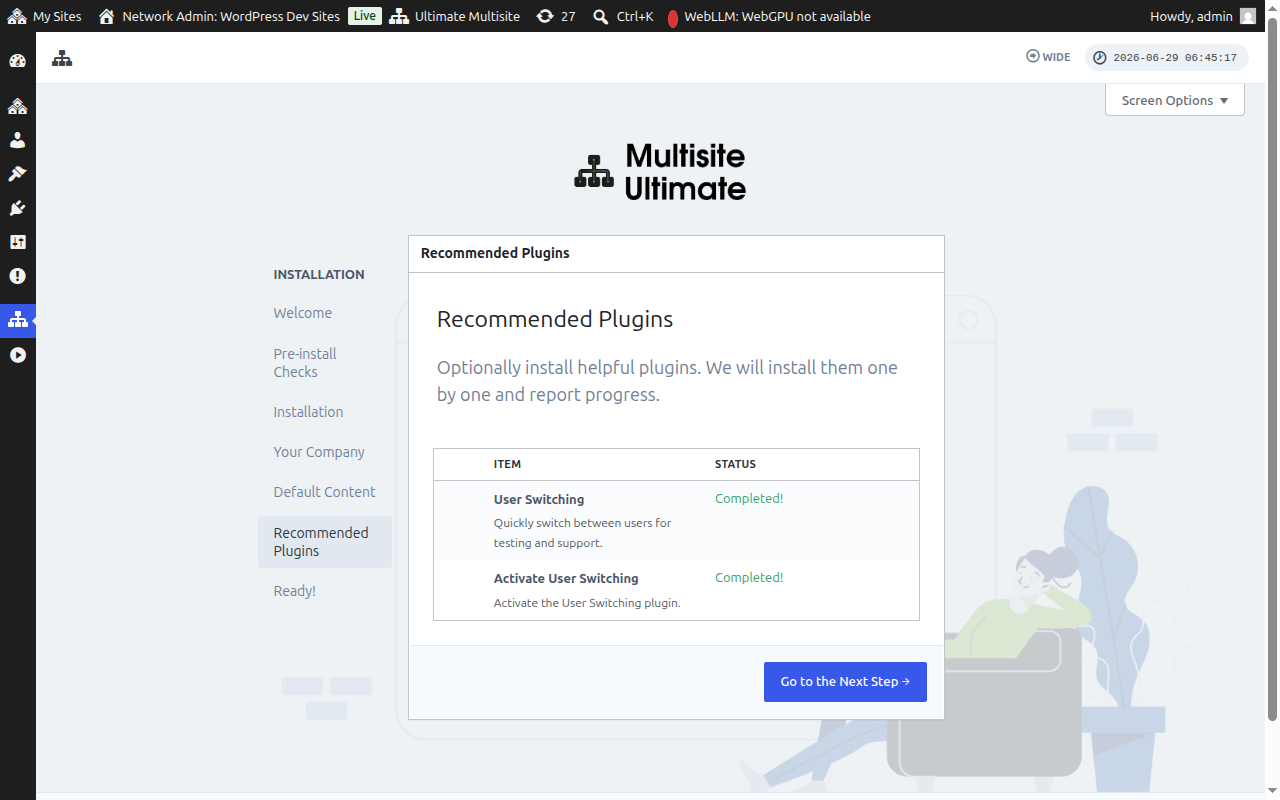
Рекомендовані плагіни
За потреби встановіть рекомендовані додаткові плагіни. Натисніть Встановити, щоб додати їх, або пропустіть цей крок, щоб продовжити.
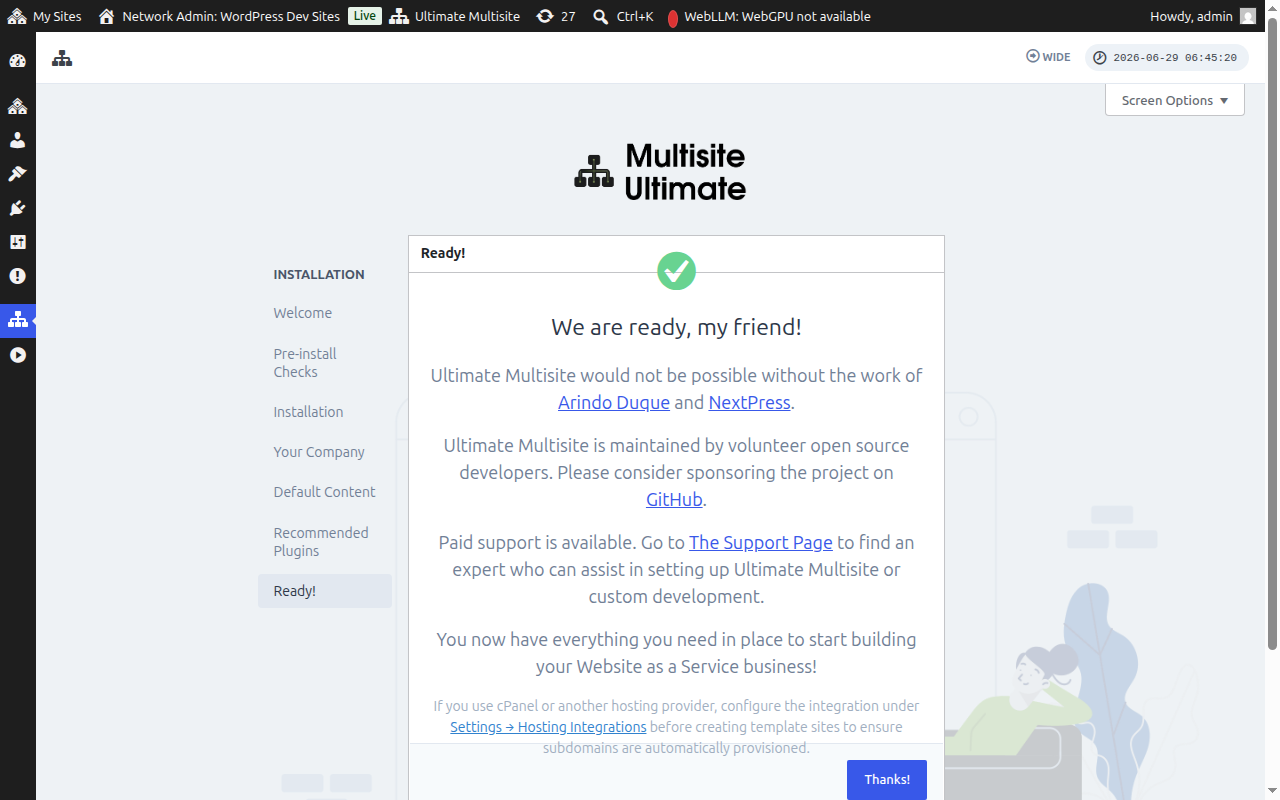
Готово!
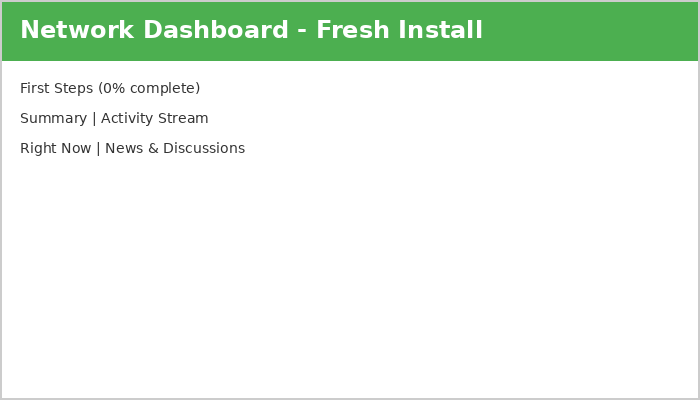
Все готово! Встановлення Ultimate Multisite завершено. Тепер ви можете почати створювати свою платформу "Вебсайт як послуга" з Панелі адміністратора мережі.
Вперед, розважайтеся!