अल्टीमेट मल्टीसाइट स्थापित करना
यह ट्यूटोरियल मानता है कि आपके पास पहले से ही वर्डप्रेस मल्टीसाइट स्थापित और कॉन्फ़िगर किया हुआ है। इसे कैसे करें, यह जानने के लिए, WP बिगिनर द्वारा इस ट्यूटोरियल को देखें।
प्लगइन स्थापित करना
अल्टीमेट मल्टीसाइट WordPress.org पर मुफ्त में उपलब्ध है।
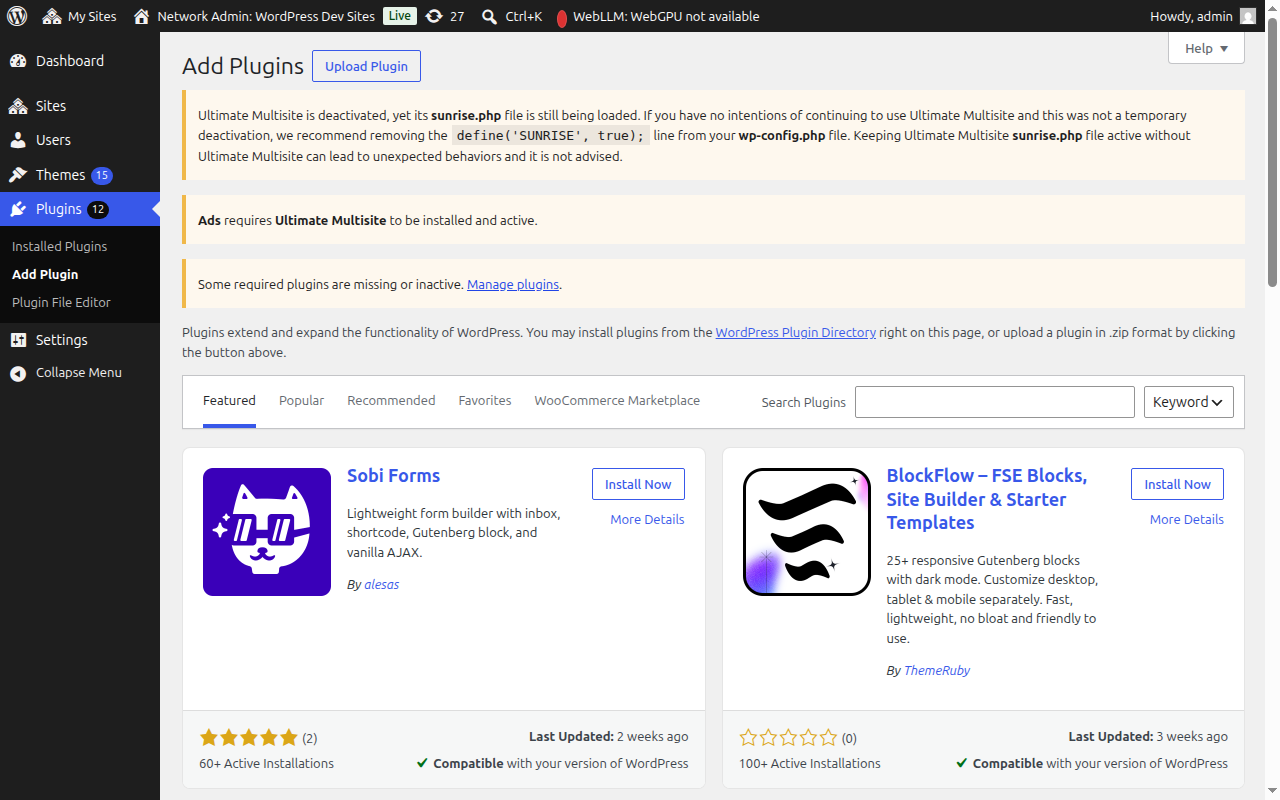
अपने नेटवर्क एडमिन डैशबोर्ड से, प्लगइन्स → नया प्लगइन जोड़ें पर जाएं।
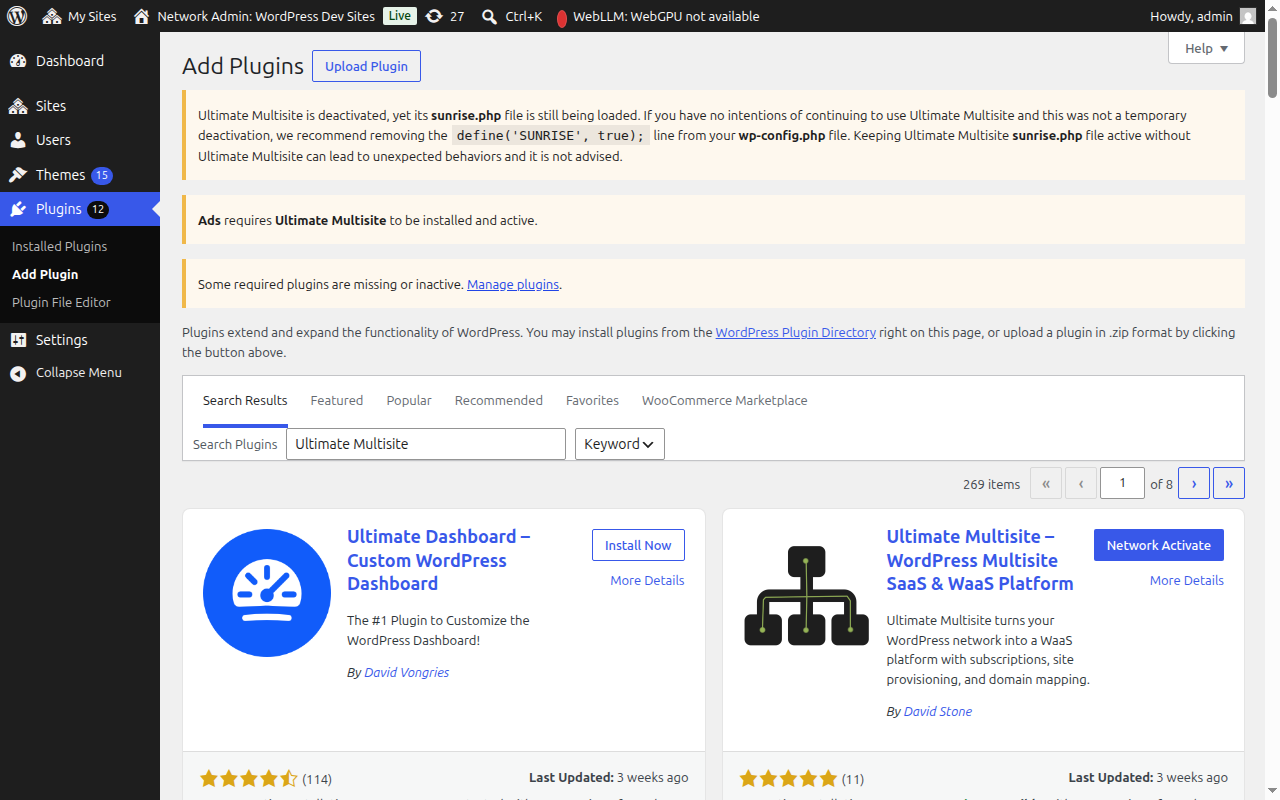
"अल्टीमेट मल्टीसाइट" (सटीक मिलान के लिए उद्धरण चिह्नों के साथ) खोजें और यह पहले परिणाम के रूप में दिखाई देगा। अभी स्थापित करें पर क्लिक करें।
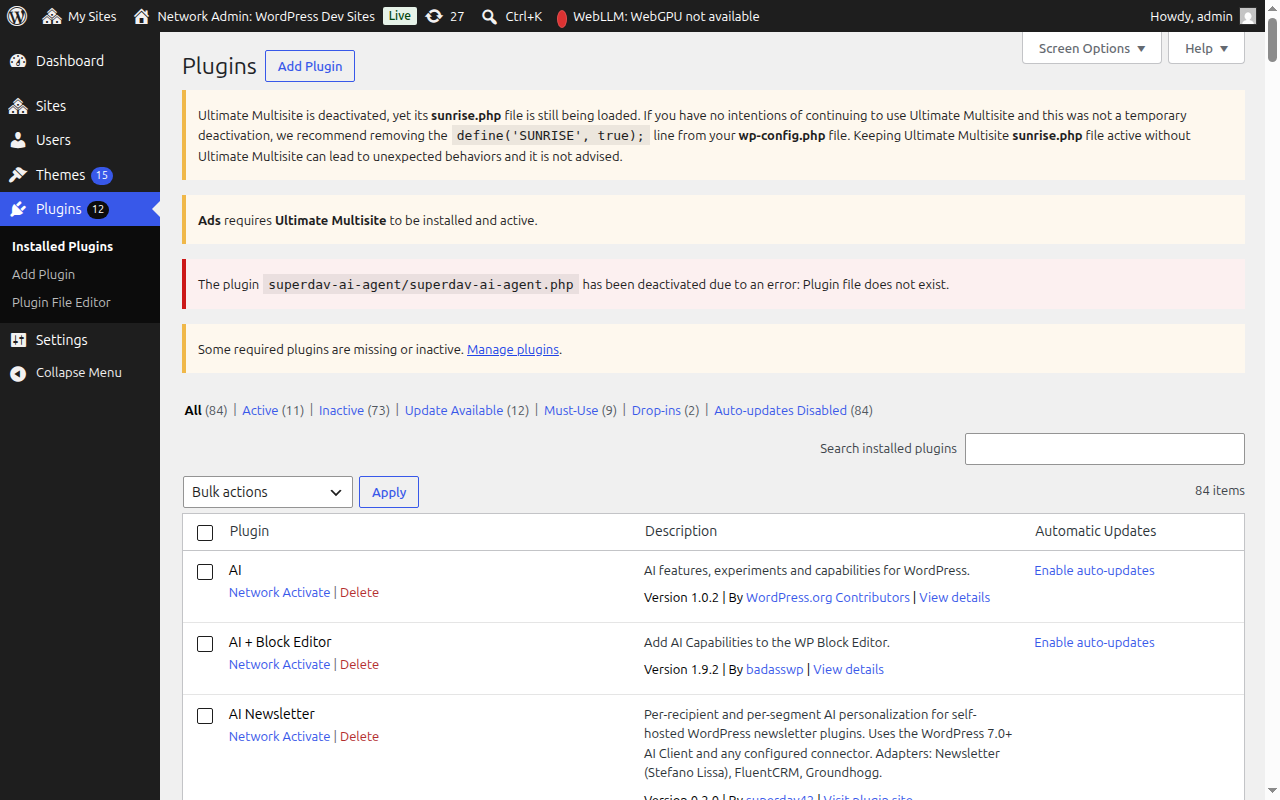
एक बार इंस्टॉल हो जाने पर, पूरे नेटवर्क में प्लगइन को सक्रिय करने के लिए नेटवर्क एक्टिवेट पर क्लिक करें।
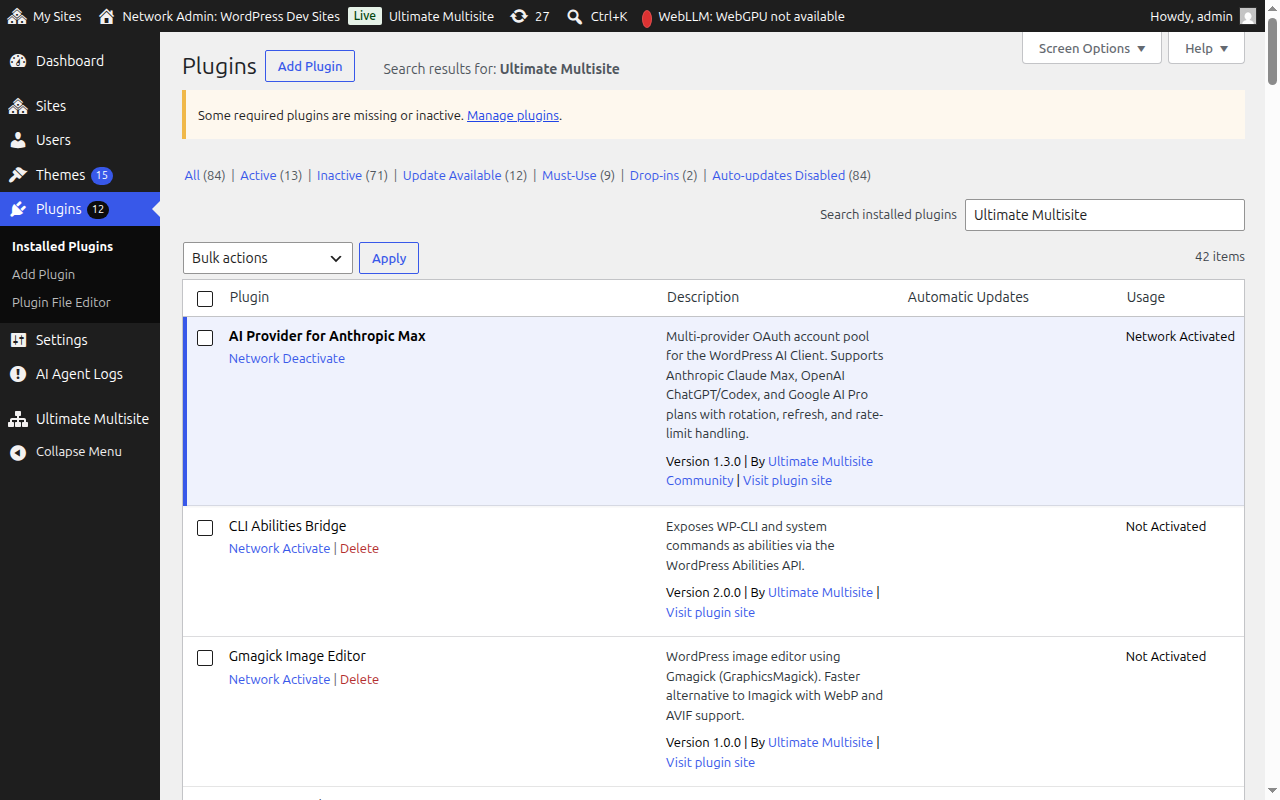
सक्रियण के बाद, आपको स्वचालित रूप से सेटअप विज़ार्ड पर रीडायरेक्ट कर दिया जाएगा।
सेटअप विज़ार्ड
सेटअप विज़ार्ड लगभग 10 मिनट में अल्टीमेट मल्टीसाइट को कॉन्फ़िगर करने के लिए आपका मार्गदर्शन करेगा।
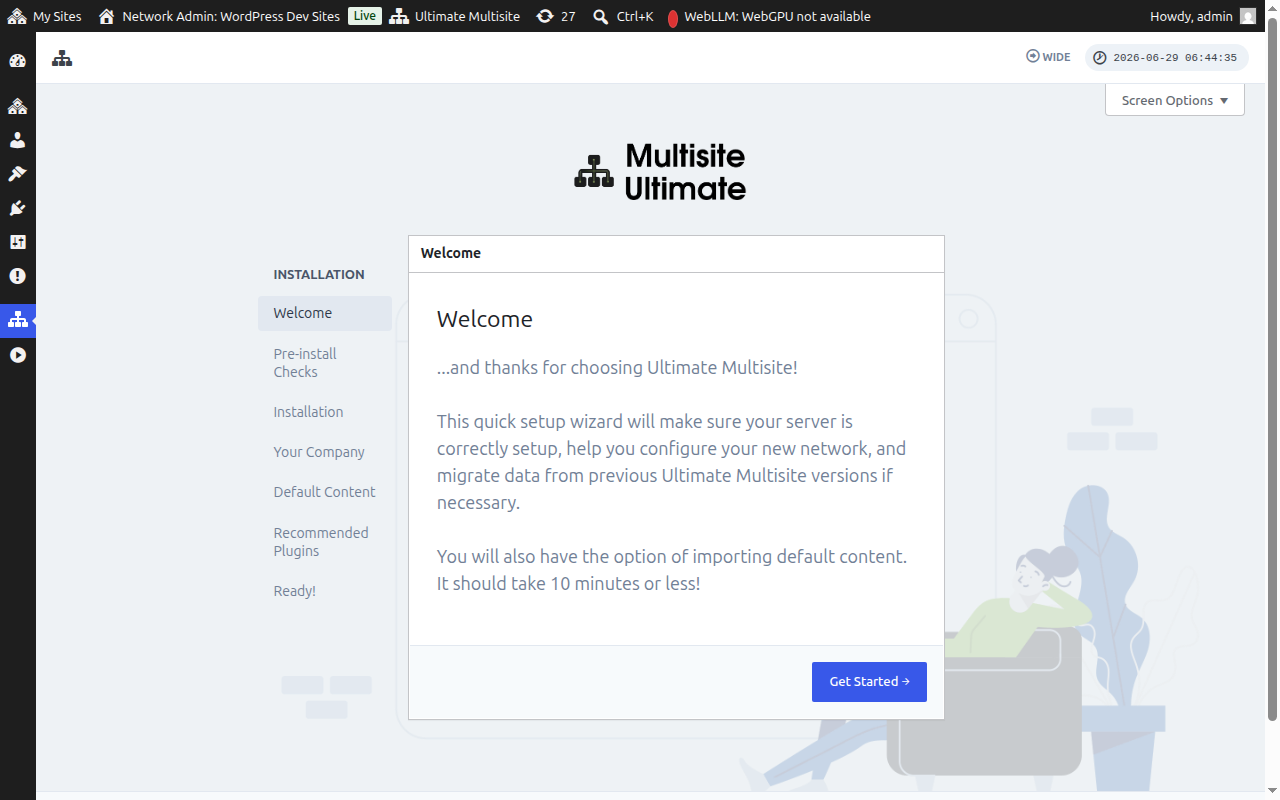
स्वागत है
शुरू करने के लिए शुरू करें पर क्लिक करें।
प्री-इंस्टॉल जांच
यह चरण आपकी सिस्टम जानकारी और वर्डप्रेस इंस्टॉलेशन की जांच करता है ताकि यह सुनिश्चित हो सके कि यह अल्टीमेट मल्टीसाइट की आवश्यकताओं को पूरा करता है। यदि सब कुछ ठीक दिखता है, तो अगले चरण पर जाएं पर क्लिक करें।
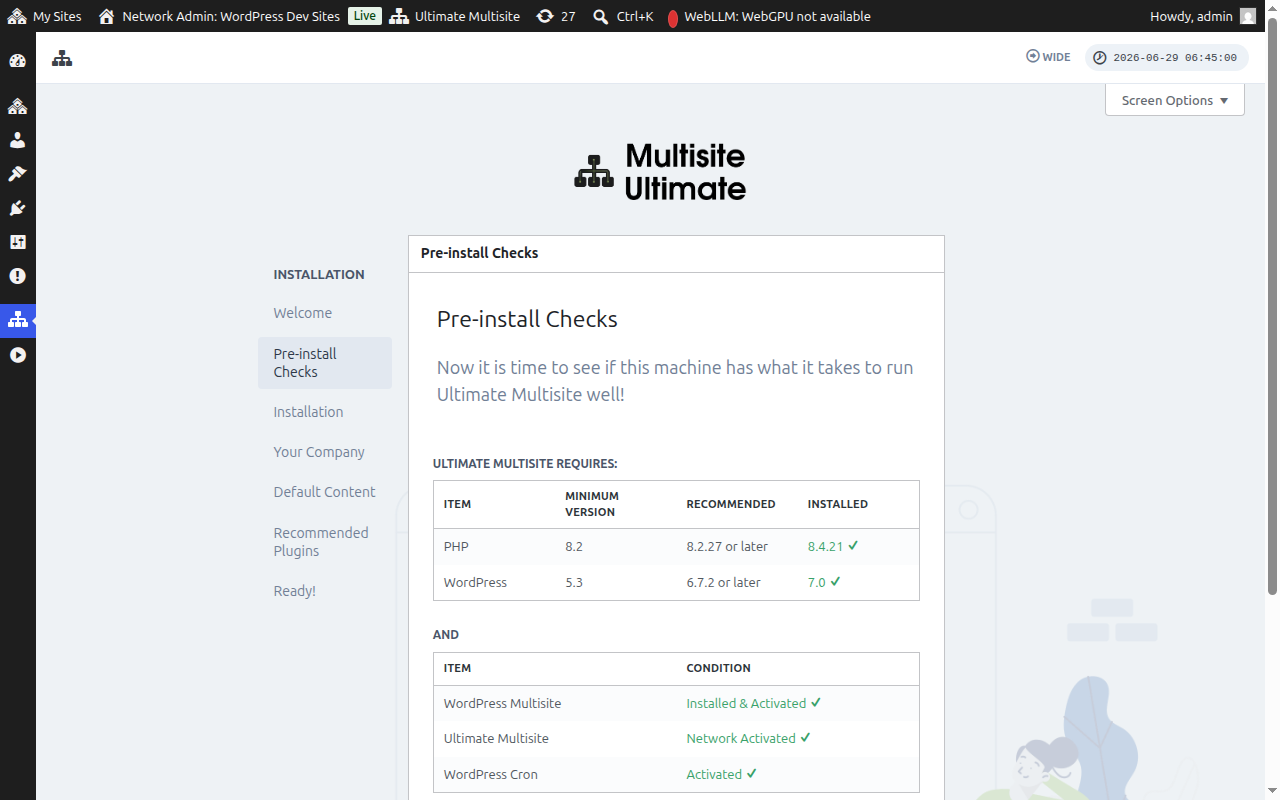
यदि अल्टीमेट मल्टीसाइट स्थापित किया गया था लेकिन अभी तक नेटवर्क में सक्रिय नहीं है - उदाहरण के लिए, यदि आपने नेटवर्क प्लगइन्स स्क्रीन से सक्रिय करें (सिंगल-साइट) पर क्लिक किया, न कि नेटवर्क एक्टिवेट पर - तो प्री-इंस्टॉल जांच चरण इसे पहचान लेगा और एक नेटवर्क एक्टिवेट बटन प्रदर्शित करेगा।
नेटवर्क एक्टिवेट पर क्लिक करने से प्लगइन स्वचालित रूप से आपके पूरे मल्टीसाइट नेटवर्क में सक्रिय हो जाएगा। सक्रिय होने के बाद, विज़ार्ड सामान्य रूप से इंस्टॉलेशन चरण पर जारी रहेगा। आपको सक्रियण स्थिति को ठीक करने के लिए विज़ार्ड छोड़ने की आवश्यकता नहीं है।
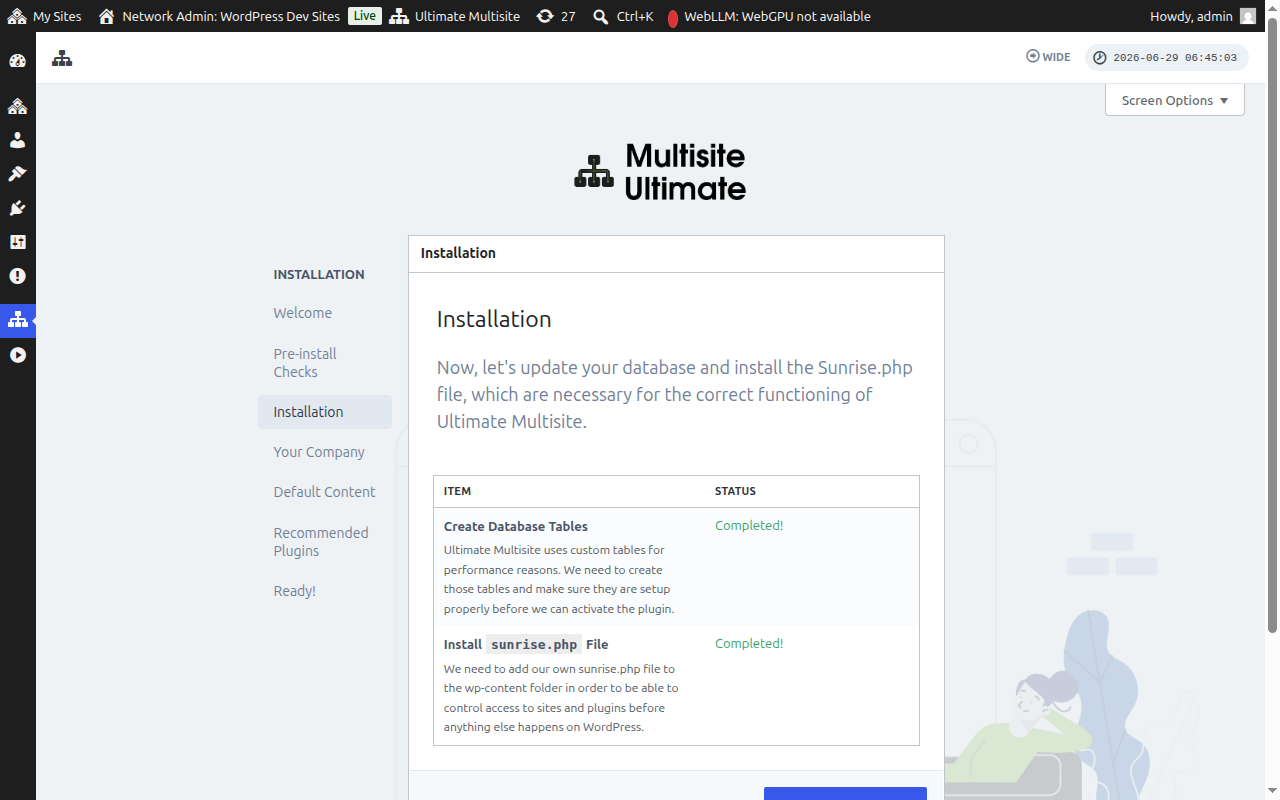
स्थापना
इंस्टॉलर आवश्यक डेटाबेस टेबल बनाएगा और sunrise.php फ़ाइल स्थापित करेगा जिसकी अल्टीमेट मल्टीसाइट को कार्य करने के लिए आवश्यकता होती है। आगे बढ़ने के लिए स्थापित करें पर क्लिक करें।
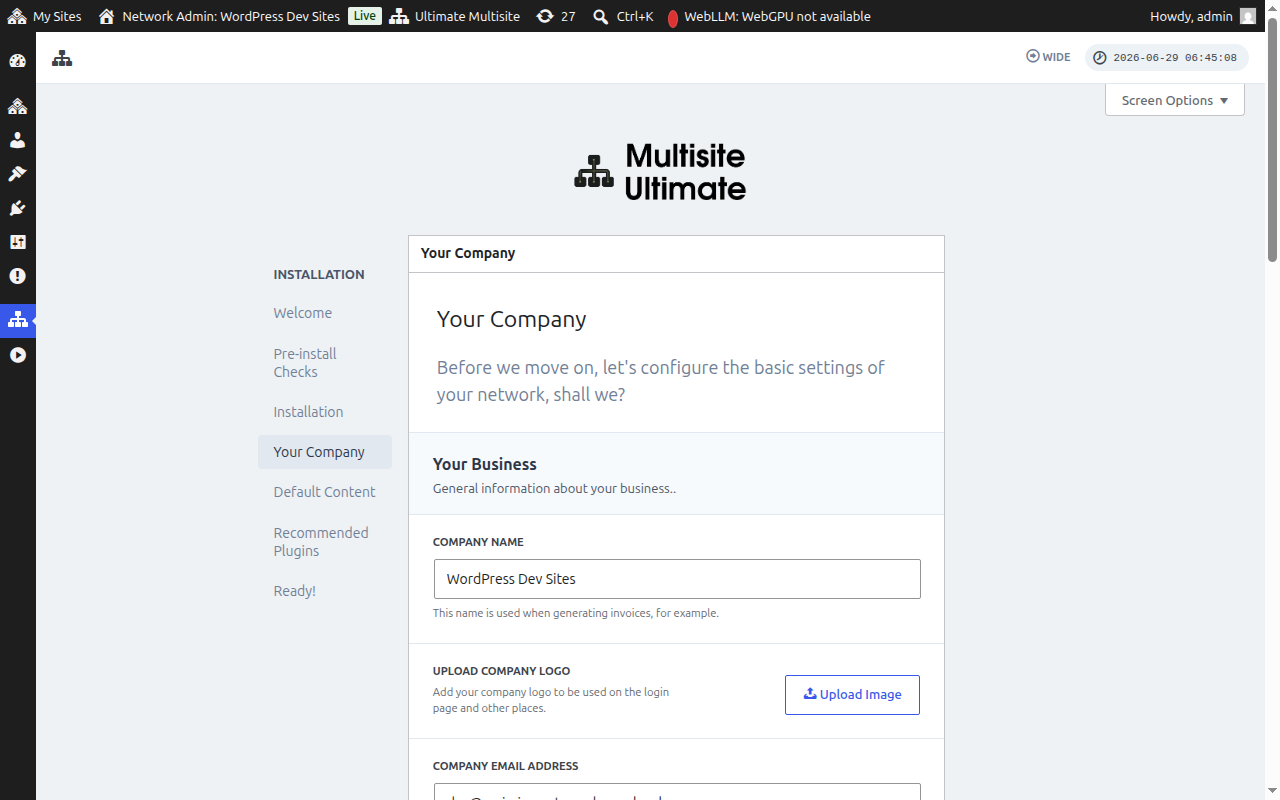
आपकी कंपनी
अपनी कंपनी की जानकारी भरें और अपनी डिफ़ॉल्ट मुद्रा सेट करें। इस जानकारी का उपयोग आपके WaaS प्लेटफ़ॉर्म में किया जाएगा। जब आप समाप्त कर लें, तो जारी रखें पर क्लिक करें।
डिफ़ॉल्ट सामग्री
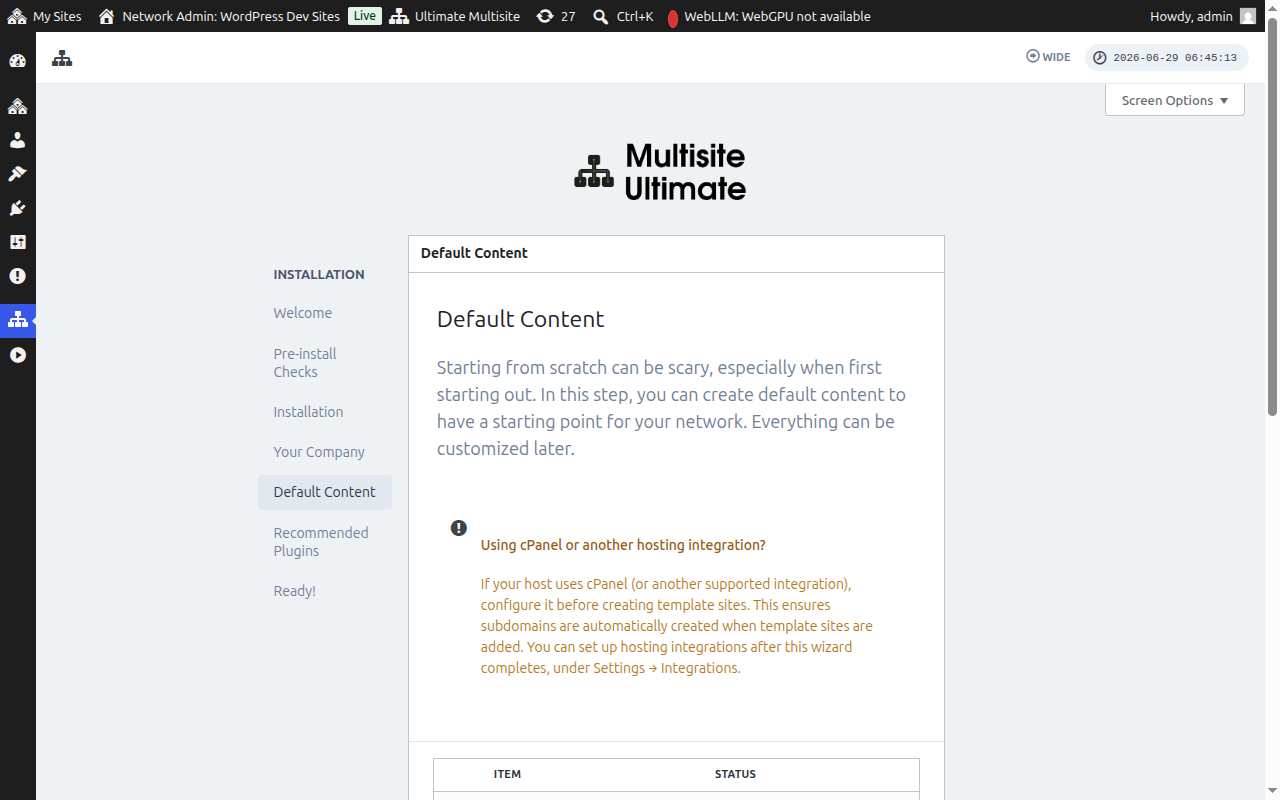
यह चरण आपको पूर्वनिर्धारित टेम्पलेट, उत्पाद और अन्य शुरुआती सामग्री स्थापित करने देता है। यह अल्टीमेट मल्टीसाइट की सुविधाओं से परिचित होने का एक शानदार तरीका है। डिफ़ॉल्ट सामग्री जोड़ने के लिए स्थापित करें पर क्लिक करें, या यदि आप स्क्रैच से शुरू करना पसंद करते हैं तो इस चरण को छोड़ दें।
अनुशंसित प्लगइन्स
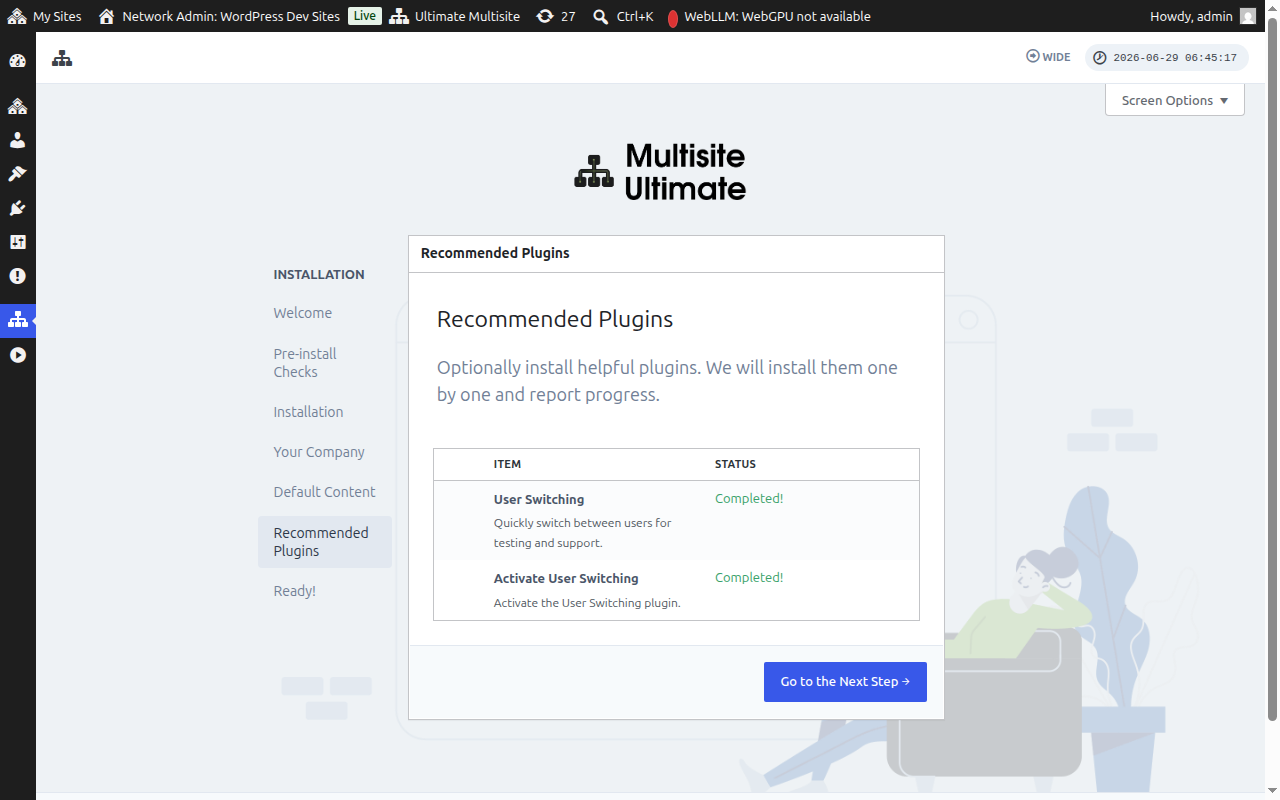
वैकल्पिक रूप से अनुशंसित साथी प्लगइन्स स्थापित करें। उन्हें जोड़ने के लिए स्थापित करें पर क्लिक करें या जारी रखने के लिए छोड़ दें।
तैयार!
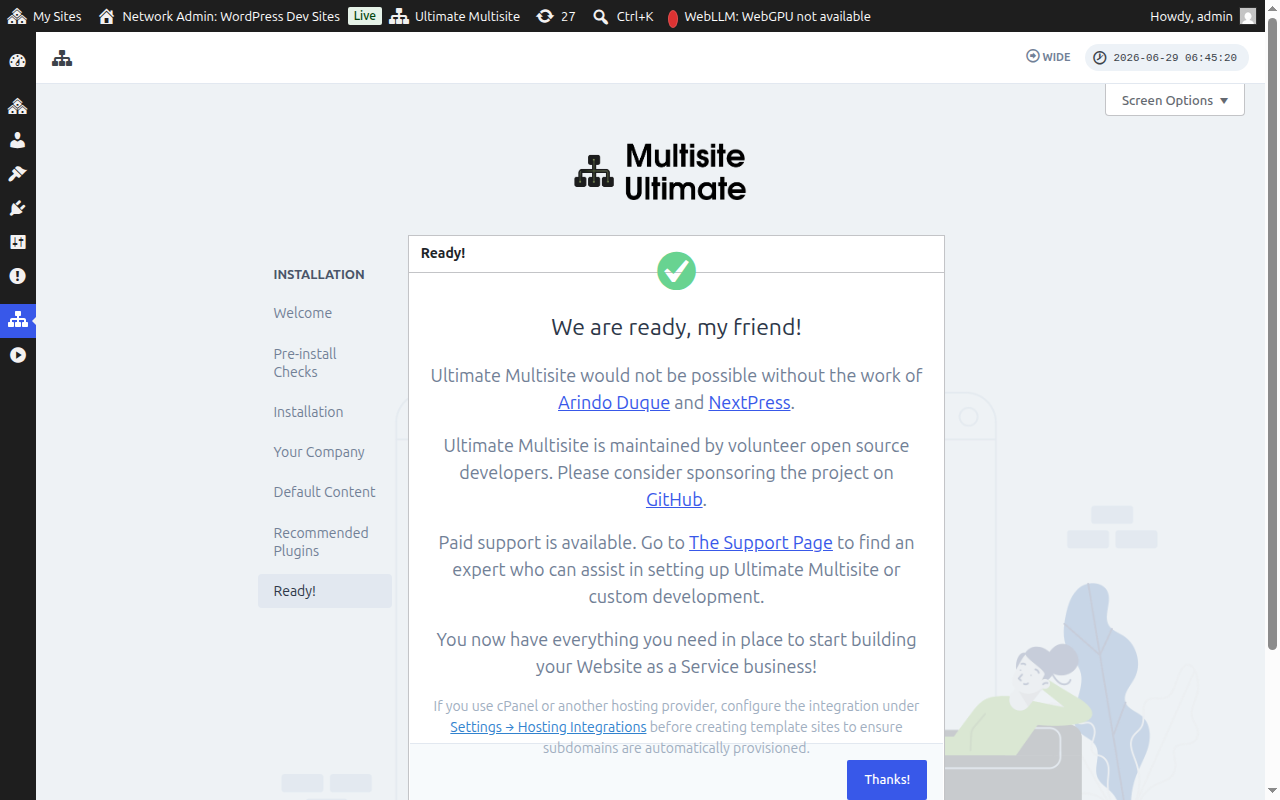
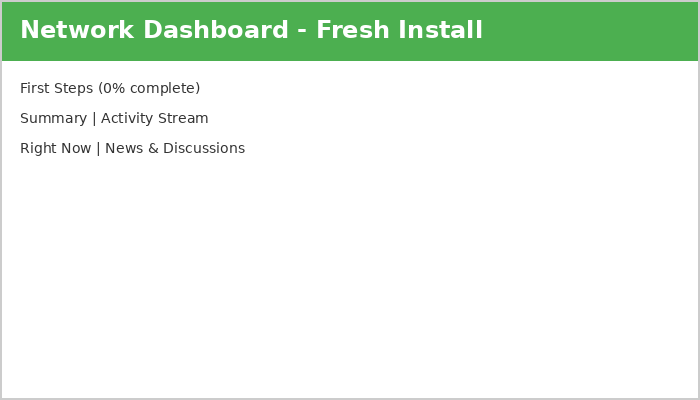
बस इतना ही! आपका अल्टीमेट मल्टीसाइट इंस्टॉलेशन पूरा हो गया है। अब आप अपने वेबसाइट एज़ अ सर्विस प्लेटफ़ॉर्म को नेटवर्क एडमिन डैशबोर्ड से बनाना शुरू कर सकते हैं।
आगे बढ़ें और मज़े करें!