Inštalácia Ultimate Multisite
Tento návod predpokladá, že už máte nainštalovaný a nakonfigurovaný WordPress Multisite. Ak sa chcete dozvedieť ako na to, pozrite si tento návod this tutorial od WP Beginner.
Inštalácia pluginu
Ultimate Multisite je dostupný zadarmo na stránke WordPress.org.
Z vášho Network Admin Dashboard, prejdite do sekcie Plugins → Add New Plugin.
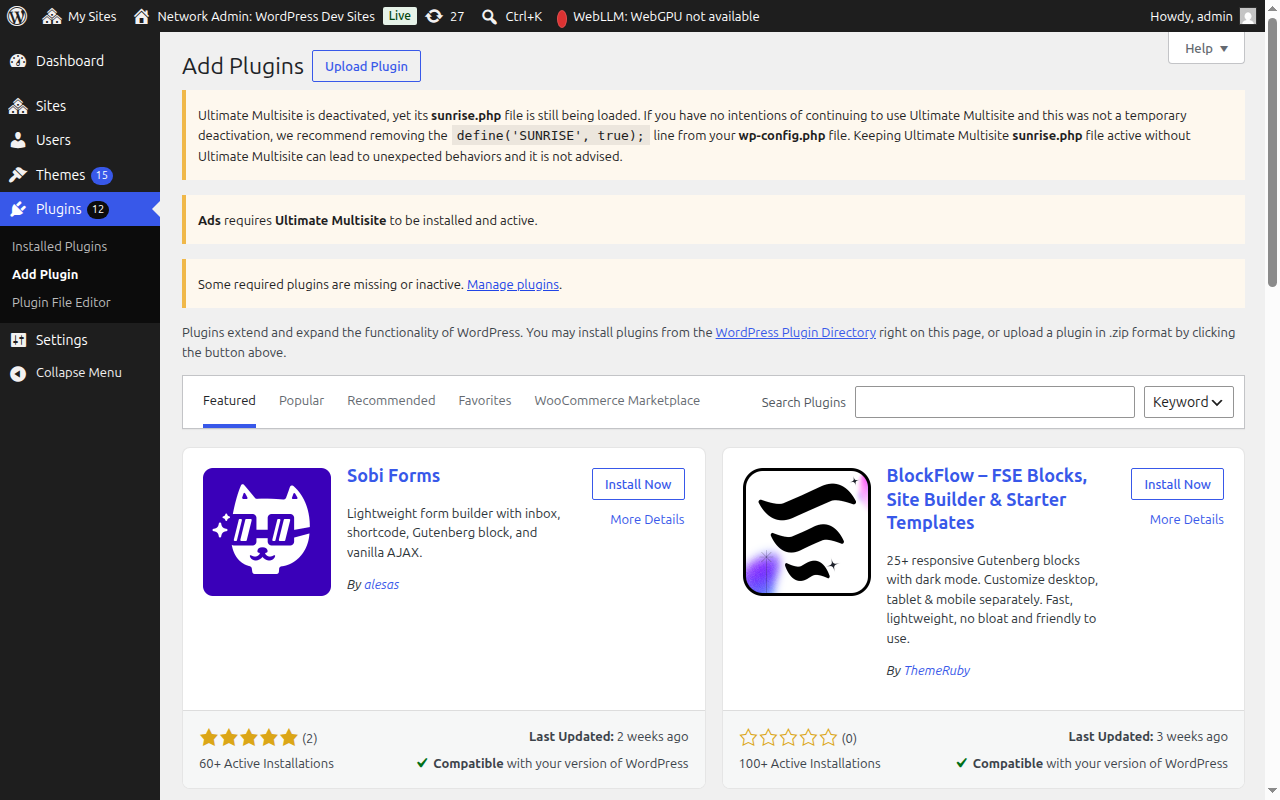
Vyhľadajte výraz "Ultimate Multisite" (v úvodzovkách, aby sa hľadal presný reťazec) a zobrazí sa ako prvý výsledok. Kliknite na tlačidlo Install Now.
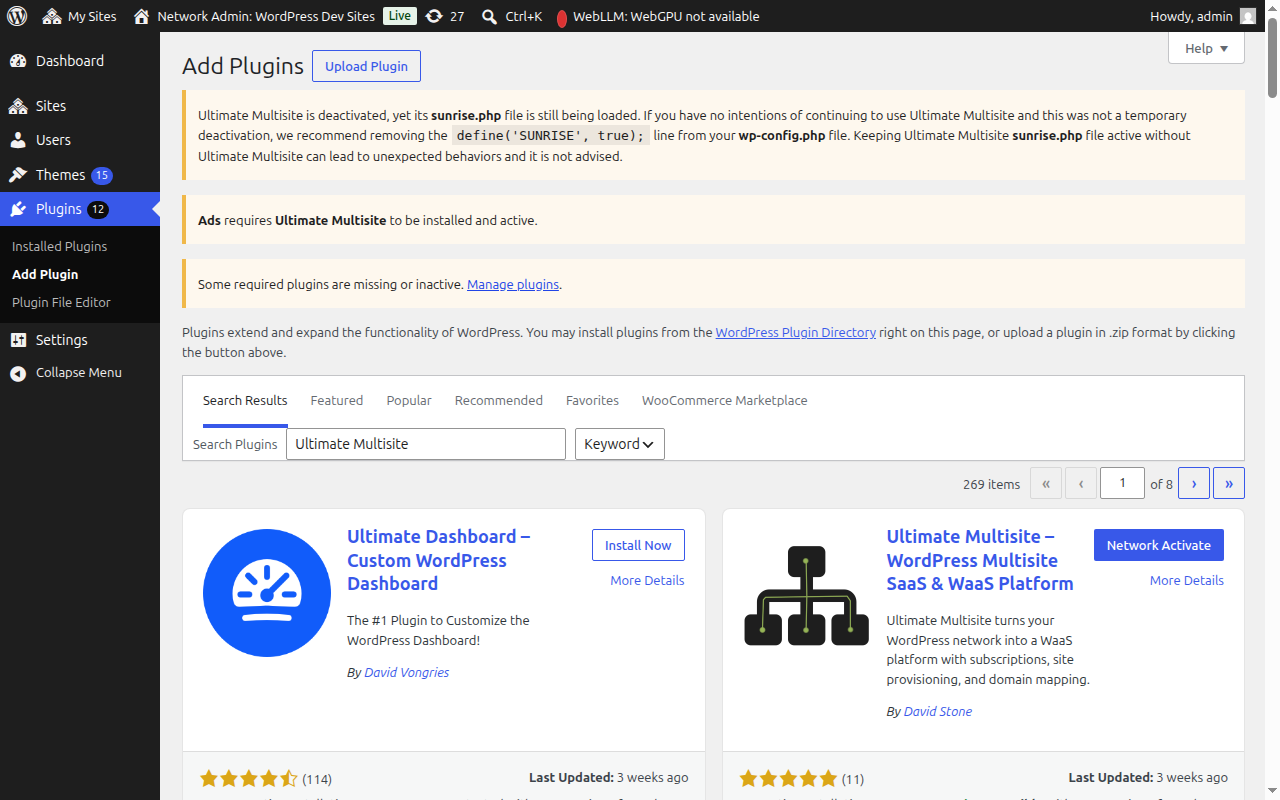
Po inštalácii kliknite na tlačidlo Network Activate, aby ste aktivovali plugin v celej vašej sieti.
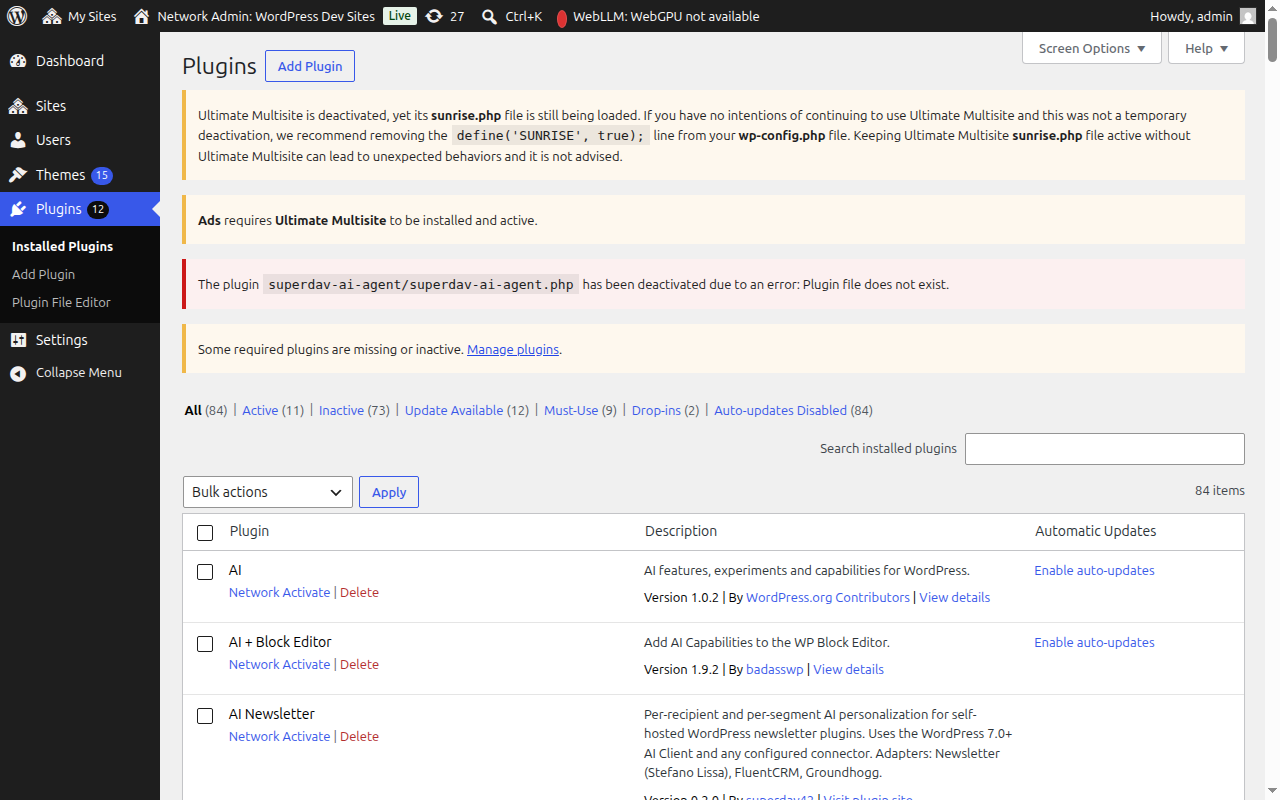
Po aktivácii budete automaticky presmerovaní do sprievodcu nastavením.
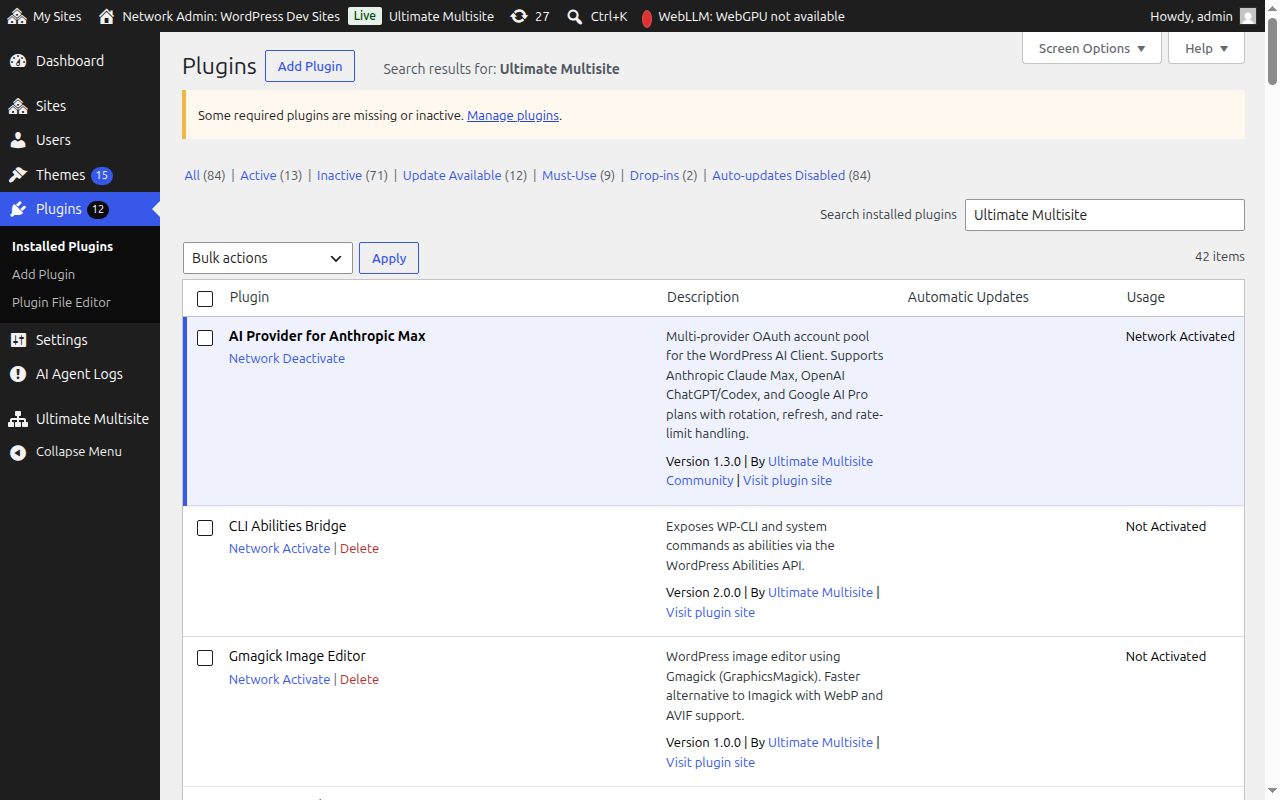
Sprievodca nastavením
Sprievodca nastavením vás prevedie konfiguráciou Ultimate Multisite približne za 10 minút.
Vitajte
Kliknite na Get Started, aby ste začali.
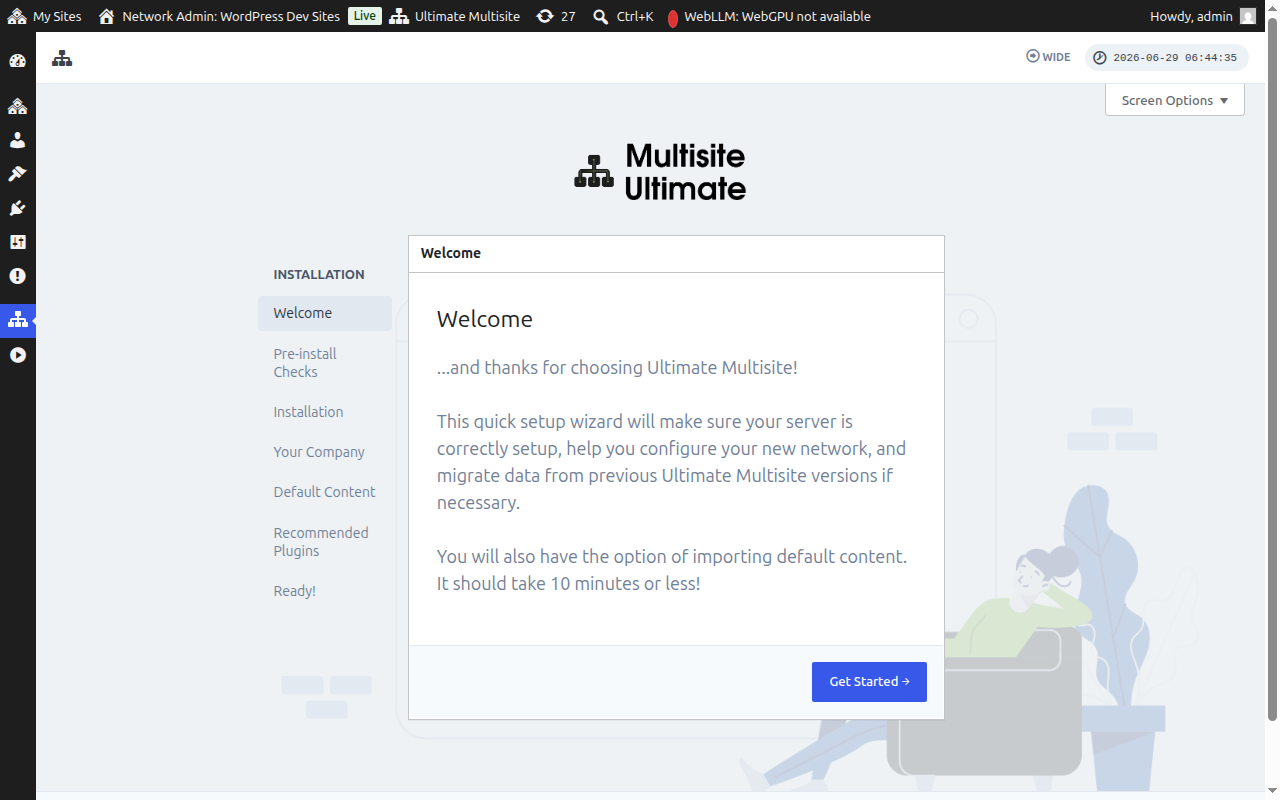
Predbežné kontroly
Tento krok kontroluje informácie o vašom systéme a inštalácii WordPress, aby sa uistil, že spĺňajú požiadavky Ultimate Multisite. Ak je všetko v poriadku, kliknite na Go to the Next Step.
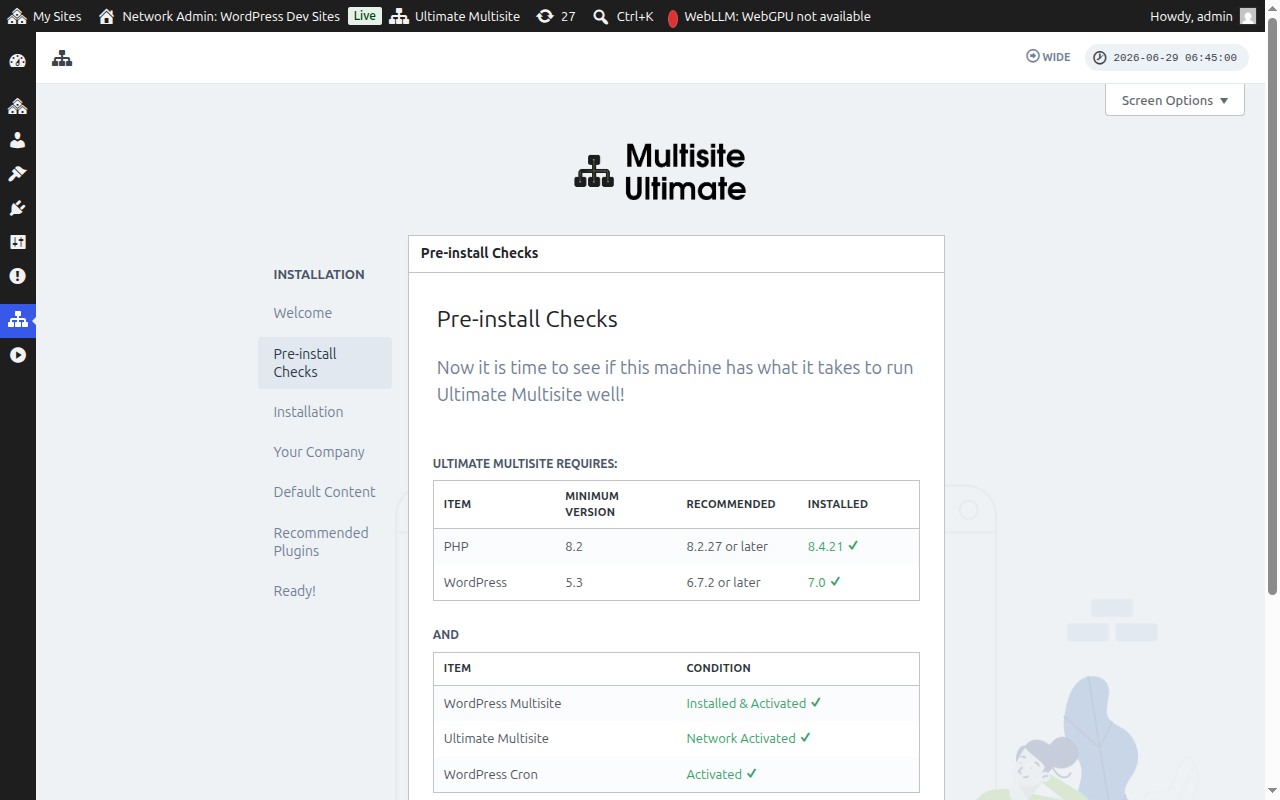
Ak bol Ultimate Multisite nainštalovaný, ale zatiaľ nie je aktivovaný v celej sieti – napríklad ak ste klikli na tlačidlo Activate (pre jednu lokalitu) namiesto Network Activate z obrazovky sieťových pluginov – krok predbežných kontrol to rozpozná a zobrazí tlačidlo Network Activate.
Kliknutím na Network Activate aktivujete plugin automaticky v celej vašej multisite sieti. Po aktivácii sprievodca pokračuje normálne do kroku inštalácie. Nie je potrebné opustiť sprievodcu, aby ste opravili stav aktivácie.
Inštalácia
Inštalačný program vytvorí potrebné databázové tabuľky a nainštaluje súbor sunrise.php, ktorý Ultimate Multisite potrebuje na fungovanie. Kliknite na Install, aby ste pokračovali.
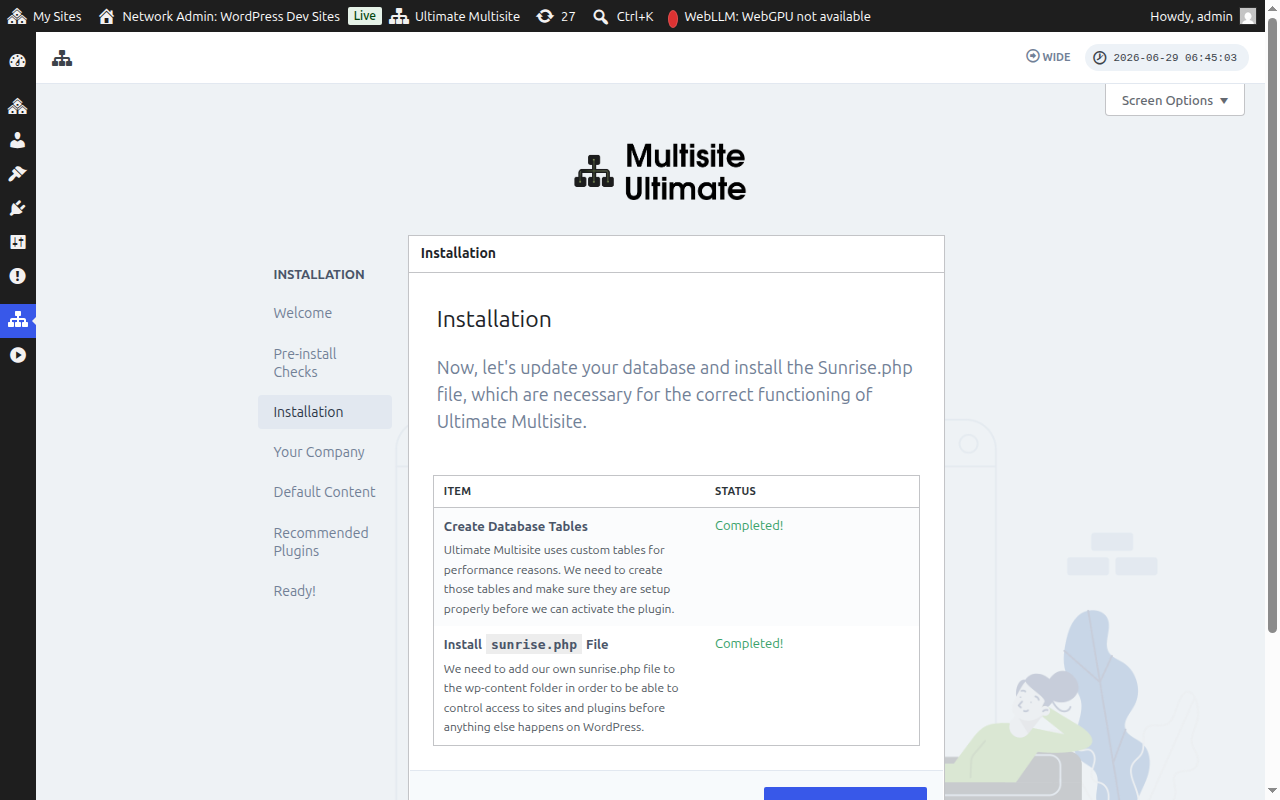
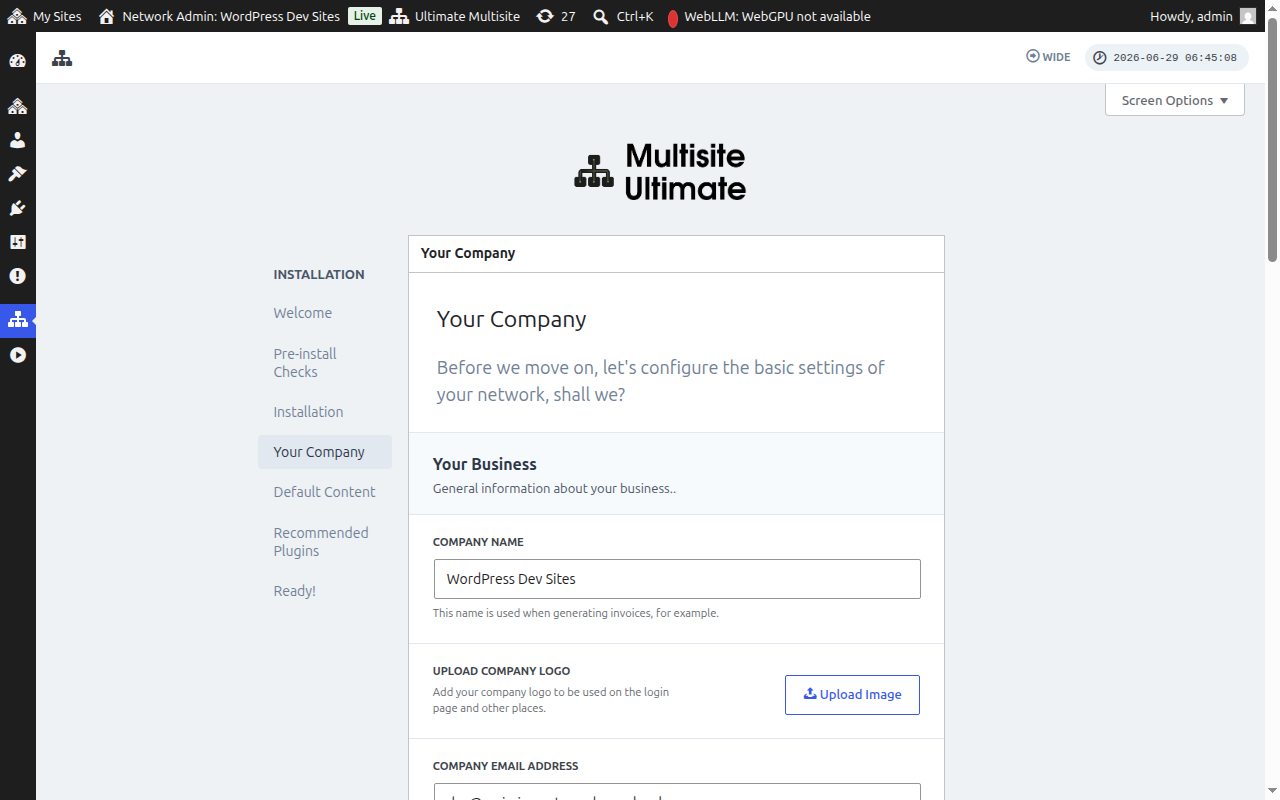
Vaša spoločnosť
Vyplňte informácie o vašej spoločnosti a nastavte predvolenú menu. Tieto informácie budú použité v celej vašej WaaS platforme. Po dokončení kliknite na Continue.
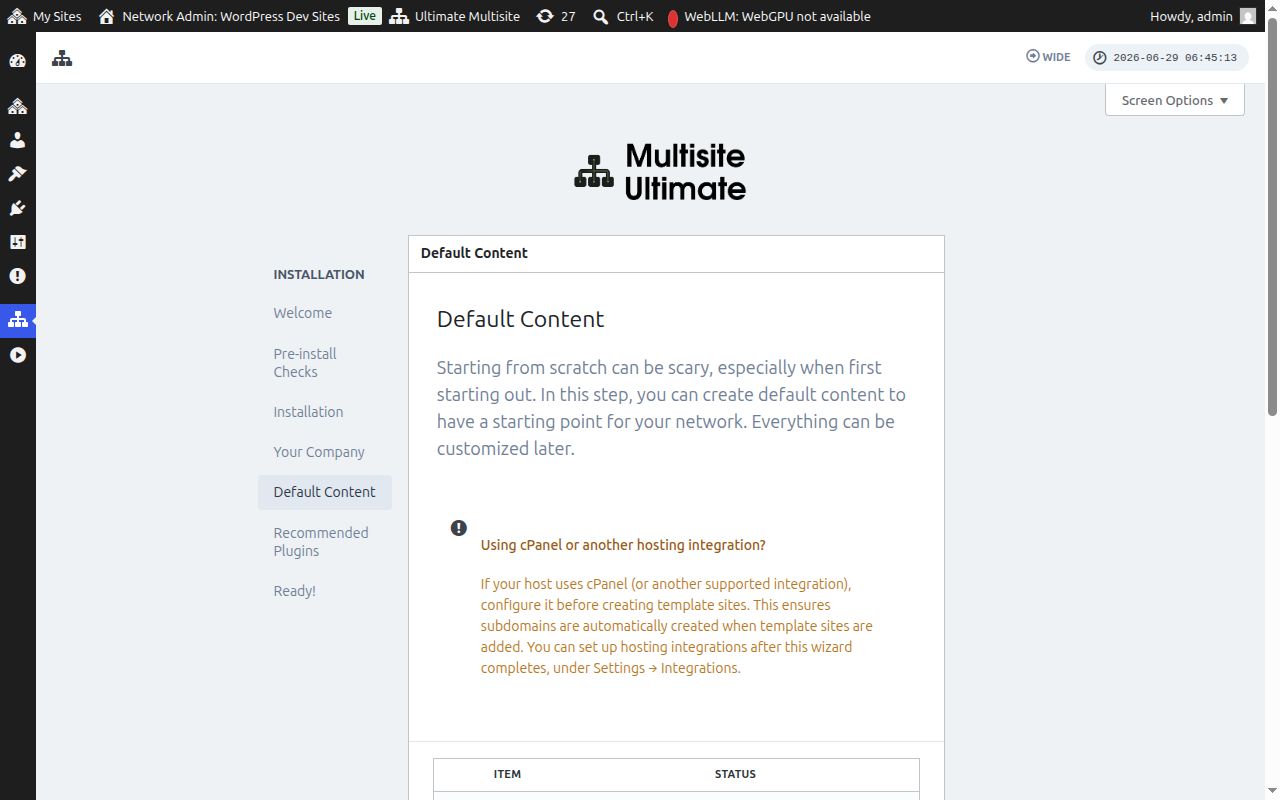
Predvolený obsah
Tento krok vám umožní nainštalovať preddefinované šablóny, produkty a iný úvodný obsah. Je to skvelý spôsob, ako sa oboznámiť s funkciami Ultimate Multisite. Kliknite na Install, aby ste pridali predvolený obsah, alebo tento krok preskočte, ak chcete začať od nuly.
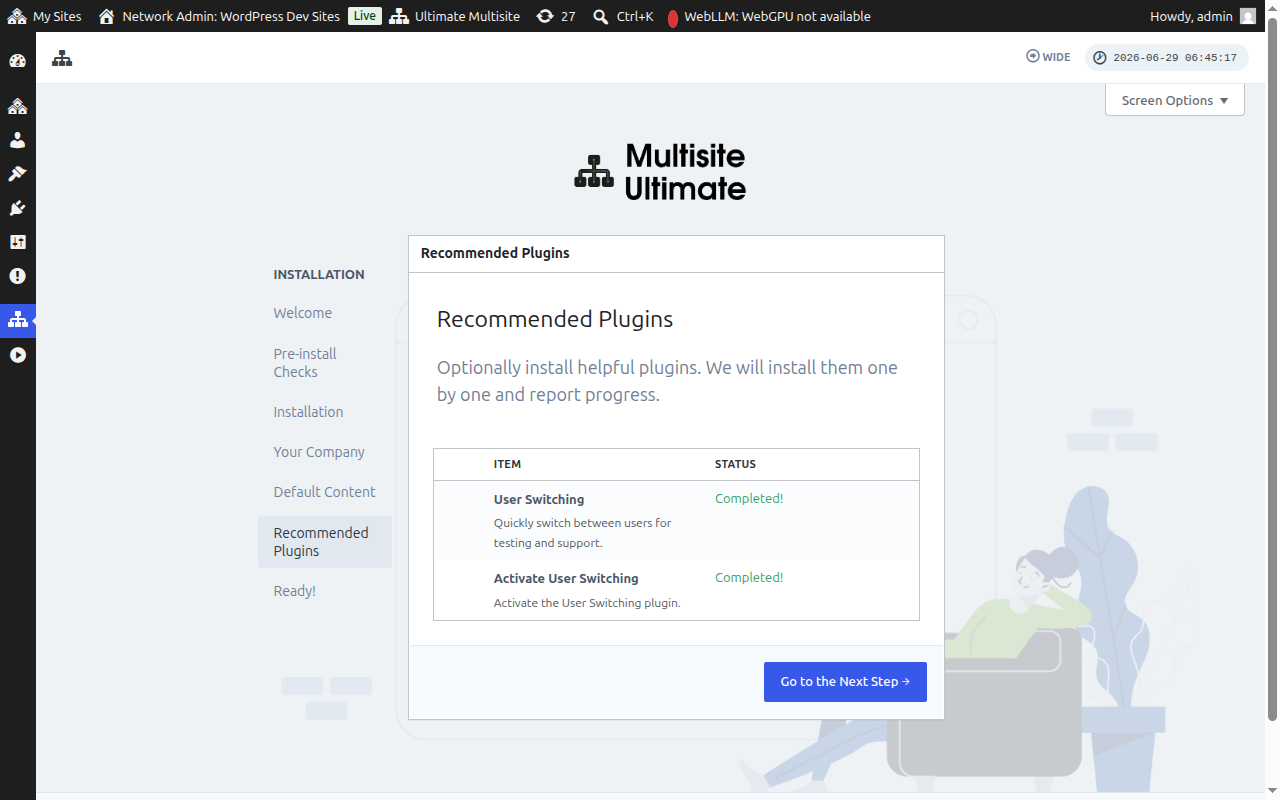
Odporúčané pluginy
Voliteľne nainštalujte odporúčané doplnkové pluginy. Kliknite na Install, aby ste ich pridali, alebo pokračujte bez nich.
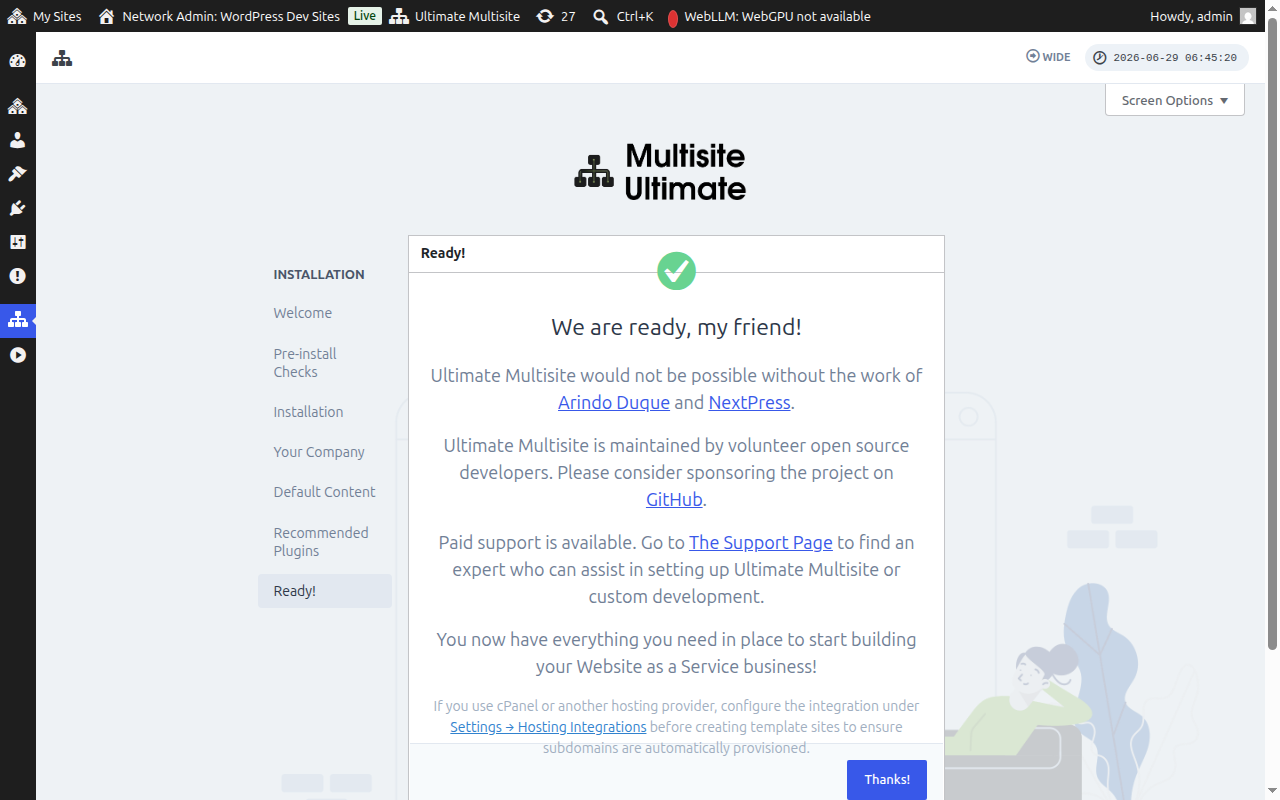
Hotovo!
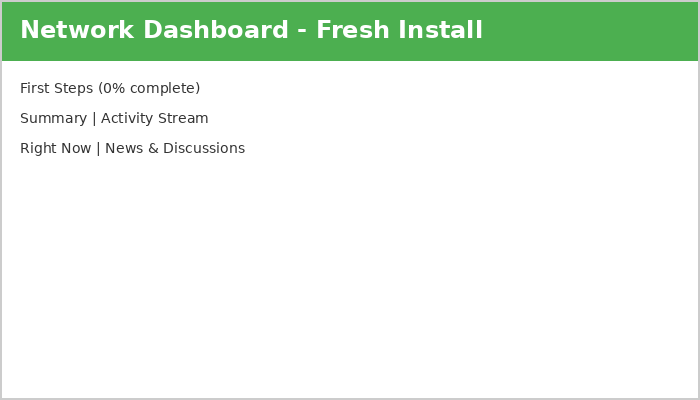
To je všetko! Vaša inštalácia Ultimate Multisite je dokončená. Teraz môžete začať budovať svoju platformu Website as a Service z Network Admin Dashboard.
Užite si to!