Ako nainštalujem WordPress Multisite?
WordPress Multisite vám umožňuje mať sieti webových stránok na jednej inštalácii. Je to vbudovaná funkcia, ale štandardne je vypnutá.
Ultimate Multisite obsahuje built-in Multisite Setup Wizard, ktorý automatizuje celý tento proces. Ak máte nainštalovaný Ultimate Multisite, odporúčame použiť wizard namiesto sledovania manuálnych krokov nižšie.
Keďže je Ultimate Multisite plugin len pre siete, v tomto tutoriáli si naučíte, ako manuálne nainštalovať a nastaviť WordPress Multisite. Tento text je založený na How to Install and Setup WordPress Multisite Network, z ktorého poskytuje WPBeginner.
Veľké body, ktoré si treba poznať pred vytvorením svojej multisite siete:
-
Získej dobré hosting pre WordPress! Webové stránky v sieti zdielajú to isté serverové zdroje.
-
Ak máte len pár webových stránok s nízkou návštevnosťou, zdieľaný hosting pravdepodobne bude pre vás fungovať.
-
Najväčší Managed WordPress hosting poskytovatelia ponúkajú Multisite priamo z krabice (inštalujú WordPress s Multisite už aktivovaným a skonfigurovaným pre vás). Toto je prípad na WP Engine, Closte, Cloudways atď. Ak nie ste si istí, či sa to týka vášho poskytovateľa hostingu, kontaktujte ich podporu, než pokračujete v tomto tutoriáli.
-
Je tiež dobré byť zvyknutý na inštaláciu WordPressa a úpravu súborov pomocou FTP.
DÔLEŽITÉ : Ak nastavujete multisite sieti na existujúcej webovej stránke WordPress, nezabudnite:
- Vytvoriť kompletnú zálohu (backup) vašej webovej stránky WordPress
- Deaktivovať všetky pluginy na vašej stránke pomocou przejścia na vašu stránku s pluginmi a vybraného Deactivate z bulk actions, potom kliknúť na Apply.
Aby dolať Multisite, najprv sa pripojte na svoj webový portnú klientom FTP alebo správcom súborov cPanel a otvorte si súbor wp-config.php na úpravu.
Pred radou To je to všetko, prestajte s upravovaním! Radosť blogovania. pridať nasledujúci kód:
define('WP_ALLOW_MULTISITE', true);
Uložať a nahrať súbor wp-config.php späť na server.
Keď je funkcia Multisite na vašom svete zapnutá, teraz je čas pripraviť si si sieť.
Prejdite do Tools » Network Setup (Nástroje » Nastavenie siete)
Ter musíte WordPressu povedať, aký typ doménovej štruktúry budete používať pre siete v vašej sieti: poddomény alebo podkatedérie.
Ak si vyberiete poddomény, musíte zmeniť svoje nastavenia DNS pre mapovanie domén a uistiť sa, že je nastavená wildcard subdomains (wildcard poddomény) pre vašu Multisite sieť.
Späť na Nastavenie siete, dáte názov si si sieti a uistite sa, že e-mail adresa v e-mailovej adrese administrátora siete je správna. Kliknite na Install (Instalovať), aby ste pokračovali.
Pridajte tento kód, ktorý poskytuje WordPress, do vášho súboru wp-config.php:
define('MULTISITE', true); define('SUBDOMAIN_INSTALL', true); define('DOMAIN_CURRENT_SITE', 'multisite.local'); define('PATH_CURRENT_SITE', '/'); define('SITE_ID_CURRENT_SITE', 1); define('BLOG_ID_CURRENT_SITE', 1);
A tento kód, ktorý poskytuje WordPress, do vášho súboru .htaccess:
RewriteEngine On RewriteBase / RewriteRule ^index.php$ - [L]
pridajte koncovú čiarť na /wp-admin
RewriteRule ^wp-admin$ wp-admin/ [R=301,L]
RewriteCond %{REQUEST_FILENAME} -f [OR] RewriteCond %{REQUEST_FILENAME} -d RewriteRule ^ - [L] RewriteRule ^(wp-(content|admin|includes).) $1 [L] RewriteRule ^(..php)$ $1 [L] RewriteRule . index.php [L]
Použite FTP klient alebo správca súborov (ak používate niečo ako cPanel, napríklad) na skopírovanie a vloženie kódu do týchto dvoch súborov.
Nakoniec sa prihláste znova do vášho WordPress portálu, aby ste pristupovali k svojej multisite sieti.
Je dôležité testovať a uistiť sa, že dokážete vytvoriť podsítidro na vašej inštalácii WordPress Multisite pred nainštalovaním Ultimate Multisite.
Vytvorenie podsítidla:
-
Otvorte správu vášho webu wp-admin
-
Prejdite do My Sites > Sites (/wp-admin/network/sites.php)
-
Kliknite na Pridať nové v hornej časti
-
Vyplňte všetky polia:
-
Site Address — Nikdy nepoužívajte „www“
-
Subdomain: siteaddress.yourdomain.com
-
Subdirectory: yourdomain.com/siteaddress
-
Site Title — Titul webu, ktorý sa môže zmeniť neskôr
-
Admin Email — Nastavte ako počiatočného admina používateľa pre podsítidro
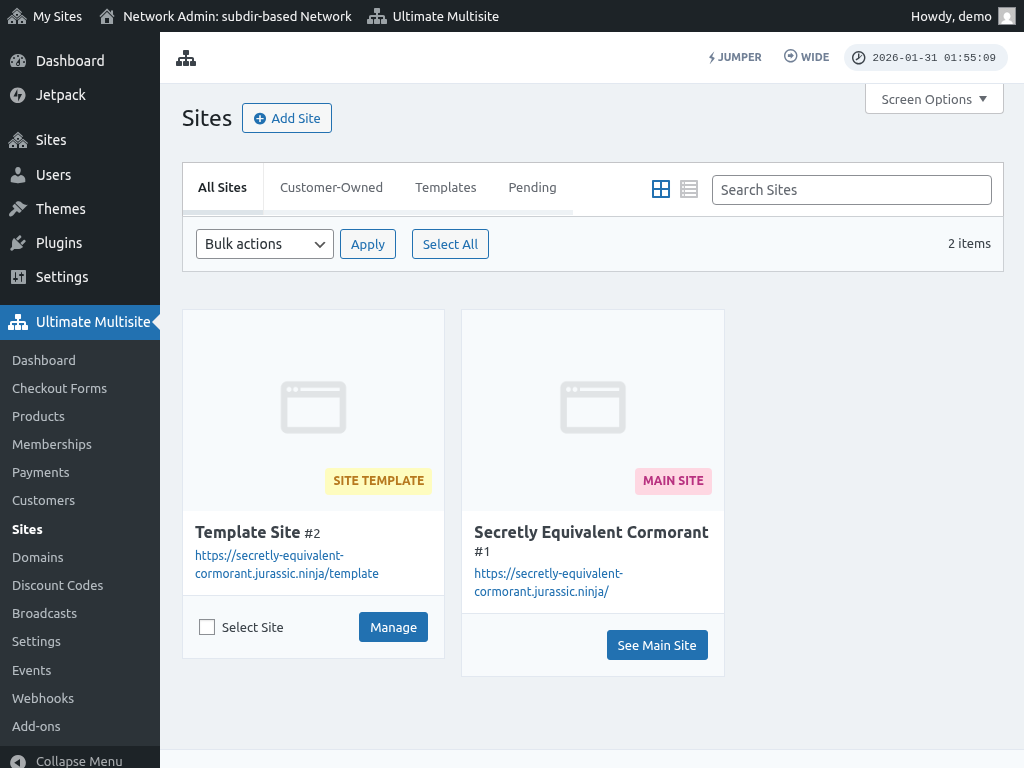
Po vyplnení polí kliknite na tlačidlo „Add site“ (Pridať sitó). Keď sa nové podsítidlo vytvorí, prejdite a pristupujte k nemu, aby ste si uistili, že je funkčné.
Bežné problémy:
1. Môžem vytvárať nové sitá, ale sú nedostupné.
Ak ste si zvolili poddomény, potrebujete tiež nastaviť wildcard poddomény pre vašu multisite sieti.
Na to sa dá urobiť v kontrolnej paneli účtu na hosting vášho webu (napr. cPanel/Plesk/Direct Admin v závislosti od vášho poskytovateľa hostingu).
Nájdite možnosť „Domains“ alebo „Subdomains“. V niektorých kontrolných paneloch je to označené ako „Domain administration“ (Administracja domén).
V poli poddomény zadajte asterisks (*). Potom sa na vás zobrazí výber doménovej značky, kde chcete poddoména pridať.
Korené adresné slovo (document root) pre vybranú doménu bude automaticky zistené. Kliknite na tlačidlo Create alebo Save, aby ste prispôsobil svoju wildcard poddoménu. Vstup by mal vyzerať ako „*.mydomain.com“.