WordPress Multisite necə quraşdırılır?
WordPress Multisite, sizə tək bir quraşdırma üzərində bir neçə sayt ağı (network) qurmağa imkan verir. Bu, daxili bir xüsusiyyətdir, lakin default olaraq aktiv deyil.
Ultimate Multisite, bu bütün prosesi avtomatlaşdıran bir daxili Multisite Qurulma Sihirbazına malikdir. Əgər Ultimate Multisite quraşdırılıbsa, aşağıdakı əl avəzini izləmək əvəzinə, sihirbazdan istifadə etməyinizi tövsiyə edirik.
Ultimate Multisite yalnız network üçün bir plugin olduğu üçün, bu dərslikdə siz WordPress Multisite-ı əl ilə necə quraşdırıb quracağınızı öyrənəcəksiniz. Bu mətn, WPBeginner-dən alınan How to Install and Setup WordPress Multisite Network məqaləsinə əsaslanır.
Multisite network-inizi yaratmadan əvvəl nəzərə alınmalı məqamlar:
-
Yaxşı WordPress hosting-i alın! Network üzərindəki saytlar eyni server resurslarından istifadə edir.
-
Əgər yalnız az trafikli bir neçə saytınız varsa, shared hosting (paylaşılan hosting) sizin üçün kifayət edə bilər.
-
Əksər İdarə olunan WordPress hosting provayerdləri Multisite-ı qutu-çıxarı (out-of-the-box) təklif edir (yəni, WordPress-ı Multisite aktivləşdirilmiş və sizin üçün konfiqurasiya edilmiş şəkildə quraşdırırlar). Bu, WP Engine, Closte, Cloudways və s. üçün doğrudur. Əgər host provayerdinizdə belə bir şey olub-olmadığından əminsinizsə, bu dərslikdə davam etməzdən əvvəl onların dəstəyinə müraciət edin.
-
Həmçinin, WordPress-ı quraşdırmaq və faylları FTP vasitəsilə redaktə etmək barədə biliklərə malik olmaq yaxşı olar.
MÜHÜMDÜR : Əgər mövcud bir WordPress saytı üzərində multisite network qurursunuzsa, aşağıdakıları etməyi unutmayın:
-
WordPress saytinizin tam backup-ını alın
-
Saytınızdakı bütün pluginləri səhv etməklə (plugins səhifənizə gedərək, toplu əməliyyatlardan Deactivate seçərək və sonra Apply düyməsinə basaraq) deaktiv edin
Multisite-ı aktivləşdirmək üçün, əvvəlcə FTP müştərisi və ya cPanel fayl meneceri vasitəsilə saytınıza qoşulun və wp-config.php faylınızı redaktə etmək üçün açın.
Bütün bunlar, redaktə etməyi dayandırın! Xoş blog yazıları. xəttindən əvvəl, aşağıdakı kod parçasını əlavə edin:
define('WP_ALLOW_MULTISITE', true);
wp-config.php faylınızı yadda saxlayın və serverə yükləyin.
Saytınızda multisite xüsusiyyəti aktivləşdirildikdən sonra, indi network-inizi qurma vaxtıdır.
Tools » Network Setup
İndi WordPress-a network-inizdəki saytlar üçün hansı növ domen strukturundan istifadə edəcəyinizi deməlisiniz: alt domenlər (subdomains) yoxsa alt kataloglar (subdirectories).
Alt domenlərdən istifadə etsəniz, domen eşləşdirməsi üçün DNS parametrlərinizi dəyişdirməli və multisite network-iniz üçün wildcard subdomains qurduğunuzdan əmin olmalısınız.
Network Setup-a qayıdın, network-iniz üçün bir başlıq verin və Network admin email-dəki e-poçt ünvanının düzgün olduğundan əmin olun. Davam etmək üçün Install düyməsinə basın.
WordPress tərəfindən təmin edilən bu kodu wp-config.php faylınıza əlavə edin:
define('MULTISITE', true); define('SUBDOMAIN_INSTALL', true); define('DOMAIN_CURRENT_SITE', 'multisite.local'); define('PATH_CURRENT_SITE', '/'); define('SITE_ID_CURRENT_SITE', 1); define('BLOG_ID_CURRENT_SITE', 1);
Və WordPress tərəfindən təmin edilən bu kodu, .htaccess faylınıza əlavə edin:
RewriteEngine On RewriteBase / RewriteRule ^index.php$ - [L]
add a trailing slash to /wp-admin
RewriteRule ^wp-admin$ wp-admin/ [R=301,L]
RewriteCond %{REQUEST_FILENAME} -f [OR] RewriteCond %{REQUEST_FILENAME} -d RewriteRule ^ - [L] RewriteRule ^(wp-(content|admin|includes).) $1 [L] RewriteRule ^(..php)$ $1 [L] RewriteRule . index.php [L]
Bu iki fayldakı kodu kopyalayıb yapışmaq üçün FTP müştərisi və ya fayl meneceri (məsələn, cPanel istifadə edirsinizsə) istifadə edin.
Nəhayət, multisite network-inizə daxil olmaq üçün WordPress saytınıza yenidən daxil olun.
Ultimate Multisite quraşdırmadan əvvəl, zəhmət olmasa, bir alt sayt (subsite) yaratmağı və bunun işlədiyinə əmin olmağınız vacibdir.
Alt sayt yaratmaq üçün:
-
Saytınızın wp-admin hissəsini açın
-
My Sites > Sites (/wp-admin/network/sites.php) yolunu izləyin
-
Yuxarıdakı hissədə "Add New" (Yeni Əlavə Et) düyməsinə basın
-
Bütün sahələri doldurun:
-
Site Address (Sayt Ünvanı) — Heç vaxt “www” istifadə etməyin
-
Subdomain (Alt Domen): siteaddress.yourdomain.com
-
Subdirectory (Alt Katalog): yourdomain.com/siteaddress
-
Site Title (Sayt Başlığı) — Saytın adı, daha sonra dəyişdirilə bilər
-
Admin Email (Admin E-poçti) — Alt sayt üçün ilkin admin istifadəçisi kimi təyin edin
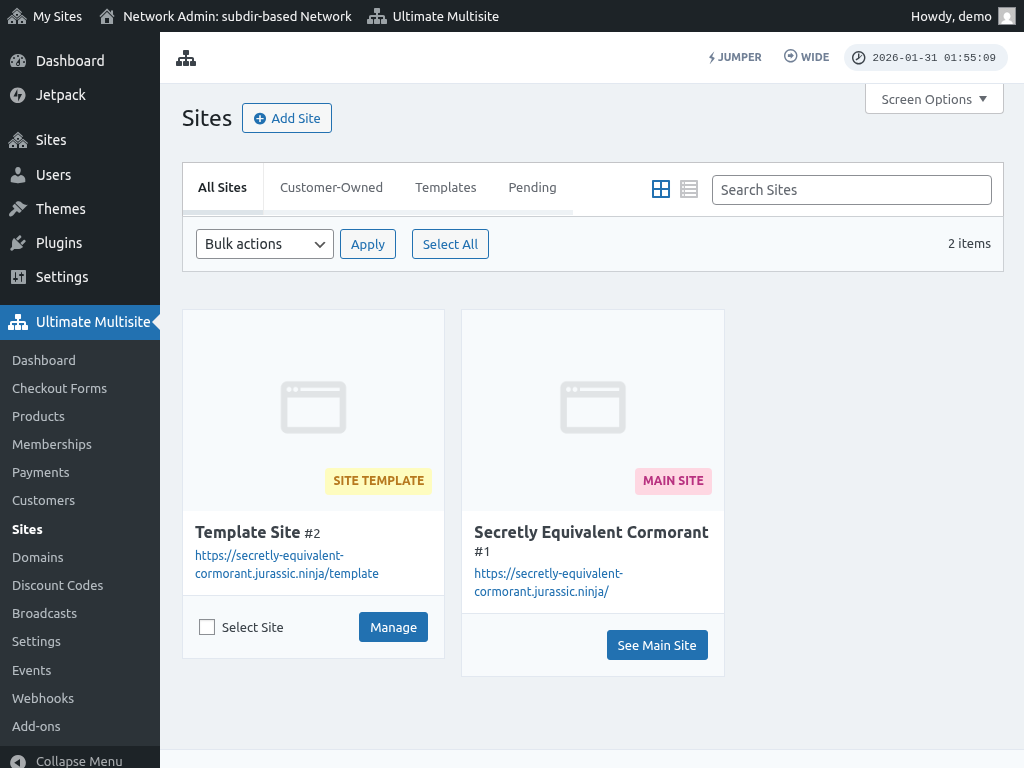
Sahələri doldurduqdan sonra, "Add site" (Sayt əlavə et) düyməsinə basın. Yeni alt sayt yaradıldıqdan sonra, alt saytın işlək olduğundan əmin olmaq üçün ona daxil olun.
Ümumi Problemlər:
1. Yeni saytlar yarada bilirəm, amma onlara daxil ola bilmirəm.
Alt domenlərdən istifadə etdiyiniz halda, multisite network-iniz üçün wildcard alt domenlər qurmalısınız.
Bunu etmək üçün, Saytınızın hosting hesabının nəzarət paneli (məsələn, host provayerdən asılı olaraq cPanel/Plesk/Direct Admin) dashboard-una daxil olun.
“Domains” (Domenlər) və ya “Subdomains” (Alt Domenlər) üçün bir seçim tapın. Bəzi nəzarət panellərində bu, “Domain administration” (Domen idarəetməsi) olaraq adlandırılıb.
Alt domen sahəsinə bir ulduz işarəsi (*) daxil edin. Sonra, alt domenün hansı domen adı altında əlavə edilməsini seçməyiniz istənilməlidir.
Seçilmiş domen adı üçün sənəd kökü (document root) avtomatik aşkarlanacaq. Wildcard alt domeninizi əlavə etmək üçün Create (Yarat) və ya Save (Yadda Saxla) düyməsinə basın. Giriş belə görünməlidir: “*.mydomain.com”