Miten asennan WordPress Multisite?
WordPress Multisite mahdollistaa useiden sivustojen hallinnan yhden asennuksen kautta. Tämä on sisäänrakennettu ominaisuus, mutta se ei ole aktiivinen oletuksena.
Ultimate Multisite sisältää built-in Multisite Setup Wizard -työkalun, joka automatisoi koko tämän prosessin. Jos sinulla on Ultimate Multisite asennettuna, suosittelemme käyttämään työkaluja sen sijaan, että seuraat alla olevia manuaalisia vaiheita.
Koska Ultimate Multisite on verkkoon perustuva plugin, tässä ohjeessa opit asentamaan ja määrittämään WordPress Multisiten manuaalisesti. Tämä teksti perustuu How to Install and Setup WordPress Multisite Network, WPBeginnerin ohjeeseen.
Asioita, joihin kannattaa kiinnittää huomiota ennen multisite-verkoston luomista:
-
Hanki hyvä WordPress-hostaus! Verkossa olevat sivustot jakavat saman palvelimen resurssit.
-
Jos sinulla on vain muutamia sivustoja vähäliikenteellä, yhteishostaus saattaa sopia sinulle.
-
Useimmat Managed WordPress hosting providers tarjoavat Multisiten valmiiksi (he asennetaan WordPressillä jo aktivoitu ja konfiguroitu). Tämä koskee esimerkiksi WP Engineia, Closteia, Cloudwaysia jne. Jos et ole varma, onko tämä tapaus hostauksen tarjoajallesi, ota heidän tukikohtaalle yhteyttä ennen jatkamista tätä ohjetta.
-
On myös hyvä olla tuttu WordPressin asentamisesta ja tiedostojen muokkaamisesta FTP:llä.
TÄRKEÄÄ : Jos asennat multisite-verkoston olemassa olevalle WordPress-sivustolle älä unohda:
- Luo täydellinen varmuuskopio WordPress-sivustostasi
- Deaktivoi kaikki pluginit sivustollasi siirtyäksesi pluginien sivulle ja valitsemalla Deactivate massotoiminnosta ja napsauttamalla sitten Apply
Multisiten käytön mahdollistamiseksi yhdistä ensin sivustosi FTP-asiakasohjelmistolla tai cPanel tiedostonhallintatyökalulla ja avaa wp-config.php -tiedoston muokkausta varten.
Lauseen Valmis, lopeta muokkaaminen! Hyvää blogaamista. ennen sitä lisää seuraavan koodinpätkän:
define('WP_ALLOW_MULTISITE', true);
Tallenna ja lataa wp-config.php -tiedosto takaisin palvelimelle.
Kun multisite-ominaisuus on käytössä sivustollasi, nyt on aika asettaa verkko.
Siirry Työkalut » Verkon asetus (Tools » Network Setup)
Nyt sinun täytyy kertoa WordPressille, millaisen domeenirakenteen käytät verkossasi sivustoille: alavalikoita (subdomains) vai alikansioita (subdirectories).
Jos valitset alavalikot, sinun on muutettava DNS-asetuksia domeenin kartoitukseen ja varmistettava wildcard subdomains -asetukset multisite-verkkoasi varten.
Takaisin Verkon asetuksiin anna nimeä verkossasi ja varmista, että Network admin email -kentässä oleva sähköpostiosoite on oikein. Napsauta Asenna (Install) jatkaaksesi.
Lisää tämä koodi, jonka WordPress tarjoaa, wp-config.php -tiedostoonsi:
define('MULTISITE', true); define('SUBDOMAIN_INSTALL', true); define('DOMAIN_CURRENT_SITE', 'multisite.local'); define('PATH_CURRENT_SITE', '/'); define('SITE_ID_CURRENT_SITE', 1); define('BLOG_ID_CURRENT_SITE', 1);
Ja tämä koodi, jonka WordPress tarjoaa, **.htaccess** -tiedostoonsi:
RewriteEngine On
RewriteBase /
RewriteRule ^index.php$ - [L]

# lisää loppujohdon /wp-adminiin

RewriteRule ^wp-admin$ wp-admin/ [R=301,L]
RewriteCond %{REQUEST_FILENAME} -f [OR] RewriteCond %{REQUEST_FILENAME} -d RewriteRule ^ - [L] RewriteRule ^(wp-(content|admin|includes).) $1 [L] RewriteRule ^(..php)$ $1 [L] RewriteRule . index.php [L]
Käytä FTP-asiakasohjelmaa tai tiedostonhallintaa (jos käytät esimerkiksi cPanelia), kopioimalla ja liittämällä koodia näihin kahteen tiedostoon.
Lopuksi kirjaudu uudelleen WordPress-sivustollesi päästäksesi multisite-verkkoosi.
On tärkeää testata ja varmistaa, että pystyt luomaan alisivuston WordPress Multisite -asennuksesi ennen Ultimate Multisiten asennusta.
Alisivuston luominen:
- Avaa sivustosi wp-admin
- Siirry My Sites > Sites (/wp-admin/network/sites.php) -kohtaan
- Napsauta Add New (Lisää uusi) ylhäältä
- Täytä kaikki kentät:
-
Site Address — Älä koskaan käytä "www":ta
-
Subdomain: siteaddress.yourdomain.com
-
Subdirectory: yourdomain.com/siteaddress
-
Site Title — Sivuston nimi, jonka voit muuttaa myöhemmin
-
Admin Email — Aseta se aloituskäyttäjänä alisivustolle
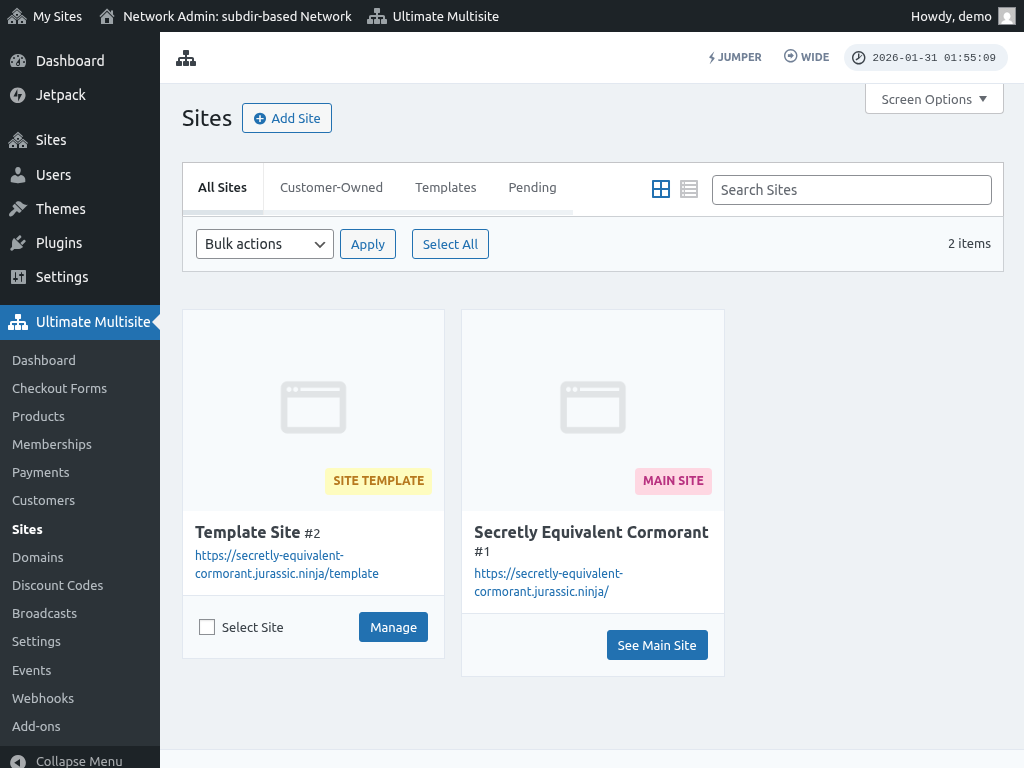
Täytettyä jälkeen napsauta "Add site" (Lisää sivusto) -painiketta. Kun uusi alisivusto on luotu, siirry siihen varmistaaksesi, että se toimii.
Yleisiä ongelmia:
1. Voin luoda uusia sivustoja, mutta niihin ei pääse käsiksi.
Jos valitsit alisivustot (subdomains), sinun on myös asetettava erikoisalueet (wildcard subdomains) multisite-verkkoosi varten.
Tämän tekemiseksi siirry verkkosivuston isännän hallintapaneeliin (esim. cPanel/Plesk/Direct Admin riippuen isännästäsi).
Etsi vaihtoehto "Domains" tai "Subdomains". Jotkin hallintapaneeleissa se on merkitty nimellä "Domain administration" (Verkkotunnusten hallinta).
Subdomain-kenttään syötetään tähden (*). Tämän jälkeen järjestelmä pyytää sinua valitsemaan verkkotunnuksen, jolle haluat lisätä alalohkon (subdomain).
Valitsemasi verkkotunnuksen dokumentin juuri tunnistetaan automaattisesti. Klikkaa Create tai Save -painiketta lisätäksesi tähden () sisältävän alalohkon. Kirjautumisen pitäisi näyttää esimerkiksi ”.mydomain.com”.