Как установить WordPress Multisite?
WordPress Multisite позволяет иметь сеть сайтов в одной установке. Это встроенная функция, но по умолчанию она не активна.
Ultimate Multisite включает встроенный мастер настройки Multisite, который автоматизирует весь этот процесс. Если у вас установлен Ultimate Multisite, мы рекомендуем использовать мастер вместо выполнения ручных шагов ниже.
Поскольку Ultimate Multisite — это plugin только для сети, в этом руководстве вы узнаете, как установить и настроить WordPress Multisite вручную. Этот текст основан на How to Install and Setup WordPress Multisite Network от WPBeginner.
На что обратить внимание перед созданием вашей мультисайт-сети:
-
Выберите хороший WordPress-хостинг! Сайты в сети используют одни и те же ресурсы сервера.
-
Если у вас всего пара сайтов с низким трафиком, вам, скорее всего, подойдет общий хостинг.
-
Большинство провайдеров управляемого WordPress-хостинга предлагают Multisite из коробки (они устанавливают WordPress с уже активированным и настроенным Multisite для вас). Так делают WP Engine, Closte, Cloudways и т. д. Если вы не уверены, относится ли это к вашему хостинг-провайдеру, свяжитесь с его поддержкой, прежде чем продолжать это руководство.
-
Также полезно быть знакомым с установкой WordPress и редактированием файлов с помощью FTP .
ВАЖНО : Если вы настраиваете мультисайт-сеть на существующем WordPress-сайте, не забудьте:
-
Создать полную резервную копию вашего WordPress-сайта
-
Деактивировать все plugins на вашем сайте, перейдя на страницу plugins, выбрав Деактивировать в массовых действиях и затем нажав Применить
Чтобы включить Multisite, сначала подключитесь к своему сайту с помощью FTP-клиента или файлового менеджера cPanel и откройте файл wp-config.php для редактирования.
Перед строкой That’s all, stop editing! Happy blogging. добавьте следующий фрагмент кода:
define('WP_ALLOW_MULTISITE', true);
Сохраните и загрузите файл wp-config.php обратно на сервер.
Теперь, когда функция multisite включена на вашем сайте, пришло время настроить вашу сеть.
Перейдите в Инструменты » Настройка сети
Теперь вам нужно сообщить WordPress, какую структуру доменов вы будете использовать для сайтов в вашей сети: поддомены или подкаталоги.
Если вы выбираете поддомены, необходимо изменить настройки DNS для сопоставления доменов и убедиться, что для вашей мультисайт-сети настроены wildcard subdomains.
Вернувшись к настройке сети, задайте название для вашей сети и убедитесь, что адрес электронной почты в поле email администратора сети указан правильно. Нажмите Установить, чтобы продолжить.
Добавьте этот код, предоставленный WordPress, в ваш wp-config.php :
define('MULTISITE', true); define('SUBDOMAIN_INSTALL', true); define('DOMAIN_CURRENT_SITE', 'multisite.local'); define('PATH_CURRENT_SITE', '/'); define('SITE_ID_CURRENT_SITE', 1); define('BLOG_ID_CURRENT_SITE', 1);
И этот код, также предоставленный WordPress, в ваш файл .htaccess:
RewriteEngine On RewriteBase / RewriteRule ^index.php$ - [L]
add a trailing slash to /wp-admin
RewriteRule ^wp-admin$ wp-admin/ [R=301,L]
RewriteCond %{REQUEST_FILENAME} -f [OR] RewriteCond %{REQUEST_FILENAME} -d RewriteRule ^ - [L] RewriteRule ^(wp-(content|admin|includes).) $1 [L] RewriteRule ^(..php)$ $1 [L] RewriteRule . index.php [L]
Используйте FTP-клиент или файловый менеджер (например, если вы используете что-то вроде cPanel), чтобы скопировать и вставить код в эти два файла.
Наконец, повторно войдите на свой WordPress-сайт, чтобы получить доступ к вашей мультисайт-сети.
Важно протестировать и убедиться, что вы можете создать подсайт в вашей установке WordPress Multisite до установки Ultimate Multisite.
Чтобы создать подсайт:
-
Откройте wp-admin ваших сайтов
-
Перейдите в Мои сайты > Сайты (/wp-admin/network/sites.php)
-
Нажмите Добавить новый вверху
-
Заполните все поля:
-
Адрес сайта — никогда не используйте “www”
-
Поддомен: siteaddress.yourdomain.com
-
Подкаталог: yourdomain.com/siteaddress
-
Название сайта — название сайта, можно изменить позже
-
Email администратора — задается как начальный пользователь-администратор для подсайта
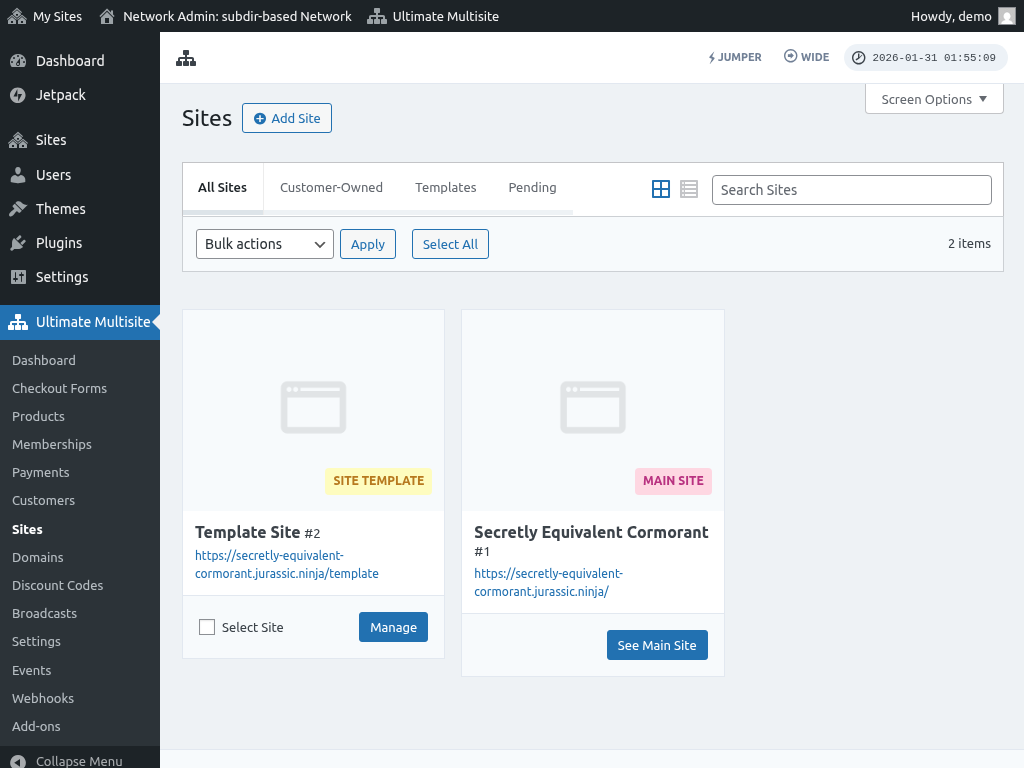
После заполнения полей нажмите кнопку "Добавить сайт". После создания нового подсайта перейдите к нему и убедитесь, что подсайт работает.
Распространенные проблемы:
1. Я могу создавать новые сайты, но они недоступны.
Если вы выбрали поддомены, вам также нужно настроить wildcard subdomains для вашей мультисайт-сети.
Для этого перейдите в dashboard панели управления хостинг-аккаунтом вашего сайта (например, cPanel/Plesk/Direct Admin в зависимости от вашего хостинг-провайдера).
Найдите опцию “Домены” или “Поддомены”. В некоторых панелях управления она обозначена как “Администрирование доменов”.
В поле поддомена введите звездочку (*). Затем система должна попросить вас выбрать доменное имя, под которым вы хотите добавить поддомен.
Корневой каталог документа для выбранного доменного имени будет определен автоматически. Нажмите кнопку Создать или Сохранить, чтобы добавить ваш wildcard subdomain. Запись должна выглядеть как “*.mydomain.com”