Jak zainstalować WordPress Multisite?
WordPress Multisite pozwala na prowadzenie sieci witryn w ramach jednej instalacji. To wbudowana funkcja, ale domyślnie jest nieaktywna.
Ultimate Multisite zawiera wbudowany Kreator konfiguracji Multisite, który automatyzuje cały ten proces. Jeśli masz zainstalowany Ultimate Multisite, zalecamy skorzystanie z kreatora zamiast wykonywania poniższych kroków ręcznie.
Ponieważ Ultimate Multisite to plugin działający wyłącznie w trybie sieciowym, w tym poradniku dowiesz się, jak ręcznie zainstalować i skonfigurować WordPress Multisite. Tekst powstał na podstawie artykułu How to Install and Setup WordPress Multisite Network z WPBeginner.
Na co zwrócić uwagę przed utworzeniem sieci multisite:
-
Wybierz dobry hosting WordPress! Witryny w sieci współdzielą te same zasoby serwera.
-
Jeśli masz tylko kilka stron o niskim ruchu, hosting współdzielony prawdopodobnie wystarczy.
-
Większość dostawców zarządzanego hostingu WordPress oferuje Multisite od razu (instalują WordPress z już aktywowanym i skonfigurowanym Multisite). Tak jest w przypadku WP Engine, Closte, Cloudways itp. Jeśli nie wiesz, czy Twój dostawca hostingu to oferuje, skontaktuj się z jego pomocą techniczną przed kontynuowaniem tego poradnika.
-
Dobrze jest też znać podstawy instalacji WordPress i edycji plików przez FTP.
WAŻNE : Jeśli konfigurujesz sieć multisite na istniejącej witrynie WordPress, nie zapomnij:
-
Utworzyć pełnej kopii zapasowej witryny WordPress
-
Dezaktywować wszystkie pluginy na stronie — przejdź do strony pluginów, wybierz Dezaktywuj z akcji zbiorczych, a następnie kliknij Zastosuj
Aby włączyć Multisite, najpierw połącz się ze swoją witryną za pomocą klienta FTP lub menedżera plików cPanel i otwórz plik wp-config.php do edycji.
Przed linią That's all, stop editing! Happy blogging. dodaj następujący fragment kodu:
define('WP_ALLOW_MULTISITE', true);
Zapisz plik wp-config.php i prześlij go z powrotem na serwer.
Po włączeniu funkcji multisite na Twojej witrynie czas skonfigurować sieć.
Przejdź do Narzędzia » Konfiguracja sieci
Teraz musisz określić, jakiej struktury domen będziesz używać dla witryn w sieci: subdomen czy podkatalogów.
Jeśli wybierzesz subdomeny, musisz zmienić ustawienia DNS dla mapowania domen i skonfigurować subdomeny z symbolem wieloznacznym (wildcard) dla swojej sieci multisite.
Wróć do Konfiguracji sieci, nadaj tytuł swojej sieci i upewnij się, że adres e-mail w polu E-mail administratora sieci jest prawidłowy. Kliknij Zainstaluj, aby kontynuować.
Dodaj ten kod, wygenerowany przez WordPress, do pliku wp-config.php:
define('MULTISITE', true); define('SUBDOMAIN_INSTALL', true); define('DOMAIN_CURRENT_SITE', 'multisite.local'); define('PATH_CURRENT_SITE', '/'); define('SITE_ID_CURRENT_SITE', 1); define('BLOG_ID_CURRENT_SITE', 1);
A ten kod, również wygenerowany przez WordPress, do pliku .htaccess:
RewriteEngine On RewriteBase / RewriteRule ^index.php$ - [L]
dodaje końcowy ukośnik do /wp-admin
RewriteRule ^wp-admin$ wp-admin/ [R=301,L]
RewriteCond %{REQUEST_FILENAME} -f [OR] RewriteCond %{REQUEST_FILENAME} -d RewriteRule ^ - [L] RewriteRule ^(wp-(content|admin|includes).) $1 [L] RewriteRule ^(..php)$ $1 [L] RewriteRule . index.php [L]
Użyj klienta FTP lub menedżera plików (jeśli korzystasz np. z cPanel), aby skopiować i wkleić kod do tych dwóch plików.
Na koniec zaloguj się ponownie do swojej witryny WordPress, aby uzyskać dostęp do sieci multisite.
Ważne jest, aby przetestować i upewnić się, że możesz utworzyć podstronę (subsite) w instalacji WordPress Multisite, zanim zainstalujesz Ultimate Multisite.
Aby utworzyć podstronę:
-
Otwórz wp-admin swojej witryny
-
Przejdź do Moje witryny > Witryny (/wp-admin/network/sites.php)
-
Kliknij Dodaj nową u góry
-
Wypełnij wszystkie pola:
-
Adres witryny — Nigdy nie używaj „www"
-
Subdomena: adreswitryny.twojadomena.com
-
Podkatalog: twojadomena.com/adreswitryny
-
Tytuł witryny — Tytuł strony, można go później zmienić
-
E-mail administratora — Ustawiany jako początkowy administrator podstrony
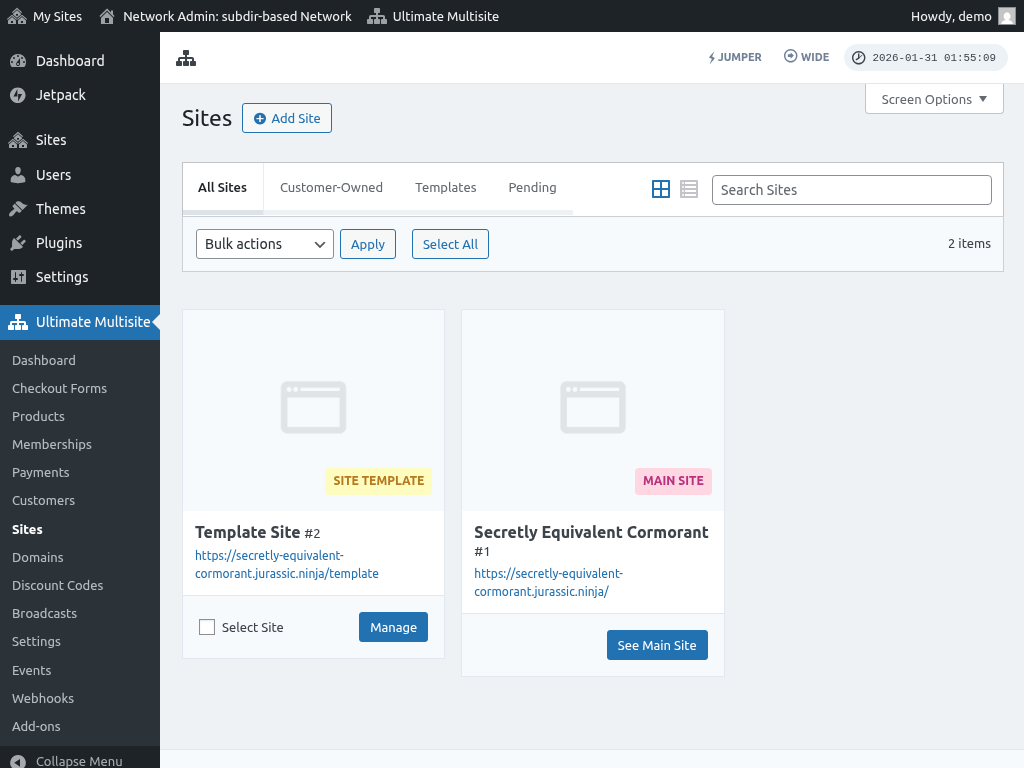
Po wypełnieniu pól kliknij przycisk „Dodaj witrynę". Po utworzeniu nowej podstrony wejdź na nią, aby upewnić się, że działa prawidłowo.
Najczęstsze problemy:
1. Mogę tworzyć nowe witryny, ale nie są one dostępne.
Jeśli wybrałeś subdomeny, musisz również skonfigurować subdomeny z symbolem wieloznacznym (wildcard) dla swojej sieci multisite.
Aby to zrobić, przejdź do panelu sterowania konta hostingowego (np. cPanel/Plesk/Direct Admin — w zależności od dostawcy hostingu).
Znajdź opcję „Domeny" lub „Subdomeny". W niektórych panelach sterowania nazywa się to „Zarządzanie domenami".
W polu subdomeny wpisz gwiazdkę (*). Następnie zostaniesz poproszony o wybranie nazwy domeny, do której ma zostać dodana subdomena.
Katalog główny dla wybranej domeny zostanie wykryty automatycznie. Kliknij przycisk Utwórz lub Zapisz, aby dodać subdomenę z symbolem wieloznacznym. Wpis powinien wyglądać tak: „*.mojadomena.com"