ווי אינסטאַליר איך WordPress Multisite?
WordPress Multisite ערלויבט אײַך צו האָבן אַ נעצווערק פֿון וועבזײַטן אויף איין אינסטאַלירונג. דאָס איז אַן אײַנגעבויטע פֿונקציע, אָבער זי איז ניט אַקטיוו לויטן סטאַנדאַרט.
Ultimate Multisite נעמט אַרײַן אַ אײַנגעבויטן Multisite אײַנשטעל־וויזאַרד וואָס אויטאָמאַטיזירט דעם גאַנצן פּראָצעס. אויב איר האָט Ultimate Multisite אינסטאַלירט, רעקאָמענדירן מיר צו ניצן דעם וויזאַרד אַנשטאָט נאָכצוגיין די מאַנועלע טריט אונטן.
וויבאַלד Ultimate Multisite איז אַ נעצווערק־בלויז פּלוגין, וועט איר אין דעם טוטאָריאַל זיך לערנען ווי צו אינסטאַלירן און אויפֿשטעלן WordPress Multisite מאַנועל. דער טעקסט באַזירט זיך אויף ווי צו אינסטאַלירן און אויפֿשטעלן אַ WordPress Multisite נעצווערק, פֿון WPBeginner.
זאַכן אויף וואָס צו געבן אַכט איידער איר שאַפֿט אײַער multisite נעצווערק:
-
באַקומען גוטן WordPress האָסטינג! וועבזײַטן אויף אַ נעצווערק טיילן זיך מיט די זעלבע סערווער־רעסורסן.
-
אויב איר האָט נאָר אַ פּאָר וועבזײַטן מיט נידעריקן טראַפיק, וועט shared hosting מסתּמא אַרבעטן פֿאַר אײַך.
-
רובֿ Managed WordPress האָסטינג־פֿאַרזאָרגער פאָרשלאָגן Multisite גלײַך פֿון אָנהייב (זיי אינסטאַלירן WordPress מיט Multisite שוין אַקטיווירט און קאָנפֿיגורירט פֿאַר אײַך). אַזוי איז עס בײַ WP Engine, Closte, Cloudways, אאַז״וו. אויב איר זענט נישט זיכער צי דאָס איז דער פֿאַל בײַ אײַער האָסטינג־פֿאַרזאָרגער, פֿאַרבינדט זיך מיט זייער שטיצע איידער איר גייט ווײַטער מיט דעם טוטאָריאַל.
-
עס איז אויך גוט צו זײַן באַקאַנט מיט אינסטאַלירן WordPress און רעדאַגירן טעקעס ניצנדיק FTP .
וויכטיק : אויב איר שטעלט אויף אַ multisite נעצווערק אויף אַן עקזיסטירנדיקער WordPress וועבזײַט, פֿאַרגעסט ניט צו:
-
שאַפֿן אַ גאַנצע באַקאַפּ פֿון אײַער WordPress וועבזײַט
-
דיאַקטיווירן אַלע פּלוגינס אויף אײַער וועבזײַט דורך גיין צו אײַער פּלוגינס־בלאַט און אויסקלײַבן דיאַקטיווירן פֿון גרופּע־אַקציעס און דערנאָך קליקן אָנווענדן
כדי צו אַקטיווירן Multisite, פֿאַרבינדט זיך ערשט מיט אײַער וועבזײַט ניצנדיק אַ FTP קליענט אָדער cPanel טעקע־פֿאַרוואַלטער, און עפֿנט אײַער wp-config.php טעקע צום רעדאַגירן.
איידער דער That’s all, stop editing! Happy blogging. שורה, לייגט צו דעם ווײַטערדיקן קאָד־אויסשניט:
define('WP_ALLOW_MULTISITE', true);
היט אָפּ און אַרויפֿלאָדן אײַער wp-config.php טעקע צוריק צום סערווער.
אַז די multisite פֿונקציע איז אַקטיווירט אויף אײַער וועבזײַט, איז איצט די צײַט אויפֿצושטעלן אײַער נעצווערק.
גייט צו מכשירים » נעצווערק־אײַנשטעלונג
איצט דאַרפֿט איר זאָגן WordPress וואָס פֿאַר אַ דאָמיין־סטרוקטור איר וועט ניצן פֿאַר וועבזײַטן אין אײַער נעצווערק: אונטער־דאָמיינס אָדער אונטער־טעקע־פּאַטס.
אויב איר קלײַבט אויס אונטער־דאָמיינס, מוזט איר טוישן אײַערע DNS אײַנשטעלונגען פֿאַר דאָמיין־מאַפּינג און זיכער מאַכן אַז איר שטעלט אויף ווילדקאַרד אונטער־דאָמיינס פֿאַר אײַער multisite נעצווערק.
צוריק אין נעצווערק־אײַנשטעלונג, געבט אַ טיטל פֿאַר אײַער נעצווערק און מאַכט זיכער אַז די אימעיל־אַדרעס אין דער נעצווערק־אַדמין אימעיל איז ריכטיק. קליקט אינסטאַלירן כדי ווײַטערצוגיין.
לייגט צו דעם קאָד, צוגעשטעלט דורך WordPress, צו אײַער wp-config.php :
define('MULTISITE', true); define('SUBDOMAIN_INSTALL', true); define('DOMAIN_CURRENT_SITE', 'multisite.local'); define('PATH_CURRENT_SITE', '/'); define('SITE_ID_CURRENT_SITE', 1); define('BLOG_ID_CURRENT_SITE', 1);
און דעם קאָד, אויך צוגעשטעלט דורך WordPress, צו אײַער .htaccess טעקע:
RewriteEngine On RewriteBase / RewriteRule ^index.php$ - [L]
add a trailing slash to /wp-admin
RewriteRule ^wp-admin$ wp-admin/ [R=301,L]
RewriteCond %{REQUEST_FILENAME} -f [OR] RewriteCond %{REQUEST_FILENAME} -d RewriteRule ^ - [L] RewriteRule ^(wp-(content|admin|includes).) $1 [L] RewriteRule ^(..php)$ $1 [L] RewriteRule . index.php [L]
ניצט אַ FTP קליענט אָדער אַ טעקע־פֿאַרוואַלטער (אויב איר ניצט עפּעס ווי cPanel, צום בײַשפּיל) צו קאָפּירן און אַרײַנלייגן דעם קאָד אין די צוויי טעקעס.
צום סוף, קלאָצט זיך ווידער אַרײַן אין אײַער WordPress וועבזײַט כדי צוצוקומען צו אײַער multisite נעצווערק.
עס איז וויכטיק צו פּרובירן און זיכער מאַכן אַז איר קענט שאַפֿן אַן אונטער־וועבזײַט אויף אײַער WordPress Multisite אינסטאַלירונג איידער איר אינסטאַלירט Ultimate Multisite.
צו שאַפֿן אַן אונטער־וועבזײַט:
-
עפֿנט אײַער וועבזײַטן wp-admin
-
נאַוויגירט צו מײַנע וועבזײַטן > וועבזײַטן (/wp-admin/network/sites.php)
-
קליקט צולייגן נײַ אויבן
-
פֿילט אויס אַלע פֿעלדער:
-
וועבזײַט־אַדרעס — ניצט קיינמאָל ניט “www”
-
אונטער־דאָמיין: siteaddress.yourdomain.com
-
אונטער־טעקע־פּאַט: yourdomain.com/siteaddress
-
וועבזײַט־טיטל — טיטל פֿון דער וועבזײַט, קען מען שפּעטער טוישן
-
אַדמין אימעיל — שטעלט עס ווי דער ערשטלעכער אַדמין־באַניצער פֿאַר דער אונטער־וועבזײַט
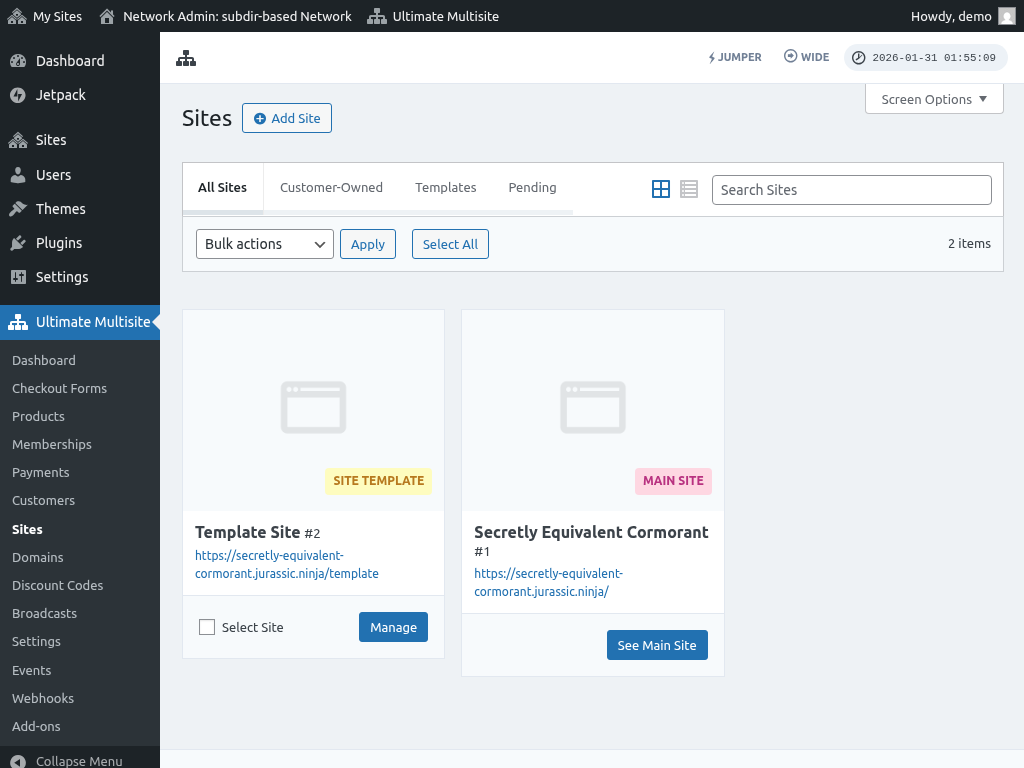
נאָך אויספֿילן די פֿעלדער, קליקט דעם "צולייגן וועבזײַט" קנעפּל. ווען די נײַע אונטער־וועבזײַט איז געשאַפֿן, גייט ווײַטער און באַזוכט זי כדי זיכער מאַכן אַז די אונטער־וועבזײַט פֿונקציאָנירט.
געוויינטלעכע פּראָבלעמען:
1. איך קען שאַפֿן נײַע וועבזײַטן אָבער מע קען זיי נישט דערגרייכן.
אויב איר האָט אויסגעקליבן אונטער־דאָמיינס, דאַרפֿט איר אויך אויפֿשטעלן ווילדקאַרד אונטער־דאָמיינס פֿאַר אײַער multisite נעצווערק.
כדי דאָס צו טאָן, גייט צו אײַער וועבזײַטס האָסטינג־חשבון קאָנטראָל־פּאַנעל Dashboard (למשל cPanel/Plesk/Direct Admin, לויט אײַער האָסטינג־פֿאַרזאָרגער).
געפֿינט אַן אָפּציע פֿאַר “דאָמיינס” אָדער “אונטער־דאָמיינס”. אין עטלעכע קאָנטראָל־פּאַנעלן איז עס באַצייכנט ווי “דאָמיין־אַדמיניסטראַציע”.
אין דעם אונטער־דאָמיין פֿעלד, אַרײַנגעבן אַן אַסטעריסק (*). דערנאָך זאָל עס אײַך בעטן אויסצוקלײַבן אַ דאָמיין־נאָמען אונטער וועלכן איר ווילט אַז דער אונטער־דאָמיין זאָל צוגעגעבן ווערן.
דער דאָקומענט־וואָרצל פֿאַר דעם אויסגעקליבענעם דאָמיין־נאָמען וועט אויטאָמאַטיש דערקענט ווערן. קליקט אויף דעם שאַפֿן אָדער היטן קנעפּל כדי צוצולייגן אײַער ווילדקאַרד אונטער־דאָמיין. דער אײַנטראָג זאָל אויסזען “*.mydomain.com”