Как да инсталирам WordPress Multisite?
WordPress Multisite ви позволява да имате мрежа от сайтове в една инсталация. Това е вградена функция, но не е активна по подразбиране.
Ultimate Multisite включва вграден Multisite Setup Wizard, който автоматизира целия процес. Ако сте инсталирали Ultimate Multisite, препоръчваме да използвате този wizard, вместо да следвате ръчните стъпки по-долу.
Тъй като Ultimate Multisite е plugin, предназначен само за мрежи, в този урок ще научите как ръчно да инсталирате и настроите WordPress Multisite. Този текст е базиран на How to Install and Setup WordPress Multisite Network от WPBeginner.
Неща, върху които трябва да обърнете внимание преди създаването на мрежовата си инсталация:
-
Направете си добър WordPress хостинг! Сайтовете в мрежа споделят един и същ набор от ресурси на сървъра.
-
Ако имате само няколко сайта с ниско посещение, споделен хостинг вероятно ще ви пасне.
-
Повечки Managed WordPress hosting providers предлагат Multisite "из кутията" (т.е. инсталират WordPress с Multisite вече активиран и конфигуриран за вас). Това е случаят с WP Engine, Closte, Cloudways и др. Ако не сте сигурни дали вашият хостинг доставчик прави същото, свържете се с техния support, преди да продължите с този урок.
-
Също така е добре да имате опит с инсталирането на WordPress и редактирането на файлове чрез FTP.
ВАЖНО : Ако настройвате мрежова инсталация на вече съществуващ WordPress сайт, не забравяйте да:
-
Създадете пълна резервна копие (backup) на вашия WordPress сайт
-
Деактивирате всички plugins на сайта, като отидете на страницата на plugins, изберете Deactivate от масовите действия (bulk actions) и след това натиснете Apply
За да активирате Multisite, първо свържете се със своя сайт чрез FTP клиент или file manager на cPanel и отворете файла wp-config.php за редактиране.
Преди линията That’s all, stop editing! Happy blogging., добавете следния код:
define('WP_ALLOW_MULTISITE', true);
Запазете и качвайте файла wp-config.php обратно на сървъра.
С активираната функция Multisite на сайта си, сега е време да настроите мрежата си.
Отидете на Tools » Network Setup
Сега трябва да кажете на WordPress какъв тип домейн структура ще използвате за сайтовете в вашата мрежа: поддомейни (subdomains) или поддиректории (subdirectories).
Ако изберете поддомейни, трябва да промените настройките на DNS за мапване на домейни и да се уверите, че сте настроили wildcard поддомейни за вашата мрежа Multisite.
Връщайки се към Network Setup, задайте заглавие на мрежата си и се уверете, че имейл адресът в Network admin email е коректен. Натиснете Install, за да продължите.
Добавете този код, предоставен от WordPress, в wp-config.php:
define('MULTISITE', true); define('SUBDOMAIN_INSTALL', true); define('DOMAIN_CURRENT_SITE', 'multisite.local'); define('PATH_CURRENT_SITE', '/'); define('SITE_ID_CURRENT_SITE', 1); define('BLOG_ID_CURRENT_SITE', 1);
И този код, също предоставен от WordPress, във вашия файл .htaccess:
RewriteEngine On RewriteBase / RewriteRule ^index.php$ - [L]
add a trailing slash to /wp-admin
RewriteRule ^wp-admin$ wp-admin/ [R=301,L]
RewriteCond %{REQUEST_FILENAME} -f [OR] RewriteCond %{REQUEST_FILENAME} -d RewriteRule ^ - [L] RewriteRule ^(wp-(content|admin|includes).) $1 [L] RewriteRule ^(..php)$ $1 [L] RewriteRule . index.php [L]
Използвайте FTP клиент или file manager (ако използвате нещо като cPanel, например), за да копирате и поточите кода в тези два файла.
Накрая, повторно се логинирайте в своя WordPress сайт, за да получите достъп до мрежовата си инсталация Multisite.
Важно е да тествате и да се уверите, че можете да създадете подсайт в вашата WordPress Multisite инсталация, преди да инсталирате Ultimate Multisite.
За да създадете подсайт:
-
Отворете wp-admin на вашия сайт
-
Навигирайте до My Sites > Sites (/wp-admin/network/sites.php)
-
Натиснете Add New отгоре
-
Попълнете всички полета:
-
Site Address — Никога не използвайте „www“
-
Subdomain: siteaddress.yourdomain.com
-
Subdirectory: yourdomain.com/siteaddress
-
Site Title — Заглавие на сайта, може да бъде променено по-късно
-
Admin Email — Задайте като първоначален администратор на подсайта
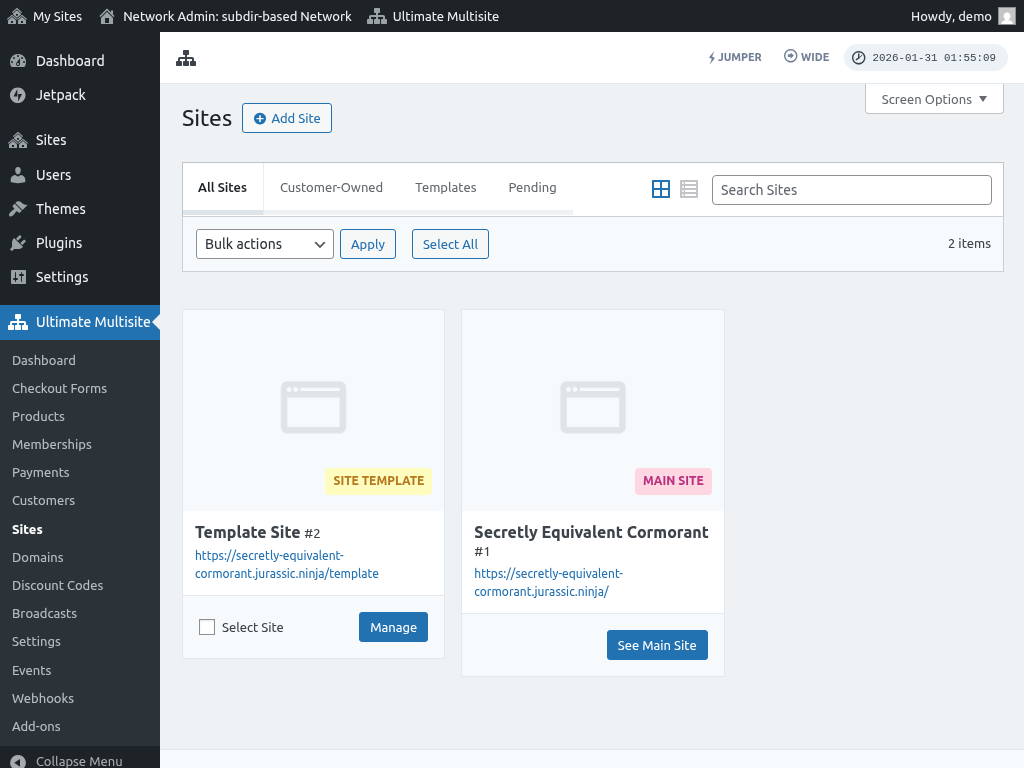
След попълване на полетата, натиснете бутона "Add site". След като новият подсайт бъде създаден, продължете и го посетете, за да се уверите, че подсайтът работи коректно.
Чести проблеми:
1. Мога да създавам нови сайтове, но те не са достъпни.
Ако сте избрали поддомейни, трябва също така да настроите wildcard поддомейни за вашата мрежа Multisite.
За това отидете в control panel dashboard на хостинг акаунта на вашия сайт (напр. cPanel/Plesk/Direct Admin, в зависимост от вашия хостинг доставчик).
Намерете опция за „Domains“ или „Subdomains“. В някои control панели тя е обозначена като „Domain administration“.
В полето за поддомейн, въведете звездичка (*). След това, трябва да бъдете подканени да изберете домейн името, под което искате да бъде добавен поддомейн.
Root директорията за избраното домейн име ще бъде автоматично открита. Натиснете бутона Create или Save, за да добавите вашия wildcard поддомейн. Записът трябва да изглежда като „*.mydomain.com“