چطور وردپرس چندسایته را نصب کنم؟
وردپرس چندسایته (WordPress Multisite) به شما امکان میدهد شبکهای از سایتها را روی یک نصب واحد داشته باشید. این یک قابلیت داخلی است، اما به صورت پیشفرض فعال نیست.
Ultimate Multisite شامل یک ویزارد راهاندازی چندسایته داخلی است که کل این فرآیند را به صورت خودکار انجام میدهد. اگر Ultimate Multisite را نصب کردهاید، توصیه میکنیم به جای دنبال کردن مراحل دستی زیر، از ویزارد استفاده کنید.
از آنجا که Ultimate Multisite یک افزونه مختص شبکه است، در این آموزش یاد میگیرید چطور وردپرس چندسایته را به صورت دستی نصب و راهاندازی کنید. این متن بر اساس How to Install and Setup WordPress Multisite Network از WPBeginner نوشته شده است.
نکاتی که قبل از ایجاد شبکه چندسایته باید به آنها توجه کنید:
-
یک هاست خوب برای WordPress تهیه کنید! سایتهای موجود در یک شبکه، منابع سرور یکسانی را به اشتراک میگذارند.
-
اگر فقط چند سایت با ترافیک کم دارید، احتمالاً هاست اشتراکی برایتان کافی است.
-
بیشتر ارائهدهندگان هاست مدیریتشده WordPress قابلیت چندسایته را به صورت آماده ارائه میدهند (آنها WordPress را با چندسایته از قبل فعال و پیکربندیشده برایتان نصب میکنند). این مورد برای WP Engine، Closte، Cloudways و غیره صادق است. اگر مطمئن نیستید که آیا هاست شما این قابلیت را دارد، قبل از ادامه این آموزش با پشتیبانی آنها تماس بگیرید.
-
همچنین خوب است که با نصب WordPress و ویرایش فایلها با استفاده از FTP آشنا باشید.
مهم : اگر در حال راهاندازی شبکه چندسایته روی یک سایت WordPress موجود هستید، فراموش نکنید که:
-
یک نسخه پشتیبان کامل از سایت WordPress خود بگیرید
-
تمام افزونههای سایت خود را با رفتن به صفحه افزونهها و انتخاب غیرفعال کردن از عملیات دستهای و سپس کلیک روی اعمال غیرفعال کنید
برای فعال کردن چندسایته، ابتدا با استفاده از یک کلاینت FTP یا مدیریت فایل cPanel به سایت خود متصل شوید و فایل wp-config.php را برای ویرایش باز کنید.
قبل از خط That's all, stop editing! Happy blogging. قطعه کد زیر را اضافه کنید:
define('WP_ALLOW_MULTISITE', true);
فایل wp-config.php را ذخیره کنید و دوباره روی سرور آپلود کنید.
حالا که قابلیت چندسایته در سایت شما فعال شده، وقت آن است که شبکه خود را راهاندازی کنید.
به ابزارها » راهاندازی شبکه بروید
حالا باید به WordPress بگویید که چه نوع ساختار دامنهای را برای سایتهای شبکه خود استفاده خواهید کرد: زیردامنه یا زیرپوشه.
اگر زیردامنه را انتخاب کنید، باید تنظیمات DNS خود را برای نگاشت دامنه تغییر دهید و مطمئن شوید که زیردامنههای wildcard را برای شبکه چندسایته خود تنظیم کردهاید.
به صفحه راهاندازی شبکه برگردید، یک عنوان برای شبکه خود انتخاب کنید و مطمئن شوید که آدرس ایمیل در قسمت ایمیل مدیر شبکه صحیح است. برای ادامه روی نصب کلیک کنید.
این کد که توسط WordPress ارائه شده را به فایل wp-config.php خود اضافه کنید:
define('MULTISITE', true); define('SUBDOMAIN_INSTALL', true); define('DOMAIN_CURRENT_SITE', 'multisite.local'); define('PATH_CURRENT_SITE', '/'); define('SITE_ID_CURRENT_SITE', 1); define('BLOG_ID_CURRENT_SITE', 1);
و این کد که آن هم توسط WordPress ارائه شده را به فایل .htaccess خود اضافه کنید:
RewriteEngine On RewriteBase / RewriteRule ^index.php$ - [L]
اضافه کردن اسلش انتهایی به /wp-admin
RewriteRule ^wp-admin$ wp-admin/ [R=301,L]
RewriteCond %{REQUEST_FILENAME} -f [OR] RewriteCond %{REQUEST_FILENAME} -d RewriteRule ^ - [L] RewriteRule ^(wp-(content|admin|includes).) $1 [L] RewriteRule ^(..php)$ $1 [L] RewriteRule . index.php [L]
از یک کلاینت FTP یا مدیریت فایل (اگر از چیزی مثل cPanel استفاده میکنید) برای کپی و چسباندن کد در این دو فایل استفاده کنید.
در نهایت، دوباره وارد سایت WordPress خود شوید تا به شبکه چندسایته دسترسی پیدا کنید.
مهم است که قبل از نصب Ultimate Multisite، مطمئن شوید که میتوانید یک زیرسایت در نصب وردپرس چندسایته خود ایجاد کنید.
برای ایجاد یک زیرسایت:
-
wp-admin سایت خود را باز کنید
-
به سایتهای من > سایتها (/wp-admin/network/sites.php) بروید
-
روی افزودن جدید در بالا کلیک کنید
-
تمام فیلدها را پر کنید:
-
آدرس سایت — هرگز از "www" استفاده نکنید
-
زیردامنه: siteaddress.yourdomain.com
-
زیرپوشه: yourdomain.com/siteaddress
-
عنوان سایت — عنوان سایت که بعداً قابل تغییر است
-
ایمیل مدیر — به عنوان کاربر مدیر اولیه زیرسایت تنظیم میشود
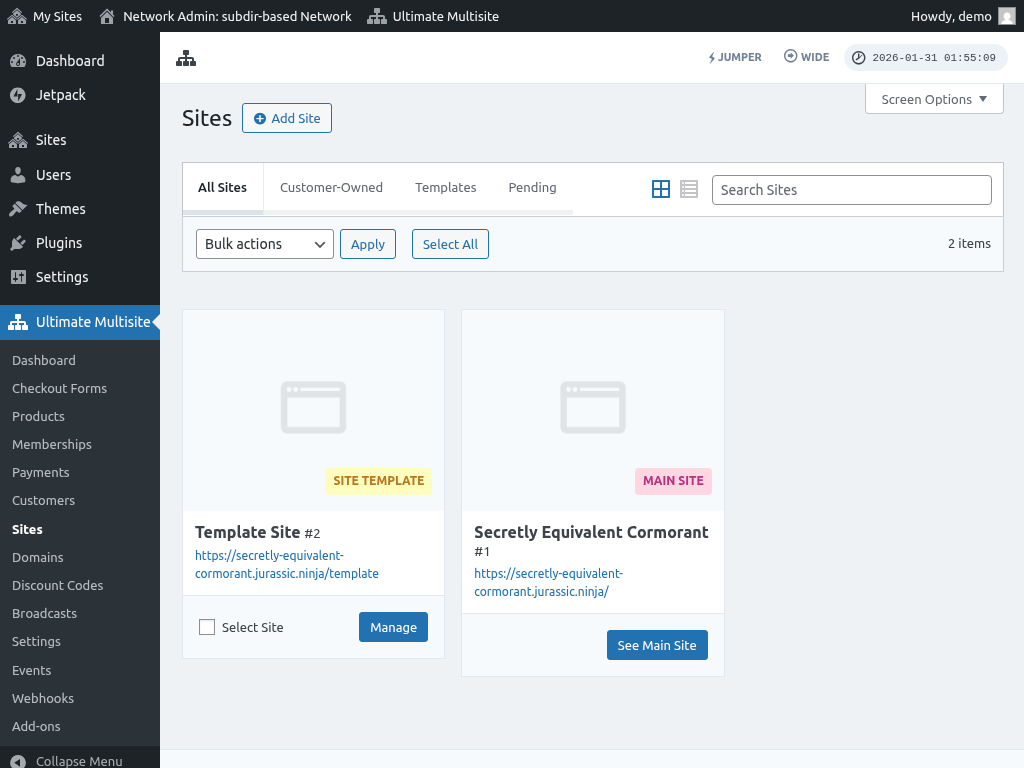
پس از پر کردن فیلدها، روی دکمه «افزودن سایت» کلیک کنید. بعد از ایجاد زیرسایت جدید، به آن دسترسی پیدا کنید تا مطمئن شوید زیرسایت به درستی کار میکند.
مشکلات رایج:
۱. میتوانم سایتهای جدید ایجاد کنم اما قابل دسترسی نیستند.
اگر زیردامنه را انتخاب کردهاید، باید زیردامنههای wildcard را نیز برای شبکه چندسایته خود تنظیم کنید.
برای این کار، به داشبورد کنترل پنل حساب هاست سایت خود بروید (مثلاً cPanel/Plesk/Direct Admin بسته به ارائهدهنده هاست شما).
گزینهای برای «دامنهها» یا «زیردامنهها» پیدا کنید. در برخی کنترل پنلها با عنوان «مدیریت دامنه» برچسبگذاری شده است.
در فیلد زیردامنه، یک ستاره (*) وارد کنید. سپس، از شما میخواهد نام دامنهای را که میخواهید زیردامنه زیر آن اضافه شود انتخاب کنید.
مسیر ریشه سند برای نام دامنه انتخابشده به صورت خودکار شناسایی میشود. روی دکمه ایجاد یا ذخیره کلیک کنید تا زیردامنه wildcard خود را اضافه کنید. این ورودی باید به شکل "*.mydomain.com" باشد