Come tf installa WordPress Multisite?
WordPress Multisite itta ti permetti li tieni una rete di siti su un'unica installazione. Questa è una funzione integrata, ma non è attiva di default.
Ultimate Multisite include un built-in Multisite Setup Wizard che automatizza tutto questo processo. Se hai Ultimate Multisite installat, raccomandiamo di usare il wizard invece di seguire i passaggi manuali qui sotto.
Po chè Ultimate Multisite è un plugin solo per rete, in questa guida impareremo come installare e configurare manualmente WordPress Multisite. Questo testo si basa su Come Installare e Configurare la Rete WordPress Multisite, da WPBeginner.
Cunnu attenzioni prima de creare la tua rete multisite:
-
Ottieni un hosting di WordPress buono! I siti su una rete condividono le stesse risorse del server.
-
Se hai solo un paio di siti con traffiku basso, l'hosting condiviso probabilmente ti servirà.
-
La maggior parte dei Managed WordPress hosting providers offrono Multisite già pronto all'uso (installano WordPress con Multisite già attivatu e configuratu per te). Questo è il caso de WP Engine, Closte, Cloudways, ecc. Se non sei sicuro se è così per il tuo provider di hosting, contatta il loro supporto prima di continuare con questa guida.
-
È anche buono familiarizzi con l'installazione di WordPress e la modifica dei file tramite FTP.
IMPORTANTE : Se stai configurando una rete multisite su un sito WordPress esistenti non dimenticare di:
-
Creare un backup completo del tuo sito WordPress
-
Disattivare tutti i plugin sul tuo sito andando alla pagina dei plugin e selezionando Deactivate dai blocchi d'azione in massa e poi cliccando su Apply
Per attivare Multisite, prima di tutto devi collegarti al tuo sito tramite un FTP client o il file manager cPanel e aprire il file wp-config.php per la modifica.
Prima della riga That’s all, stop editing! Happy blogging. aggiungi questo snippet di codice:
define('WP_ALLOW_MULTISITE', true);
Salva e carica nuovamente il tuo file wp-config.php sul server.
Con la funzione Multisite abilitata sul tuo sito, ora è il momento di configurare la tua rete.
Vai a Tools » Network Setup (Strumenti » Configurazione Rete)
Ora devi dire a WordPress che tipo di struttura di dominio userai per i siti nella tua rete: sottodomini o sottodirectory.
Se scegli i sottodomini, devi cambiare le impostazioni DNS per la mappatura del dominio e assicurarti di configurare i wildcard subdomains (sottodomini wildcard) per la tua rete Multisite.
Tornando alla Configurazione Rete, dai un titolo alla tua rete e assicurati che l'indirizzo email nell'email dell'amministratore della Rete sia corretto. Clicca su Install (Installa) per continuare.
Aggiungi questo codice, fornito da WordPress, al tuo wp-config.php:
define('MULTISITE', true); define('SUBDOMAIN_INSTALL', true); define('DOMAIN_CURRENT_SITE', 'multisite.local'); define('PATH_CURRENT_SITE', '/'); define('SITE_ID_CURRENT_SITE', 1); define('BLOG_ID_CURRENT_SITE', 1);
E questo codice, anch'esso fornito da WordPress, al file .htaccess:
RewriteEngine On
RewriteBase /
RewriteRule ^index.php$ - [L]

# aggiungi una barra finale a /wp-admin

RewriteRule ^wp-admin$ wp-admin/ [R=301,L]
RewriteCond %{REQUEST_FILENAME} -f [OR] RewriteCond %{REQUEST_FILENAME} -d RewriteRule ^ - [L] RewriteRule ^(wp-(content|admin|includes).) $1 [L] RewriteRule ^(..php)$ $1 [L] RewriteRule . index.php [L]
Uża client FTP jew o file manager (sepp il stai ustu qualcosa come cPanel, per esempio) per copiare e incollare il codice fi stilini.
Infine, ri-login sul tuo sito WordPress per accedere alla tua rete multisite.
È importante testare e assicurarti di poterti creare un subsite sulla tua installazione WordPress Multisite prima di installare Ultimate Multisite.
Per creare un subsite:
-
Apri i tuoi siti wp-admin
-
Naviga a My Sites > Sites (/wp-admin/network/sites.php)
-
Clicca Add New in cima
-
Compila tutti i campi:
-
Site Address — Non usare mai “www”
-
Subdomain: siteaddress.yourdomain.com
-
Subdirectory: yourdomain.com/siteaddress
-
Site Title — Titolo del sito, può essere cambiato in seguito
-
Admin Email — Imposta come utente admin iniziale per il subsite
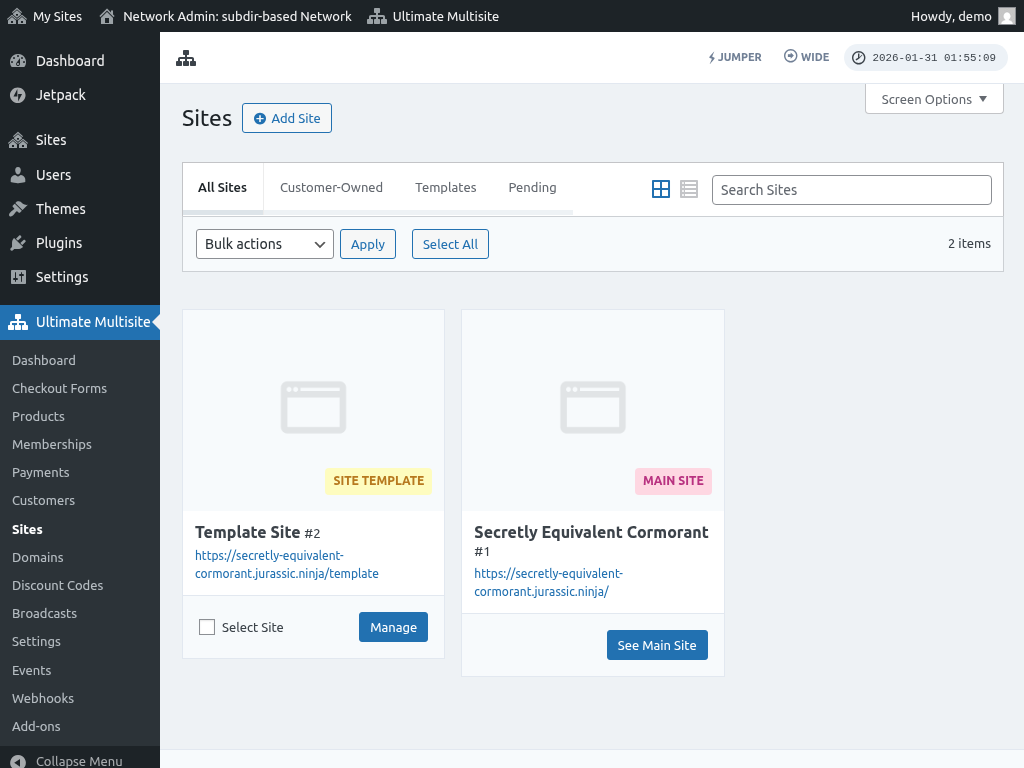
Dopo aver compilato i campi, clicca sul pulsante "Add site". Una volta creato il nuovo subsite, vai ad accedervi per assicurarti che il subsite funzioni correttamente.
Problemi Comuni:
1. Posso creare nuovi siti ma non sono accessibili.
Se hai scelto i subdomain, devi anche configurare i wildcard subdomain per la tua rete multisite.
Per farlo, vai al dashboard del pannello di controllo del hosting del tuo sito (ad esempio cPanel/Plesk/Direct Admin a seconda del tuo fornitore di hosting).
Trova un'opzione per "Domains" o "Subdomains". In alcuni pannelli di controllo è etichettata come "Domain administration".
Feld tal-domain (subdomain) tadgħarf b'asterisk (*). Misprim, għandu jgħinليك isgħa li tagħmel għal għal wara li għandek tiscelta flimkien ma jidħol qabel.
Il-root tal-dokument għall-domain tadgħarf awtomatikament. Iċ클ik fuq il-botton Create jew Save biex tiddaddilha il-subdomain wildcard tiegħek. Il-entry għandu jintistru come “*.mydomain.com”.