Hau in Instalatu WordPress Multisite?
WordPress Multisite-eku daite du talde batzueko web-sailak bat server-rakonarian. Hau in-built (berri) funtua da, baina default-ean ez dago aktibo.
Ultimate Multisite-ek multisite-setup-wizard bereziko Multisite Setup Wizard bat eskaintzen du, hau guztia automatizatu egiten du. Ultimate Multisite instalatuta du, manualko irudinetan jarraitu hasten daitezkeen testuak lehenik.
Ultimate Multisite-ek network-ekoa-lehiak plugin bat dela, horrela, testu honetan WordPress Multisite-a manualean instalatu eta konfiguratatu ere intxauriko du. Hau testuak WPBeginner-eko How to Install and Setup WordPress Multisite Network artikuluaren bat da.
Multisite network ereitez lehenago egin behar duten besteak:
-
WordPress-ekoa ondo hostea! Network-eko web-sailak server-ren resourgia bere eskaintzen dute.
-
Hau irki du, trafiko txiki web sail batzuk dutenean, shared hosting-ekuekin funtzionatu daiteke.
-
Beste Managed WordPress hosting providers-ek Multisite-a "out-of-the-box" (bereziko) eskaintzen dute (WordPress-a Multisite eta konfiguratutakoan instalatzen dute). Hau WP Engine, Closte, Cloudways etsegineko da. Host provider-ekari hau ez da, ez jakin duzu? Horrek aurrera egin baino lehen, horiekarekin kontaktatu behar duzu.
-
FTP erabiliz WordPress instalatzea eta fileak editu dituen ere familiar egonduki da ondo.
IMPORTANTE : Hau WordPress web-sail bat dagoen network Multisite-a konfiguratzen ari zete, ez utzi:
- WordPress web-sailaren kopuratu backup bat egin
- Plugin guztietan deaktibatu duzu, plugin-ekoa-lehiak (plugins page) aurkitu eta bulk actions-ek "Deactivate" (deaktibatu) aukera aldatu eta ondoren "Apply" (aplicea) klik egin.
Multisite-a-lerak eta WordPress-ek instalatzeko, lehenik, FTP client edo cPanel file manager erabiliz unitatean konektatu behar duzu eta zure wp-config.php funtsoa iruditzen eta editzu behar duzu.
Ondori da, editzzea herri da! On bloguea. testuaren aurrera, hiru kodea hasi ezazu:
define('WP_ALLOW_MULTISITE', true);
Saveatu eta zure wp-config.php funtsoa serverra itxitu (upload) behar duzu.
Zure sitean multisite funtzioa aktiboa duen bitartean, orain network-a konfiguratzea da.
Tools » Network Setup (Herri-gainak » Network Setup) funtziara jarraitu.
Orra, WordPress-i esan behar duzu zerbait: zure network-eko site-ek beste domain-ei zehaztasun edo subdirektoriak (subdirectories) erabiliko duzun.
Subdomain-ek (subdomains) aukeratzen duzu, domain-etan zehaztasunak (DNS settings) aldatu behar duzu eta multisite network-eko wildcard subdomains konfiguratzea da.
Network Setup-era itzultu, zure network-eko titulu bat emitu eta Network admin email-eko email-a zuzena dagoela seguruatu. Kontinuua jarraitzeko Install (Instaluatu) klik egin.
WordPress-ek ematen kode hau **wp-config.php** funtsoa hasi ezazu:
define('MULTISITE', true); define('SUBDOMAIN_INSTALL', true); define('DOMAIN_CURRENT_SITE', 'multisite.local'); define('PATH_CURRENT_SITE', '/'); define('SITE_ID_CURRENT_SITE', 1); define('BLOG_ID_CURRENT_SITE', 1);
Eta WordPress-ek ematen kode hau **.htaccess** funtsoa hasi ezazu:
RewriteEngine On RewriteBase /
RewriteRule ^index.php$ - [L]

# wp-admin-era beste bat (trailing slash) hasi ezazu

RewriteRule ^wp-admin$ wp-admin/ [R=301,L]
RewriteCond %{REQUEST_FILENAME} -f [OR] RewriteCond %{REQUEST_FILENAME} -d RewriteRule ^ - [L] RewriteRule ^(wp-(content|admin|includes).) $1 [L] RewriteRule ^(..php)$ $1 [L] RewriteRule . index.php [L]
FTP client edo file manager (adibide cPanel, adibide) kopio eta pasteatu kode hauek dauekin.
Aurrera egin baino lehen, WordPress situailean irriztu ondorioz, Ultimate Multisite-aren network-a erabiliz piztu behar duzu.
Ultimate Multisite instalatu aurretik, WordPress Multisite installazioan subsite bat ezarri dituzu jakinarazten eta probatu behar duzu.
Subsite bat leitzeko:
- Irri zure situailearen wp-admin-era
- My Sites > Sites (/wp-admin/network/sites.php) funtziokoan jarraitu
- Atalean Add New (Leitu berria) klikatu
- All fields horiek pleratu:
-
Site Address — Ez erabiltu "www"
-
Subdomain: siteaddress.yourdomain.com
-
Subdirectory: yourdomain.com/siteaddress
-
Site Title — Situailearen titulu, hori lehen erantzuten da, ondorekin aldatu dezakezu
-
Admin Email — Subsite-aren lehen admin erabiltza daingoa emitu
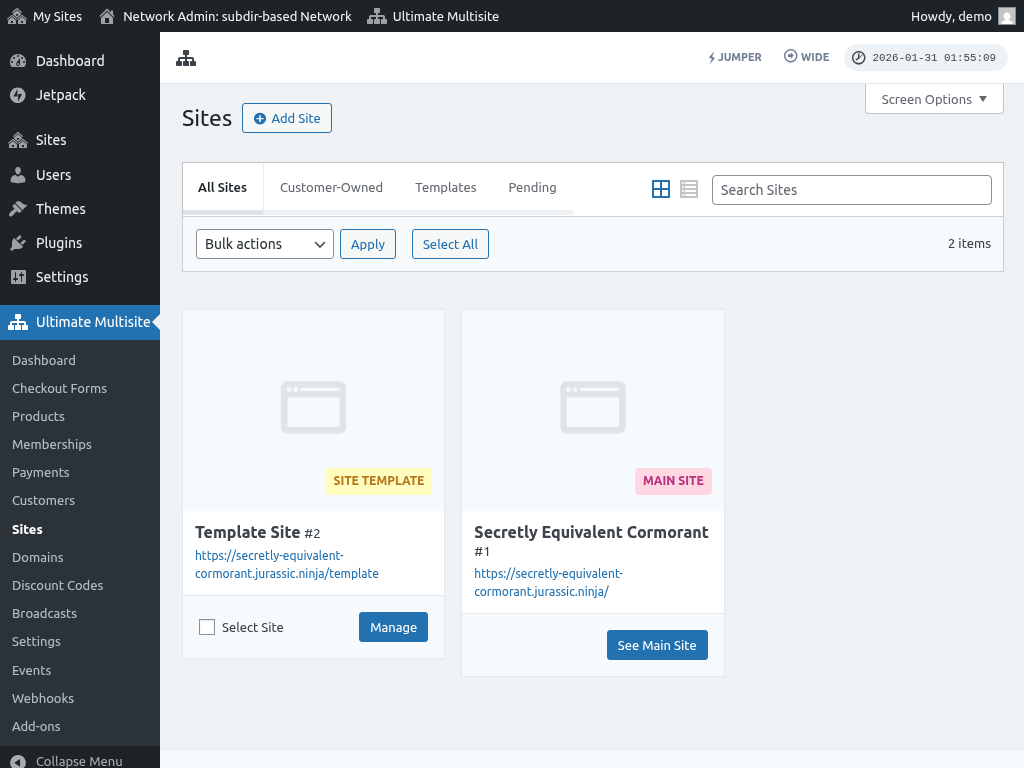
Fields pleratu ondoren, "Add site" (Leitu situaile) botontik klikatu. Berria subsitea leitzituta jakinarazten duren, hori funtzionatzen duen jakinarazten eta probatzeko irriztu behar duzu.
Problema batzuk:
1. Berria situaileak ez da erantzuten.
Subdomainak ere erabiltu dutenean, multisite network-eko wildcard subdomainak ere konfiguratuta behar duzu.
Horren bitartean, zure web-aren hostuing akunaren control panel dashboard-era (adibidez cPanel/Plesk/Direct Admin, hostearen kontuari aukeratzen) funtziokoan jarraitu.
"Domains" edo "Subdomains" (Subdomainak) esaitzeko opsion bat aurkitu. Kontrol panelen artean, hori "Domain administration" (Domain administrazioa) daingoa emitu dezake du.
Zirena-leazleko ir asterisko (*). Horrek, sortu dituen domain naizuna honetan auker egin behar duzu horreyaren ondoreko subdomain-a gehitu nahi duzun lekuan.
Aplikazioaren root-eko (document root) sortutako domain naizun automatically identifikatu da. Wildcard subdomain-a gehitzen artean, Create edo Save botontik klik egin behar duzu. Erregistroak " *.mydomain.com" iruki nahi du.