როგორ დავაყენო WordPress Multisite?
WordPress Multisite-ს საშუალებას გაძლევთ, ერთი ინსტალაციის ქვეშ გქონდეთ რამდენიმე ვებსაიტი. ეს არის ჩაშენებული ფუნქცია, მაგრამ ნაგულისხმევად არ არის აქტიური.
Ultimate Multisite მოიცავს built-in Multisite Setup Wizard-ს, რომელიც მთელ ამ პროცესს ავტომატიზებს. თუ Ultimate Multisite გაქვთ დაინსტალირებული, გირჩევთ, გამოიყენოთ ეს ვიზარდი ქვემოთ მოცემული მითითებული ნაბიჯების yerine.
რადგან Ultimate Multisite არის მხოლოდ ქსელზე მომუშავე plugin, ამ ტუტორიაში თქვენ ისწავლით WordPress Multisite-ის ხელით ინსტალირებასა და კონფიგურაციას. ეს ტექსტი ეფუძნება How to Install and Setup WordPress Multisite Network, WPBeginner-ისგან.
რამდენიმე რამ, რაც უნდა გაითვალისწინოთ multisite ქსელის შექმნის წინ:
-
მიიღეთ კარგი WordPress ჰოსტინგი! ქსელზე არსებულ ვებსაიტებზე ერთი და იგივე სერვერის რესურსები იზიარება.
-
თუ მხოლოდ რამდენიმე ვებსაიტი გაქვთ დაბალი ტრაფიკით, condiviso (shared) ჰოსტინგი შეიძლება თქვენთვის საკმარისი იყოს.
-
უმეტესი Managed WordPress hosting providers გთავაზობენ Multisite-ს წინასწარ დაყენებულ მდგომარეობაში (ის ინსტალირებს WordPress-ს უკვე ჩართული და კონფიგურირებული Multisite-ით). ეს არის WP Engine, Closte, Cloudways და ა.შ.-ისთვის. თუ დარწმუნებული არ ხართ, არის თუ არა ეს თქვენი ჰოსტინგის პროვაიდერის შემთხვევაში, სანამ ტუტორიას გააგრძელებთ, დაუკავშირდით მათ მხარდაჭერას.
-
ასევე კარგი იქნება, რომ შეგეუფლოთ WordPress-ის ინსტალირებასა და ფაილების რედაქტირებას FTP-ითაც.
მნიშვნელოვანია: : თუ არსებულ WordPress ვებსაიტზე multisite ქსელის დაყენებას აპირებთ, არ დაგავიწყდეთ:
-
თქვენი WordPress საიტის სრული ბექაპის შექმნა
-
ყველა plugin-ის დეაქტივა (Deactivate) თქვენს plugin-ების გვერდზე გადასვლით bulk actions-დან და შემდეგ Apply-ის დაჭერით.
Multisite-ს ჩართვისთვის, პირველ რიგში, დაუკავშირდით თქვენს საიტს FTP კლიენტს ან cPanel ფაილების მენეჯერს და გახსენით თქვენი wp-config.php ფაილი რედაქტირებისთვის.
_Before the That’s all, stop editing! Happy blogging. სტრიქონის წინ დაამატეთ შემდეგი კოდის ნაწილი:
define('WP_ALLOW_MULTISITE', true);
შეინახეთ და ატვირთეთ თქვენი wp-config.php ფაილი სერვერზე.
თქვენს საიტზე Multisite ფუნქციის ჩართვის შემდეგ, ახლა დროა ქსელის დაყენება.
გადადით Tools » Network Setup-ში (ინструменты » ქსელის დაყენება).
ახლა თქვენ უნდა ა**WordPress-ს** მიამბოთ, თუ რა სახის დომენის სტრუქტურას გამოიყენებთ ქსელის საიტებისთვის: ქვედომეინებს თუ ქვედირექტორიებს.
თუ ქვედომეინებს ირჩევთ, თქვენ უნდა შეცვალოთ DNS პარამეტრები დომენის 맵ინგისთვის და დარწმუნდეთ, რომ ჩართული იყოს wildcard subdomains (ვილდაკ-ქვედომეინები) თქვენი Multisite ქსელის აღქმისთვის.
დაუბრუნდით Network Setup-ს, მიანიჭეთ სახელი თქვენს ქსელს და დარწმუნდით, რომ Network admin email-ში არსებული ელფოსტის მისამართი სწორია. დააჭირეთ Install-ს გაგრძელებისთვის.
Add this code, provided by WordPress, to your wp-config.php:
define('MULTISITE', true); define('SUBDOMAIN_INSTALL', true); define('DOMAIN_CURRENT_SITE', 'multisite.local'); define('PATH_CURRENT_SITE', '/'); define('SITE_ID_CURRENT_SITE', 1); define('BLOG_ID_CURRENT_SITE', 1);
და ეს კოდი, რომელიც ასევე მოწოდებულია WordPress-ის მიერ, თქვენს .htaccess ფაილში:
RewriteEngine On RewriteBase / RewriteRule ^index.php$ - [L]
add a trailing slash to /wp-admin
RewriteRule ^wp-admin$ wp-admin/ [R=301,L]
RewriteCond %{REQUEST_FILENAME} -f [OR] RewriteCond %{REQUEST_FILENAME} -d RewriteRule ^ - [L] RewriteRule ^(wp-(content|admin|includes).) $1 [L] RewriteRule ^(..php)$ $1 [L] RewriteRule . index.php [L]
გამოიყენეთ FTP კლიენტი ან ფაილის მენეჯერი (თუ იყენებთ რაღაცას, მაგალითად cPanel-ს), რომ நகლოთ და ჩასვათ ეს კოდი ამ ორ ფაილში.
და ბოლოს, შეხვიდით თქვენი WordPress საიტზე ხელახლა შეს logarithmicために, რომ მიიღოთ წვდომა თქვენს მულტი-საიტის ქსელზე.
მნიშვნელოვანია, რომ ტესტი გააკეთოთ და დარწმუნდეთ, რომ შეგიძლიათ შექმნათ სუბსაიტი თქვენს WordPress Multisite ინსტალაციაზე Ultimate Multisite-ის დაყენებამდე.
სუბსაიტის შესაქმნელად:
-
გახსენით თქვენი საიტების wp-admin
-
გადადით My Sites > Sites (/wp-admin/network/sites.php)
-
დააჭირეთ Add New-ს ზედა ნაწილში
-
შეავსეთ ყველა ველი:
-
Site Address — არასოდეს გამოიყენოთ „www“
-
Subdomain: siteaddress.yourdomain.com
-
Subdirectory: yourdomain.com/siteaddress
-
Site Title — საიტის სათაური, შეგეძლებათ მისი შეცვლა მოგვიანებით
-
Admin Email — დაასწარით როგორც სუბსაიტისთვის პირველ ადმინ მომხმარებელს
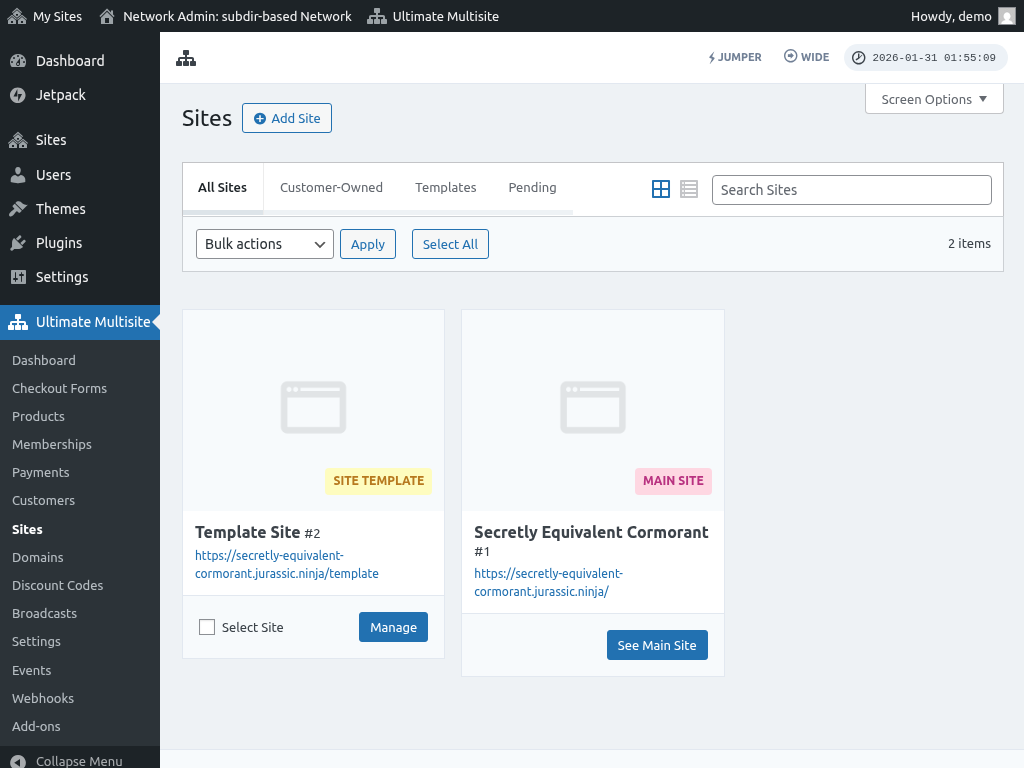
ველების შევსების შემდეგ, დააჭირეთ "Add site" ღილაკს. ახალი სუბსაიტის შექმნის შემდეგ, გადადით მასზე წვდომისთვის, რომ დარწმუნდეთ, რომ სუბსაიტი მუშაობს.
გავრცელებული პრობლემები:
1. შემიძლია ახალი საიტების შექმნა, მაგრამ მათ ვერ ვხედავ.
თუ თქვენ აირჩიეთ სუბდომენები, ასევე საჭიროა Wildcard subdomains-ის დაყენება თქვენს მულტი-საიტის ქსელისთვის.
ამის გაკეთებისთვის გადადით თქვენი ვებგვერდის ჰოსტინგის ანგარიშის კონტროლის პანელზე (მაგალითად cPanel/Plesk/Direct Admin, რაც დამოკიდებულია თქვენს ჰოსტინგ პროვაიდერთან).
იპოვეთ ვარიანტი „Domains“ ან „Subdomains“. ზოგიერთ კონტროლის პანელში ეს არის აღნიშნული როგორც „Domain administration“.
ქვედა დომეინის (subdomain) ველში ჩაწერეთ ვარსკვლავი (*). შემდეგ სისტემა გთხოვთ, აირჩიოთ დომენი, რომელ ქვე-დომაზეც გსურთ ამ სუბდომის დამატება.
შერჩეული დომენის დოკუმენტური ფესვი ავტომატურად იქნება აღმოჩენილი. დააჭირეთ ღილაკს Create (შექმნა) ან Save (შენახვა), რომ დაამატოთ თქვენი ვულკაირებული სუბდომინი. შეყვანა უნდა გამოიყურებოდეს როგორც „*.mydomain.com“.