Multisite დაყენების მეგზური (Wizard)
Ultimate Multisite-ს აქვს ჩაშენებული მეგზური, რომელიც ავტომატურად გარდაქმნის სტანდარტულ WordPress ინსტალაციას WordPress Multisite ქსელად. ეს გიშლით საჭიროებას, რომ ხელით შეცვალოთ wp-config.php ან გაუშვათ მონაცემთა ბაზის ბრძანებები.
თუ თქვენი WordPress ინსტალაცია უკვე მუშაობს Multisite ქსელად, შეგიძლიათ ეს ნაბიჯი სრულად გამოტოვოთ. მეგზური მხოლოდ მაშინ ჩნდება, როდესაც Multisite ჯერ არ არის გააქტიურებული.
როდის ჩნდება მეგზური?
როდესაც თქვენ ააქტიურებთ Ultimate Multisite-ს სტანდარტულ (არასტანდარტულ) WordPress ინსტალაციაზე, პლაგინი აღმოაჩენს, რომ Multisite არ არის გააქტიურებული და ავტომატურად გადაგითანებთ Multisite Setup Wizard-ზე, ნაცვლად ჩვეულებრივი დაყენების მეგზურის.
ამის შესაძლებლობა შეგიძლიათ პირდაპირ მიიღოთ: WP Admin > Ultimate Multisite > Multisite Setup.
წინაპირობები
მეგზურის გაშვებამდე დარწმუნდით, რომ:
- თქვენ გაქვთ administrator წვდომა თქვენს WordPress ინსტალაციაზე
- თქვენი სერვერის
wp-config.phpფაილი არის წერით доступ (writable) ვებ-서ვერის მიერ - თქვენ გაქვთ თქვენი ფაილებისა და მონაცემთა ბაზის ახალი ბექაპი
მეგზური ცვლის თქვენს wp-config.php ფაილს და ქმნის ახალ მონაცემთა ბაზის ცხრილებს. ყოველთვის შექმენით ბექაპი სანამ გაგრძელებთ.
ნაბიჯი 1: მისასალმებელი (Welcome)
პირველი ეკრანი გ説明ებს, რა არის WordPress Multisite და რას აკეთებს მეგზური:
- ჩართეთ Multisite ფუნქცია თქვენს WordPress კონფიგურაციაში
- შექმენით საჭირო ქსელური მონაცემთა ბაზის ცხრილები
- დაამატეთ საჭირო multisite констанტები
wp-config.php-ში - გააქტიურეთ Ultimate Multisite ქსელზე მთელი ქსელის გავლით
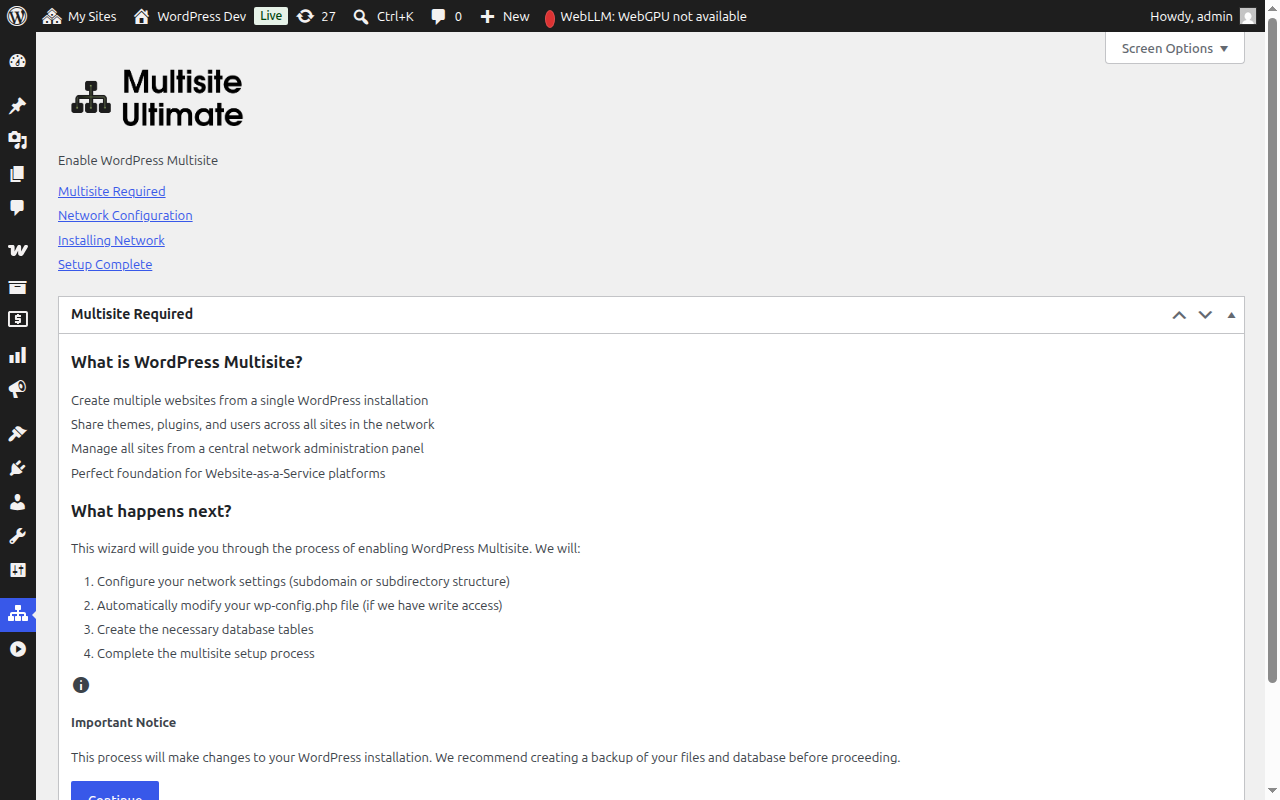
დააჭირეთ Continue (გაგრძელება) წინსვლისთვის.
ნაბიჯი 2: ქსელის კონფიგურაცია (Network Configuration)
ამ ნაბიჯში გთხოვთ, დააკონფიგურიროთ თქვენი ქსელური პარამეტრები.
საიტის სტრუქტურა
როგორ გსურთ თქვენი ქსელური საიტების ორგანიზება?
- ქვესაიდები (რეკომენდებულია) — თითოეულ საიტს ექნება საკუთარი ქვესაიდი, მაგალითად
site1.yourdomain.com - ქვედირექტორიები — საიტები იქმნება როგორც გზები, მაგალითად
yourdomain.com/site1
თუ თქვენ აირჩევთ ქვესაიდებს, დაგჭირდებათ კონფიგურირება wildcard DNS-ის და wildcard SSL სერტიფიკატის თქვენი დომეინისთვის. უმეტეს მართული WordPress ჰოსტები ამას ავტომატურად აკეთებს. დეტალური შედარებისთვის იხილეთ Ultimate Multisite 101.
ქსელის სათაური (Network Title)
შეიყვანეთ სახელი თქვენი ქსელისთვის. ეს ნაგულისხმევად არის თქვენი ამჟამინდელი საიტის სათაური და მას ემატება "Network". შეგიძლიათ შეცვალოთ ეს დროLater ქსელის პარამეტრებიდან.
ქსელის ადმინისტრატორის ელფოსტა (Network Admin Email)
ელფოსტის მისამართი, რომელიც გამოიყენება ქსელის ადმინისტრირების შეტყობინებებისთვის. ნაგულისხმევი არის ამჟამინდელი მომხმარებლის ელფოსტის მისამართი.
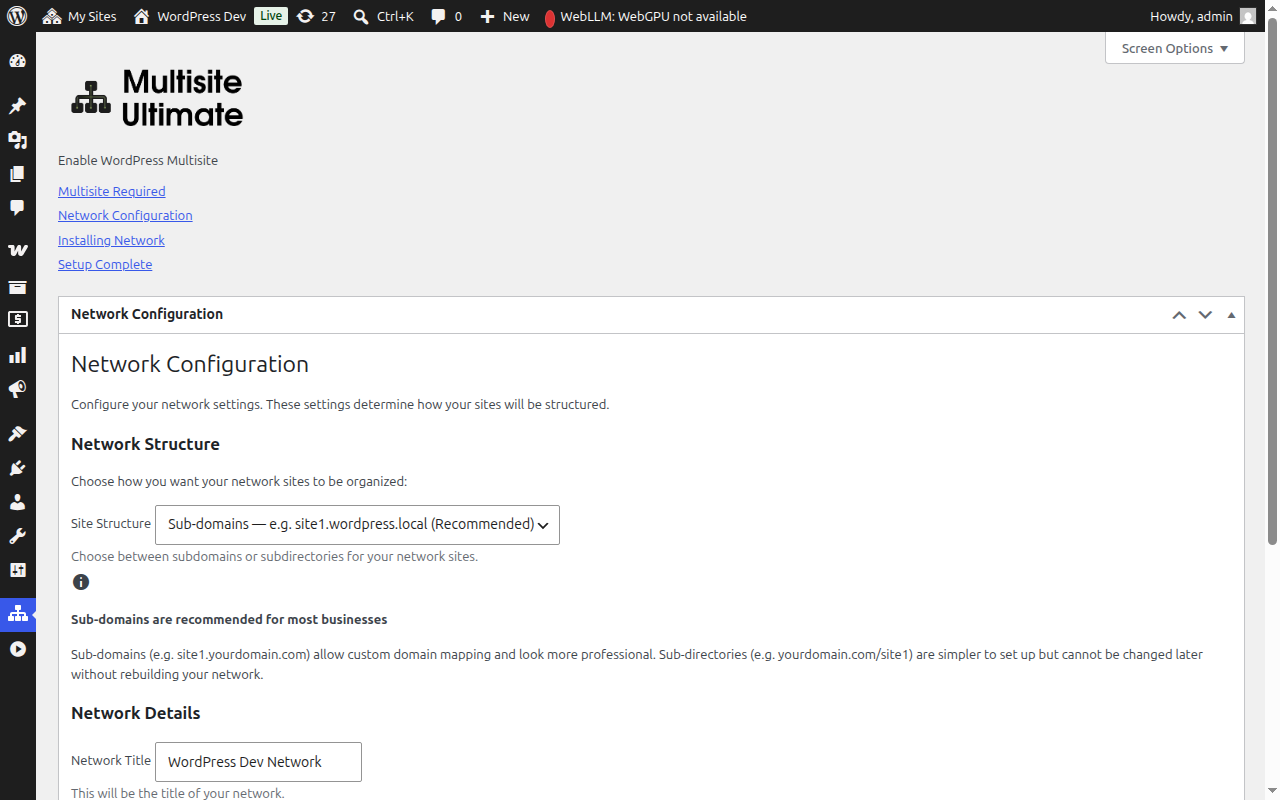
ველების შევსების შემდეგ, დააჭირეთ Continue-ს პროცესის გასაგრძელებლად.
ნაბიჯი 3: ინსტალაცია (Step 3: Installation)
დააჭირეთ ღილაკს Install, რომ დაიწყოთ. ვიზარდი ავტომატურად აკეთებს ხუთი ნაბიჯის შესრულებას თანმიმდევრობით, თითოეული მათგანი რეალურ დროში გ покаზავნით პროგრესს:
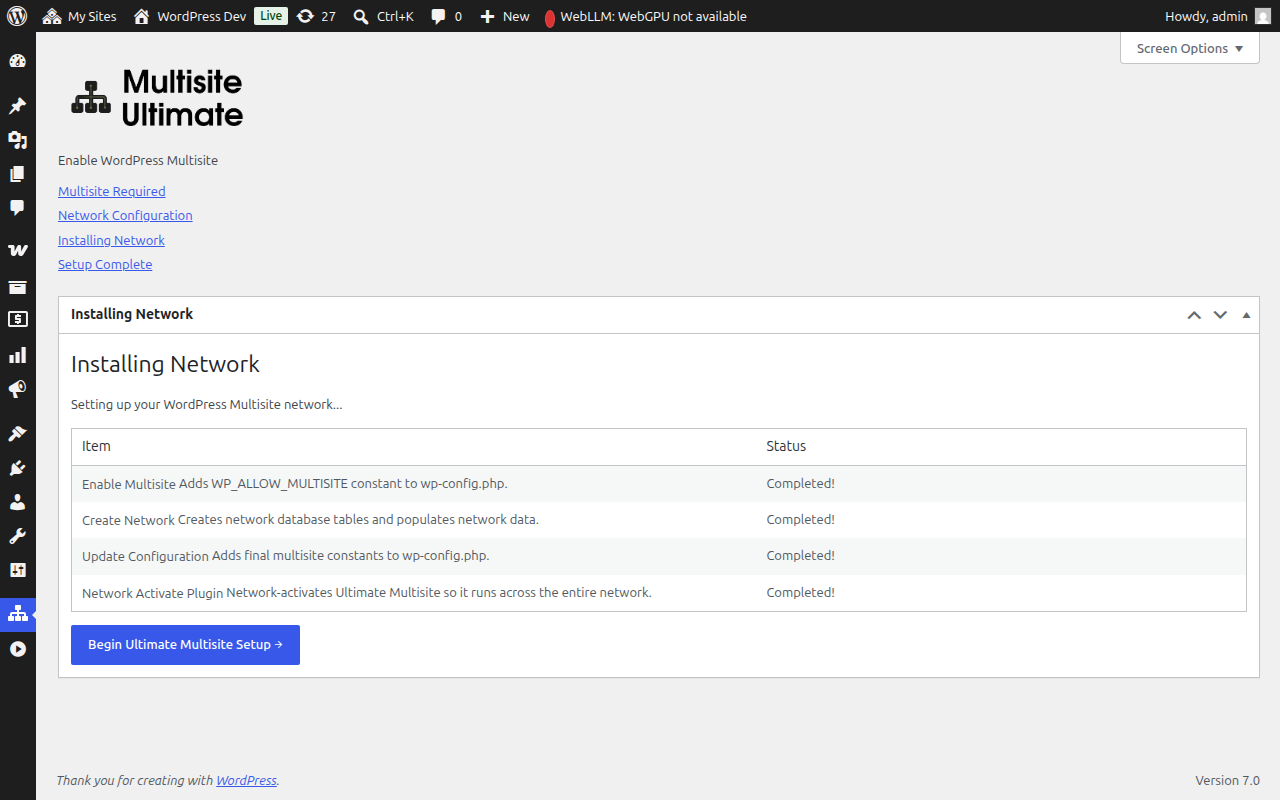
| ეტაპი | აღწერა |
|---|---|
| Multisite-ის გააქტიურება | დაამატეთ WP_ALLOW_MULTISITE კონსტანტა wp-config.php-ში |
| ქსელის შექმნა | შექმენით მულტი-საიტის მონაცემთა ცხრილები (wp_site, wp_sitemeta, wp_blogs და ა.შ.) და შეავსეთ ისინი თქვენი ქსელის კონფიგურაციით |
| კონფიგურაციის განახლება | დაამატეთ საბოლოო მულტი-საიტის კონსტანტები wp-config.php-ში (MULTISITE, SUBDOMAIN_INSTALL, DOMAIN_CURRENT_SITE და ა.შ.) |
| კუקיების გამოსწორება | დარწმუნდით, რომ საიტის URL სწორია ქსელის მეტამონაცემებში, რათა თავიდან აიცილოთ ავთენტიფიკაციის პრობლემები activations-ის შემდეგ |
| ქსელის პლაგინის გააქტიურება | გააქტიურეთ Ultimate Multisite ქსელში, რომ ის მთელი ქსელის მასშტაბით იმუშაოს |
ყოველი ეტაპი აჩვენებს ერთ-ერთ ამ სტატუსს:
- Pending (დალოდებით) — დამუშავებისთვის ელოდება
- Installing... (და càiდება...) — მიმდინარეობს
- Success! (წარმატებულია!) — წარმატებით დასრულდა
- Error message (შეცდომის შეტყობინება) — წარმოიშვა შეცდომა (შეტყობინება აღწერს პრობლემას)
მას შემდეგ, რაც ყველა ეტაპი წარმატებით დასრულდება, თითოეული ელემენტისთვის დაინახავთ მწვანე "Success!" სტატუსს:
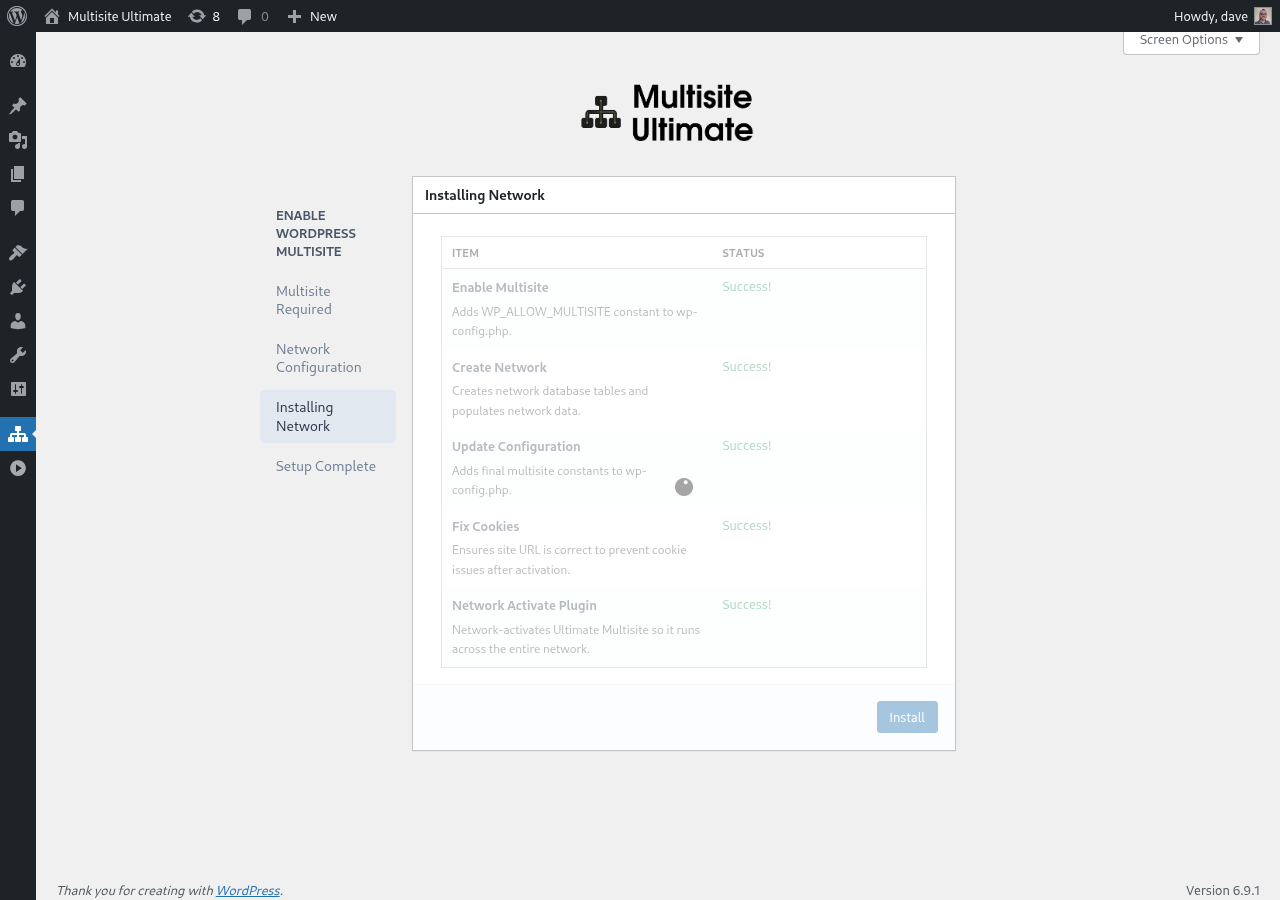
შემდეგ ვიზუალური გზით ავტომატურად გადახვალთ დასრულების ეკრანზე.
ეტაპი 4: დასრულება
ინსტალაცია დასრულების შემდეგ, თქვენ დაინახავთ წარმატების შეტყობინებას, რომელიც დაადასტურებს WordPress Multisite-ის გააქტიურებას.
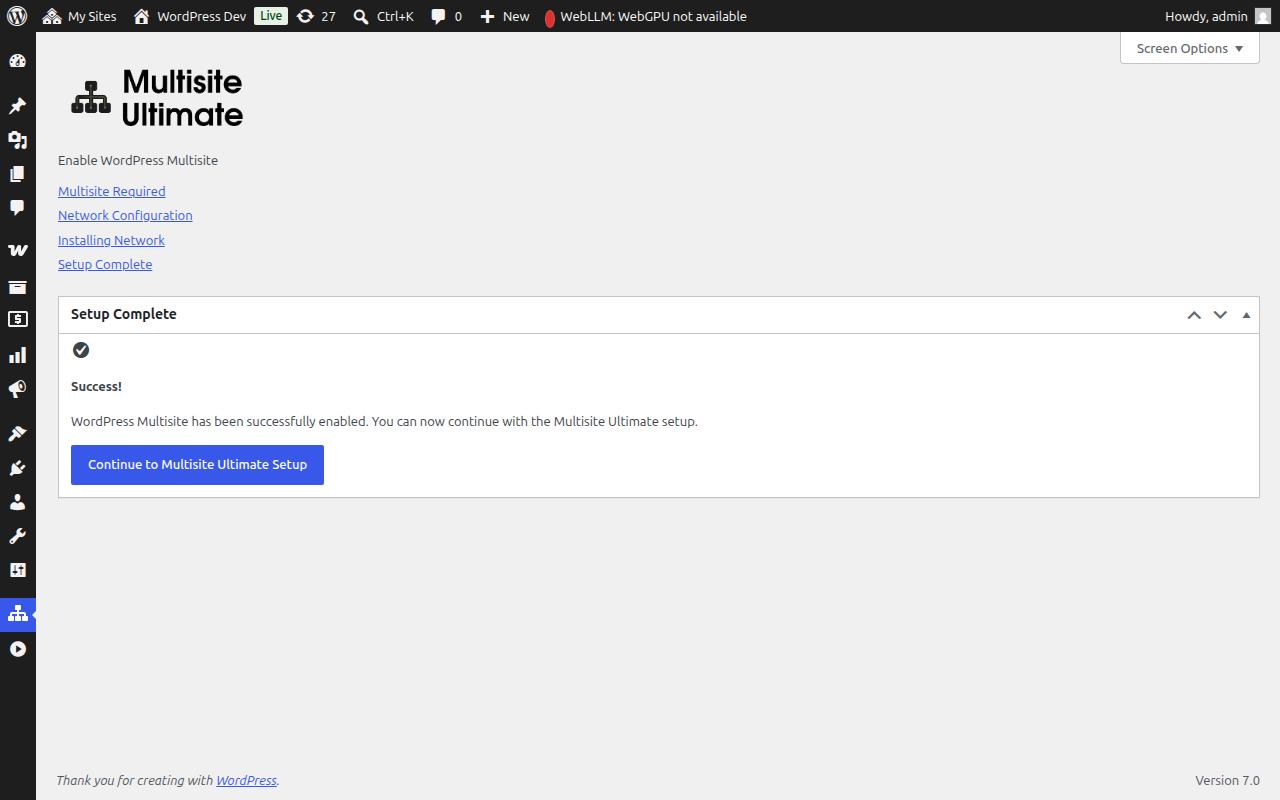
ახლა შეგიძლიათ გააგრძელოთ Ultimate Multisite-ის სერვისის კონფიგურირება თქვენი WaaS პლატფორმისთვის (კომპანიის დეტალები, ნაგულისხმევი კონტენტი, გადახდის გეითვეები და ა.შ.).
მულტისაიტის ინსტალაციის დასრულების შემდეგ, თქვენი ბრაუზერი გადაამისამართებს ახლად გააქტიურებულ ქსელური ადმინისტრატორზე. შესაძლოა, დაგჭირდეთ ხელახლა შესვლა, რადგან ავтенტიზაციის ქუქიები განახლებულია მულტისაიტის გარემოსთვის.
მექანიკური დაყენების სარეზ dest (Manual Setup Fallback)
თუ ვიზარდი ვერ წერს თქვენს wp-config.php ფაილზე (ფაილის ნებართვის ან სერვერის შეზღუდვების გამო), ის აჩვენებს ზუსტ კოდს, რომელიც საჭიროა ხელით დამატება:
- wp-config.php კონსტანტები, რომლებიც უნდა დაემატოს
/* That's all, stop editing! */სტრიქონის ზემოთ - .htaccess გადაწერის წესები თქვენთვის შერჩეული საიტის სტრუქტურისთვის (ქვესაიტი ან ქვედირექტორია)
მექანიკური ცვლილებების შეტანის შემდეგ, განახლეთ გვერდი და ვიზარდი აღმოაჩენს, რომ მულტისაითი ახლა აქტიურია.
პრობლემების მოგვარება (Troubleshooting)
ვიზარდი ამბობს, რომ wp-config.php არ არის წucible
თქვენს ვებ-서ვერის პროცესს სჭირდება წვდომის უფლება wp-config.php ფაილზე. თქვენ შეგიძლიათ:
- დროებით შეცვალოთ ფაილის ნებართვები
644-ზე ან666-ზე - გამოიყენოთ ვიზარდის მიერ მოწოდებული მექანიკური დაყენების სარეზ dest ინსტრუქციები
- დაუკავშირდეთ თქვენს ჰოსტინგ პროვაიდერს დახმარებისთვის
საიტებზე წვდომის შეფერხება დაყენების შემდეგ (ქვესაიტები)
თუ თქვენ აირჩიეთ ქვესაიტის სტრუქტურა, თქვენ გჭირდებათ wildcard DNS დომეინისთვის. დაამატეთ DNS ჩანაწერი:
Type: A (ან CNAME)
Host: *
Value: [თქვენი სერვერის IP]
შეამოწმეთ თქვენს ჰოსტინგ პროვაიდერთან, თუ როგორ უნდა დააკონფიგურიროთ ეს, თუ დარდებული არ ხართ.
ავтенტიზაციის პრობლემები დაყენების შემდეგ
თუ გამოხვიდით სისტემიდან ან განიცდით ქუქიების შეცდომებს მულტისაიტის დაყენების შემდეგ:
- გაასუფთავეთ თქვენი ბრაუზერის ქუქიები საიტისთვის
- შესვლა ပြုულ하십시오Again
yourdomain.com/wp-login.php-ზე - თუ პრობლემა გრძელდება, შეამოწმეთ, რომ თქვენს
wp-config.php-ში არ არის დაყენებულიCOOKIE_DOMAINმნიშვნელობაfalse— ეს ცნობილი პრობლემაა ქვესაიტის მულტისაიტის ინსტალაციებზე
ინსტალაციის დროს ერთი ნაბიჯი ჩავარდა
თუ ინსტალაციის ნებისმიერ ეტაპზე შეცდომა ჩნდება:
- დააკვირდით გამოტანილ შეცდომის സന്ദേശას.
- დაბრუნდით კონფიგურაციის ეტაპზე და სცადეთ ხელახლა.
- თუ შეცდომა კვლავ გრძელდება, შეამოწმეთ თქვენი სერვერის PHP შეცდომების лог (error log) მეტი დეტალებისთვის.
- შემდეგ გაშვებებზე გამოტანილ ეტაპებს გამოვრიცხავთ (ინსტალერი იდენტურია).