ಮಲ್ಟಿಸೈಟ್ ಸೆಟಪ್ ವಿಝಾರ್ಡ್
Ultimate Multisite ನಲ್ಲಿ ಒಂದು ಅಂತರ್ನಿರ್ಮಿತ ವಿಝಾರ್ಡ್ ಇದೆ, ಇದು ಸಾಮಾನ್ಯ WordPress ಅನುಸ್ಥಾಪನೆಯನ್ನು WordPress Multisite ನೆಟ್ವರ್ಕ್ ಆಗಿ ಸ್ವಯಂಚಾಲಿತವಾಗಿ ಪರಿವರ್ತಿಸುತ್ತದೆ. ಇದರಿಂದ wp-config.php ಅನ್ನು ಹಸ್ತಚಾಲಿತವಾಗಿ ಎಡಿಟ್ ಮಾಡುವ ಅಥವಾ ಡೇಟಾಬೇಸ್ ಕಮಾಂಡ್ಗಳನ್ನು ರನ್ ಮಾಡುವ ಅವಶ್ಯಕತೆ ಇಲ್ಲ.
ನಿಮ್ಮ WordPress ಅನುಸ್ಥಾಪನೆ ಈಗಾಗಲೇ Multisite ನೆಟ್ವರ್ಕ್ ಆಗಿ ಕಾರ್ಯನಿರ್ವಹಿಸುತ್ತಿದ್ದರೆ, ಈ ಹಂತವನ್ನು ಸಂಪೂರ್ಣವಾಗಿ ಬಿಟ್ಟುಬಿಡಬಹುದು. Multisite ಇನ್ನೂ ಸಕ್ರಿಯವಾಗಿಲ್ಲದಿದ್ದಾಗ ಮಾತ್ರ ವಿಝಾರ್ಡ್ ಕಾಣಿಸುತ್ತದೆ.
ವಿಝಾರ್ಡ್ ಯಾವಾಗ ಕಾಣಿಸುತ್ತದೆ?
ಸಾಮಾನ್ಯ (ನಾನ್-Multisite) WordPress ಅನುಸ್ಥಾಪನೆಯಲ್ಲಿ Ultimate Multisite ಅನ್ನು ಸಕ್ರಿಯಗೊಳಿಸಿದಾಗ, ಪ್ಲಗಿನ್ Multisite ಸಕ್ರಿಯವಾಗಿಲ್ಲ ಎಂದು ಗುರುತಿಸಿ, ಸಾಮಾನ್ಯ ಸೆಟಪ್ ವಿಝಾರ್ಡ್ ಬದಲಾಗಿ Multisite ಸೆಟಪ್ ವಿಝಾರ್ಡ್ಗೆ ಸ್ವಯಂಚಾಲಿತವಾಗಿ ರೀಡೈರೆಕ್ಟ್ ಮಾಡುತ್ತದೆ.
ನೀವು ಇದನ್ನು ನೇರವಾಗಿ WP Admin > Ultimate Multisite > Multisite Setup ನಲ್ಲಿಯೂ ಪ್ರವೇಶಿಸಬಹುದು.
ಪೂರ್ವಾಪೇಕ್ಷಿತಗಳು
ವಿಝಾರ್ಡ್ ಅನ್ನು ರನ್ ಮಾಡುವ ಮೊದಲು, ಈ ಕೆಳಗಿನವುಗಳನ್ನು ಖಚಿತಪಡಿಸಿಕೊಳ್ಳಿ:
- ನಿಮ್ಮ WordPress ಅನುಸ್ಥಾಪನೆಗೆ ನಿರ್ವಾಹಕ ಪ್ರವೇಶ ಇದೆ
- ನಿಮ್ಮ ಸರ್ವರ್ನ
wp-config.phpಫೈಲ್ ವೆಬ್ ಸರ್ವರ್ನಿಂದ ಬರೆಯಬಹುದಾದ ಸ್ಥಿತಿಯಲ್ಲಿದೆ - ನಿಮ್ಮ ಫೈಲ್ಗಳು ಮತ್ತು ಡೇಟಾಬೇಸ್ನ ಇತ್ತೀಚಿನ ಬ್ಯಾಕಪ್ ಇದೆ
ವಿಝಾರ್ಡ್ ನಿಮ್ಮ wp-config.php ಫೈಲ್ ಅನ್ನು ಬದಲಾಯಿಸುತ್ತದೆ ಮತ್ತು ಹೊಸ ಡೇಟಾಬೇಸ್ ಟೇಬಲ್ಗಳನ್ನು ರಚಿಸುತ್ತದೆ. ಮುಂದುವರಿಯುವ ಮೊದಲು ಯಾವಾಗಲೂ ಬ್ಯಾಕಪ್ ತೆಗೆದುಕೊಳ್ಳಿ.
ಹಂತ 1: ಸ್ವಾಗತ
ಮೊದಲ ಪರದೆಯು WordPress Multisite ಎಂದರೇನು ಮತ್ತು ವಿಝಾರ್ಡ್ ಏನು ಮಾಡುತ್ತದೆ ಎಂಬುದನ್ನು ವಿವರಿಸುತ್ತದೆ:
- ನಿಮ್ಮ WordPress ಕಾನ್ಫಿಗರೇಶನ್ನಲ್ಲಿ Multisite ವೈಶಿಷ್ಟ್ಯವನ್ನು ಸಕ್ರಿಯಗೊಳಿಸುತ್ತದೆ
- ಅಗತ್ಯವಿರುವ ನೆಟ್ವರ್ಕ್ ಡೇಟಾಬೇಸ್ ಟೇಬಲ್ಗಳನ್ನು ರಚಿಸುತ್ತದೆ
wp-config.phpಗೆ ಅಗತ್ಯವಿರುವ multisite constants ಅನ್ನು ಸೇರಿಸುತ್ತದೆ- ಇಡೀ ನೆಟ್ವರ್ಕ್ನಾದ್ಯಂತ Ultimate Multisite ಅನ್ನು ನೆಟ್ವರ್ಕ್-ಆಕ್ಟಿವೇಟ್ ಮಾಡುತ್ತದೆ
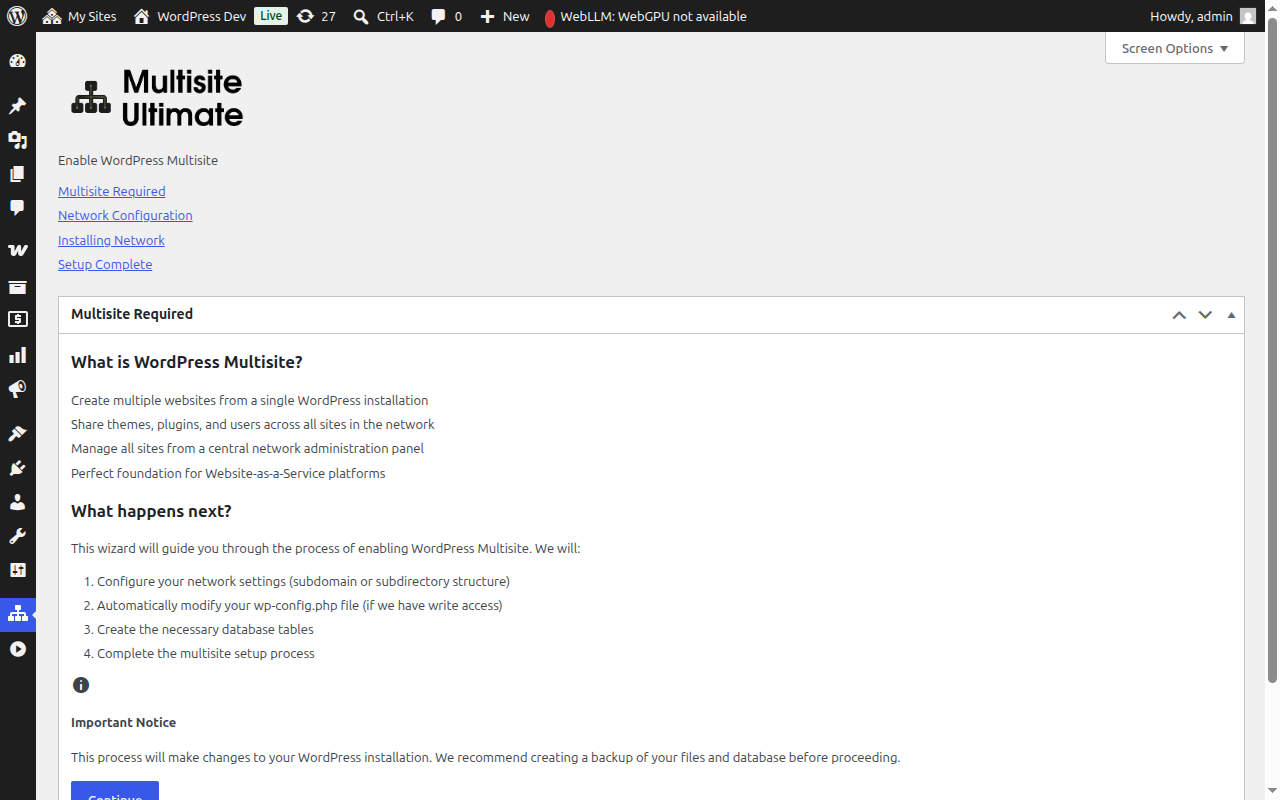
ಮುಂದುವರಿಯಲು Continue ಕ್ಲಿಕ್ ಮಾಡಿ.
ಹಂತ 2: ನೆಟ್ವರ್ಕ್ ಕಾನ್ಫಿಗರೇಶನ್
ಈ ಹಂತದಲ್ಲಿ ನಿಮ್ಮ ನೆಟ್ವರ್ಕ್ ಸೆಟ್ಟಿಂಗ್ಗಳನ್ನು ಕಾನ್ಫಿಗರ್ ಮಾಡಲು ಕೇಳಲಾಗುತ್ತದೆ.
ಸೈಟ್ ರಚನೆ
ನಿಮ್ಮ ನೆಟ್ವರ್ಕ್ ಸೈಟ್ಗಳನ್ನು ಹೇಗೆ ಸಂಘಟಿಸಬೇಕು ಎಂಬುದನ್ನು ಆಯ್ಕೆ ಮಾಡಿ:
- ಸಬ್-ಡೊಮೈನ್ಗಳು (ಶಿಫಾರಸು ಮಾಡಲಾಗಿದೆ) — ಸೈಟ್ಗಳು ತಮ್ಮದೇ ಆದ ಸಬ್ಡೊಮೈನ್ ಪಡೆಯುತ್ತವೆ, ಉದಾ.
site1.yourdomain.com - ಸಬ್-ಡೈರೆಕ್ಟರಿಗಳು — ಸೈಟ್ಗಳನ್ನು ಪಾಥ್ಗಳಾಗಿ ರಚಿಸಲಾಗುತ್ತದೆ, ಉದಾ.
yourdomain.com/site1
ನೀವು ಸಬ್-ಡೊಮೈನ್ಗಳನ್ನು ಆಯ್ಕೆ ಮಾಡಿದರೆ, ನಿಮ್ಮ ಡೊಮೈನ್ಗೆ ವೈಲ್ಡ್ಕಾರ್ಡ್ DNS ಮತ್ತು ವೈಲ್ಡ್ಕಾರ್ಡ್ SSL ಸರ್ಟಿಫಿಕೇಟ್ ಅನ್ನು ಕಾನ್ಫಿಗರ್ ಮಾಡಬೇಕಾಗುತ್ತದೆ. ಹೆಚ್ಚಿನ ಮ್ಯಾನೇಜ್ಡ್ WordPress ಹೋಸ್ಟ್ಗಳು ಇದನ್ನು ಸ್ವಯಂಚಾಲಿತವಾಗಿ ನಿರ್ವಹಿಸುತ್ತವೆ. ವಿವರವಾದ ಹೋಲಿಕೆಗಾಗಿ Ultimate Multisite 101 ನೋಡಿ.
ನೆಟ್ವರ್ಕ್ ಶೀರ್ಷಿಕೆ
ನಿಮ್ಮ ನೆಟ್ವರ್ಕ್ಗೆ ಹೆಸರನ್ನು ನಮೂದಿಸಿ. ಇದು ಡೀಫಾಲ್ಟ್ ಆಗಿ ನಿಮ್ಮ ಪ್ರಸ್ತುತ ಸೈಟ್ ಶೀರ್ಷಿಕೆಗೆ "Network" ಎಂದು ಸೇರಿಸಲ್ಪಟ್ಟಿರುತ್ತದೆ. ನೆಟ್ವರ್ಕ್ ಸೆಟ್ಟಿಂಗ್ಗಳಿಂದ ನೀವು ಇದನ್ನು ನಂತರ ಬದಲಾಯಿಸಬಹುದು.
ನೆಟ್ವರ್ಕ್ ನಿರ್ವಾಹಕ ಇಮೇಲ್
ನೆಟ್ವರ್ಕ್ ನಿರ್ವಹಣೆ ಅಧಿಸೂಚನೆಗಳಿಗಾಗಿ ಬಳಸಲಾಗುವ ಇಮೇಲ್ ವಿಳಾಸ. ಇದು ಡೀಫಾಲ್ಟ್ ಆಗಿ ಪ್ರಸ್ತುತ ಬಳಕೆದಾರರ ಇಮೇಲ್ ವಿಳಾಸವಾಗಿರುತ್ತದೆ.
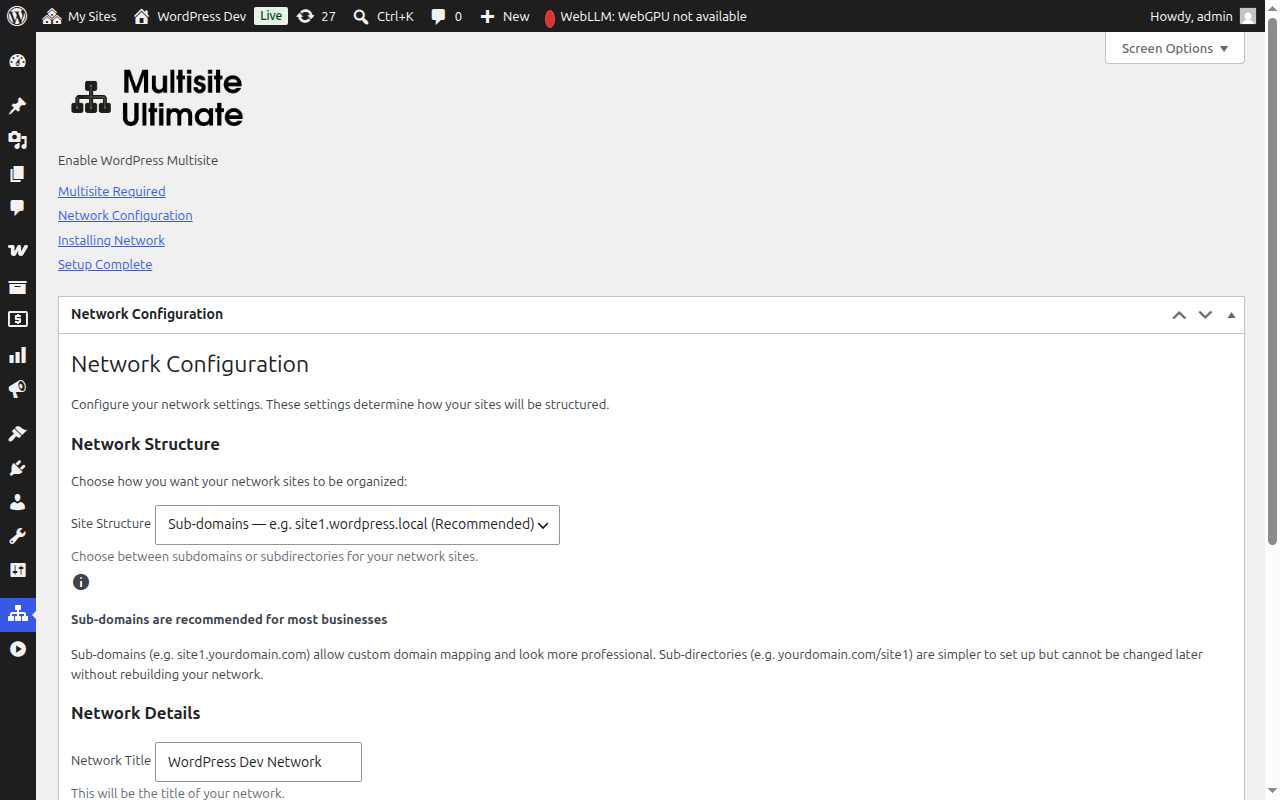
ಫೀಲ್ಡ್ಗಳನ್ನು ಭರ್ತಿ ಮಾಡಿದ ನಂತರ, ಮುಂದುವರಿಯಲು Continue ಕ್ಲಿಕ್ ಮಾಡಿ.
ಹಂತ 3: ಅನುಸ್ಥಾಪನೆ
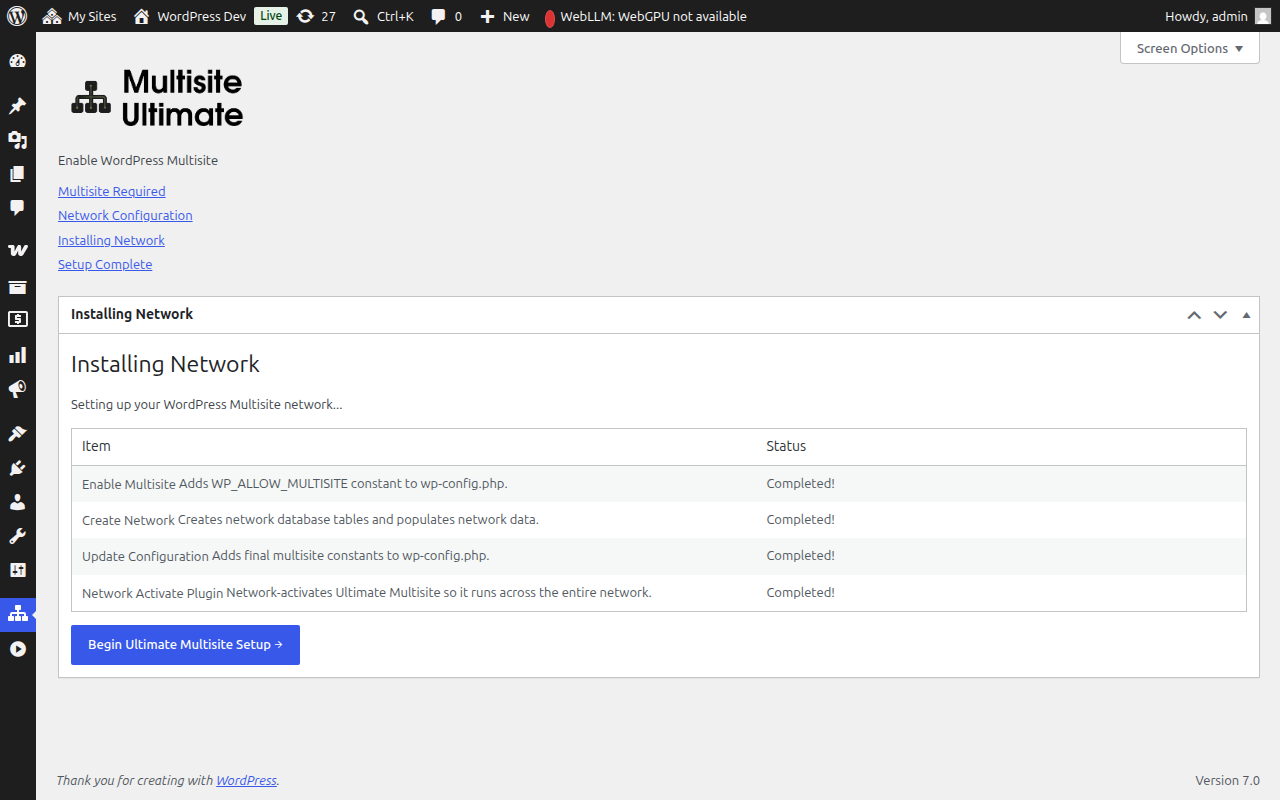
ಪ್ರಾರಂಭಿಸಲು Install ಬಟನ್ ಕ್ಲಿಕ್ ಮಾಡಿ. ವಿಝಾರ್ಡ್ ಐದು ಸ್ವಯಂಚಾಲಿತ ಹಂತಗಳನ್ನು ಕ್ರಮವಾಗಿ ನಿರ್ವಹಿಸುತ್ತದೆ, ಪ್ರತಿಯೊಂದೂ ತನ್ನ ಪ್ರಗತಿಯನ್ನು ನೈಜ-ಸಮಯದಲ್ಲಿ ತೋರಿಸುತ್ತದೆ:
| ಹಂತ | ವಿವರಣೆ |
|---|---|
| Multisite ಸಕ್ರಿಯಗೊಳಿಸಿ | wp-config.php ಗೆ WP_ALLOW_MULTISITE constant ಅನ್ನು ಸೇರಿಸುತ್ತದೆ |
| ನೆಟ್ವರ್ಕ್ ರಚಿಸಿ | Multisite ಡೇಟಾಬೇಸ್ ಟೇಬಲ್ಗಳನ್ನು (wp_site, wp_sitemeta, wp_blogs, ಇತ್ಯಾದಿ) ರಚಿಸುತ್ತದೆ ಮತ್ತು ನಿಮ್ಮ ನೆಟ್ವರ್ಕ್ ಕಾನ್ಫಿಗರೇಶನ್ನೊಂದಿಗೆ ಅವುಗಳನ್ನು ಭರ್ತಿ ಮಾಡುತ್ತದೆ |
| ಕಾನ್ಫಿಗರೇಶನ್ ನವೀಕರಿಸಿ | wp-config.php ಗೆ ಅಂತಿಮ multisite constants ಅನ್ನು (MULTISITE, SUBDOMAIN_INSTALL, DOMAIN_CURRENT_SITE, ಇತ್ಯಾದಿ) ಸೇರಿಸುತ್ತದೆ |
| ಕುಕೀಗಳನ್ನು ಸರಿಪಡಿಸಿ | ಸಕ್ರಿಯಗೊಳಿಸಿದ ನಂತರ ದೃಢೀಕರಣ ಸಮಸ್ಯೆಗಳನ್ನು ತಡೆಯಲು ನೆಟ್ವರ್ಕ್ ಮೆಟಾಡೇಟಾದಲ್ಲಿ ಸೈಟ್ URL ಸರಿಯಾಗಿದೆ ಎಂದು ಖಚಿತಪಡಿಸುತ್ತದೆ |
| ಪ್ಲಗಿನ್ ನೆಟ್ವರ್ಕ್ ಆಕ್ಟಿವೇಟ್ | Ultimate Multisite ಅನ್ನು ಇಡೀ ನೆಟ್ವರ್ಕ್ನಾದ್ಯಂತ ಕಾರ್ಯನಿರ್ವಹಿಸಲು ನೆಟ್ವರ್ಕ್-ಆಕ್ಟಿವೇಟ್ ಮಾಡುತ್ತದೆ |
ಪ್ರತಿ ಹಂತವು ಈ ಸ್ಥಿತಿಗಳಲ್ಲಿ ಒಂದನ್ನು ತೋರಿಸುತ್ತದೆ:
- Pending — ಪ್ರಕ್ರಿಯೆಗೊಳ್ಳಲು ಕಾಯುತ್ತಿದೆ
- Installing... — ಪ್ರಸ್ತುತ ಕಾರ್ಯನಿರ್ವಹಿಸುತ್ತಿದೆ
- Success! — ಯಶಸ್ವಿಯಾಗಿ ಪೂರ್ಣಗೊಂಡಿದೆ
- Error message — ದೋಷ ಸಂಭವಿಸಿದೆ (ಸಂದೇಶವು ಸಮಸ್ಯೆಯನ್ನು ವಿವರಿಸುತ್ತದೆ)
ಎಲ್ಲಾ ಹಂತಗಳು ಯಶಸ್ವಿಯಾಗಿ ಪೂರ್ಣಗೊಂಡ ನಂತರ, ಪ್ರತಿ ಐಟಂಗೆ ಹಸಿರು "Success!" ಸ್ಥಿತಿಯನ್ನು ನೋಡುತ್ತೀರಿ:
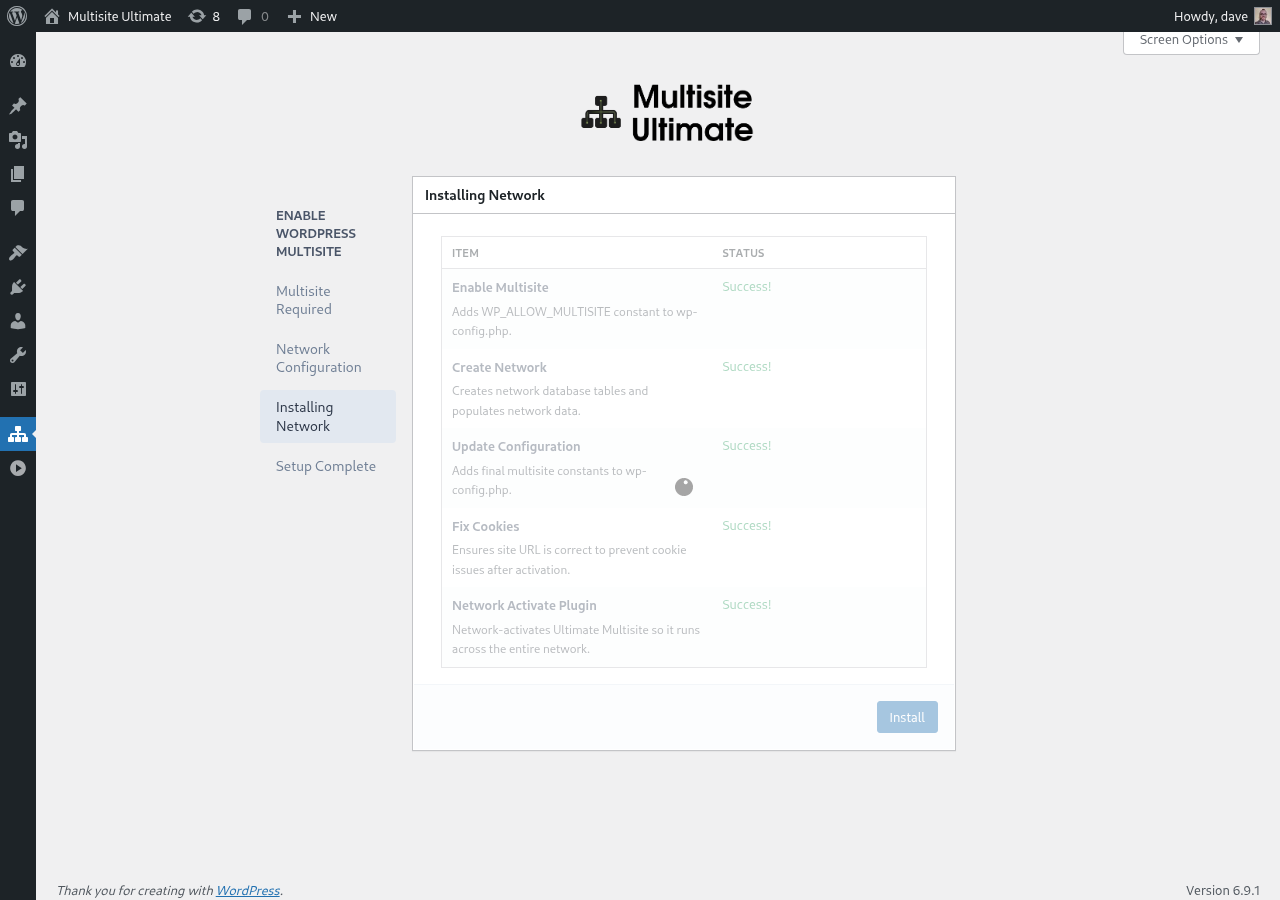
ವಿಝಾರ್ಡ್ ನಂತರ ಸ್ವಯಂಚಾಲಿತವಾಗಿ ಪೂರ್ಣಗೊಳಿಸುವಿಕೆ ಪರದೆಗೆ ಮುಂದುವರಿಯುತ್ತದೆ.
ಹಂತ 4: ಪೂರ್ಣ
ಅನುಸ್ಥಾಪನೆ ಪೂರ್ಣಗೊಂಡ ನಂತರ, WordPress Multisite ಸಕ್ರಿಯಗೊಂಡಿದೆ ಎಂದು ದೃಢೀಕರಿಸುವ ಯಶಸ್ಸಿನ ಸಂದೇಶವನ್ನು ನೋಡುತ್ತೀರಿ.
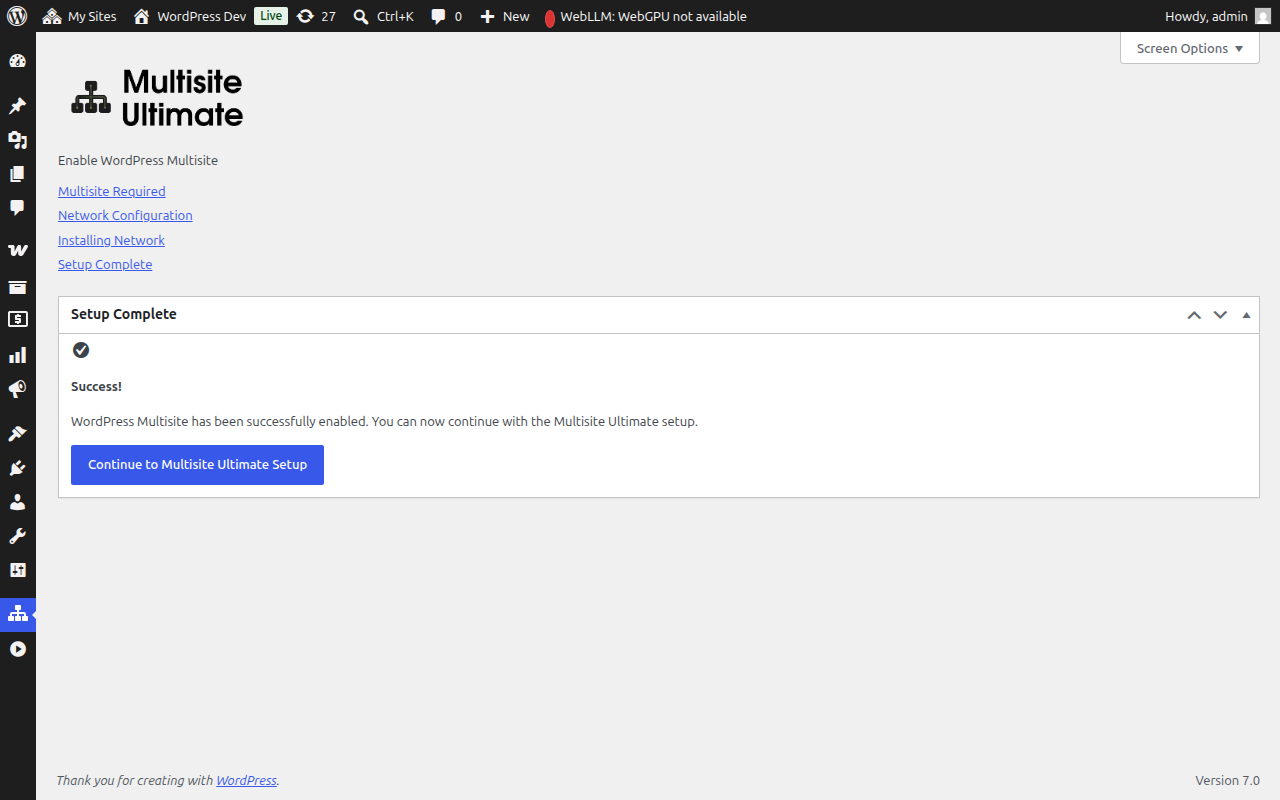
ಈಗ ನಿಮ್ಮ WaaS ಪ್ಲಾಟ್ಫಾರ್ಮ್ ಅನ್ನು ಕಾನ್ಫಿಗರ್ ಮಾಡಲು (ಕಂಪನಿ ವಿವರಗಳು, ಡೀಫಾಲ್ಟ್ ವಿಷಯ, ಪಾವತಿ ಗೇಟ್ವೇಗಳು, ಇತ್ಯಾದಿ) Ultimate Multisite ಸೆಟಪ್ ವಿಝಾರ್ಡ್ನೊಂದಿಗೆ ಮುಂದುವರಿಯಬಹುದು.
Multisite ಅನುಸ್ಥಾಪನೆ ಪೂರ್ಣಗೊಂಡ ನಂತರ, ನಿಮ್ಮ ಬ್ರೌಸರ್ ಹೊಸದಾಗಿ ಸಕ್ರಿಯಗೊಂಡ ನೆಟ್ವರ್ಕ್ ಅಡ್ಮಿನ್ ಮೂಲಕ ರೀಡೈರೆಕ್ಟ್ ಆಗುತ್ತದೆ. Multisite ಪರಿಸರಕ್ಕಾಗಿ ದೃಢೀಕರಣ ಕುಕೀಗಳು ನವೀಕರಿಸಲ್ಪಡುವುದರಿಂದ ನೀವು ಮತ್ತೆ ಲಾಗ್ ಇನ್ ಮಾಡಬೇಕಾಗಬಹುದು.
ಹಸ್ತಚಾಲಿತ ಸೆಟಪ್ ಫಾಲ್ಬ್ಯಾಕ್
ವಿಝಾರ್ಡ್ ನಿಮ್ಮ wp-config.php ಫೈಲ್ಗೆ ಬರೆಯಲು ಸಾಧ್ಯವಾಗದಿದ್ದರೆ (ಫೈಲ್ ಅನುಮತಿಗಳು ಅಥವಾ ಸರ್ವರ್ ನಿರ್ಬಂಧಗಳಿಂದಾಗಿ), ನೀವು ಹಸ್ತಚಾಲಿತವಾಗಿ ಸೇರಿಸಬೇಕಾದ ನಿಖರವಾದ ಕೋಡ್ ಅನ್ನು ಅದು ಪ್ರದರ್ಶಿಸುತ್ತದೆ:
/* That's all, stop editing! */ಸಾಲಿನ ಮೇಲೆ ಸೇರಿಸಬೇಕಾದ wp-config.php constants- ನಿಮ್ಮ ಆಯ್ಕೆ ಮಾಡಿದ ಸೈಟ್ ರಚನೆಗೆ (subdomain ಅಥವಾ subdirectory) ಸೂಕ್ತವಾದ .htaccess rewrite rules
ಹಸ್ತಚಾಲಿತ ಬದಲಾವಣೆಗಳನ್ನು ಮಾಡಿದ ನಂತರ, ಪುಟವನ್ನು ರಿಫ್ರೆಶ್ ಮಾಡಿ ಮತ್ತು ವಿಝಾರ್ಡ್ multisite ಈಗ ಸಕ್ರಿಯವಾಗಿದೆ ಎಂದು ಗುರುತಿಸುತ್ತದೆ.
ಸಮಸ್ಯೆ ಪರಿಹಾರ
ವಿಝಾರ್ಡ್ wp-config.php ಬರೆಯಬಹುದಾದುದಲ್ಲ ಎಂದು ಹೇಳುತ್ತದೆ
ನಿಮ್ಮ ವೆಬ್ ಸರ್ವರ್ ಪ್ರಕ್ರಿಯೆಗೆ wp-config.php ಫೈಲ್ಗೆ ಬರೆಯುವ ಅನುಮತಿ ಬೇಕು. ನೀವು ಹೀಗೆ ಮಾಡಬಹುದು:
- ಫೈಲ್ ಅನುಮತಿಗಳನ್ನು ತಾತ್ಕಾಲಿಕವಾಗಿ
644ಅಥವಾ666ಗೆ ಬದಲಾಯಿಸಿ - ವಿಝಾರ್ಡ್ ಒದಗಿಸಿದ ಹಸ್ತಚಾಲಿತ ಸೆಟಪ್ ಫಾಲ್ಬ್ಯಾಕ್ ಸೂಚನೆಗಳನ್ನು ಬಳಸಿ
- ನಿಮ್ಮ ಹೋಸ್ಟಿಂಗ್ ಪೂರೈಕೆದಾರರಲ್ಲಿ ಸಹಾಯಕ್ಕಾಗಿ ಕೇಳಿ
ಸೆಟಪ್ ನಂತರ ಸೈಟ್ಗಳು ಪ್ರವೇಶಿಸಲಾಗುವುದಿಲ್ಲ (subdomains)
ನೀವು subdomain ರಚನೆಯನ್ನು ಆಯ್ಕೆ ಮಾಡಿದ್ದರೆ, ನಿಮ್ಮ ಡೊಮೈನ್ಗೆ wildcard DNS ಅನ್ನು ಕಾನ್ಫಿಗರ್ ಮಾಡಬೇಕು. ಒಂದು DNS ರೆಕಾರ್ಡ್ ಸೇರಿಸಿ:
Type: A (or CNAME)
Host: *
Value: [your server IP]
ಇದನ್ನು ಹೇಗೆ ಕಾನ್ಫಿಗರ್ ಮಾಡುವುದು ಎಂದು ನಿಮಗೆ ಖಚಿತವಿಲ್ಲದಿದ್ದರೆ ನಿಮ್ಮ ಹೋಸ್ಟಿಂಗ್ ಪೂರೈಕೆದಾರರನ್ನು ಸಂಪರ್ಕಿಸಿ.
ಸೆಟಪ್ ನಂತರ ದೃಢೀಕರಣ ಸಮಸ್ಯೆಗಳು
Multisite ಸೆಟಪ್ ನಂತರ ನೀವು ಲಾಗ್ ಔಟ್ ಆಗಿದ್ದರೆ ಅಥವಾ ಕುಕೀ ದೋಷಗಳನ್ನು ಅನುಭವಿಸುತ್ತಿದ್ದರೆ:
- ಸೈಟ್ಗಾಗಿ ನಿಮ್ಮ ಬ್ರೌಸರ್ ಕುಕೀಗಳನ್ನು ತೆರವುಗೊಳಿಸಿ
yourdomain.com/wp-login.phpನಲ್ಲಿ ಮತ್ತೆ ಲಾಗ್ ಇನ್ ಮಾಡಿ- ಸಮಸ್ಯೆ ಮುಂದುವರಿದರೆ, ನಿಮ್ಮ
wp-config.phpನಲ್ಲಿCOOKIE_DOMAINಅನ್ನುfalseಆಗಿ ಸೆಟ್ ಮಾಡಿಲ್ಲ ಎಂದು ಪರಿಶೀಲಿಸಿ — subdomain multisite ಅನುಸ್ಥಾಪನೆಗಳಲ್ಲಿ ಇದು ತಿಳಿದಿರುವ ಸಮಸ್ಯೆಯಾಗಿದೆ
ಅನುಸ್ಥಾಪನೆಯ ಸಮಯದಲ್ಲಿ ಒಂದು ಹಂತ ವಿಫಲವಾಯಿತು
ಅನುಸ್ಥಾಪನೆ ಹಂತಗಳಲ್ಲಿ ಒಂದು ದೋಷವನ್ನು ತೋರಿಸಿದರೆ:
- ಪ್ರದರ್ಶಿಸಲಾದ ದೋಷ ಸಂದೇಶವನ್ನು ಗಮನಿಸಿ
- ಕಾನ್ಫಿಗರೇಶನ್ ಹಂತಕ್ಕೆ ಹಿಂತಿರುಗಿ ಮತ್ತು ಮತ್ತೆ ಪ್ರಯತ್ನಿಸಿ
- ದೋಷ ಮುಂದುವರಿದರೆ, ಹೆಚ್ಚಿನ ವಿವರಗಳಿಗಾಗಿ ನಿಮ್ಮ ಸರ್ವರ್ನ PHP ದೋಷ ಲಾಗ್ ಪರಿಶೀಲಿಸಿ
- ಈಗಾಗಲೇ ಪೂರ್ಣಗೊಂಡ ಹಂತಗಳನ್ನು ನಂತರದ ರನ್ಗಳಲ್ಲಿ ಬಿಟ್ಟುಬಿಡಲಾಗುತ್ತದೆ (ಇನ್ಸ್ಟಾಲರ್ idempotent ಆಗಿದೆ)