Wizard di configurazione Multisite
Ultimate Multisite include un wizard integrato che converte automaticamente un'installazione standard di WordPress in una rete WordPress Multisite. Ciò elimina la necessità di modificare manualmente wp-config.php o eseguire comandi sul database.
Se la tua installazione WordPress è già in esecuzione come rete Multisite, puoi saltare completamente questo passaggio. Il wizard appare solo quando Multisite non è ancora abilitato.
Quando appare il wizard?
Quando attivi Ultimate Multisite su un'installazione WordPress standard (non Multisite), il plugin rileva che Multisite non è abilitato e ti reindirizza automaticamente al Wizard di configurazione Multisite invece del wizard di configurazione regolare.
Puoi anche accedervi direttamente su WP Admin > Ultimate Multisite > Multisite Setup.
Prerequisiti
Prima di eseguire il wizard, assicurati che:
- Hai accesso amministratore alla tua installazione WordPress
- Il file
wp-config.phpdel tuo server è scrivibile dal server web - Hai un backup recente dei tuoi file e del database
Il wizard modifica il tuo file wp-config.php e crea nuove tabelle del database. Crea sempre un backup prima di procedere.
Passo 1: Benvenuto
La prima schermata spiega cos'è WordPress Multisite e cosa farà il wizard:
- Abilitare la funzionalità Multisite nella tua configurazione WordPress
- Creare le tabelle del database di rete necessarie
- Aggiungere le costanti multisite richieste a
wp-config.php - Attivare in rete Ultimate Multisite su tutta la rete
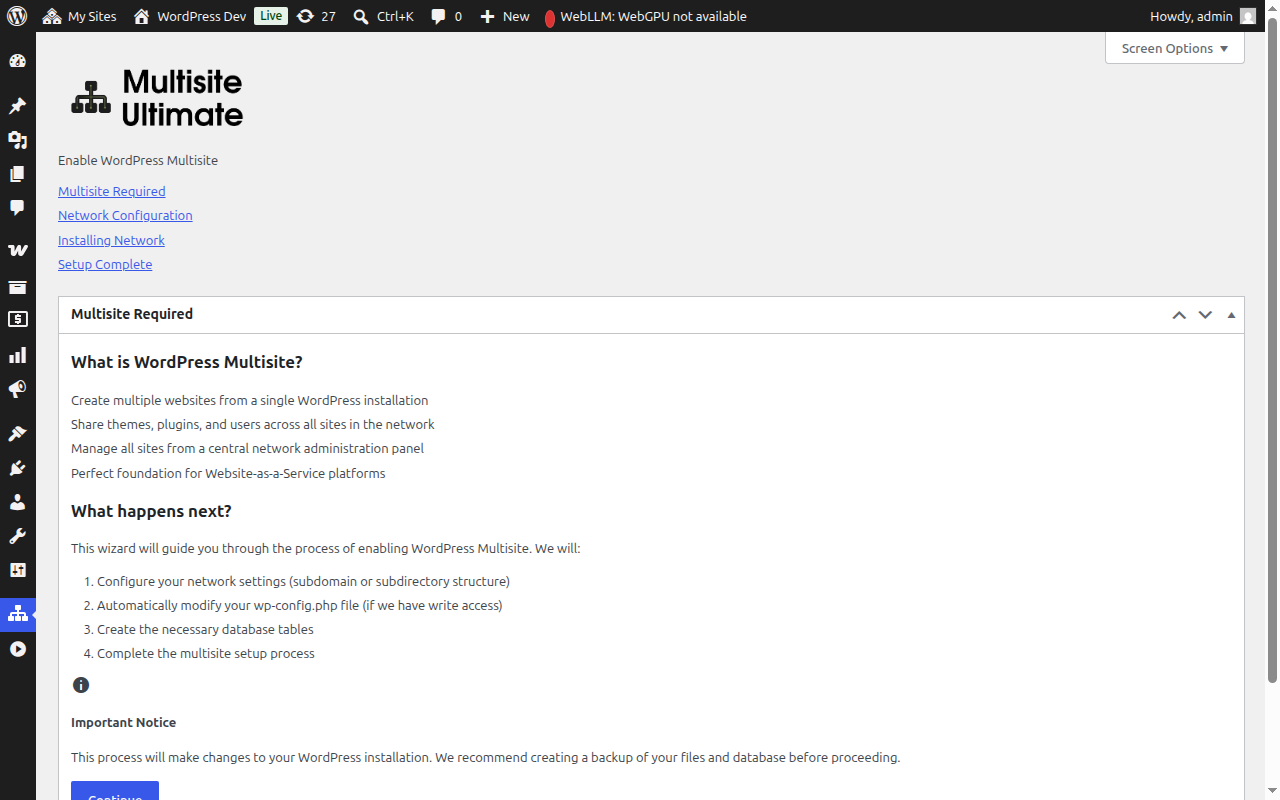
Fai clic su Continue per procedere.
Passo 2: Configurazione della rete
Questo passaggio ti chiede di configurare le impostazioni della tua rete.
Struttura del sito
Scegli come saranno organizzati i siti della tua rete:
- Sottodomini (Consigliato) — I siti ottengono il proprio sottodominio, ad es.
site1.tuodominio.com - Sottocartelle — I siti vengono creati come percorsi, ad es.
tuodominio.com/site1
Se scegli i sottodomini, dovrai configurare DNS wildcard e un certificato SSL wildcard per il tuo dominio. La maggior parte degli host WordPress gestiti lo gestisce automaticamente. Vedi Ultimate Multisite 101 per un confronto dettagliato.
Titolo della rete
Inserisci un nome per la tua rete. Per impostazione predefinita è il titolo del tuo sito corrente con "Network" aggiunto. Puoi cambiarlo successivamente dalle impostazioni della rete.
Email dell'amministratore della rete
L'indirizzo email utilizzato per le notifiche di amministrazione della rete. Per impostazione predefinita è l'indirizzo email dell'utente corrente.
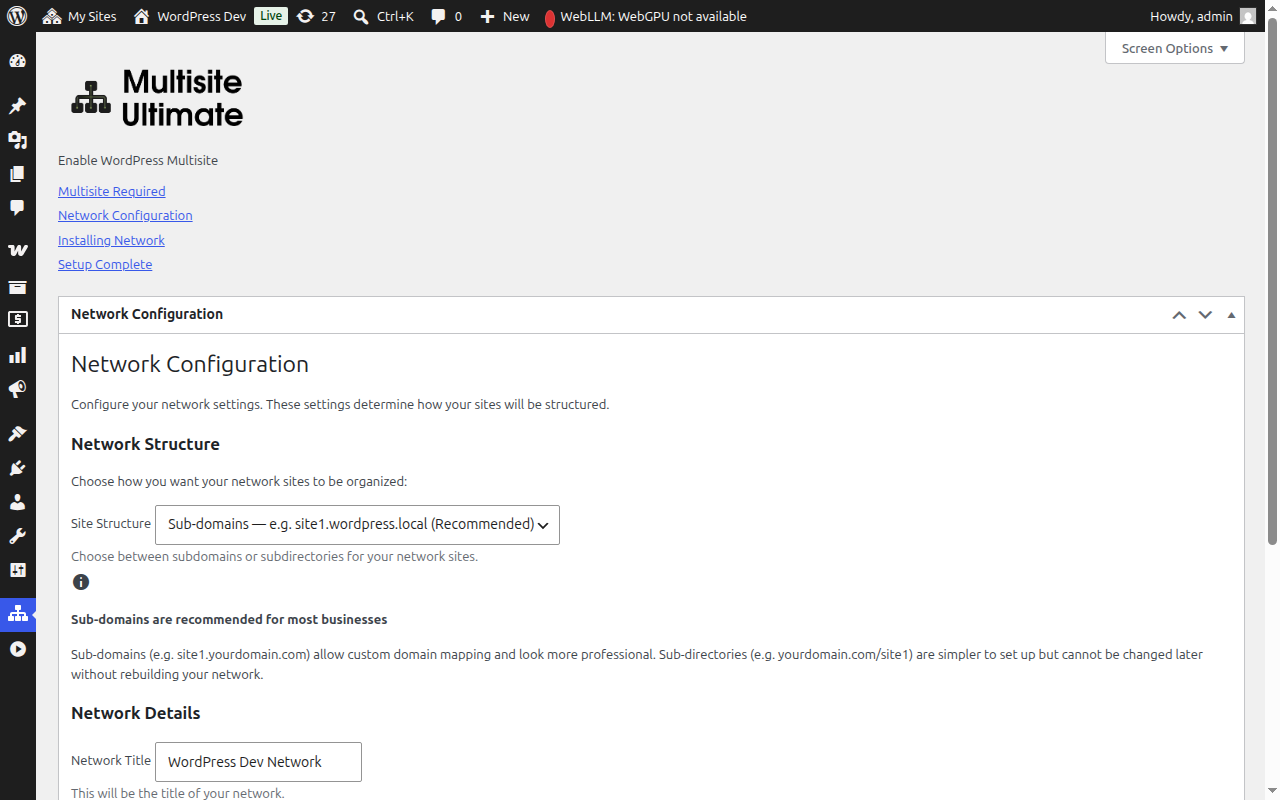
Dopo aver compilato i campi, fai clic su Continue per procedere.
Passo 3: Installazione
Fai clic sul pulsante Install per iniziare. Il wizard esegue cinque passaggi automatizzati in sequenza, ognuno dei quali mostra il suo progresso in tempo reale:
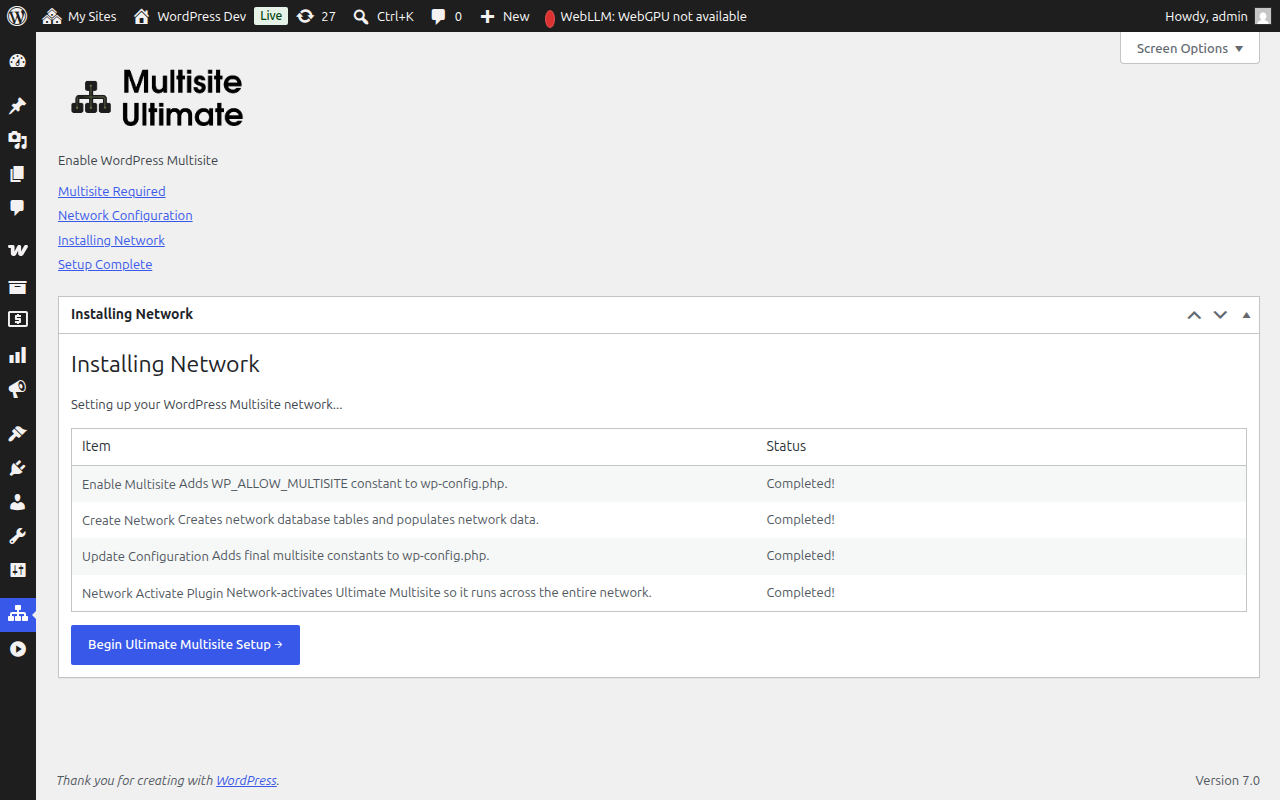
| Passo | Descrizione |
|---|---|
| Abilita Multisite | Aggiunge la costante WP_ALLOW_MULTISITE a wp-config.php |
| Crea Rete | Crea le tabelle del database multisite (wp_site, wp_sitemeta, wp_blogs, ecc.) e le popola con la tua configurazione di rete |
| Aggiorna Configurazione | Aggiunge le ultime costanti multisite a wp-config.php (MULTISITE, SUBDOMAIN_INSTALL, DOMAIN_CURRENT_SITE, ecc.) |
| Correggi Cookie | Garantisce che l'URL del sito sia corretto nei metadati della rete per prevenire problemi di autenticazione dopo l'attivazione |
| Attiva Plugin in Rete | Attiva in rete Ultimate Multisite in modo che funzioni su tutta la rete |
Ogni passaggio visualizza uno di questi stati:
- Pending — In attesa di essere elaborato
- Installing... — In esecuzione
- Success! — Completato con successo
- Error message — Si è verificato un errore (il messaggio descriverà il problema)
Una volta che tutti i passaggi sono completati con successo, vedrai uno stato verde "Success!" per ogni elemento:
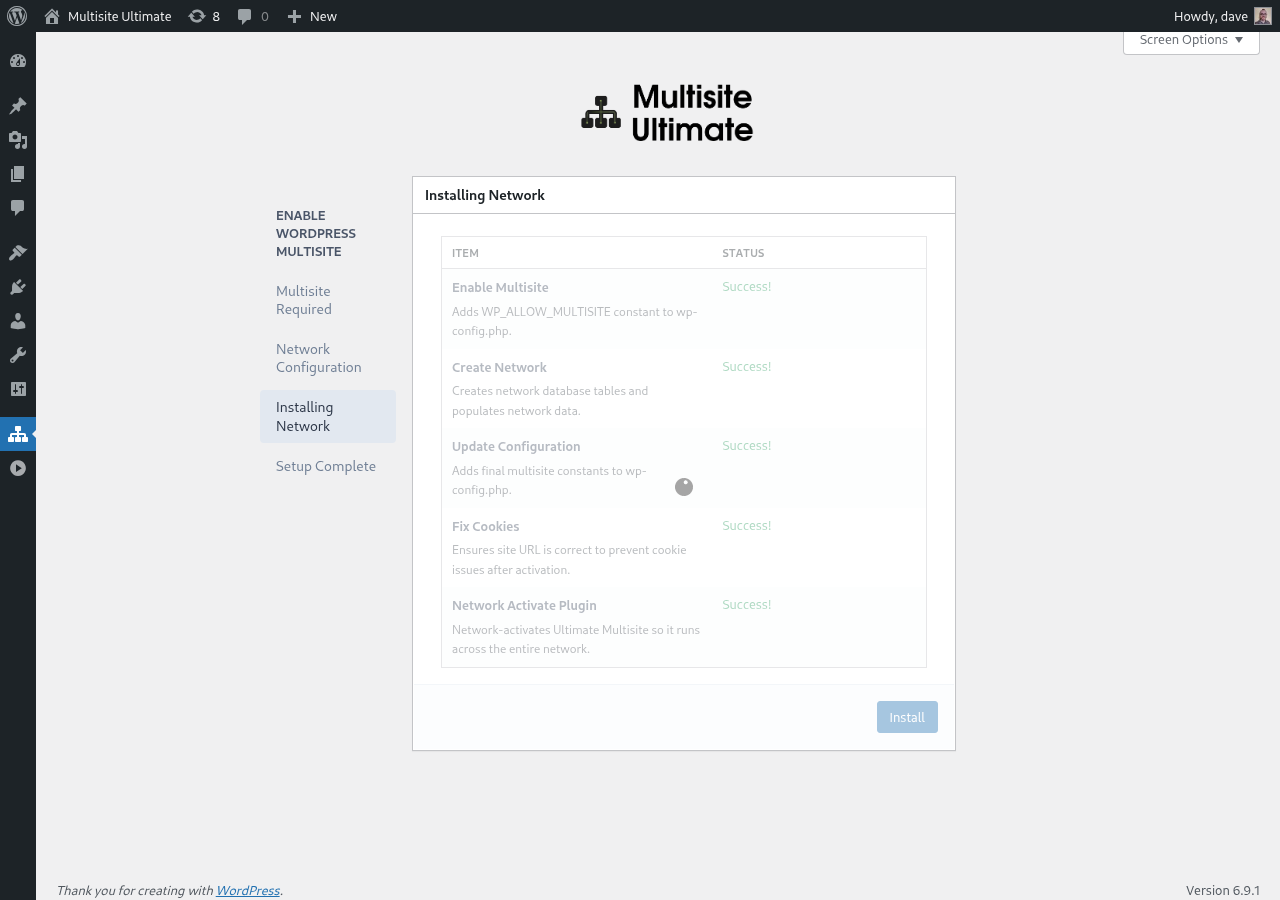
Il wizard proseguirà quindi automaticamente alla schermata di completamento.
Passo 4: Completato
Una volta completata l'installazione, vedrai un messaggio di successo che conferma che WordPress Multisite è stato abilitato.
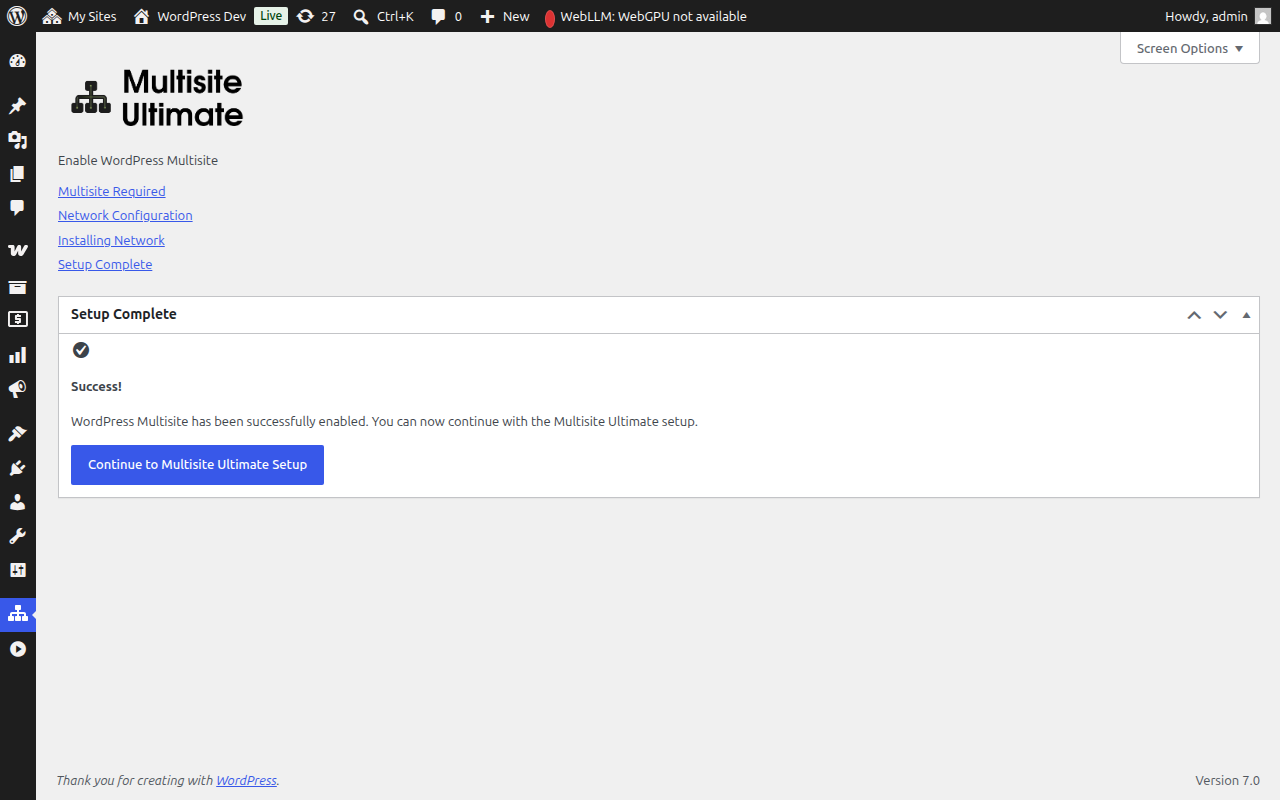
Ora puoi continuare con il wizard di configurazione Ultimate Multisite per configurare la tua piattaforma WaaS (dettagli aziendali, contenuti predefiniti, gateway di pagamento, ecc.).
Dopo che l'installazione multisite è completata, il tuo browser si reindirizzerà attraverso l'amministratore di rete appena abilitato. Potrebbe essere necessario accedere nuovamente poiché i cookie di autenticazione sono stati aggiornati per l'ambiente multisite.
Configurazione manuale di fallback
Se il wizard non può scrivere sul tuo file wp-config.php (a causa di permessi di file o restrizioni del server), mostrerà il codice esatto che devi aggiungere manualmente:
- Le costanti wp-config.php che devono essere aggiunte sopra la riga
/* That's all, stop editing! */ - Le regole di riscrittura .htaccess appropriate per la struttura del sito scelta (sottodominio o sottocartella)
Dopo aver apportato le modifiche manuali, ricarica la pagina e il wizard rileverà che il multisite è ora attivo.
Risoluzione dei problemi
Il wizard indica che wp-config.php non è scrivibile
Il processo del tuo server web ha bisogno di permessi di scrittura sul file wp-config.php. Puoi:
- Cambiare temporaneamente i permessi del file in
644o666 - Utilizzare le istruzioni di fallback per la configurazione manuale fornite dal wizard
- Chiedere assistenza al tuo provider di hosting
I siti non sono accessibili dopo l'installazione (sottodomini)
Se hai scelto la struttura a sottodominio, devi configurare il DNS wildcard per il tuo dominio. Aggiungi un record DNS:
Type: A (or CNAME)
Host: *
Value: [your server IP]
Verifica con il tuo provider di hosting se non sei sicuro di come configurarlo.
Problemi di autenticazione dopo l'installazione
Se sei disconnesso o riscontri errori di cookie dopo l'installazione multisite:
- Cancella i cookie del browser per il sito
- Accedi nuovamente su
tuodominio.com/wp-login.php - Se il problema persiste, verifica che il tuo
wp-config.phpnon abbiaCOOKIE_DOMAINimpostato sufalse— si tratta di un problema noto nelle installazioni multisite a sottodominio
Un passaggio è fallito durante l'installazione
Se uno dei passaggi di installazione mostra un errore:
- Annoti il messaggio di errore visualizzato
- Torna al passaggio di configurazione e riprova
- Se l'errore persiste, controlla il log degli errori PHP del tuo server per ulteriori dettagli
- I passaggi già completati verranno saltati nelle esecuzioni successive (l'installer è idempotente)