سیستمی Multisite تنظیمکرد
Ultimate Multisite شامل یک ویزارد داخلی است که نصب استاندارد وردپرس را به طور خودکار به یک شبکه WordPress Multisite تبدیل میکند. این کار نیاز شما به ویرایش دستی فایل wp-config.php یا اجرای دستورات دیتابیس را از بین میبرد.
اگر نصب وردپرس شما از قبل به عنوان یک شبکه Multisite در حال اجراست، میتوانید این مرحله را کاملاً رد کنید. ویزارد فقط زمانی ظاهر میشود که Multisite هنوز فعال نشده باشد.
ویزارد چه زمانی ظاهر میشود؟
هنگامی که Ultimate Multisite را روی یک نصب استاندارد (غیر Multisite) وردپرس فعال میکنید، افزونه تشخیص میدهد که Multisite فعال نیست و به جای ویزارد تنظیمات معمولی، شما را به ویزارد تنظیمات Multisite هدایت میکند.
همچنین میتوانید مستقیماً از طریق WP Admin > Ultimate Multisite > Multisite Setup به آن دسترسی پیدا کنید.
پیشنیازها
قبل از اجرای ویزارد، مطمئن شوید:
- شما دسترسی ادمین (administrator access) به نصب وردپرس خود دارید
- فایل
wp-config.phpسرور شما توسط وب سرور قابل نوشتن (writable) است - یک پشتیبان اخیر از فایلها و دیتابیس خود دارید
این ویزارد فایل wp-config.php شما را تغییر میدهد و جداول دیتابیس جدید ایجاد میکند. همیشه قبل از ادامه کار، یک نسخه پشتیبان تهیه کنید.
مرحله ۱: خوشآمدگویی (Welcome)
صفحه اول توضیح میدهد که WordPress Multisite چیست و ویزارد چه کارهایی انجام خواهد داد:
- فعال کردن قابلیت Multisite در تنظیمات وردپرس شما
- ایجاد جداول دیتابیس شبکه مورد نیاز
- اضافه کردن ثابتهای multisite لازم به
wp-config.php - فعالسازی شبکه Ultimate Multisite در کل شبکه
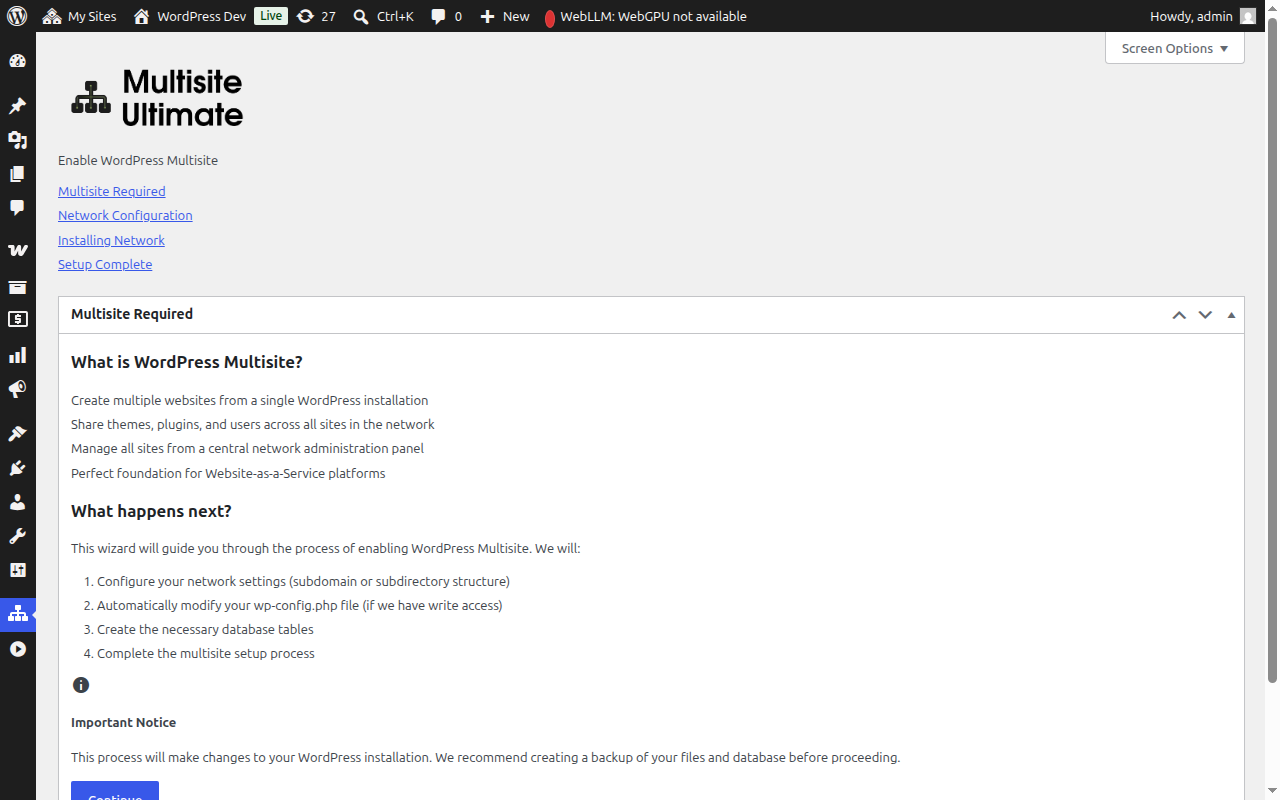
برای ادامه، روی Continue کلیک کنید.
مرحله ۲: پیکربندی شبکه (Network Configuration)
این مرحله از شما میخواهد تنظیمات شبکه خود را پیکربندی کنید.
ساختار سایت (Site Structure)
انتخاب کنید که سایتهای شبکه شما چگونه سازماندهی شوند:
- Sub-domains (توصیه میشود) — هر سایت یک زیردامنه اختصاصی دریافت میکند، مثلاً
site1.yourdomain.com - Sub-directories — سایتها به صورت مسیرها ایجاد میشوند، مثلاً
yourdomain.com/site1
اگر انتخاب sub-domains را انجام دهید، باید برای دامنه خود تنظیمات wildcard DNS و یک wildcard SSL certificate پیکربندی کنید. اکثر هاستهای مدیریت شده وردپرس این کار را به صورت خودکار انجام میدهند. برای مقایسه دقیقتر، به Ultimate Multisite 101 مراجعه کنید.
عنوان شبکه (Network Title)
نامی برای شبکه خود وارد کنید. این نام به طور پیشفرض با عنوان فعلی سایت شما و پسوند "Network" اضافه میشود. میتوانید این را بعداً از تنظیمات شبکه تغییر دهید.
ایمیل مدیر شبکه (Network Admin Email)
آدرس ایمیلی که برای اعلانهای مدیریت شبکه استفاده میشود. این آدرس به طور پیشفرض ایمیل کاربر فعلی است.
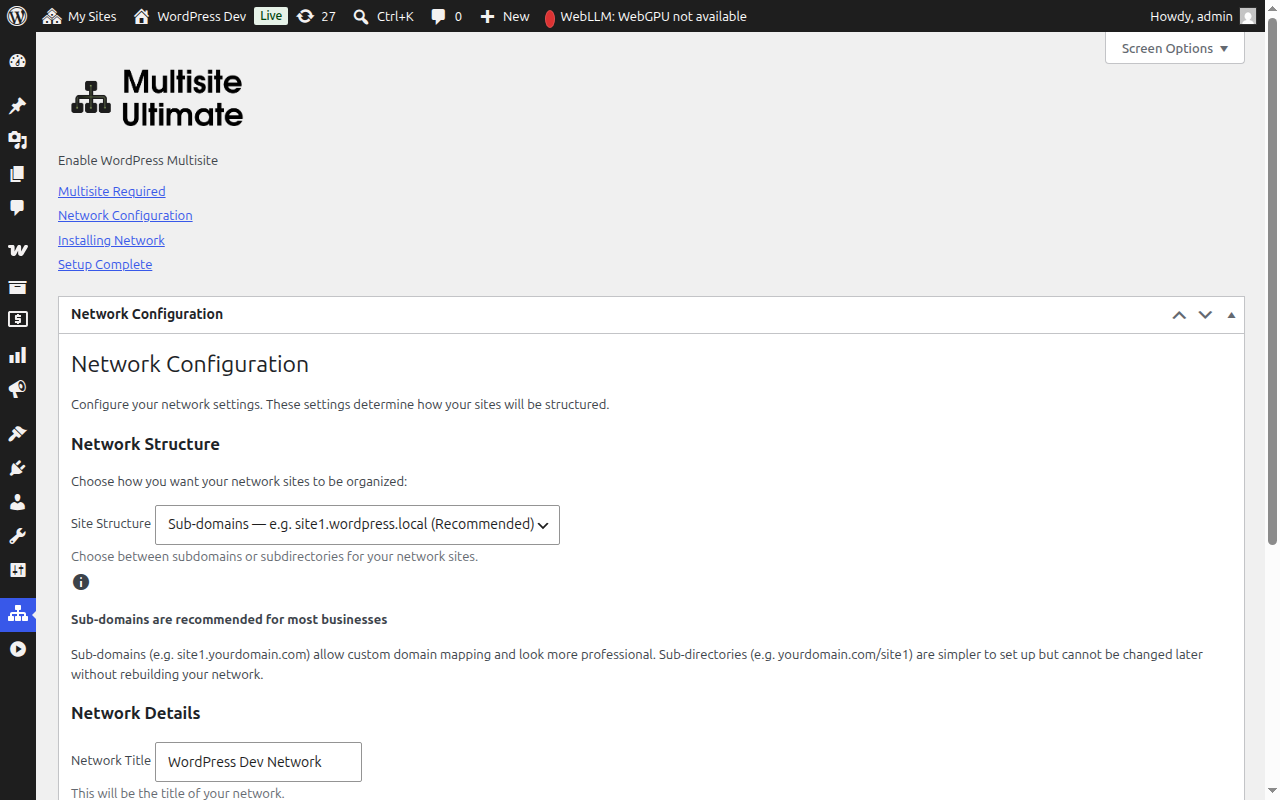
پس از پر کردن فیلدها، روی Continue کلیک کنید تا ادامه دهید.
مرحله ۳: نصب (Step 3: Installation)
روی دکمه Install کلیک کنید تا شروع کنید. این ویزارد پنج مرحله خودکار را به ترتیب انجام میدهد و در هر مرحله پیشرفت آن را به صورت لحظهای نشان میدهد:
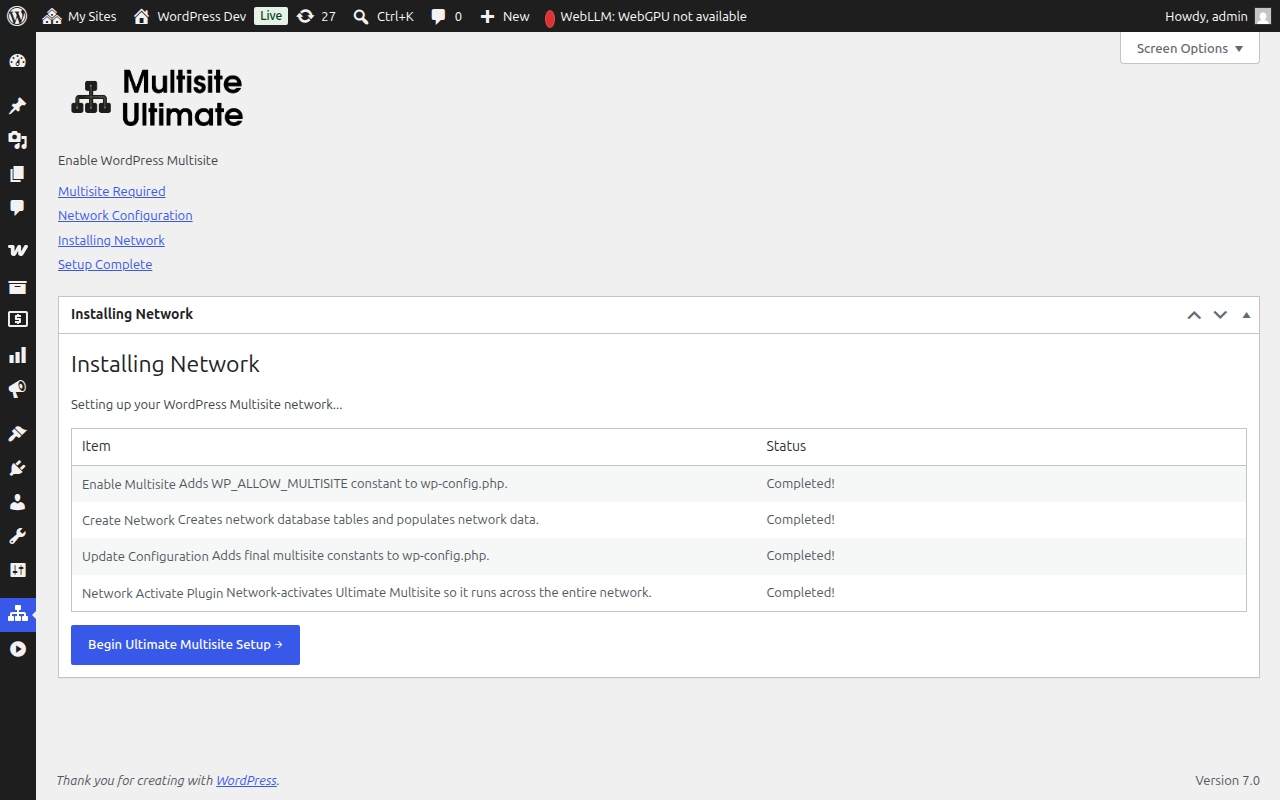
| ขั้นตอน | شرح |
|---|---|
| تفعيل تعدد المواقع (Enable Multisite) | أضف الثابت WP_ALLOW_MULTISITE إلى ملف wp-config.php |
| إنشاء الشبكة (Create Network) | أنشئ جداول قاعدة بيانات للمواقع المتعددة (wp_site، wp_sitemeta، wp_blogs، إلخ) واملأها بإعدادات شبكتك |
| تحديث الإعدادات (Update Configuration) | أضف الثوابت النهائية لتعدد المواقع إلى ملف wp-config.php (MULTISITE، SUBDOMAIN_INSTALL، DOMAIN_CURRENT_SITE، إلخ) |
| إصلاح ملفات تعريف الارتباط (Fix Cookies) | تأكد من أن عنوان الموقع صحيح في بيانات الشبكة لمنع مشاكل المصادقة بعد التفعيل |
| تفعيل إضافة الشبكة (Network Activate Plugin) | قم بتفعيل Ultimate Multisite لتشغيلها عبر الشبكة بأكملها |
يعرض كل خطوة أحد الحالات التالية:
- قيد الانتظار (Pending) — ينتظر المعالجة
- جاري التثبيت... (Installing...) — قيد التشغيل حاليًا
- نجاح! (Success!) — اكتمل بنجاح
- رسالة خطأ (Error message) — حدث خطأ (ستصف الرسالة المشكلة)
بمجرد اكتمال جميع الخطوات بنجاح، سترى حالة "نجاح!" باللون الأخضر لكل عنصر:
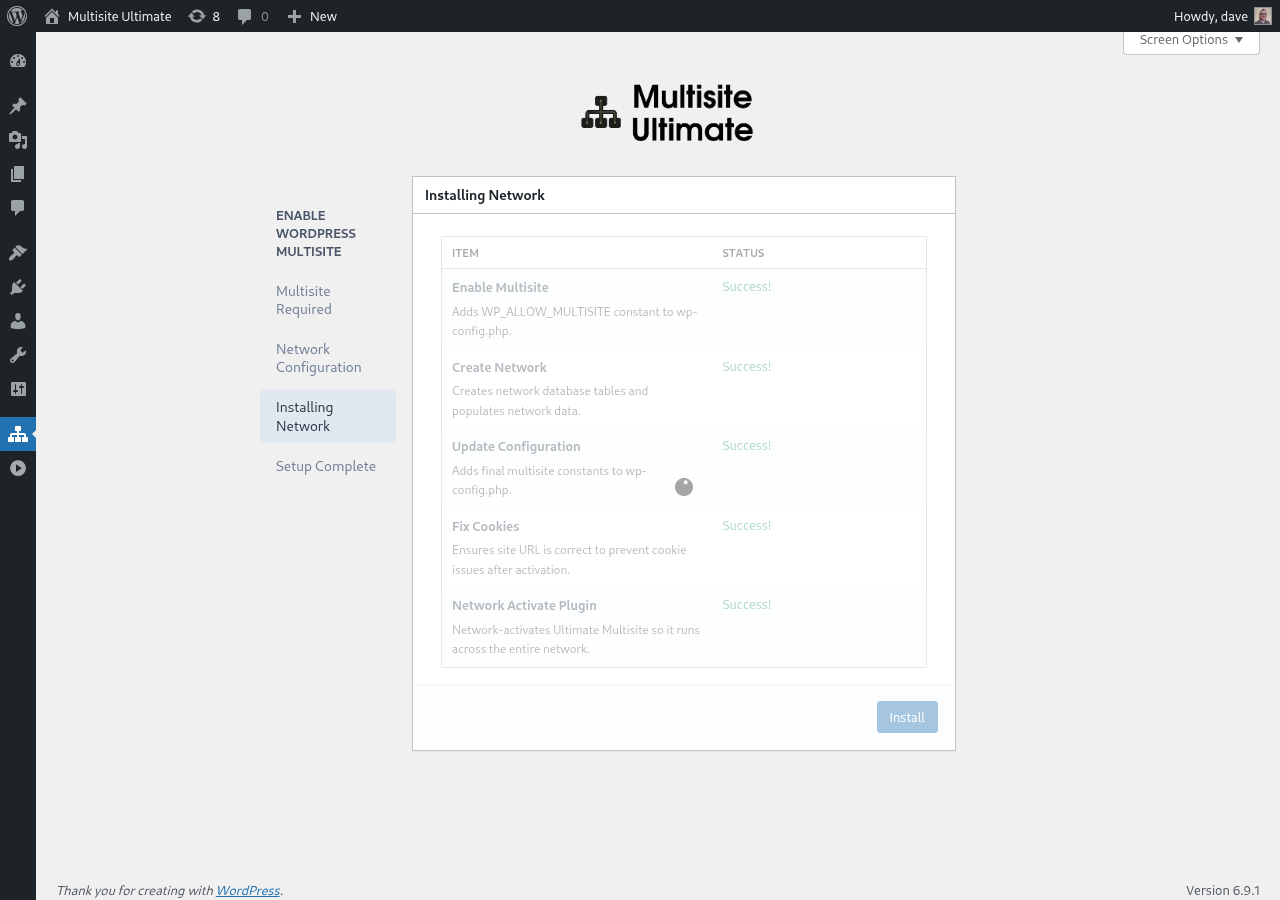
سيستمر المعالج تلقائيًا بعد ذلك إلى شاشة الإكمال.
الخطوة 4: الاكتمال (Complete)
بمجرد اكتمال التثبيت، سترى رسالة نجاح تؤكد تفعيل WordPress Multisite.
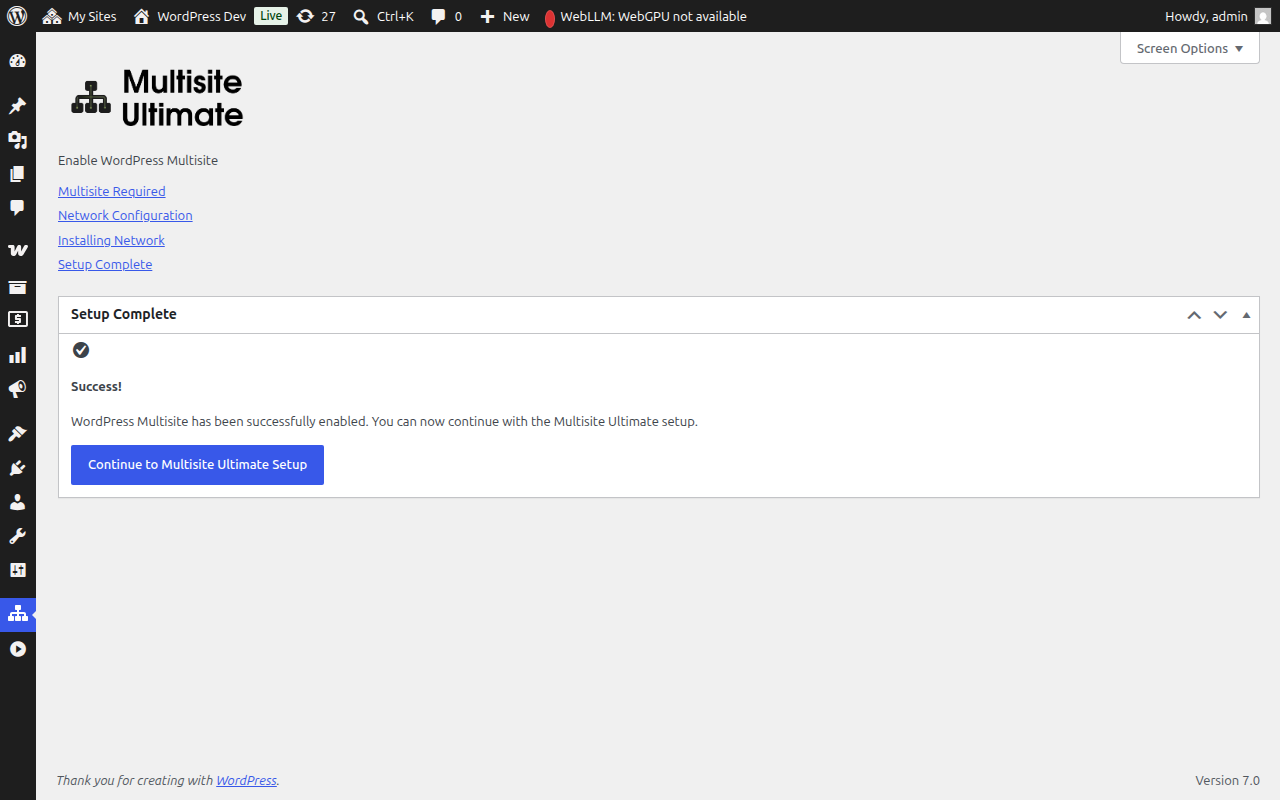
يمكنك الآن المتابعة مع معالج إعداد Ultimate Multisite لتكوين منصة WaaS الخاصة بك (تفاصيل الشركة، المحتوى الافتراضي، بوابات الدفع، إلخ).
پاش پکیج چندسایتی (multisite) تکمیل شد، مرورگر شما از طریق مدیر شبکه جدید فعال شده هدایت خواهد شد. ممکن است نیاز باشد دوباره وارد شوید زیرا کوکیهای احراز هویت برای محیط چندسایتی بهروزرسانی شدهاند.
راهکار جایگزین تنظیم دستی
اگر ویزارد نتواند در فایل wp-config.php شما بنویسد (به دلیل مجوزهای فایل یا محدودیتهای سرور)، کد دقیقی که باید به صورت دستی اضافه کنید را نمایش میدهد:
۱. ثابتهای wp-config.php که باید بالای خط /* تمام شد، دیگه ویرایش نکنید! */ اضافه شوند
۲. قوانین بازنویسی .htaccess مناسب برای ساختار سایت انتخابی شما (زیردامنه یا زیردایرکتوری)
بعد از اعمال تغییرات دستی، صفحه را رفرش کنید و ویزارد متوجه میشود که چندسایتی اکنون فعال است.
عیبیابی
ویزارد میگوید wp-config.php قابل نوشتن نیست
پردازش وب سرور شما نیاز به مجوز نوشتن روی فایل wp-config.php دارد. میتوانید یکی از این کارها را انجام دهید:
- موقتاً مجوزهای فایل را به
644یا666تغییر دهید - از دستورالعملهای راهکار جایگزین تنظیم دستی که توسط ویزارد ارائه شده استفاده کنید
- از ارائهدهنده هاست خود برای کمک درخواست کنید
بعد از تنظیم سایتها قابل دسترسی نیستند (زیردامنه)
اگر ساختار زیردامنه را انتخاب کردهاید، باید DNS گلولهای (wildcard DNS) را برای دامنه خود پیکربندی کنید. یک رکورد DNS اضافه کنید:
Type: A (یا CNAME)
Host: *
Value: [آدرس IP سرور شما]
اگر مطمئن نیستید چگونه این تنظیم را انجام دهید، با ارائهدهنده هاست خود تماس بگیرید.
مشکلات احراز هویت بعد از تنظیم
اگر خارج شدهاید یا خطای کوکی پس از تنظیم چندسایتی تجربه میکنید:
۱. کوکیهای مرورگر خود را برای سایت پاک کنید
۲. دوباره در yourdomain.com/wp-login.php وارد شوید
۳. اگر مشکل همچنان ادامه داشت، بررسی کنید که آیا COOKIE_DOMAIN فایل wp-config.php شما روی false تنظیم نشده باشد یا خیر — این یک مشکل شناخته شده در نصبهای چندسایتی زیردامنه است
یک مرحله در طول نصب با شکست مواجه شد
ئەگەر یەکێک لە هەنگاوەکانی دامەزراندن هەڵەیەکی دەربکەوێت:
١. پەیامی هەڵەی دیاریکراو بنووسە. ٢. بگەڕویتەوە بۆ هەنگاوی ڕێکخستنی (configuration step) و دووبارە هەوڵ بدە. ٣. ئەگەر هەڵەکە بەردەوام بێت، لە تۆڕی هەڵەی PHP ی SERVERەکەت بۆ وردەکاری زیاتر چاک بکە. ٤. هەنگاوەکان کە پێشتر تەواو بوون لە دوای دووبارە دابین ناکرێن (داتای دامەزراندن بەردەوام دەبێت).