ਮਲਟੀਸਾਈਟ ਸੈੱਟਅੱਪ ਵਿਜ਼ਾਰਡ
Ultimate Multisite ਵਿੱਚ ਇੱਕ ਬਿਲਟ-ਇਨ ਵਿਜ਼ਾਰਡ ਸ਼ਾਮਲ ਹੈ ਜੋ ਆਪਣੇ ਆਪ ਇੱਕ ਸਟੈਂਡਰਡ WordPress ਇੰਸਟਾਲੇਸ਼ਨ ਨੂੰ WordPress Multisite ਨੈੱਟਵਰਕ ਵਿੱਚ ਬਦਲ ਦਿੰਦਾ ਹੈ। ਇਸ ਨਾਲ ਤੁਹਾਨੂੰ wp-config.php ਨੂੰ ਹੱਥੀਂ ਐਡਿਟ ਕਰਨ ਜਾਂ ਡੇਟਾਬੇਸ ਕਮਾਂਡਾਂ ਚਲਾਉਣ ਦੀ ਲੋੜ ਨਹੀਂ ਪੈਂਦੀ।
ਜੇਕਰ ਤੁਹਾਡੀ WordPress ਇੰਸਟਾਲੇਸ਼ਨ ਪਹਿਲਾਂ ਹੀ Multisite ਨੈੱਟਵਰਕ ਵਜੋਂ ਚੱਲ ਰਹੀ ਹੈ, ਤਾਂ ਤੁਸੀਂ ਇਸ ਕਦਮ ਨੂੰ ਪੂਰੀ ਤਰ੍ਹਾਂ ਛੱਡ ਸਕਦੇ ਹੋ। ਵਿਜ਼ਾਰਡ ਸਿਰਫ਼ ਉਦੋਂ ਦਿਖਾਈ ਦਿੰਦਾ ਹੈ ਜਦੋਂ Multisite ਅਜੇ ਚਾਲੂ ਨਹੀਂ ਹੈ।
ਵਿਜ਼ਾਰਡ ਕਦੋਂ ਦਿਖਾਈ ਦਿੰਦਾ ਹੈ?
ਜਦੋਂ ਤੁਸੀਂ ਇੱਕ ਸਟੈਂਡਰਡ (ਨਾਨ-Multisite) WordPress ਇੰਸਟਾਲੇਸ਼ਨ ਉੱਤੇ Ultimate Multisite ਨੂੰ ਐਕਟੀਵੇਟ ਕਰਦੇ ਹੋ, ਤਾਂ plugin ਪਛਾਣ ਲੈਂਦਾ ਹੈ ਕਿ Multisite ਚਾਲੂ ਨਹੀਂ ਹੈ ਅਤੇ ਤੁਹਾਨੂੰ ਆਮ ਸੈੱਟਅੱਪ ਵਿਜ਼ਾਰਡ ਦੀ ਬਜਾਏ ਆਪਣੇ ਆਪ Multisite ਸੈੱਟਅੱਪ ਵਿਜ਼ਾਰਡ ਵੱਲ ਭੇਜ ਦਿੰਦਾ ਹੈ।
ਤੁਸੀਂ ਇਸਨੂੰ ਸਿੱਧੇ WP Admin > Ultimate Multisite > Multisite Setup ਤੋਂ ਵੀ ਐਕਸੈਸ ਕਰ ਸਕਦੇ ਹੋ।
ਪੂਰਵ-ਲੋੜਾਂ
ਵਿਜ਼ਾਰਡ ਚਲਾਉਣ ਤੋਂ ਪਹਿਲਾਂ, ਯਕੀਨੀ ਬਣਾਓ:
- ਤੁਹਾਡੇ ਕੋਲ ਆਪਣੀ WordPress ਇੰਸਟਾਲੇਸ਼ਨ ਲਈ ਐਡਮਿਨਿਸਟ੍ਰੇਟਰ ਐਕਸੈਸ ਹੈ
- ਤੁਹਾਡੇ ਸਰਵਰ ਦੀ
wp-config.phpਫਾਈਲ ਵੈੱਬ ਸਰਵਰ ਦੁਆਰਾ ਰਾਈਟੇਬਲ ਹੈ - ਤੁਹਾਡੇ ਕੋਲ ਆਪਣੀਆਂ ਫਾਈਲਾਂ ਅਤੇ ਡੇਟਾਬੇਸ ਦਾ ਤਾਜ਼ਾ ਬੈਕਅੱਪ ਹੈ
ਵਿਜ਼ਾਰਡ ਤੁਹਾਡੀ wp-config.php ਫਾਈਲ ਵਿੱਚ ਬਦਲਾਅ ਕਰਦਾ ਹੈ ਅਤੇ ਨਵੀਆਂ ਡੇਟਾਬੇਸ ਟੇਬਲਾਂ ਬਣਾਉਂਦਾ ਹੈ। ਅੱਗੇ ਵਧਣ ਤੋਂ ਪਹਿਲਾਂ ਹਮੇਸ਼ਾ ਬੈਕਅੱਪ ਬਣਾਓ।
ਕਦਮ 1: ਸਵਾਗਤ
ਪਹਿਲੀ ਸਕ੍ਰੀਨ ਦੱਸਦੀ ਹੈ ਕਿ WordPress Multisite ਕੀ ਹੈ ਅਤੇ ਵਿਜ਼ਾਰਡ ਕੀ ਕਰੇਗਾ:
- ਤੁਹਾਡੀ WordPress ਕੌਂਫਿਗਰੇਸ਼ਨ ਵਿੱਚ Multisite ਫੀਚਰ ਨੂੰ ਚਾਲੂ ਕਰੇਗਾ
- ਲੋੜੀਂਦੀਆਂ ਨੈੱਟਵਰਕ ਡੇਟਾਬੇਸ ਟੇਬਲਾਂ ਬਣਾਏਗਾ
wp-config.phpਵਿੱਚ ਜ਼ਰੂਰੀ multisite constants ਜੋੜੇਗਾ- ਪੂਰੇ ਨੈੱਟਵਰਕ ਵਿੱਚ Ultimate Multisite ਨੂੰ ਨੈੱਟਵਰਕ-ਐਕਟੀਵੇਟ ਕਰੇਗਾ
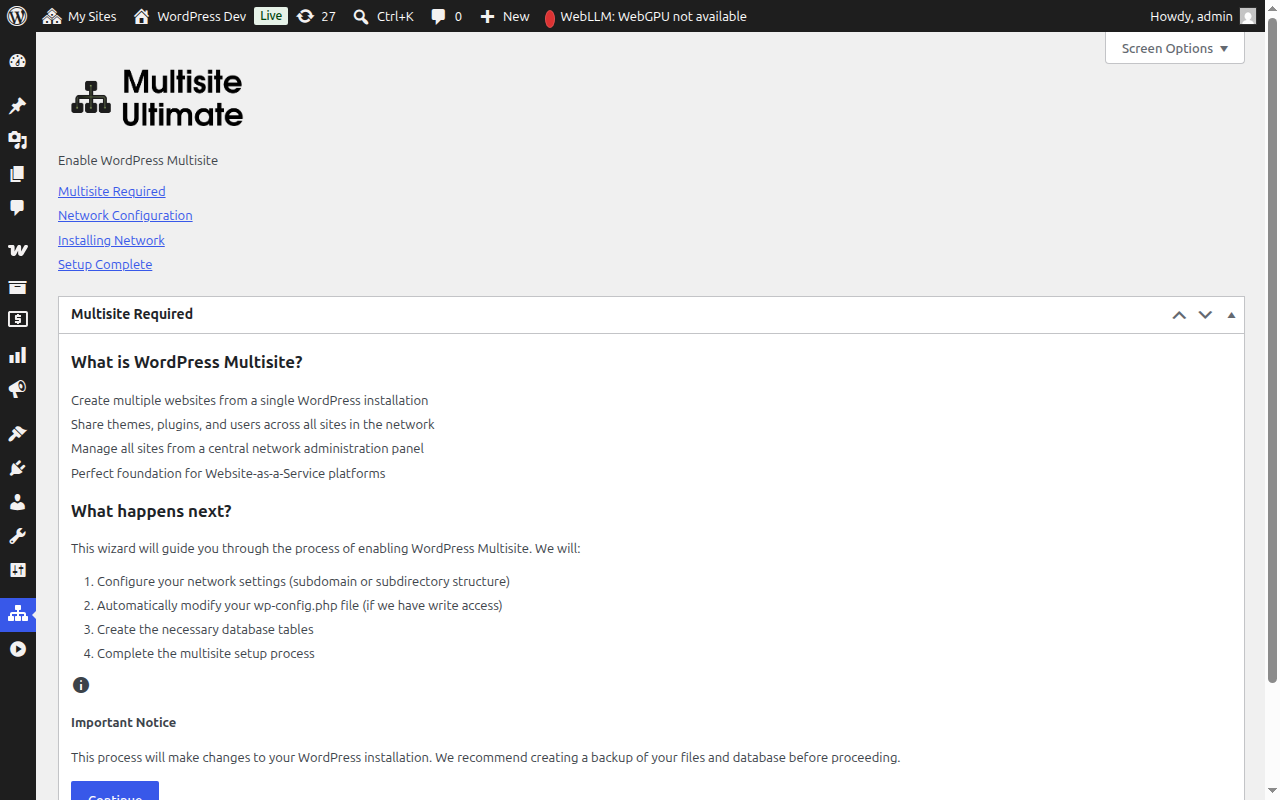
ਅੱਗੇ ਵਧਣ ਲਈ Continue ਉੱਤੇ ਕਲਿੱਕ ਕਰੋ।
ਕਦਮ 2: ਨੈੱਟਵਰਕ ਕੌਂਫਿਗਰੇਸ਼ਨ
ਇਸ ਕਦਮ ਵਿੱਚ ਤੁਹਾਨੂੰ ਆਪਣੀਆਂ ਨੈੱਟਵਰਕ ਸੈਟਿੰਗਾਂ ਕੌਂਫਿਗਰ ਕਰਨ ਲਈ ਕਿਹਾ ਜਾਂਦਾ ਹੈ।
ਸਾਈਟ ਬਣਤਰ
ਚੁਣੋ ਕਿ ਤੁਹਾਡੀਆਂ ਨੈੱਟਵਰਕ ਸਾਈਟਾਂ ਕਿਵੇਂ ਵਿਵਸਥਿਤ ਹੋਣਗੀਆਂ:
- Sub-domains (ਸਿਫ਼ਾਰਸ਼ੀ) — ਸਾਈਟਾਂ ਨੂੰ ਆਪਣਾ ਸਬਡੋਮੇਨ ਮਿਲਦਾ ਹੈ, ਜਿਵੇਂ
site1.yourdomain.com - Sub-directories — ਸਾਈਟਾਂ ਪਾਥ ਵਜੋਂ ਬਣਾਈਆਂ ਜਾਂਦੀਆਂ ਹਨ, ਜਿਵੇਂ
yourdomain.com/site1
ਜੇਕਰ ਤੁਸੀਂ sub-domains ਚੁਣਦੇ ਹੋ, ਤਾਂ ਤੁਹਾਨੂੰ ਆਪਣੇ ਡੋਮੇਨ ਲਈ wildcard DNS ਅਤੇ wildcard SSL certificate ਕੌਂਫਿਗਰ ਕਰਨੀ ਪਵੇਗੀ। ਜ਼ਿਆਦਾਤਰ ਮੈਨੇਜਡ WordPress ਹੋਸਟ ਇਸਨੂੰ ਆਪਣੇ ਆਪ ਸੰਭਾਲ ਲੈਂਦੇ ਹਨ। ਵਿਸਤ੍ਰਿਤ ਤੁਲਨਾ ਲਈ Ultimate Multisite 101 ਦੇਖੋ।
ਨੈੱਟਵਰਕ ਟਾਈਟਲ
ਆਪਣੇ ਨੈੱਟਵਰਕ ਲਈ ਇੱਕ ਨਾਂ ਦਰਜ ਕਰੋ। ਇਹ ਮੂਲ ਰੂਪ ਵਿੱਚ ਤੁਹਾਡੀ ਮੌਜੂਦਾ ਸਾਈਟ ਦੇ ਟਾਈਟਲ ਨਾਲ "Network" ਜੋੜ ਕੇ ਹੁੰਦਾ ਹੈ। ਤੁਸੀਂ ਇਸਨੂੰ ਬਾਅਦ ਵਿੱਚ ਨੈੱਟਵਰਕ ਸੈਟਿੰਗਾਂ ਤੋਂ ਬਦਲ ਸਕਦੇ ਹੋ।
ਨੈੱਟਵਰਕ ਐਡਮਿਨ ਈਮੇਲ
ਨੈੱਟਵਰਕ ਪ੍ਰਸ਼ਾਸਨ ਨੋਟੀਫਿਕੇਸ਼ਨਾਂ ਲਈ ਵਰਤੀ ਜਾਣ ਵਾਲੀ ਈਮੇਲ ਐਡਰੈੱਸ। ਇਹ ਮੂਲ ਰੂਪ ਵਿੱਚ ਮੌਜੂਦਾ ਯੂਜ਼ਰ ਦੀ ਈਮੇਲ ਐਡਰੈੱਸ ਹੁੰਦੀ ਹੈ।
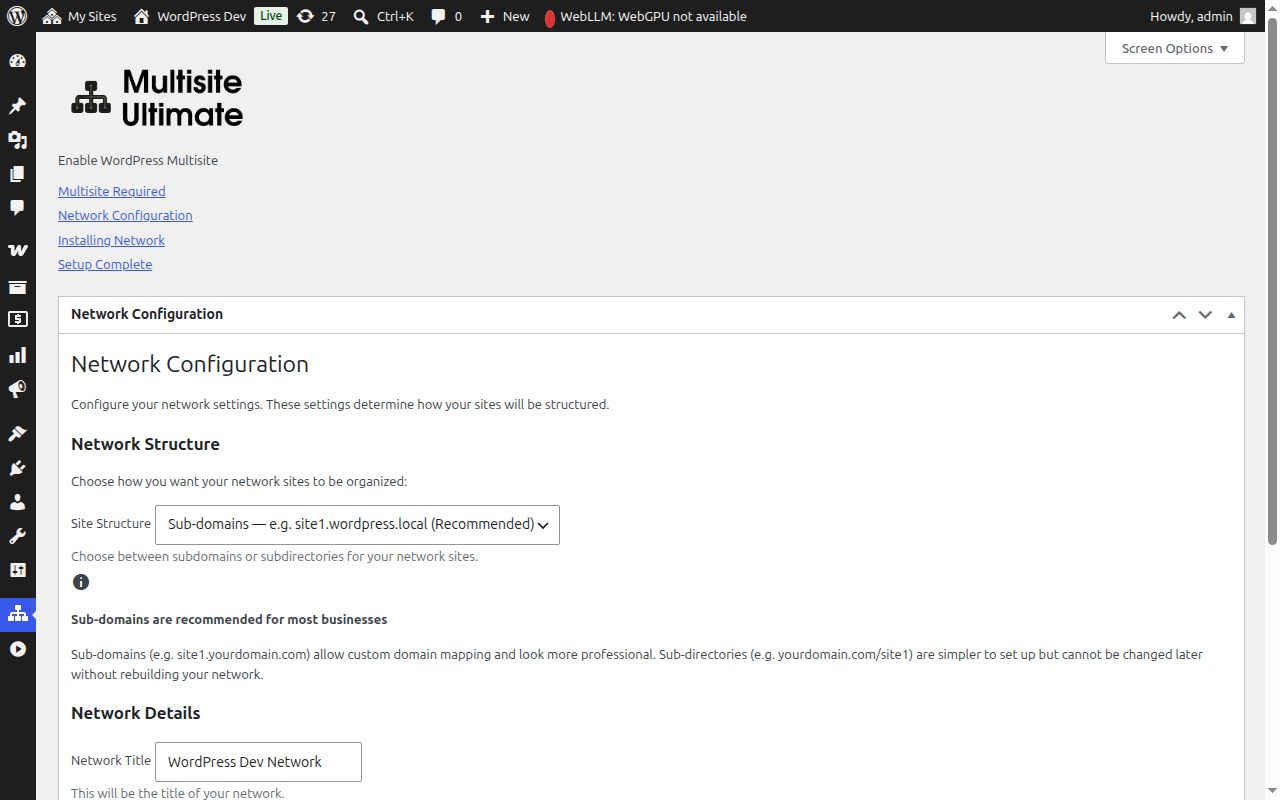
ਫੀਲਡਾਂ ਭਰਨ ਤੋਂ ਬਾਅਦ, ਅੱਗੇ ਵਧਣ ਲਈ Continue ਉੱਤੇ ਕਲਿੱਕ ਕਰੋ।
ਕਦਮ 3: ਇੰਸਟਾਲੇਸ਼ਨ
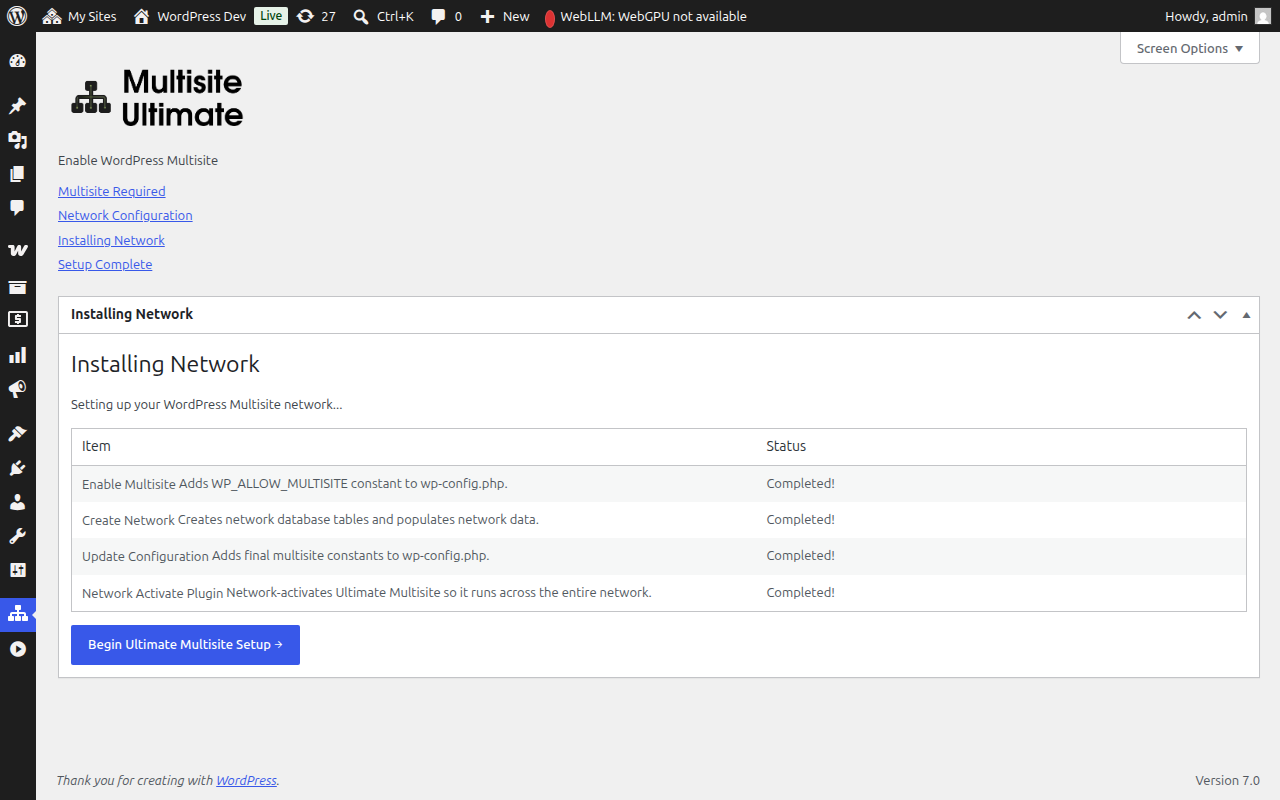
ਸ਼ੁਰੂ ਕਰਨ ਲਈ Install ਬਟਨ ਉੱਤੇ ਕਲਿੱਕ ਕਰੋ। ਵਿਜ਼ਾਰਡ ਪੰਜ ਆਟੋਮੈਟਿਕ ਕਦਮ ਕ੍ਰਮਵਾਰ ਚਲਾਉਂਦਾ ਹੈ, ਹਰੇਕ ਆਪਣੀ ਪ੍ਰਗਤੀ ਰੀਅਲ-ਟਾਈਮ ਵਿੱਚ ਦਿਖਾਉਂਦਾ ਹੈ:
| ਕਦਮ | ਵੇਰਵਾ |
|---|---|
| Enable Multisite | wp-config.php ਵਿੱਚ WP_ALLOW_MULTISITE constant ਜੋੜਦਾ ਹੈ |
| Create Network | Multisite ਡੇਟਾਬੇਸ ਟੇਬਲਾਂ (wp_site, wp_sitemeta, wp_blogs, ਆਦਿ) ਬਣਾਉਂਦਾ ਹੈ ਅਤੇ ਤੁਹਾਡੀ ਨੈੱਟਵਰਕ ਕੌਂਫਿਗਰੇਸ਼ਨ ਨਾਲ ਭਰਦਾ ਹੈ |
| Update Configuration | wp-config.php ਵਿੱਚ ਅੰਤਿਮ multisite constants ਜੋੜਦਾ ਹੈ (MULTISITE, SUBDOMAIN_INSTALL, DOMAIN_CURRENT_SITE, ਆਦਿ) |
| Fix Cookies | ਐਕਟੀਵੇਸ਼ਨ ਤੋਂ ਬਾਅਦ ਪ੍ਰਮਾਣੀਕਰਨ ਸਮੱਸਿਆਵਾਂ ਤੋਂ ਬਚਣ ਲਈ ਨੈੱਟਵਰਕ metadata ਵਿੱਚ ਸਾਈਟ URL ਸਹੀ ਹੋਣਾ ਯਕੀਨੀ ਬਣਾਉਂਦਾ ਹੈ |
| Network Activate Plugin | Ultimate Multisite ਨੂੰ ਨੈੱਟਵਰਕ-ਐਕਟੀਵੇਟ ਕਰਦਾ ਹੈ ਤਾਂ ਜੋ ਇਹ ਪੂਰੇ ਨੈੱਟਵਰਕ ਵਿੱਚ ਚੱਲੇ |
ਹਰੇਕ ਕਦਮ ਇਹਨਾਂ ਵਿੱਚੋਂ ਇੱਕ ਸਥਿਤੀ ਦਿਖਾਉਂਦਾ ਹੈ:
- Pending — ਪ੍ਰੋਸੈਸ ਹੋਣ ਦੀ ਉਡੀਕ ਵਿੱਚ
- Installing... — ਇਸ ਵੇਲੇ ਚੱਲ ਰਿਹਾ ਹੈ
- Success! — ਸਫਲਤਾਪੂਰਵਕ ਪੂਰਾ ਹੋਇਆ
- Error message — ਇੱਕ ਗਲਤੀ ਆਈ (ਮੈਸੇਜ ਸਮੱਸਿਆ ਦੱਸੇਗਾ)
ਜਦੋਂ ਸਾਰੇ ਕਦਮ ਸਫਲਤਾਪੂਰਵਕ ਪੂਰੇ ਹੋ ਜਾਣ, ਤਾਂ ਤੁਸੀਂ ਹਰੇਕ ਆਈਟਮ ਲਈ ਹਰਾ "Success!" ਸਟੇਟਸ ਦੇਖੋਗੇ:
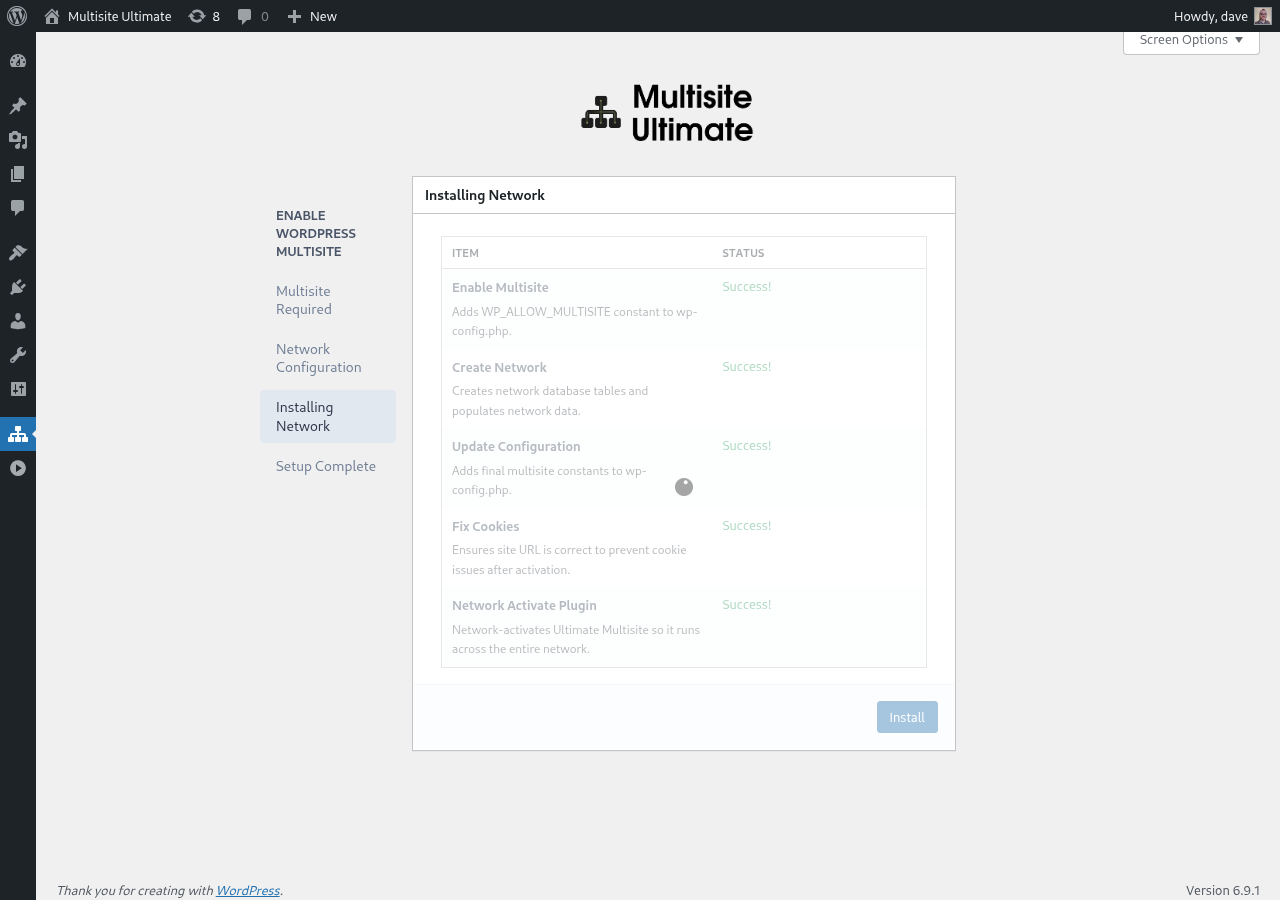
ਫਿਰ ਵਿਜ਼ਾਰਡ ਆਪਣੇ ਆਪ ਮੁਕੰਮਲ ਹੋਣ ਦੀ ਸਕ੍ਰੀਨ ਉੱਤੇ ਲੈ ਜਾਵੇਗਾ।
ਕਦਮ 4: ਮੁਕੰਮਲ
ਜਦੋਂ ਇੰਸਟਾਲੇਸ਼ਨ ਪੂਰੀ ਹੋ ਜਾਂਦੀ ਹੈ, ਤਾਂ ਤੁਸੀਂ ਇੱਕ ਸਫਲਤਾ ਮੈਸੇਜ ਦੇਖੋਗੇ ਜੋ ਪੁਸ਼ਟੀ ਕਰਦਾ ਹੈ ਕਿ WordPress Multisite ਚਾਲੂ ਹੋ ਗਿਆ ਹੈ।
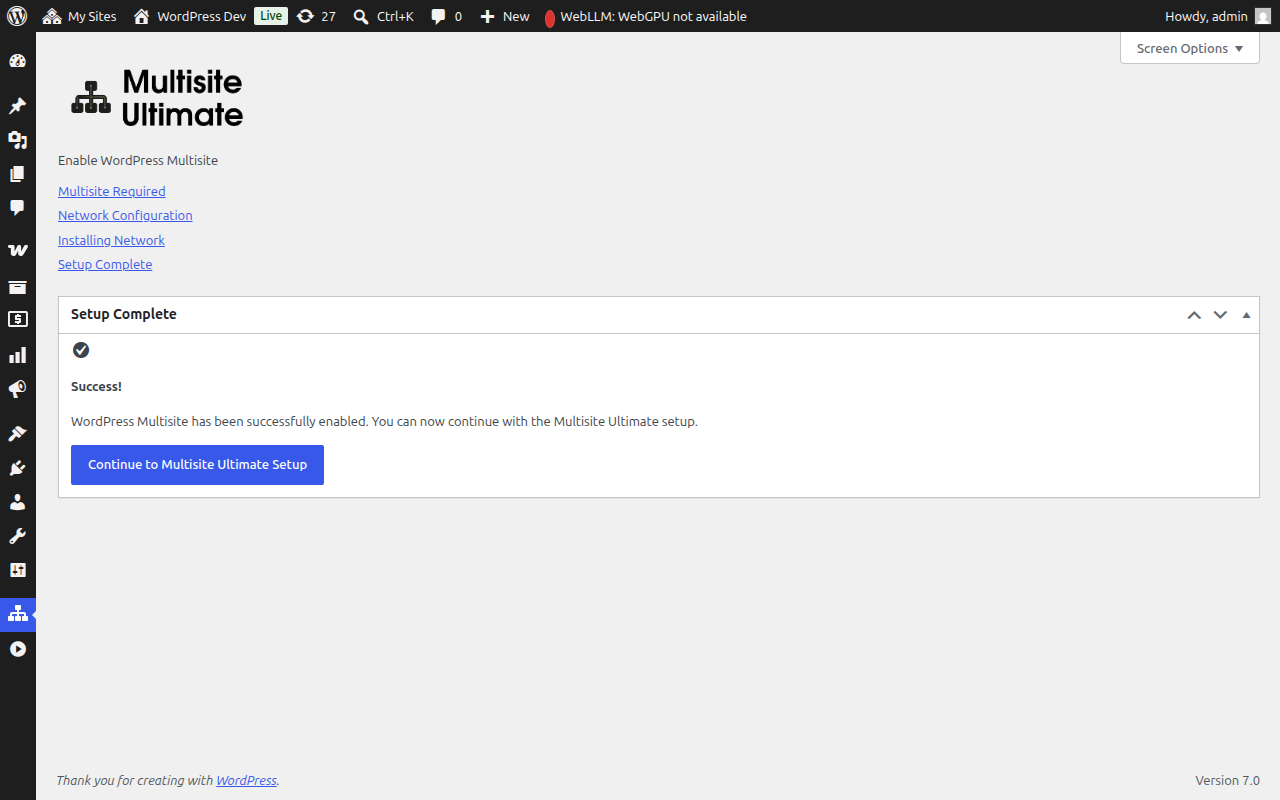
ਹੁਣ ਤੁਸੀਂ ਆਪਣਾ WaaS ਪਲੇਟਫਾਰਮ ਕੌਂਫਿਗਰ ਕਰਨ ਲਈ Ultimate Multisite ਸੈੱਟਅੱਪ ਵਿਜ਼ਾਰਡ ਨਾਲ ਜਾਰੀ ਰੱਖ ਸਕਦੇ ਹੋ (ਕੰਪਨੀ ਵੇਰਵੇ, ਡਿਫਾਲਟ ਕੰਟੈਂਟ, ਪੇਮੈਂਟ ਗੇਟਵੇ, ਆਦਿ)।
Multisite ਇੰਸਟਾਲੇਸ਼ਨ ਪੂਰੀ ਹੋਣ ਤੋਂ ਬਾਅਦ, ਤੁਹਾਡਾ ਬ੍ਰਾਊਜ਼ਰ ਨਵੇਂ ਚਾਲੂ ਹੋਏ ਨੈੱਟਵਰਕ ਐਡਮਿਨ ਰਾਹੀਂ ਰੀਡਾਇਰੈਕਟ ਹੋਵੇਗਾ। ਤੁਹਾਨੂੰ ਦੁਬਾਰਾ ਲੌਗਇਨ ਕਰਨਾ ਪੈ ਸਕਦਾ ਹੈ ਕਿਉਂਕਿ multisite ਵਾਤਾਵਰਣ ਲਈ ਪ੍ਰਮਾਣੀਕਰਨ ਕੂਕੀਜ਼ ਅੱਪਡੇਟ ਹੁੰਦੀਆਂ ਹਨ।
ਮੈਨੁਅਲ ਸੈੱਟਅੱਪ ਫਾਲਬੈਕ
ਜੇਕਰ ਵਿਜ਼ਾਰਡ ਤੁਹਾਡੀ wp-config.php ਫਾਈਲ ਵਿੱਚ ਲਿਖ ਨਹੀਂ ਸਕਦਾ (ਫਾਈਲ ਪਰਮਿਸ਼ਨਾਂ ਜਾਂ ਸਰਵਰ ਪਾਬੰਦੀਆਂ ਕਾਰਨ), ਤਾਂ ਇਹ ਬਿਲਕੁਲ ਉਹ ਕੋਡ ਦਿਖਾਏਗਾ ਜੋ ਤੁਹਾਨੂੰ ਹੱਥੀਂ ਜੋੜਨਾ ਪਵੇਗਾ:
- wp-config.php constants ਜੋ
/* That's all, stop editing! */ਲਾਈਨ ਤੋਂ ਉੱਪਰ ਜੋੜਨੇ ਹਨ - ਤੁਹਾਡੀ ਚੁਣੀ ਹੋਈ ਸਾਈਟ ਬਣਤਰ (subdomain ਜਾਂ subdirectory) ਲਈ ਢੁਕਵੇਂ .htaccess rewrite rules
ਮੈਨੁਅਲ ਬਦਲਾਅ ਕਰਨ ਤੋਂ ਬਾਅਦ, ਪੇਜ ਨੂੰ ਰਿਫ੍ਰੈਸ਼ ਕਰੋ ਅਤੇ ਵਿਜ਼ਾਰਡ ਪਛਾਣ ਲਵੇਗਾ ਕਿ multisite ਹੁਣ ਐਕਟਿਵ ਹੈ।
ਸਮੱਸਿਆ ਨਿਵਾਰਨ
ਵਿਜ਼ਾਰਡ ਕਹਿੰਦਾ ਹੈ wp-config.php ਰਾਈਟੇਬਲ ਨਹੀਂ ਹੈ
ਤੁਹਾਡੀ ਵੈੱਬ ਸਰਵਰ ਪ੍ਰਕਿਰਿਆ ਨੂੰ wp-config.php ਫਾਈਲ ਲਈ ਲਿਖਣ ਦੀ ਇਜਾਜ਼ਤ ਚਾਹੀਦੀ ਹੈ। ਤੁਸੀਂ ਜਾਂ ਤਾਂ:
- ਅਸਥਾਈ ਤੌਰ 'ਤੇ ਫਾਈਲ ਪਰਮਿਸ਼ਨਾਂ ਨੂੰ
644ਜਾਂ666ਵਿੱਚ ਬਦਲੋ - ਵਿਜ਼ਾਰਡ ਦੁਆਰਾ ਦਿੱਤੀਆਂ ਮੈਨੁਅਲ ਸੈੱਟਅੱਪ ਫਾਲਬੈਕ ਹਿਦਾਇਤਾਂ ਵਰਤੋ
- ਆਪਣੇ ਹੋਸਟਿੰਗ ਪ੍ਰੋਵਾਈਡਰ ਤੋਂ ਮਦਦ ਮੰਗੋ
ਸੈੱਟਅੱਪ ਤੋਂ ਬਾਅਦ ਸਾਈਟਾਂ ਐਕਸੈਸ ਨਹੀਂ ਹੋ ਰਹੀਆਂ (subdomains)
ਜੇਕਰ ਤੁਸੀਂ subdomain ਬਣਤਰ ਚੁਣੀ ਹੈ, ਤਾਂ ਤੁਹਾਨੂੰ ਆਪਣੇ ਡੋਮੇਨ ਲਈ wildcard DNS ਕੌਂਫਿਗਰ ਕਰਨੀ ਪਵੇਗੀ। ਇੱਕ DNS ਰਿਕਾਰਡ ਜੋੜੋ:
Type: A (or CNAME)
Host: *
Value: [your server IP]
ਜੇਕਰ ਤੁਸੀਂ ਯਕੀਨੀ ਨਹੀਂ ਹੋ ਕਿ ਇਹ ਕਿਵੇਂ ਕੌਂਫਿਗਰ ਕਰਨਾ ਹੈ, ਤਾਂ ਆਪਣੇ ਹੋਸਟਿੰਗ ਪ੍ਰੋਵਾਈਡਰ ਤੋਂ ਪਤਾ ਕਰੋ।
ਸੈੱਟਅੱਪ ਤੋਂ ਬਾਅਦ ਪ੍ਰਮਾਣੀਕਰਨ ਸਮੱਸਿਆਵਾਂ
ਜੇਕਰ ਤੁਸੀਂ multisite ਸੈੱਟਅੱਪ ਤੋਂ ਬਾਅਦ ਲੌਗ ਆਊਟ ਹੋ ਗਏ ਜਾਂ ਕੂਕੀ ਗਲਤੀਆਂ ਅਨੁਭਵ ਕਰ ਰਹੇ ਹੋ:
- ਸਾਈਟ ਲਈ ਆਪਣੀਆਂ ਬ੍ਰਾਊਜ਼ਰ ਕੂਕੀਜ਼ ਸਾਫ਼ ਕਰੋ
yourdomain.com/wp-login.phpਉੱਤੇ ਦੁਬਾਰਾ ਲੌਗਇਨ ਕਰੋ- ਜੇਕਰ ਸਮੱਸਿਆ ਬਣੀ ਰਹੇ, ਤਾਂ ਜਾਂਚ ਕਰੋ ਕਿ ਤੁਹਾਡੀ
wp-config.phpਵਿੱਚCOOKIE_DOMAINfalseਸੈੱਟ ਨਹੀਂ ਹੈ — ਇਹ subdomain multisite ਇੰਸਟਾਲੇਸ਼ਨਾਂ ਵਿੱਚ ਇੱਕ ਜਾਣੀ-ਪਛਾਣੀ ਸਮੱਸਿਆ ਹੈ
ਇੰਸਟਾਲੇਸ਼ਨ ਦੌਰਾਨ ਕੋਈ ਕਦਮ ਫੇਲ੍ਹ ਹੋਇਆ
ਜੇਕਰ ਕੋਈ ਇੰਸਟਾਲੇਸ਼ਨ ਕਦਮ ਗਲਤੀ ਦਿਖਾਉਂਦਾ ਹੈ:
- ਦਿਖਾਈ ਗਈ ਗਲਤੀ ਮੈਸੇਜ ਨੋਟ ਕਰੋ
- ਕੌਂਫਿਗਰੇਸ਼ਨ ਕਦਮ ਉੱਤੇ ਵਾਪਸ ਜਾਓ ਅਤੇ ਦੁਬਾਰਾ ਕੋਸ਼ਿਸ਼ ਕਰੋ
- ਜੇਕਰ ਗਲਤੀ ਬਣੀ ਰਹੇ, ਤਾਂ ਹੋਰ ਵੇਰਵਿਆਂ ਲਈ ਆਪਣੇ ਸਰਵਰ ਦੀ PHP error log ਚੈੱਕ ਕਰੋ
- ਜੋ ਕਦਮ ਪਹਿਲਾਂ ਪੂਰੇ ਹੋ ਚੁੱਕੇ ਹਨ, ਉਹ ਅਗਲੇ ਰਨਾਂ ਵਿੱਚ ਛੱਡ ਦਿੱਤੇ ਜਾਣਗੇ (installer idempotent ਹੈ)