Wizard për Konfigurimin Multisite
Ultimate Multisite përfshin një wizard të integruar që automatikisht konverton një instalim standard WordPress në një rrjet WordPress Multisite. Kjo eliminojnë nevojën për të redaktuar manualisht wp-config.php ose ekzekutuar komanda në bazë të të dhënave.
Nëse instalimi juar WordPress tashmë po funksionon si një rrjet Multisite, mund ta kaloni këtë hap pa u nevojë. Wizard-i shfaqet vetëm kur Multisite nuk është aktiv ende.
Kur Shfaqet Wizard-i?
Kur aktivizoni Ultimate Multisite në një instalim standard (jo Multisite), plugin-i zbulon se Multisite nuk është i aktivizuar dhe ju drejton automatikisht te Wizard-i i Konfigurimit Multisite në vend të wizard-it standard.
A mund ta aksesoni direkt në WP Admin > Ultimate Multisite > Multisite Setup.
Përparueshmëri
Para se të ekzekutoni wizard-in, sigurohuni që:
- Keni akses administrator në instalimin tuaj WordPress
- File
wp-config.phpi serverit tuaj është shkrimtar nga web serveri - Keni një backup të fundit të skedarëve dhe bazës së të dhënave
Wizard-i modifikon file-in tuaj wp-config.php dhe krijon tabela të reja në bazë të dhënash. Gjithmonë keni duhet të bëni një backup para se të vazhdoni.
Hapi 1: Mirëseja
Ekrandi i parë shpjegon se çfarë është WordPress Multisite dhe se çfarë do të bëjë wizard-i:
- Aktivizimi i veçorive Multisite në konfigurimin tuaj WordPress
- Krijimi i tabelave të nevojshme të bazës së rrjetit
- Shtimi i konstanteve të nevojshme multisite në
wp-config.php - Aktivizimi i Ultimate Multisite në rrjet gjatë rrjetit
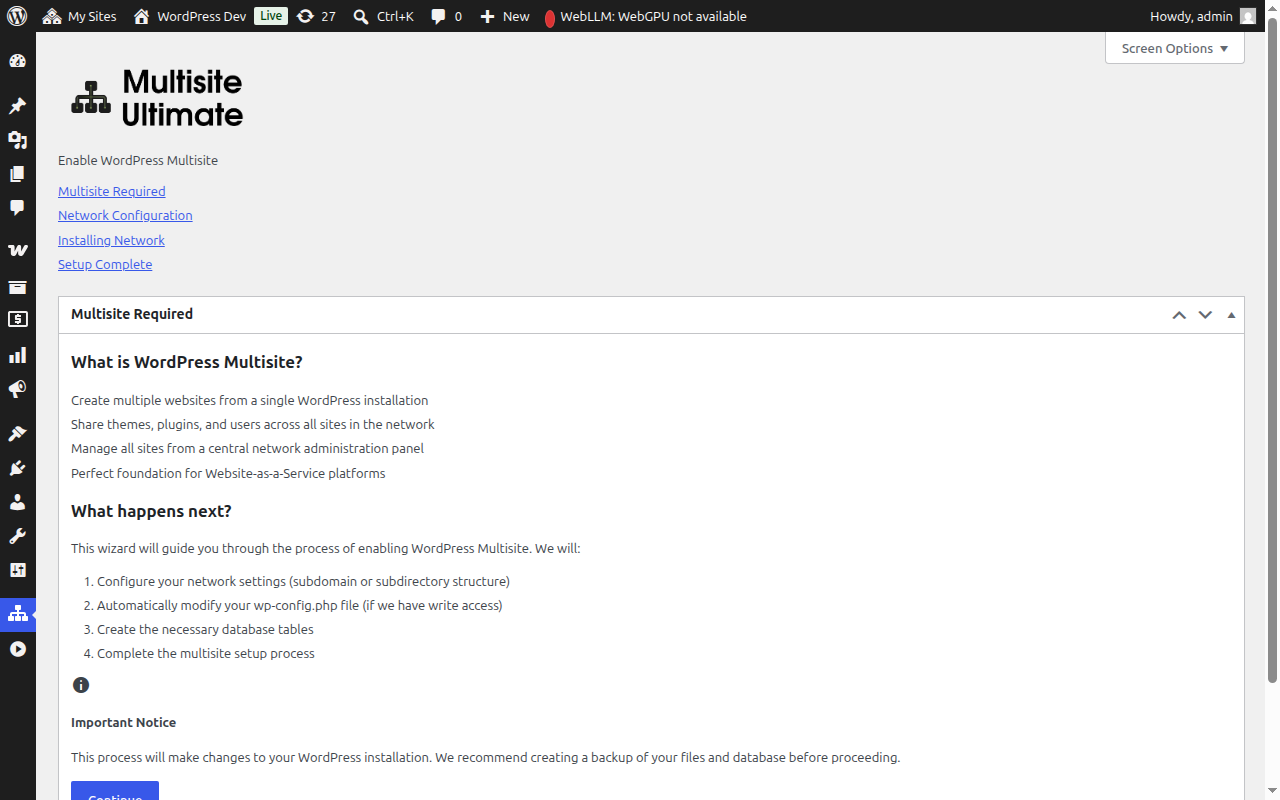
Klikoni Continue për të vazhduar.
Hapi 2: Konfigurimi i Rrjetit
Ky hap ju kërkon të konfigurosh cilësimet tuaja të rrjetit.
Struktura e Sitetve
Zgjidhni si do të organizohen sitet tuaj në rrjet:
- Sub-domena (Rekomandohet) — Sitet marrin sub-domenë të tyre, p.sh.
site1.yourdomain.com - Sub-direktorit — Sitet krijohen si rrugë, p.sh.
yourdomain.com/site1
Nëse zgjidhni sub-domena, do të keni nevojë të konfigurojëni wildcard DNS dhe një certifikat wildcard SSL për domenit tuaj. Shumica e hostave të menjuara WordPress bëjnë këtë automatikisht. Shijeni Ultimate Multisite 101 për një krahasim më të detajuar.
Titulli i Rrjetit (Network Title)
Vendosni një emër për rrjetin tuaj. Ky varet me titullin e aktualit të faqes tuaj dhe i shtojnë "Network". Mund ta ndryshoni më vonë nga cilësimet e rrjetit.
Emaili i Administratorit të Rrjetit (Network Admin Email)
Adresa e emailit që përdoret për njoftime administrimi të rrjetit. Ky varet me adresën e emailit të përdoruesit aktual.
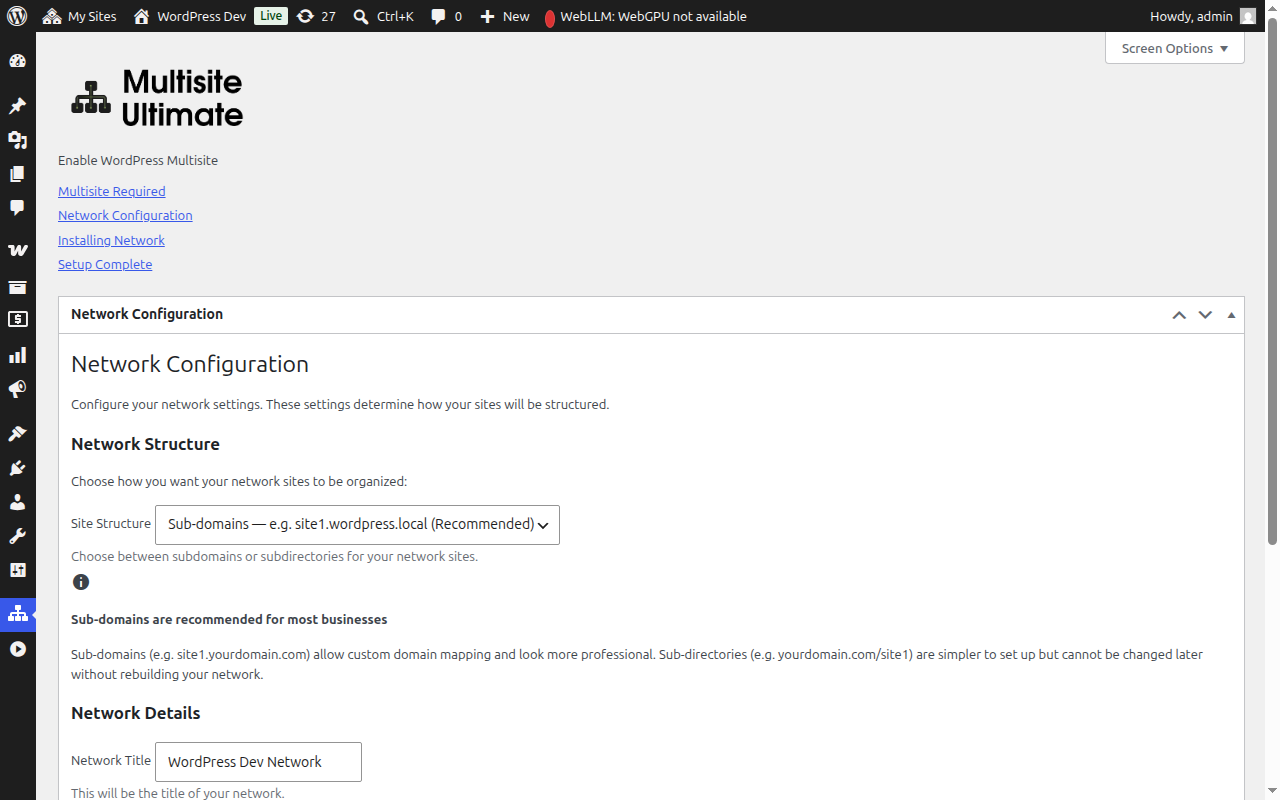
Pas plotësimit i fushave, klikoni Continue për të vazhduar.
Hapi 3: Instalimi (Installation)
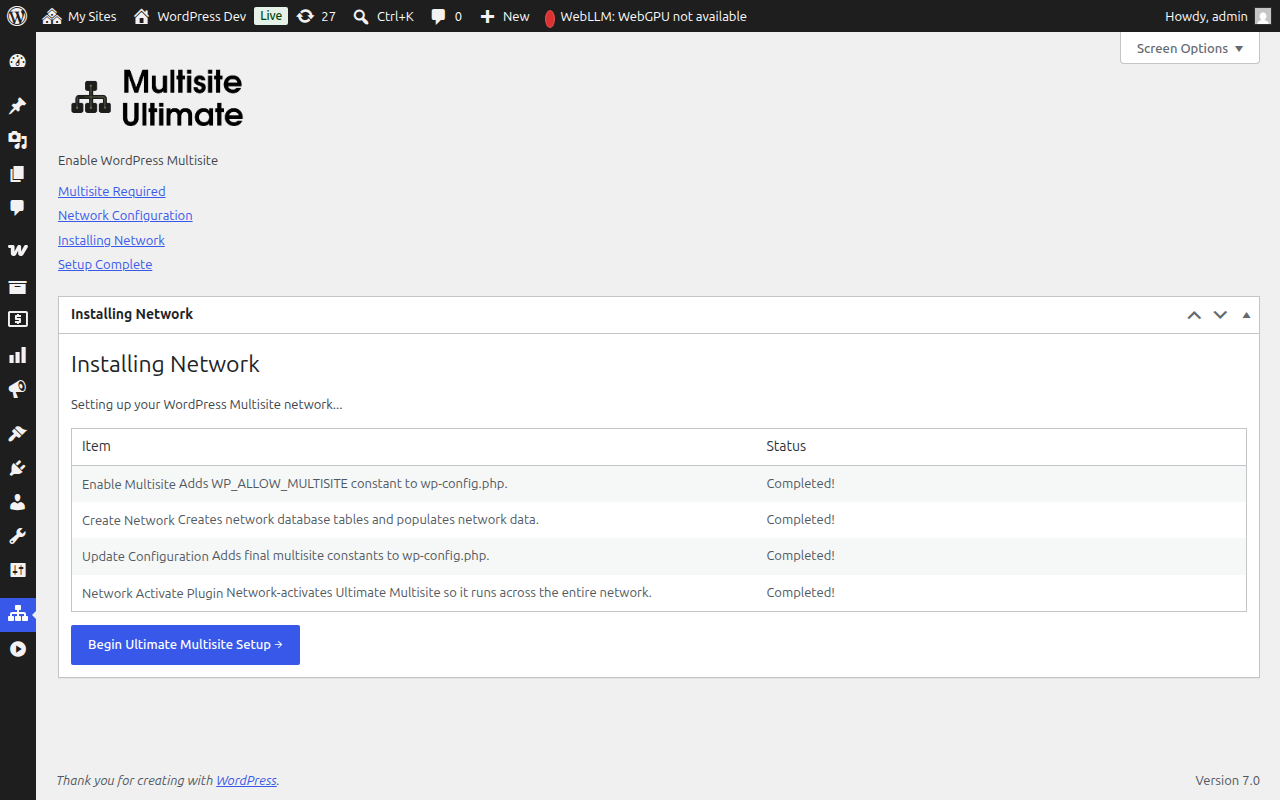
Klikoni butonin Install për të nisur. Wizard-i kryen pesë hapa automatike në një rreshtim, duke treguar progresin e secilit prej tyre në kohë reale:
| Hapi | Përshkrimi |
|---|---|
| Aktivizoni Multisite | Shtoni konstanten WP_ALLOW_MULTISITE në wp-config.php |
| Krijoni Rrjetin (Network) | Krijoni tabelat e bazës së të gjitha sitëve (wp_site, wp_sitemeta, wp_blogs, etj.) dhe mbushini ato me konfigurimin e rrjetit tuaj |
| Përditësoni Konfigurimin | Shtoni konstantit final të multisite në wp-config.php (MULTISITE, SUBDOMAIN_INSTALL, DOMAIN_CURRENT_SITE, etj.) |
| Rregulloni Cookie-t | Sigurohuni që URL i sitit të jetë i saktë në metadata të rrjetit për të parandaluar probleme autentikimi pas aktivizimit |
| Aktivizoni Pluginin e Rrjetit | Aktivizoni Ultimate Multisite në nivel i rrjetit që të funksionojë gjithë rrjetit |
Secili hap tregon një nga këto statause:
- Pending (Nën proces) — Po pres për të përpunuar
- Installing... (Po instalohet...) — Po ekzekutohet aktualisht
- Success! (Sukses!) — Përfundimi i suksesshëm
- Error message (Mesazhi i gabimit) — Një gabim është ndodhur (mesazhi do të përshkruajë problemin)
Pasi të gjitha hapat përfundojnë me sukses, do të shihni një status të gjelbër "Success!" për çdo element:
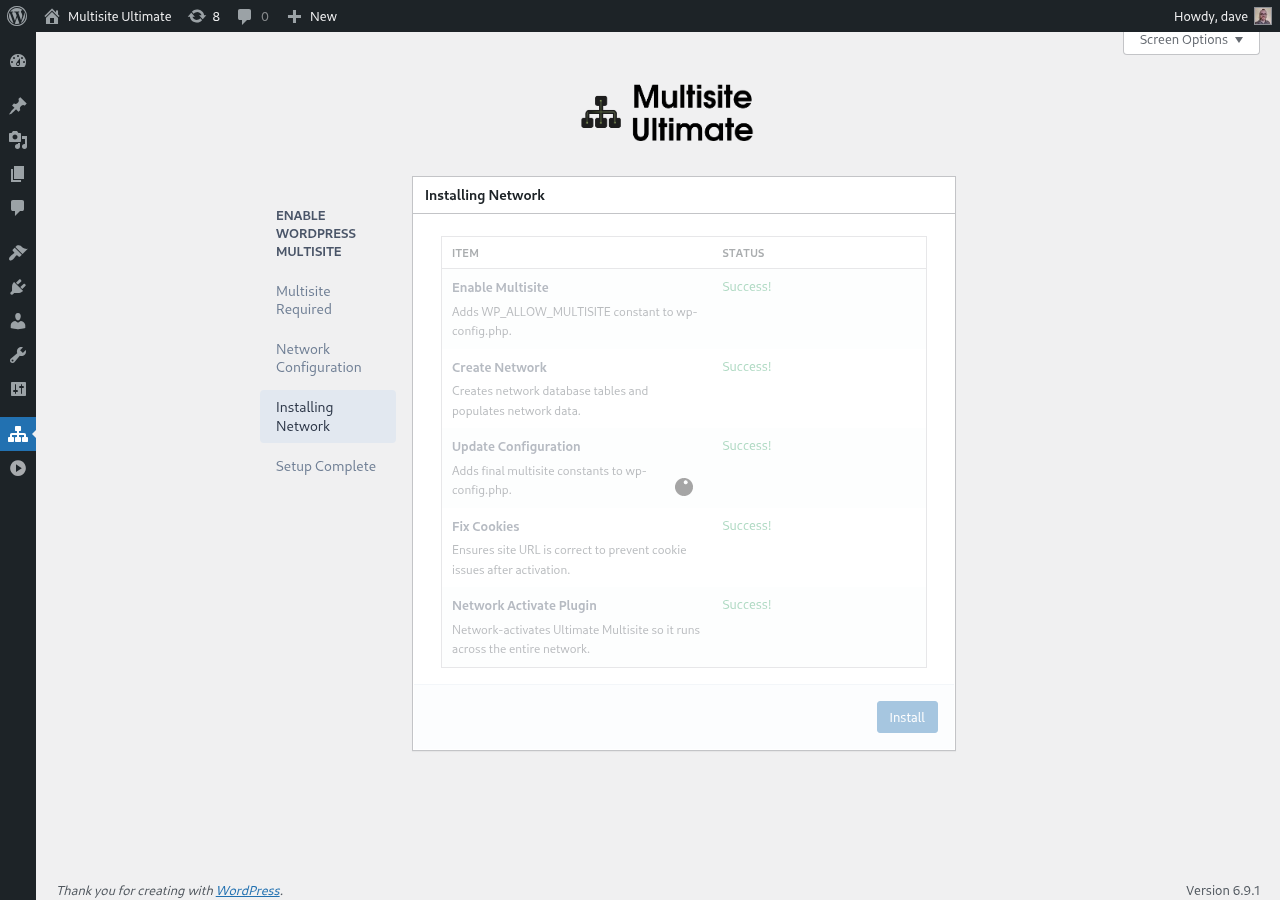
Marrëpas kësaj, wizardi do të vazhdojë automatikisht drejt ekranit të përfundimit.
Hapi 4: Përfundimi (Complete)
Pasi instalimi të jetë i përfunduar, do të shihni një mesazh sukses që konfirmon se WordPress Multisite është aktivizuar.
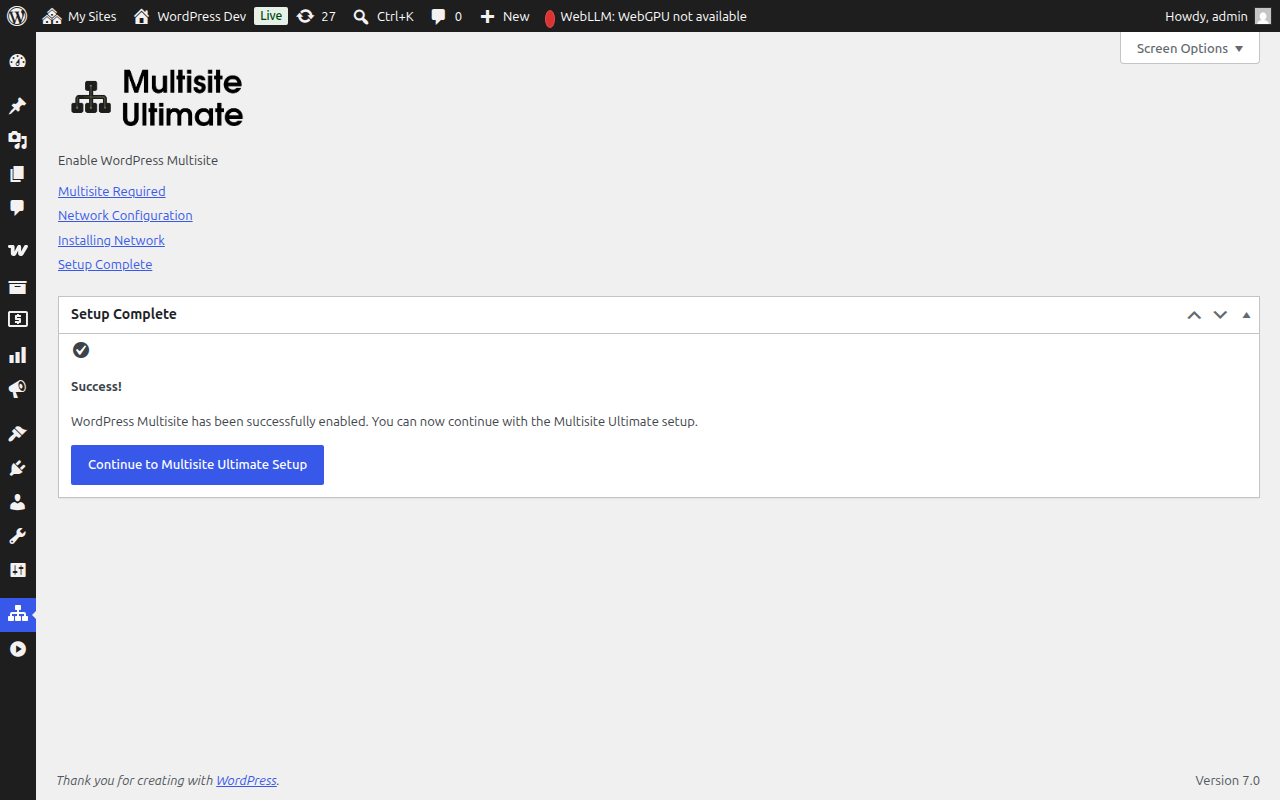
Tani mund të vazhdoni me wizardin e Ultimate Multisite për të konfiguruar platformën tuaj WaaS (detajet e kompanisë, përmbajtja fillestare, gateway-të e pagesave, etj.).
Pas instalimi i multisite të përfundojë, shfletuesi juaj do të redihjojë nëpër administratorin e rrjetit që është aktivuar. Mund të keni nevojë të hyeni sërish në logarimi sepse kokat autentikimi (authentication cookies) janë aktualizuar për mjedisin multisite.
Rezervues Manual i Konfigurimit
Nëse wizard-i nuk mund të shkruajë në skedarin tuaj wp-config.php (për shkak të lejeve të skedarit ose kufizimeve të serverit), ai do t'ju tregojë kodin e saktë që duhet të shtoni manualisht:
- Konstantat e wp-config.php që duhet të shtoni mbi linjën
/* Kjo është gjithçka, ndalni redaktimin! */ - Rregjet e rewrite .htaccess të përshtatura për strukturën e faqes që keni zgjedhur (subdomain ose subdirectory)
Pas bërjes së këtyre ndryshimeve manuale, refreshoni faqen dhe wizard-i do të zbulojë se multisite është tashmë aktiv.
Zgjidhja e Problemeve (Troubleshooting)
Wizard-i thotë se wp-config.php nuk mund të shkruhet (is not writable)
Procesi i serverit tuaj web duhet të ketë leje për shkrimin në skedarin wp-config.php. Ju mund të bëni një nga këto:
- Ndryshoni përkohshimisht lejet e skedarit në
644ose666 - Përdorni udhëzimet e rezervuesit manual të konfigurimit të ofruara nga wizard-i
- Kërkoni ndihmë nga provizuesi juaj i hostingut
Faqet nuk janë të aksesueshme pas instalimit (subdomains)
Nëse keni zgjedhur strukturën e subdomainit, duhet të konfiguroheni wildcard DNS për domenit tuaj. Shtoni një regjistrim DNS:
Type: A (ose CNAME)
Host: *
Value: [IP adresa e serverit tuaj]
Kontrolloni me provizuesin tuaj të hostingut nëse nuk jeni të sigurt se si duhet të konfiguroheni këtë.
Problemet me autentikimin pas instalimit
Nëse jeni jashtë logarimit ose keni probleme me kokat (cookies) pas konfigurimit të multisite:
- Fshini kokat e shfletuesit për faqen
- Hyjeni sërish në logarim te
yourdomain.com/wp-login.php - Nëse problemi vazhdon, kontrolloni që skedari juaj
wp-config.phpnuk ka të vendosurCOOKIE_DOMAINnëfalse— ky është një problem i njohur në instalimet multisite me subdomain.
Një hap dështoi gjatë instalimit
Nëse një nga hapat e instalimit tregon një gabim:
- Vëreni mesazhin e gabimit të shfaqur.
- Kthehu te hapi i konfigurimit dhe provoni përsëri.
- Nëse gabimi vazhdon, kontrolloni logun e gabimeve të PHP në serverin tuaj për më shumë detaje.
- Hapat që janë tashmë përfunduar do të kalojnë derisa herëve të mëvonshme (instaluesi është idempont).