Assistente de Configuração Multisite
O Ultimate Multisite inclui um assistente integrado que converte automaticamente uma instalação padrão do WordPress em uma rede Multisite do WordPress. Isso elimina a necessidade de editar manualmente wp-config.php ou executar comandos no banco de dados.
Se sua instalação do WordPress já estiver funcionando como uma rede Multisite, você pode pular esta etapa completamente. O assistente só aparece quando o Multisite ainda não está habilitado.
Quando o Assistente Aparece?
Quando você ativa o Ultimate Multisite em uma instalação padrão (não Multisite) do WordPress, o plugin detecta que o Multisite não está habilitado e redireciona automaticamente você para o Assistente de Configuração Multisite em vez do assistente de configuração regular.
Você também pode acessá-lo diretamente em WP Admin > Ultimate Multisite > Configuração Multisite.
Pré-requisitos
Antes de executar o assistente, certifique-se de que:
- Você tem acesso de administrador à sua instalação do WordPress
- O arquivo
wp-config.phpdo seu servidor é gravável pelo servidor web - Você tem um backup recente dos seus arquivos e banco de dados
O assistente modifica seu arquivo wp-config.php e cria novas tabelas no banco de dados. Sempre crie um backup antes de prosseguir.
Etapa 1: Boas-vindas
A primeira tela explica o que é o WordPress Multisite e o que o assistente fará:
- Habilitar o recurso Multisite na sua configuração do WordPress
- Criar as tabelas de banco de dados necessárias para a rede
- Adicionar as constantes multisite necessárias ao
wp-config.php - Ativar em rede o Ultimate Multisite em toda a rede
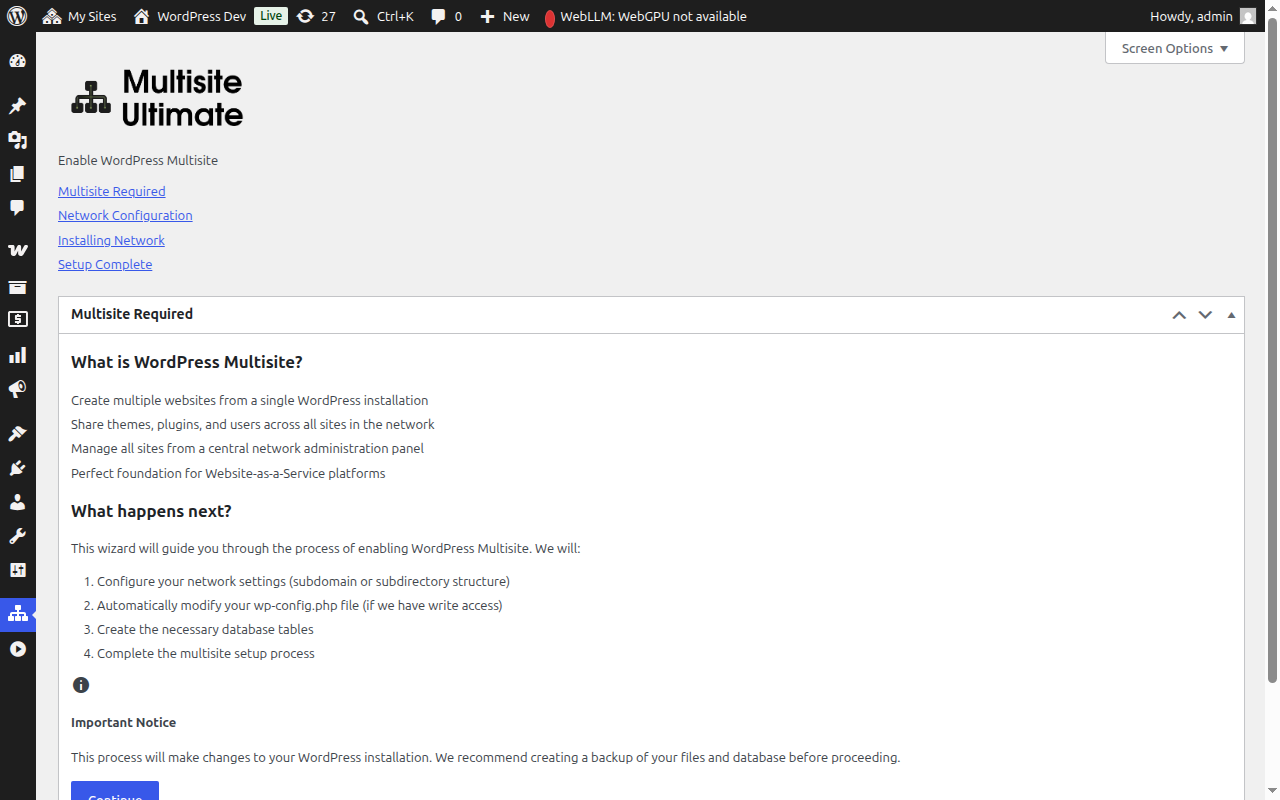
Clique em Continuar para prosseguir.
Etapa 2: Configuração da Rede
Esta etapa pede que você configure as configurações da sua rede.
Estrutura do Site
Escolha como os sites da sua rede serão organizados:
- Subdomínios (Recomendado) — Sites recebem seu próprio subdomínio, por exemplo,
site1.seudominio.com - Subdiretórios — Sites são criados como caminhos, por exemplo,
seudominio.com/site1
Se você escolher subdomínios, precisará configurar DNS wildcard e um certificado SSL wildcard para seu domínio. A maioria dos hosts WordPress gerenciados lida com isso automaticamente. Veja Ultimate Multisite 101 para uma comparação detalhada.
Título da Rede
Digite um nome para sua rede. O padrão é o título atual do seu site com "Rede" adicionado. Você pode alterar isso mais tarde nas configurações da rede.
E-mail do Administrador da Rede
O endereço de e-mail usado para notificações de administração da rede. O padrão é o endereço de e-mail do usuário atual.
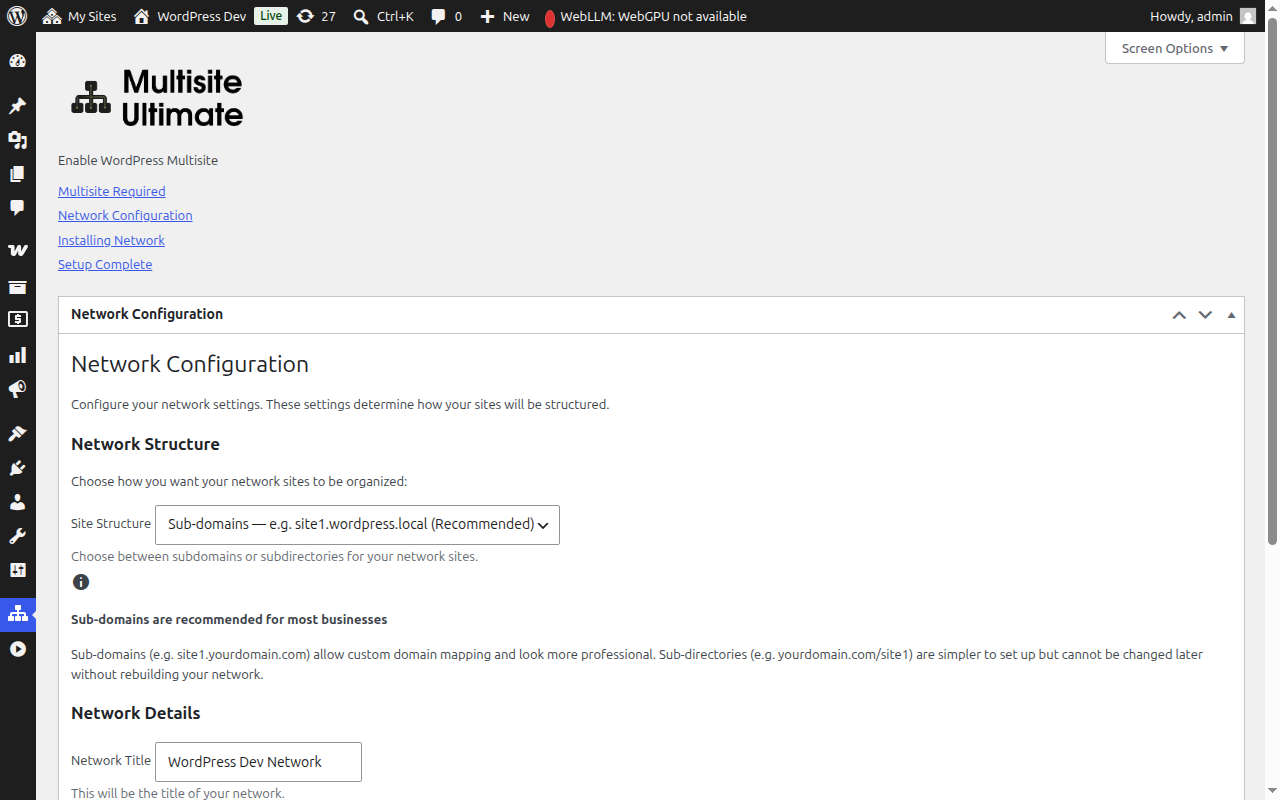
Depois de preencher os campos, clique em Continuar para prosseguir.
Etapa 3: Instalação
Clique no botão Instalar para começar. O assistente executa cinco etapas automatizadas em sequência, cada uma mostrando seu progresso em tempo real:
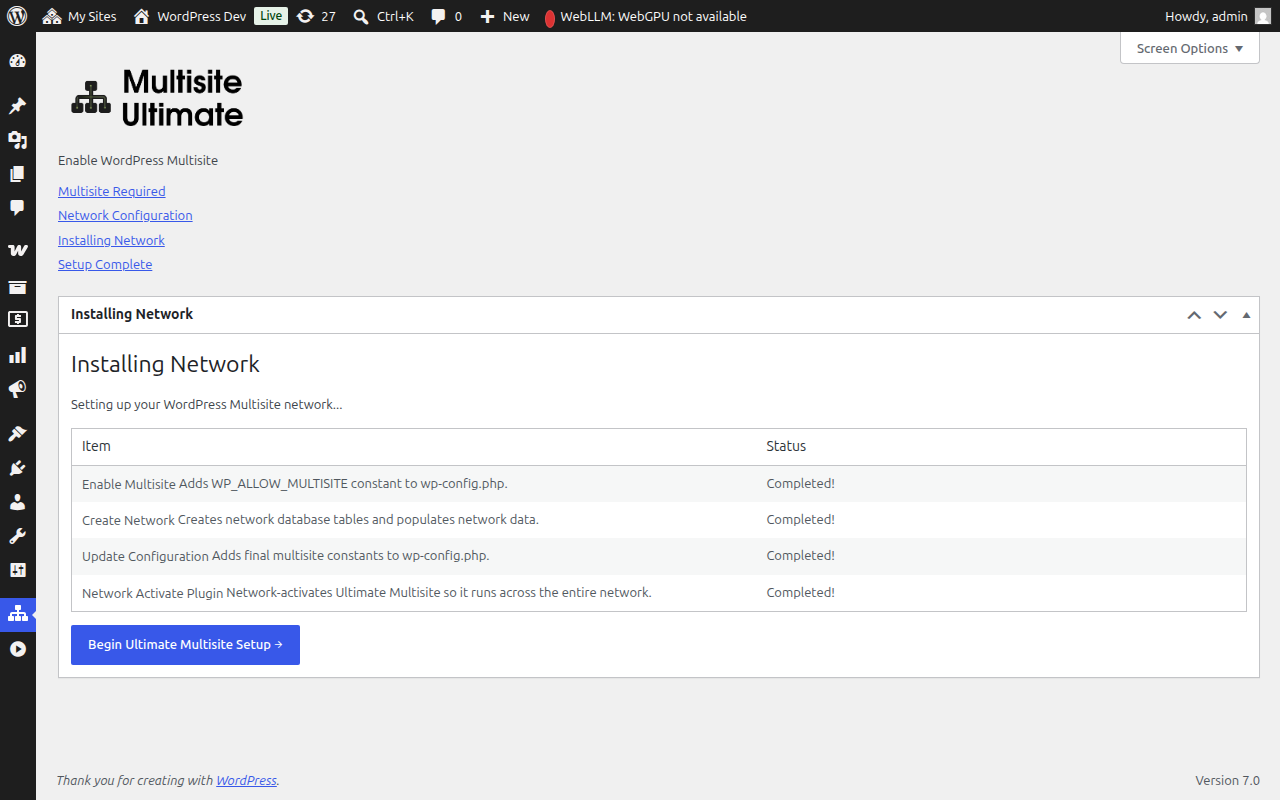
| Etapa | Descrição |
|---|---|
| Enable Multisite | Adiciona a constante WP_ALLOW_MULTISITE ao wp-config.php |
| Create Network | Cria as tabelas de banco de dados multisite (wp_site, wp_sitemeta, wp_blogs, etc.) e as preenche com a configuração da sua rede |
| Update Configuration | Adiciona as constantes finais multisite ao wp-config.php (MULTISITE, SUBDOMAIN_INSTALL, DOMAIN_CURRENT_SITE, etc.) |
| Fix Cookies | Garante que a URL do site esteja correta nos metadados da rede para evitar problemas de autenticação após a ativação |
| Network Activate Plugin | Ativa em rede o Ultimate Multisite para que ele funcione em toda a rede |
Cada etapa exibe um desses status:
- Pendente — Aguardando ser processado
- Instalando... — Em execução
- Sucesso! — Concluído com sucesso
- Mensagem de erro — Ocorreu um erro (a mensagem descreverá o problema)
Quando todas as etapas forem concluídas com sucesso, você verá um status verde "Sucesso!" para cada item:
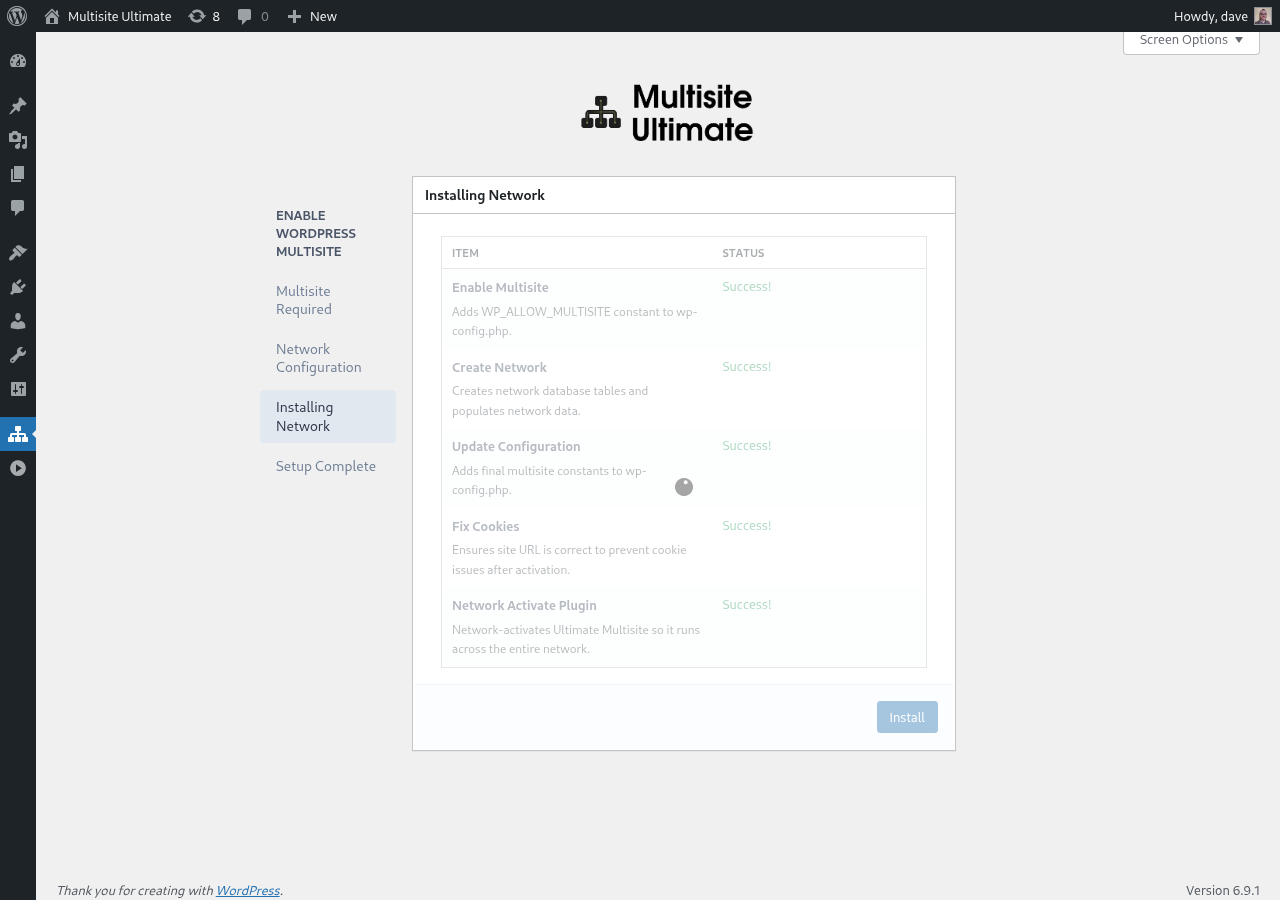
O assistente então prosseguirá automaticamente para a tela de conclusão.
Etapa 4: Concluído
Quando a instalação estiver concluída, você verá uma mensagem de sucesso confirmando que o WordPress Multisite foi habilitado.
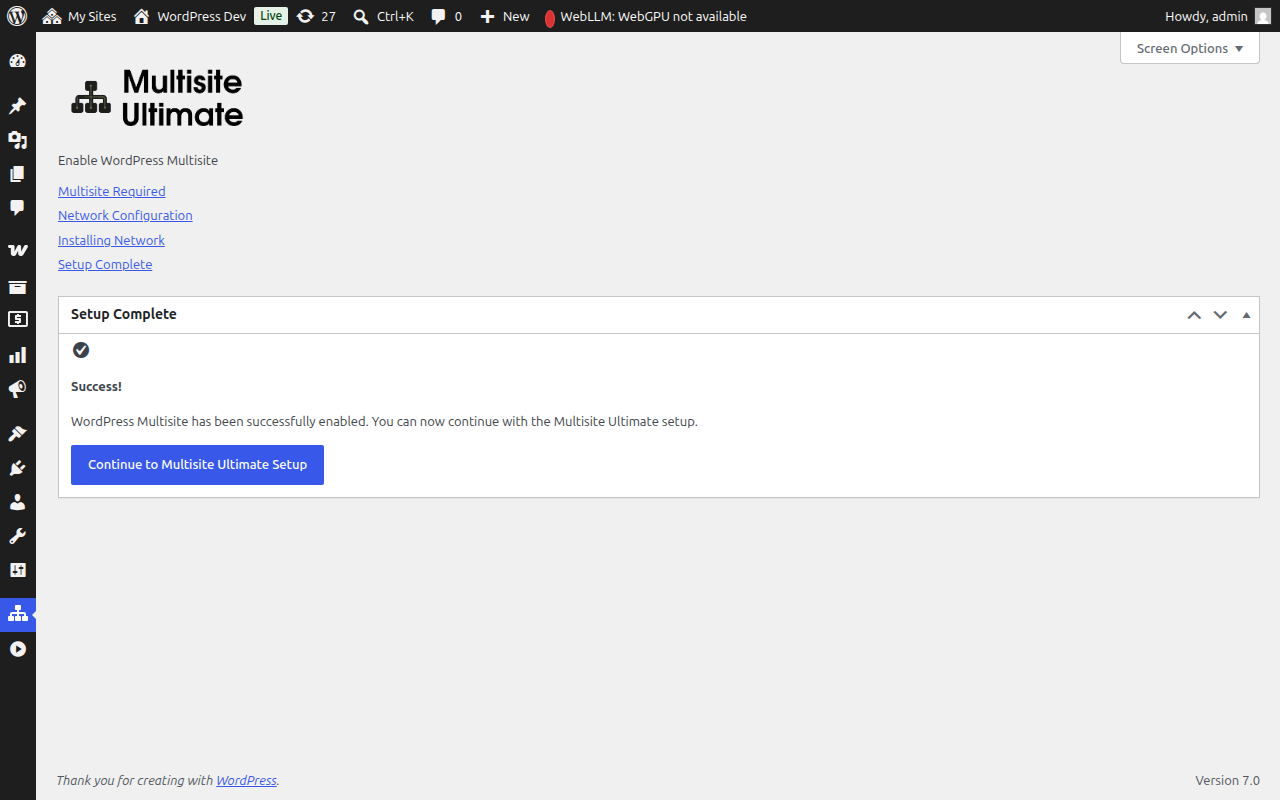
Você pode agora continuar com o assistente de configuração do Ultimate Multisite para configurar sua plataforma WaaS (detalhes da empresa, conteúdo padrão, gateways de pagamento, etc.).
Após a conclusão da instalação multisite, seu navegador será redirecionado através do novo administrador de rede. Você pode precisar fazer login novamente, pois os cookies de autenticação são atualizados para o ambiente multisite.
Configuração Manual de Reserva
Se o assistente não puder escrever no seu arquivo wp-config.php (devido a permissões de arquivo ou restrições do servidor), ele exibirá o código exato que você precisa adicionar manualmente:
- As constantes do wp-config.php que precisam ser adicionadas acima da linha
/* That's all, stop editing! */ - As regras de reescrita do .htaccess apropriadas para a estrutura de site escolhida (subdomínio ou subdiretório)
Depois de fazer as alterações manuais, atualize a página e o assistente detectará que o multisite agora está ativo.
Solução de Problemas
O assistente diz que wp-config.php não é gravável
O processo do seu servidor web precisa de permissão de gravação no arquivo wp-config.php. Você pode:
- Alterar temporariamente as permissões do arquivo para
644ou666 - Usar as instruções de configuração manual de reserva fornecidas pelo assistente
- Pedir assistência ao seu provedor de hospedagem
Sites não são acessíveis após a configuração (subdomínios)
Se você escolheu a estrutura de subdomínio, precisa configurar o DNS wildcard para seu domínio. Adicione um registro DNS:
Type: A (or CNAME)
Host: *
Value: [your server IP]
Verifique com seu provedor de hospedagem se você não tem certeza de como configurar isso.
Problemas de autenticação após a configuração
Se você foi desconectado ou está experimentando erros de cookie após a configuração multisite:
- Limpe os cookies do seu navegador para o site
- Faça login novamente em
seudominio.com/wp-login.php - Se o problema persistir, verifique se seu
wp-config.phpnão temCOOKIE_DOMAINdefinido comofalse— isso é um problema conhecido em instalações multisite de subdomínio
Uma etapa falhou durante a instalação
Se uma das etapas de instalação exibir um erro:
- Anote a mensagem de erro exibida
- Volte para a etapa de configuração e tente novamente
- Se o erro persistir, verifique o log de erros PHP do seu servidor para mais detalhes
- Etapas que já foram concluídas serão ignoradas em execuções subsequentes (o instalador é idempotente)