Guía de Configuración Multisite
Ultimate Multisite trae un asistente incorporado que convierte automáticamente una instalación estándar de WordPress en una red de WordPress Multisite. Isto elimina a necesidade de editar manualmente o wp-config.php ou executar comandos do banco de datos.
Se a súa instalación de WordPress ya está funcionando como unha rede Multisite, podes saltar este paso por completo. O asistente só aparece se Multisite non está habilitado todavía.
¿Quando aparece o asistente?
Cando activates Ultimate Multisite en unha instalación estándar (non-Multisite) de WordPress, o plugin detecta que Multisite non está habilitado e te redireixa automáticamente ao Asistente de Configuración Multisite en lugar do asistente de configuración habitual.
Tamén podes acceder directamente a ele en WP Admin > Ultimate Multisite > Multisite Setup.
Pré-requisitos
Antes de executar o asistente, asegúrate de que:
- Tens acceso de administrador á túa instalación de WordPress
- O ficheiro
wp-config.phpdo teu servidor é modificable para o servidor web - Tens un backup recente dos teus ficheiros e do banco de datos
O asistente modifica o teu ficheiro wp-config.php e crea novas tabelas do banco de datos. Sempre crea un backup antes de continuar.
Passo 1: Boas vindas
A primeira pantalla explica o que é WordPress Multisite e o que fará o asistente:
- Habilitar a característica Multisite na configuración do teu WordPress
- Crear as necesarias tabelas do banco de datos da rede
- Añadir as constantes multisite necesarias a
wp-config.php - Activar Ultimate Multisite en toda a rede
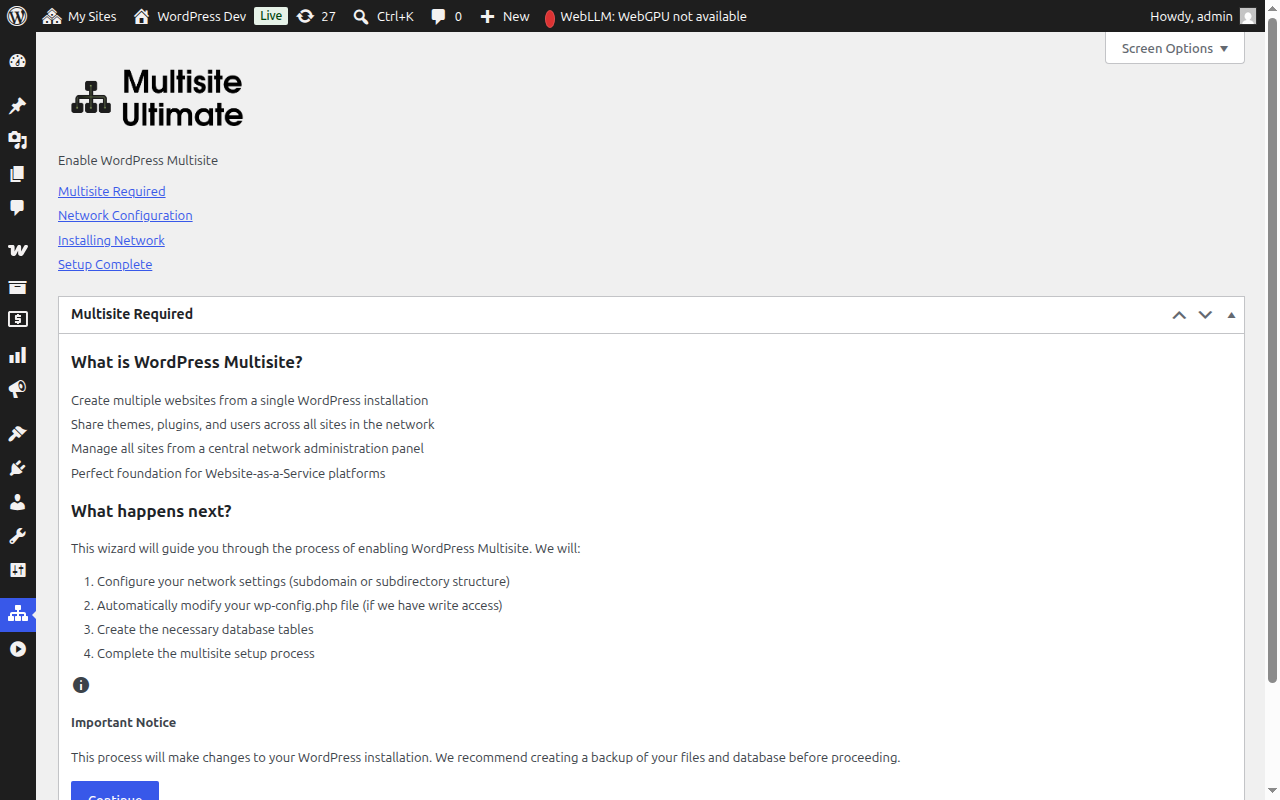
Pulsa Continuar para continuar.
Passo 2: Configuración da Rede
Este paso te pedirá que configures as tes configuración da rede.
Estrutura do Sitio
Escolbase como organizar os seus sites da rede:
- Subdomínios (Recomendado) — Cada site terá o seu próprio subdomínio, por exemplo,
site1.yourdomain.com - Subdiretórios — Os sites são criados como caminhos, por exemplo,
yourdomain.com/site1
Se escolher subdomínios, terá de configurar um DNS wildcard e um certificado SSL wildcard para o seu domínio. A maioria dos hosts WordPress geridos faz isto automaticamente. Consulte Ultimate Multisite 101 para uma comparação detalhada.
Título da Rede
Introduza um nome para a sua rede. Por padrão, usa o título do seu site atual com "Network" acrescentado. Pode mudar isto mais tarde nas configurações da rede.
Email de Administração da Rede
O endereço de email usado para notificações de administração da rede. Por padrão, usa o endereço de email do utilizador atual.
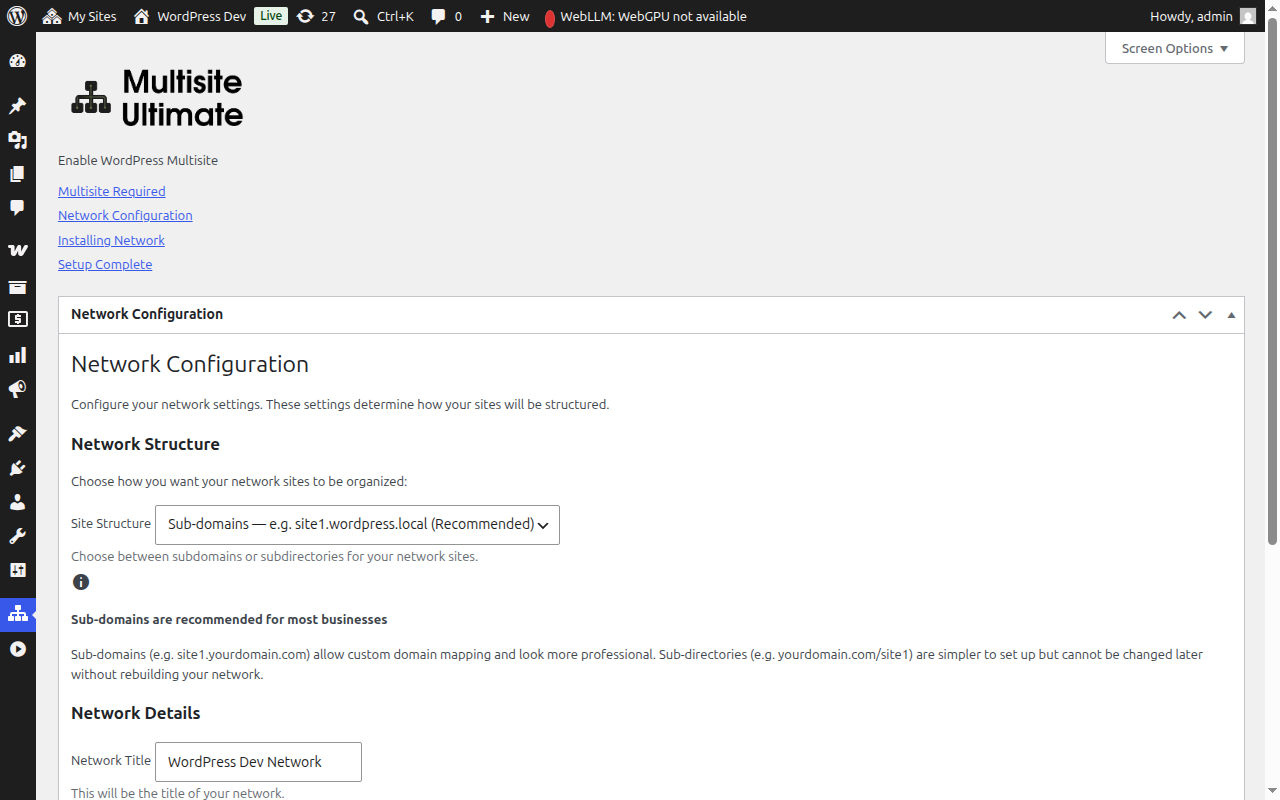
Depois de preencher os campos, clique em Continuar para avançar.
Passo 3: Instalação
Clique no botão Instalar para começar. O wizard realiza cinco passos automáticos em sequência, mostrando o progresso de cada um em tempo real:
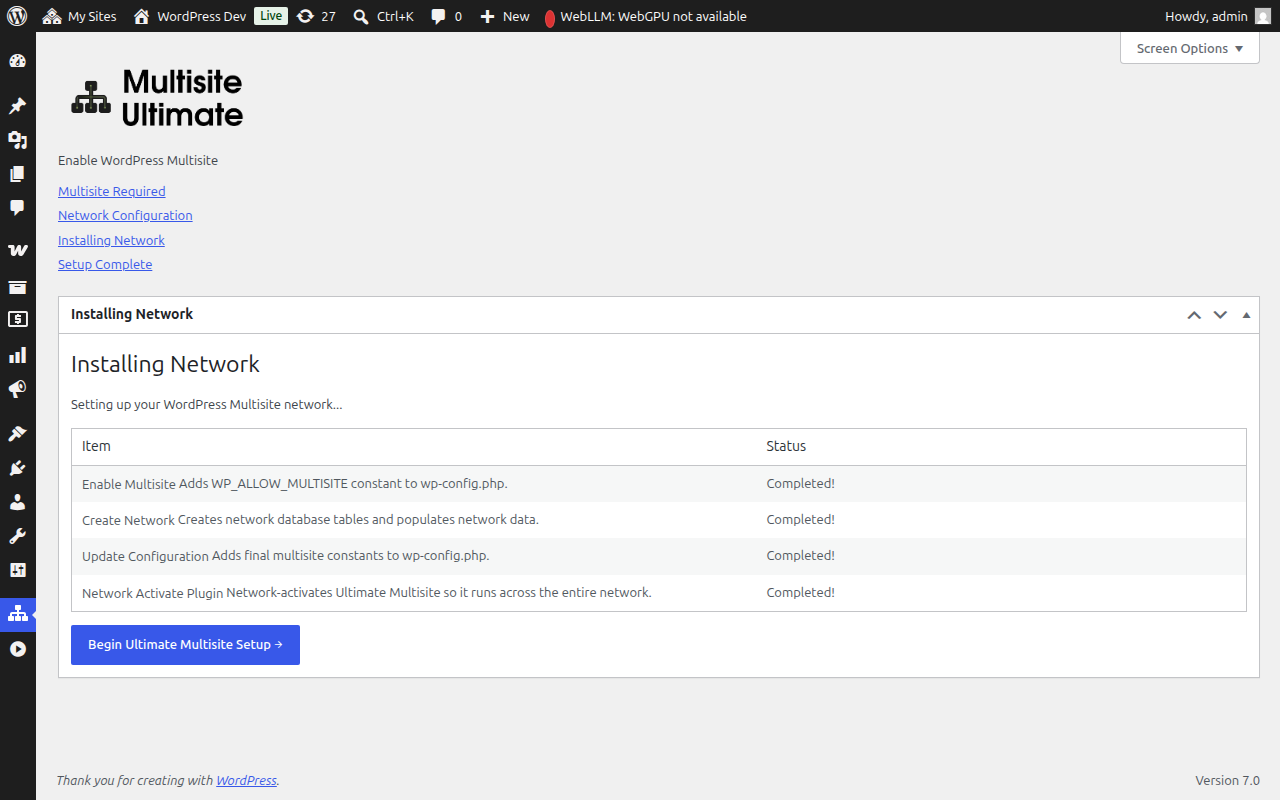
| Passo | Descrição |
|---|---|
| Ativar Multisite | Adiciona a constante WP_ALLOW_MULTISITE ao arquivo wp-config.php |
| Criar Rede | Cria as tabelas de banco de dados do multisite (wp_site, wp_sitemeta, wp_blogs, etc.) e preenche-as com a sua configuração da rede |
| Atualizar Configuração | Adiciona as constantes finais do multisite ao wp-config.php (MULTISITE, SUBDOMAIN_INSTALL, DOMAIN_CURRENT_SITE, etc.) |
| Corrigir Cookies | Garante que o URL do site está correto nos metadados da rede para evitar problemas de autenticação após a ativação |
| Ativar Plugin de Rede | Ativa Ultimate Multisite para que funcione em toda a rede |
Cada passo exibe um destes status:
- Pendente — Aguardando ser processado
- Instalando... — A execução está em curso
- Sucesso! — Concluído com sucesso
- Mensagem de erro — Ocorreu um erro (a mensagem descreverá o problema)
Assim que todos os passos forem concluídos com sucesso, verá um status verde "Sucesso!" para cada item:
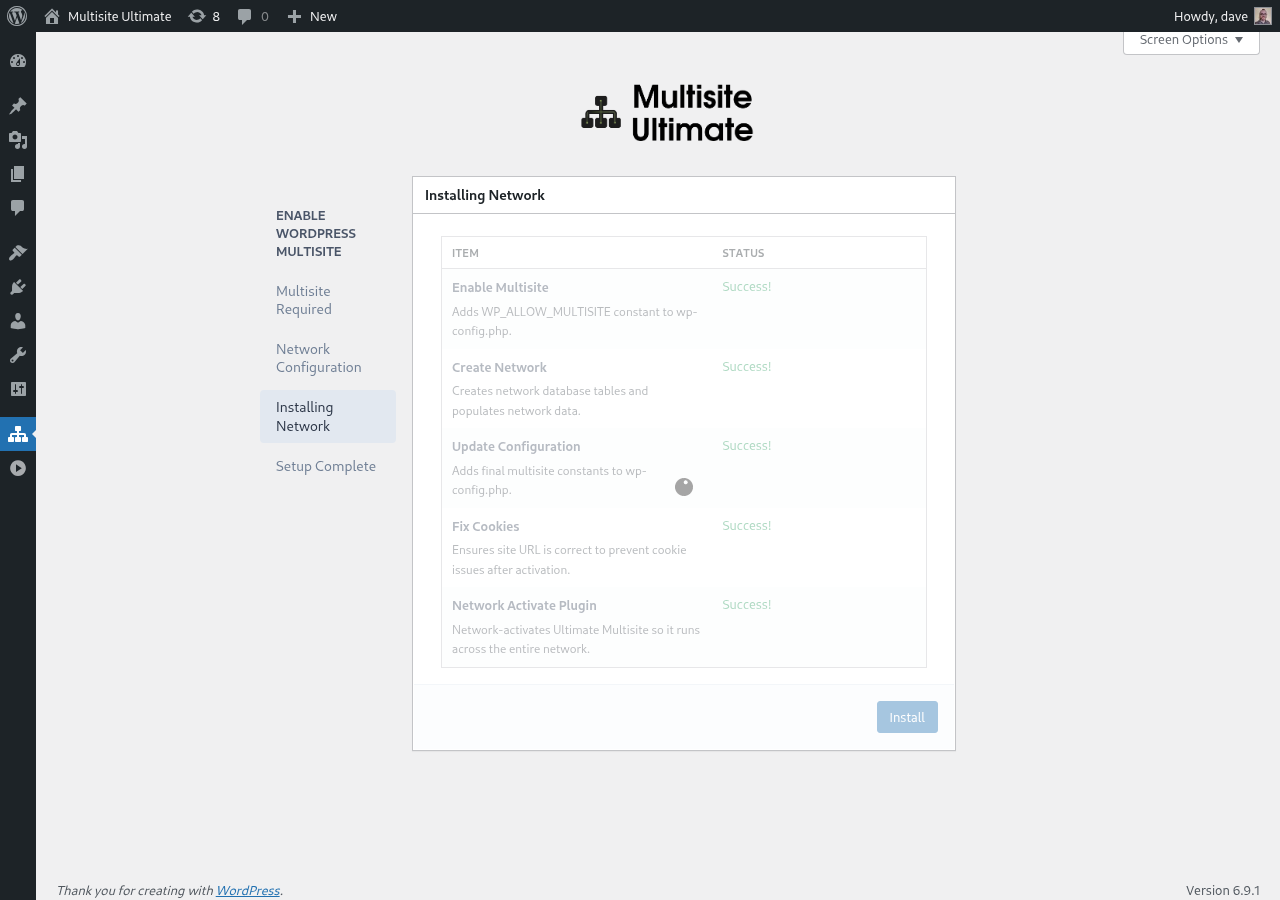
O assistente irá então avançar automaticamente para o ecrã de conclusão.
Passo 4: Concluir
Depois da instalação estar completa, verá uma mensagem de sucesso a confirmar que o WordPress Multisite foi ativado.
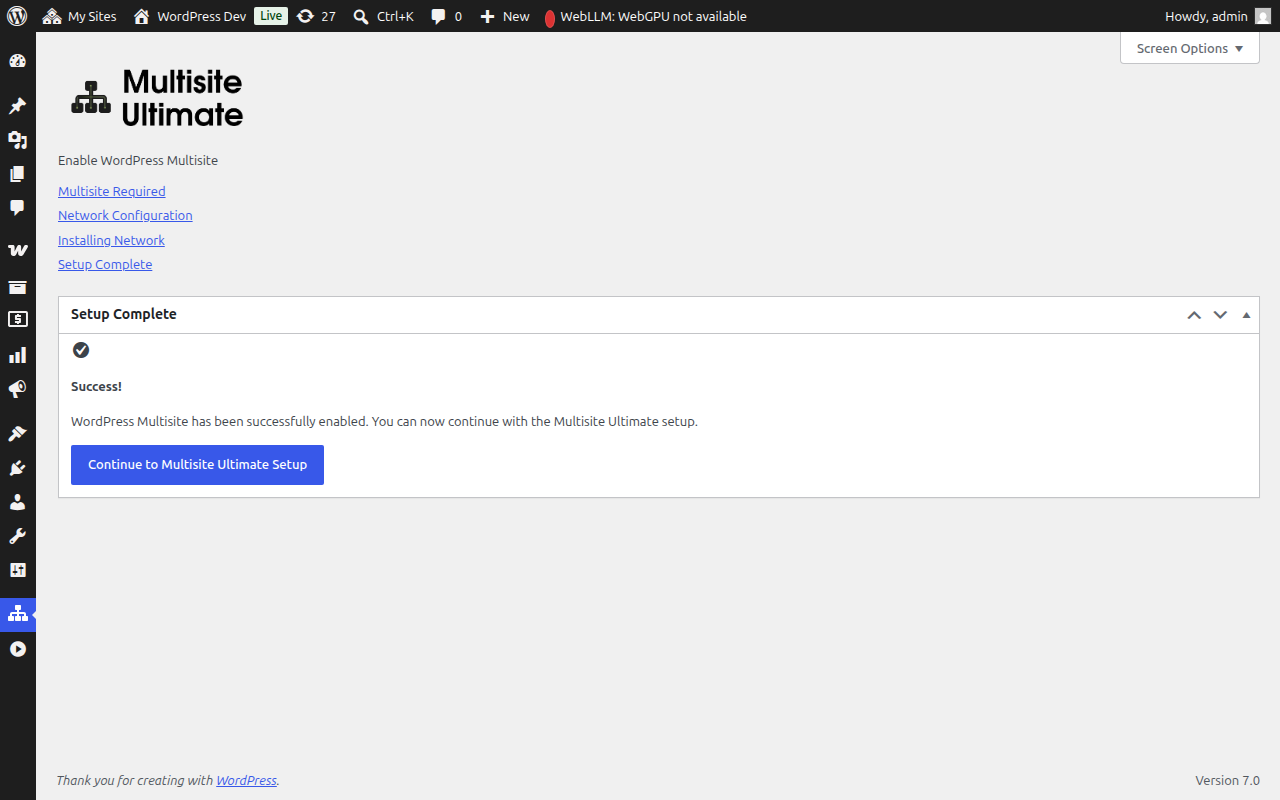
Agora pode continuar com o assistente de configuração do Ultimate Multisite para configurar a sua plataforma WaaS (detalhes da empresa, conteúdo padrão, gateways de pagamento, etc.).
Despois de completar a instalación do multisite, o seu navegador será redireixido para o administrador da rede que acabou de activar. Pode ser necesario iniciar sesión de novo, porque os cookies de autenticación son actualizados para o ambiente multisite.
Fallback de Configuración Manual
Se o asistente non poder escribir no no seu ficheiro wp-config.php (debido a permisos do ficheiro ou restricións do servidor), ele mostrará o código exacto que necesita añadir manualmente:
- As constantes wp-config.php que deben ser añadidas arriba da línea
/* Que é todo, pare de editar! */ - As regras de reescrita .htaccess apropiadas para a súa estutura de sitio elegida (subdomínio ou subdirectorio)
Despois de realizar as modificacións manuais, recarregue a página e o asistente detectará que o multisite está agora activo.
Solución de Problemas
O asistente di que wp-config.php non é escribible
O proceso do seu servidor web necesita permiso de escrita no ficheiro wp-config.php. Pode:
- Modificar temporariamente os permisos do ficheiro para
644ou666 - Usar as instrucións de fallback de configuración manual proporcionadas polo asistente
- Pedir axuda ao seu proveedor de alojamiento
Os sitios non son accesibles despois da configuración (subdominios)
Se escolleu a estutura de subdomínio, necesita configurar o DNS wildcard para o seu dominio. Añada un registro DNS:
Type: A (ou CNAME)
Host: *
Value: [o IP do seu servidor]
Verifique co seu proveedor de alojamiento se non está seguro de como configurar isto.
Problemas de autenticación despois da configuración
Se está saído ou experimenta erros de cookies despois da configuración multisite:
- Limpe os cookies do seu navegador para o sitio
- Inicie sesión de novo en
yourdomain.com/wp-login.php - Se o problema persiste, verifique que o seu
wp-config.phpnon tenCOOKIE_DOMAINestablecido comofalse— esta é unha situación conhecida nas instalacións multisite con subdomínio
Un paso fallou durante a instalación
Se unha das fases da instalación mostra un erro:
- Anote a mensaxe de erro que aparece.
- Vaa de volta á fase de configuración e inténtalle de novo.
- Se o erro persiste, verifique o log de erros do PHP do seu servidor para obter máis detalles.
- As fases que ya se completaron serán saltadas nas réxitas seguintes (o instalador é idempotente).