Kreator konfiguracji Multisite
Ultimate Multisite zawiera wbudowany kreator, który automatycznie przekształca standardową instalację WordPress w sieć WordPress Multisite. Dzięki temu nie trzeba ręcznie edytować pliku wp-config.php ani uruchamiać poleceń bazodanowych.
Jeśli Twoja instalacja WordPress już działa jako sieć Multisite, możesz pominąć ten krok. Kreator pojawia się tylko wtedy, gdy funkcja Multisite nie jest jeszcze włączona.
Kiedy pojawia się kreator?
Gdy aktywujesz Ultimate Multisite na standardowej instalacji WordPress (bez Multisite), wtyczka wykrywa, że Multisite nie jest włączony i automatycznie przekierowuje Cię do Kreatora konfiguracji Multisite zamiast do zwykłego kreatora ustawień.
Możesz też przejść do niego bezpośrednio: WP Admin > Ultimate Multisite > Multisite Setup.
Wymagania wstępne
Przed uruchomieniem kreatora upewnij się, że:
- Masz dostęp administratora do swojej instalacji WordPress
- Plik
wp-config.phpna Twoim serwerze jest zapisywalny przez serwer WWW - Masz aktualną kopię zapasową plików i bazy danych
Kreator modyfikuje plik wp-config.php i tworzy nowe tabele w bazie danych. Zawsze wykonaj kopię zapasową przed kontynuowaniem.
Krok 1: Powitanie
Pierwszy ekran wyjaśnia, czym jest WordPress Multisite i co zrobi kreator:
- Włączy funkcję Multisite w konfiguracji WordPress
- Utworzy niezbędne tabele sieciowe w bazie danych
- Doda wymagane stałe multisite do pliku
wp-config.php - Aktywuje Ultimate Multisite na poziomie całej sieci
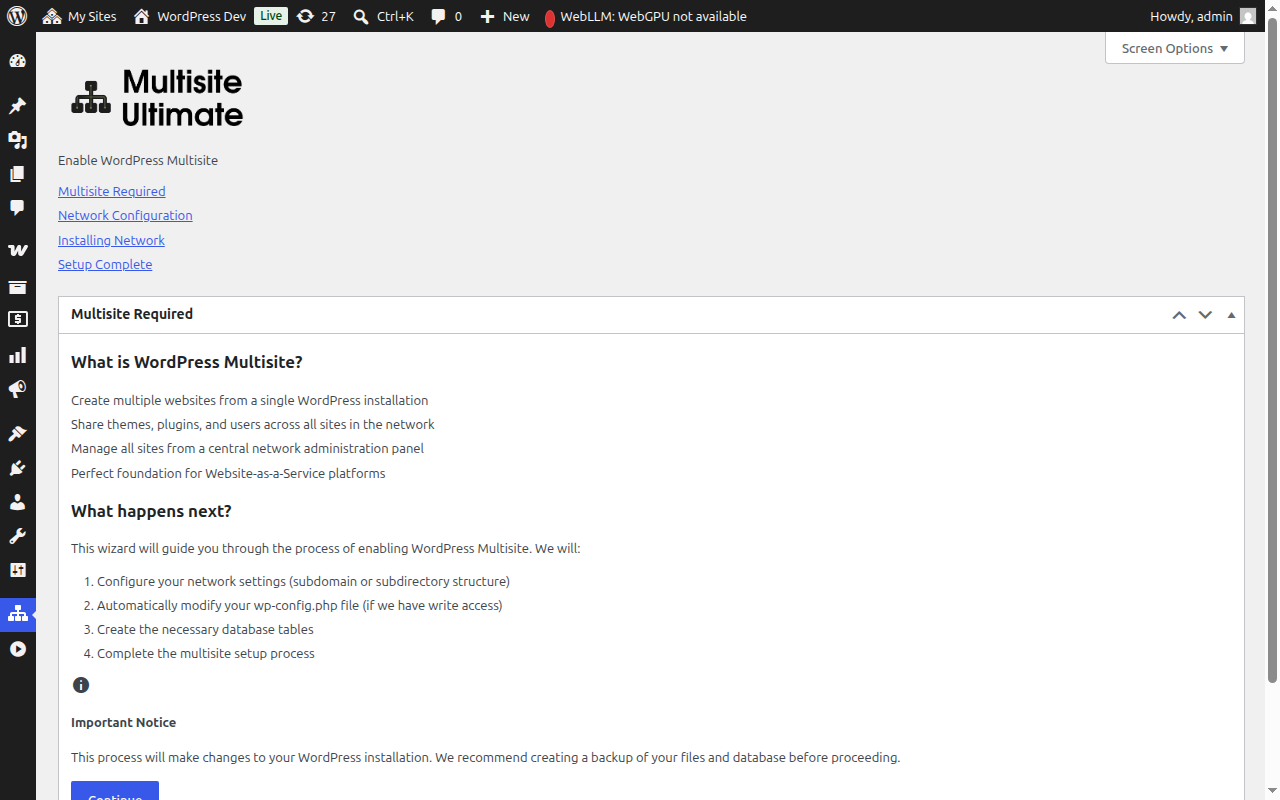
Kliknij Continue, aby przejść dalej.
Krok 2: Konfiguracja sieci
W tym kroku konfigurujesz ustawienia swojej sieci.
Struktura stron
Wybierz sposób organizacji stron w Twojej sieci:
- Subdomeny (Zalecane) — Każda strona otrzymuje własną subdomenę, np.
site1.twojadomena.com - Podkatalogi — Strony są tworzone jako ścieżki, np.
twojadomena.com/site1
Jeśli wybierzesz subdomeny, musisz skonfigurować wildcard DNS oraz certyfikat SSL z obsługą wildcard dla swojej domeny. Większość zarządzanych hostingów WordPress obsługuje to automatycznie. Zobacz Ultimate Multisite 101, aby poznać szczegółowe porównanie.
Nazwa sieci
Wpisz nazwę swojej sieci. Domyślnie jest to tytuł Twojej obecnej strony z dopiskiem „Network". Możesz to zmienić później w ustawieniach sieci.
E-mail administratora sieci
Adres e-mail używany do powiadomień związanych z administracją sieci. Domyślnie jest to adres e-mail aktualnie zalogowanego użytkownika.
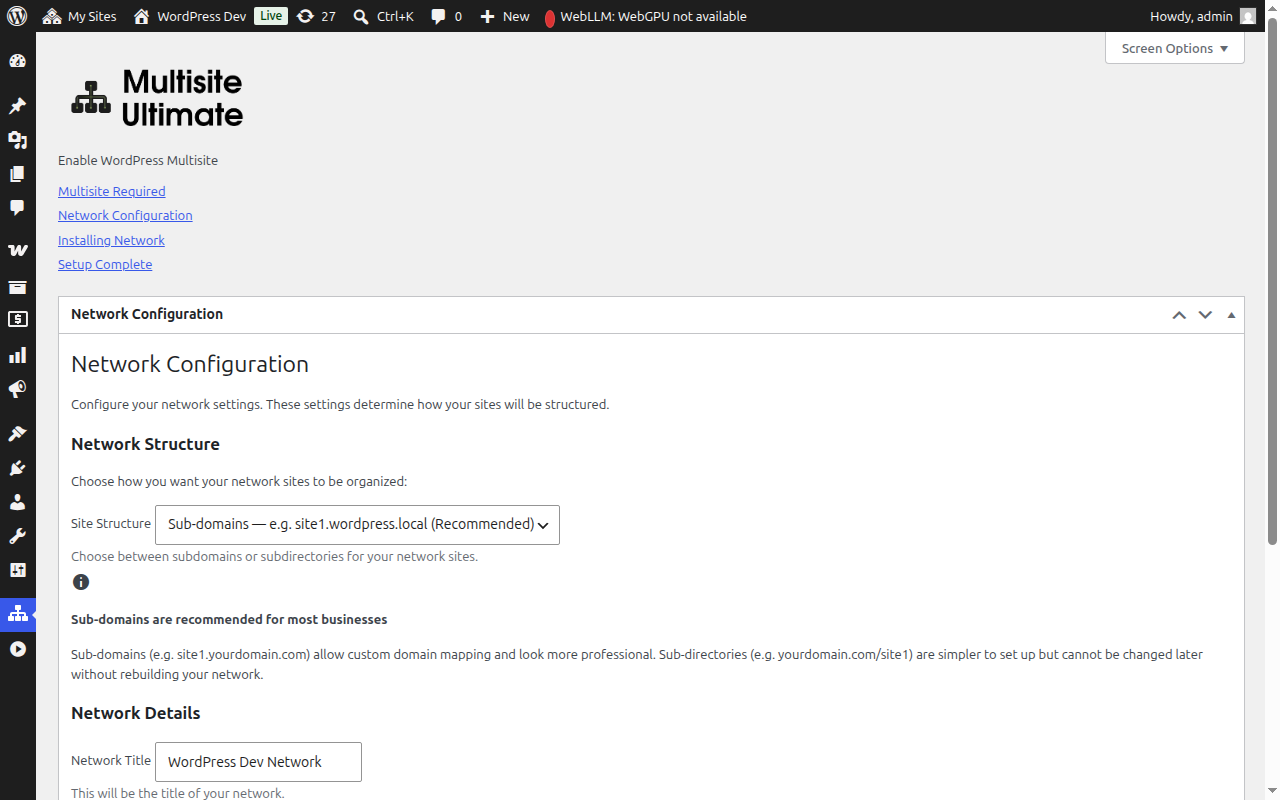
Po wypełnieniu pól kliknij Continue, aby przejść dalej.
Krok 3: Instalacja
Kliknij przycisk Install, aby rozpocząć. Kreator wykonuje pięć zautomatyzowanych kroków w określonej kolejności, pokazując postęp każdego z nich w czasie rzeczywistym:
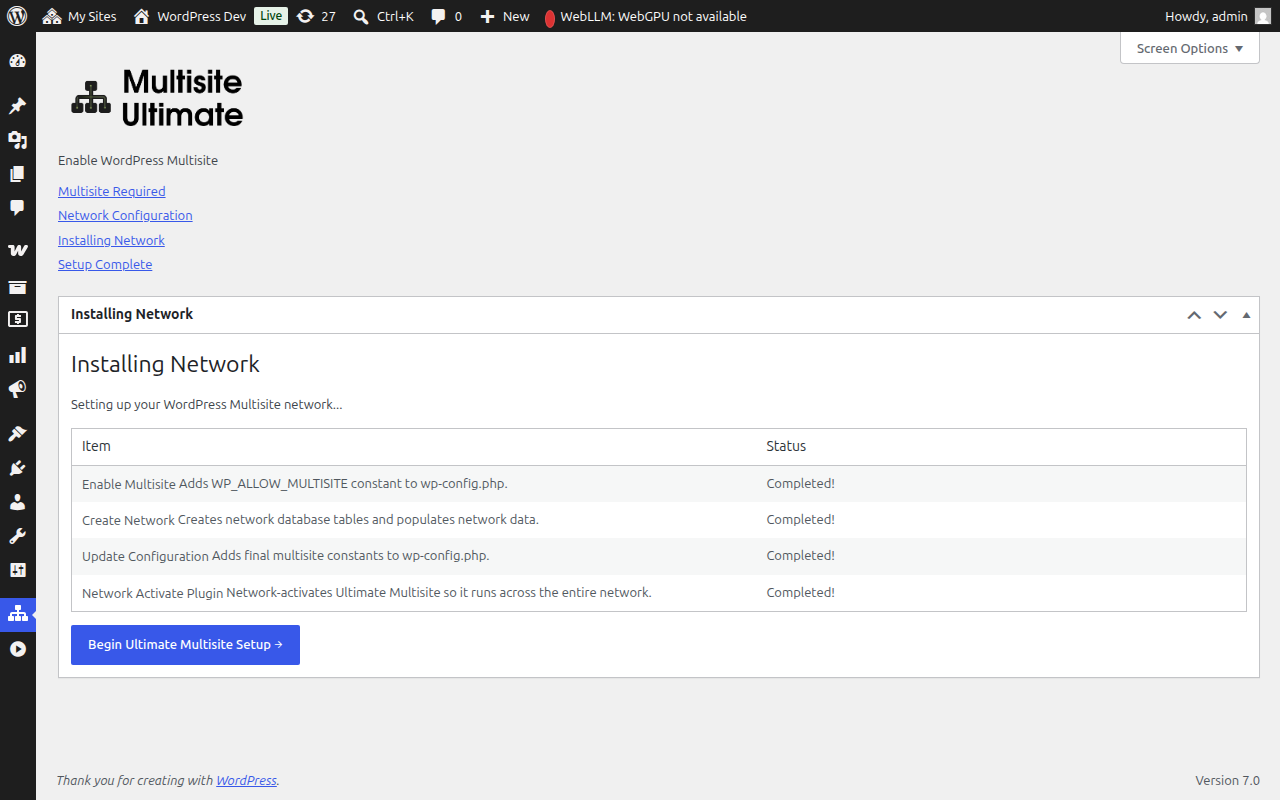
| Krok | Opis |
|---|---|
| Enable Multisite | Dodaje stałą WP_ALLOW_MULTISITE do pliku wp-config.php |
| Create Network | Tworzy tabele bazy danych multisite (wp_site, wp_sitemeta, wp_blogs itd.) i wypełnia je konfiguracją Twojej sieci |
| Update Configuration | Dodaje końcowe stałe multisite do pliku wp-config.php (MULTISITE, SUBDOMAIN_INSTALL, DOMAIN_CURRENT_SITE itd.) |
| Fix Cookies | Sprawdza poprawność adresu URL strony w metadanych sieci, aby zapobiec problemom z uwierzytelnianiem po aktywacji |
| Network Activate Plugin | Aktywuje Ultimate Multisite na poziomie sieci, aby działał we wszystkich stronach |
Każdy krok wyświetla jeden z następujących statusów:
- Pending — Oczekuje na przetworzenie
- Installing... — Aktualnie w trakcie realizacji
- Success! — Zakończony pomyślnie
- Komunikat błędu — Wystąpił błąd (komunikat opisze problem)
Po pomyślnym zakończeniu wszystkich kroków zobaczysz zielony status „Success!" przy każdej pozycji:
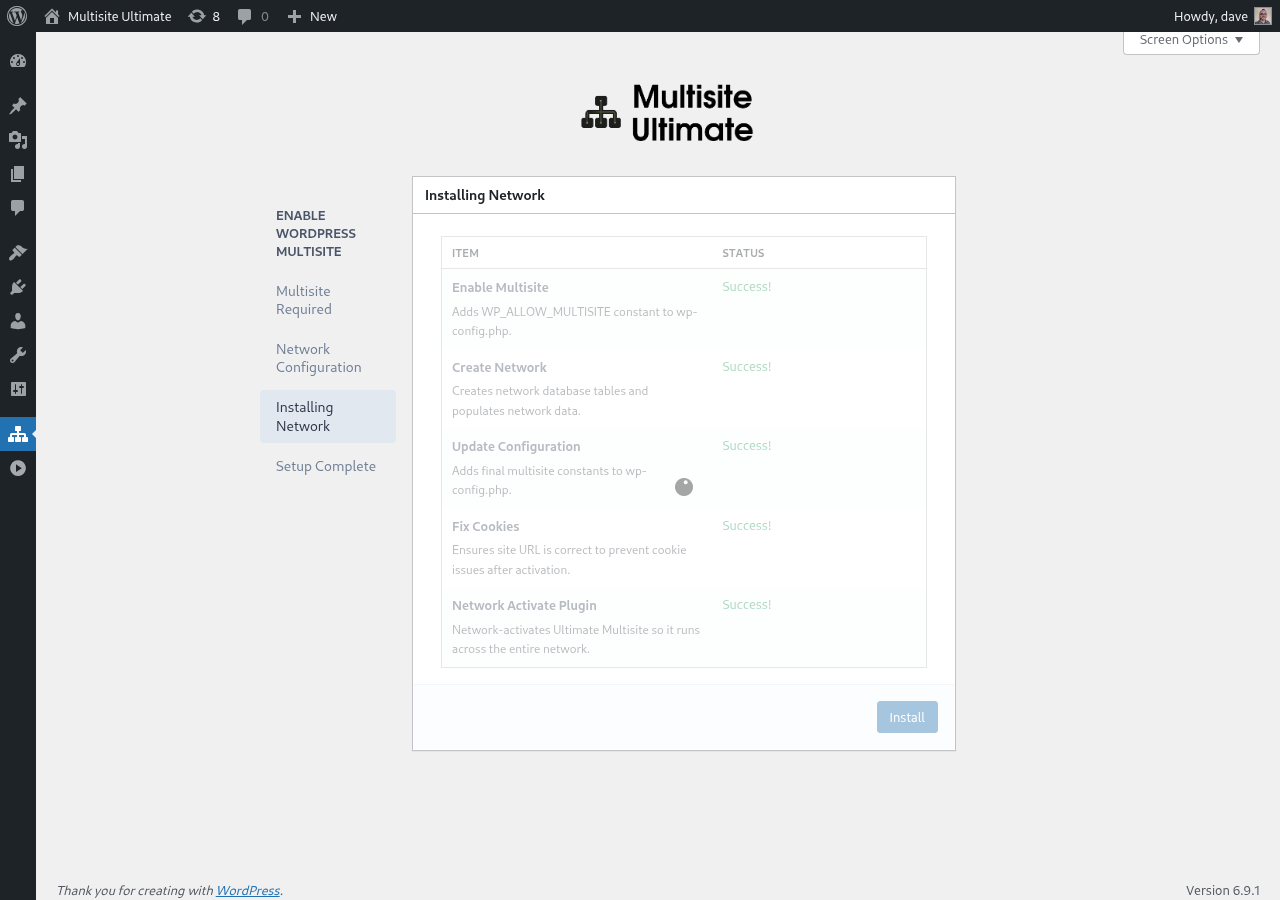
Kreator automatycznie przejdzie do ekranu zakończenia.
Krok 4: Zakończenie
Po zakończeniu instalacji zobaczysz komunikat o sukcesie potwierdzający, że WordPress Multisite został włączony.
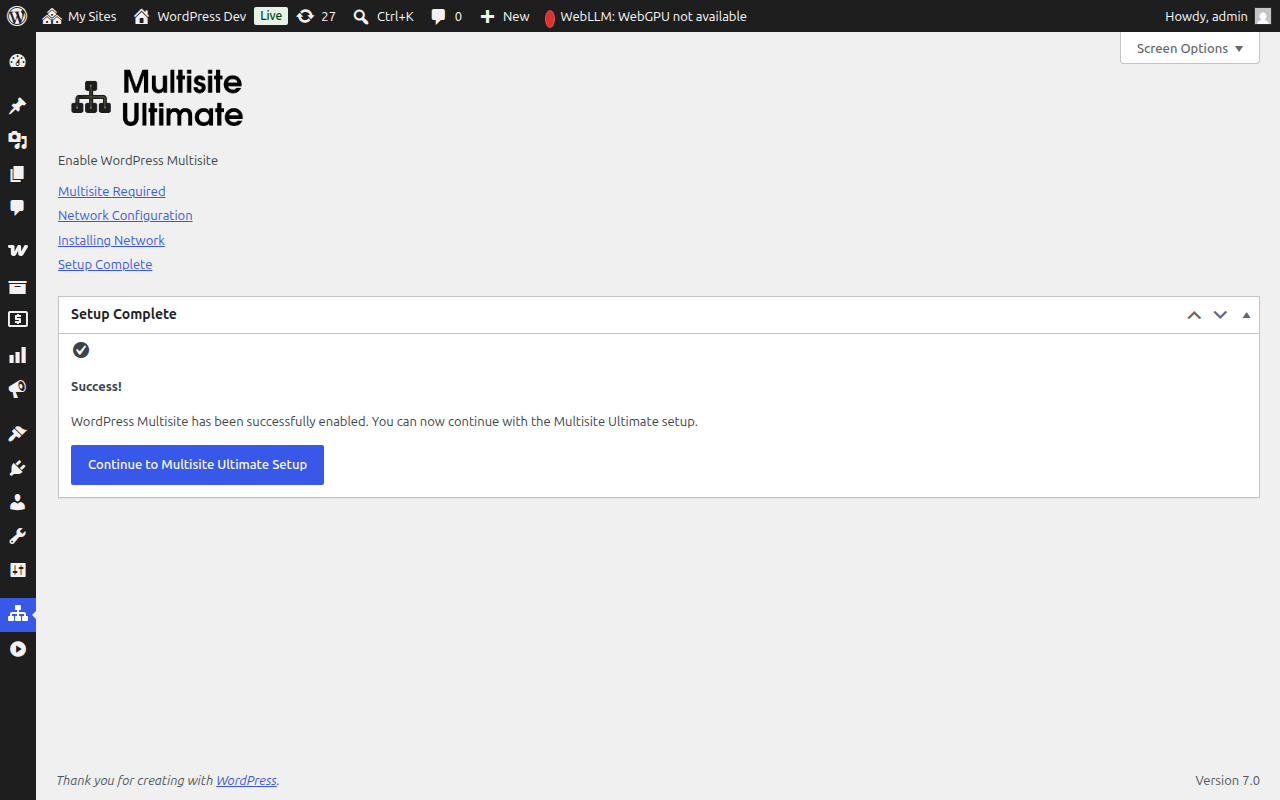
Możesz teraz kontynuować z kreatorem ustawień Ultimate Multisite, aby skonfigurować swoją platformę WaaS (dane firmy, domyślna zawartość, bramki płatności itp.).
Po zakończeniu instalacji multisite Twoja przeglądarka przekieruje Cię przez nowo włączony panel administracyjny sieci. Może być konieczne ponowne zalogowanie, ponieważ ciasteczka uwierzytelniające są aktualizowane dla środowiska multisite.
Ręczna konfiguracja jako alternatywa
Jeśli kreator nie może zapisać do pliku wp-config.php (z powodu uprawnień do plików lub ograniczeń serwera), wyświetli dokładny kod, który musisz dodać ręcznie:
- Stałe wp-config.php, które należy dodać powyżej linii
/* That's all, stop editing! */ - Reguły przekierowań .htaccess odpowiednie dla wybranej struktury stron (subdomeny lub podkatalogi)
Po wprowadzeniu ręcznych zmian odśwież stronę, a kreator wykryje, że multisite jest już aktywny.
Rozwiązywanie problemów
Kreator informuje, że wp-config.php nie jest zapisywalny
Proces serwera WWW potrzebuje uprawnień do zapisu w pliku wp-config.php. Możesz:
- Tymczasowo zmienić uprawnienia pliku na
644lub666 - Skorzystać z instrukcji ręcznej konfiguracji wyświetlonych przez kreator
- Poprosić dostawcę hostingu o pomoc
Strony nie są dostępne po konfiguracji (subdomeny)
Jeśli wybrałeś strukturę subdomen, musisz skonfigurować wildcard DNS dla swojej domeny. Dodaj rekord DNS:
Type: A (or CNAME)
Host: *
Value: [adres IP Twojego serwera]
Skontaktuj się z dostawcą hostingu, jeśli nie wiesz, jak to skonfigurować.
Problemy z uwierzytelnianiem po konfiguracji
Jeśli zostałeś wylogowany lub występują błędy ciasteczek po konfiguracji multisite:
- Wyczyść ciasteczka przeglądarki dla tej strony
- Zaloguj się ponownie pod adresem
twojadomena.com/wp-login.php - Jeśli problem nie ustępuje, sprawdź, czy w pliku
wp-config.phpstałaCOOKIE_DOMAINnie jest ustawiona nafalse— to znany problem w instalacjach multisite z subdomenami
Jeden z kroków zakończył się błędem podczas instalacji
Jeśli jeden z kroków instalacji wyświetla błąd:
- Zanotuj wyświetlony komunikat błędu
- Wróć do kroku konfiguracji i spróbuj ponownie
- Jeśli błąd się powtarza, sprawdź log błędów PHP na swoim serwerze, aby uzyskać więcej szczegółów
- Kroki, które zostały już ukończone, będą pominięte przy kolejnych uruchomieniach (instalator jest idempotentny)