Полигоор тохируулах үйлдэл (Multisite Setup Wizard)
Ultimate Multisite нь стандарт WordPress суулгалтаа автоматаар WordPress Multisite сүлжээ болгон хувиргадаг доторх үйлдлийг агуулсан үйлдэл (wizard) байна. Энэ нь таны wp-config.php-ийг гараар засах эсвэл өгөгдлийн сангийн команд ажиллуулах шаардлагыг арилгаж өгнө.
Хэрэв таны WordPress суулгалт аль хэдийн Multisite сүлжээ бол дүүлээ, энэ алхмыг бүрэн алгасаж болно. Үйлдэл нь Multisite-ийг одоогоор идэвхжүүлээгүй үед л гарч ирдэг.
Үйлдэл хэзээ гардаг вэ?
Та стандарт (Multisite биш) WordPress суулгалтад Ultimate Multisite-ыг идэвхжүүлэхэд, плагин нь Multisite идэвхжүүлээгүй байгааг мэдэрч, ердийн тохируулах үйлдэлээс хараад шууд Multisite Setup Wizard руу чиглүүлнэ.
Мөн та WP Admin > Ultimate Multisite > Multisite Setup-аас шууд орох боломжтой.
Урьдчилсан шаардлага
Үйлдэл ажиллуулахаас өмнө дараатай байгаа эсэхийг шалгана уу:
- Та WordPress суулгалтанд administrator эрхтэй байх
- Таны серверийн
wp-config.phpфайл веб серверээр бичүүлэх боломжтой байх - Таны файлууд болон өгөгдлийн санг сүүлд нь бэкап хийгдсэн байх
Үйлдэл нь таны wp-config.php файлыг өөрчилж, шинэ өгөгдлийн сангийн хүснэгтүүдийг үүсгэнэ. Үүнийг хийхээс өмнө заавал бэкап хийгдсэн байхыг анхаарна уу.
Алхам 1: Тавтай морил (Welcome)
Эхний дэлгэц дээр WordPress Multisite гэж юу болох, үйлдэл ямар ажиллуулах вэ гэдгийг тайлбарлана:
- WordPress-ийн тохиргоонд Multisite функцийг идэвхжүүлэх
- Шаардлагатай сүлжээний өгөгдлийн сангийн хүснэгтүүдийг үүсгэх
wp-config.php-д шаардлагатай multisite constants-ыг нэмэх- Сүлжээ бүхэлдээ Ultimate Multisite-ыг идэвхжүүлэх
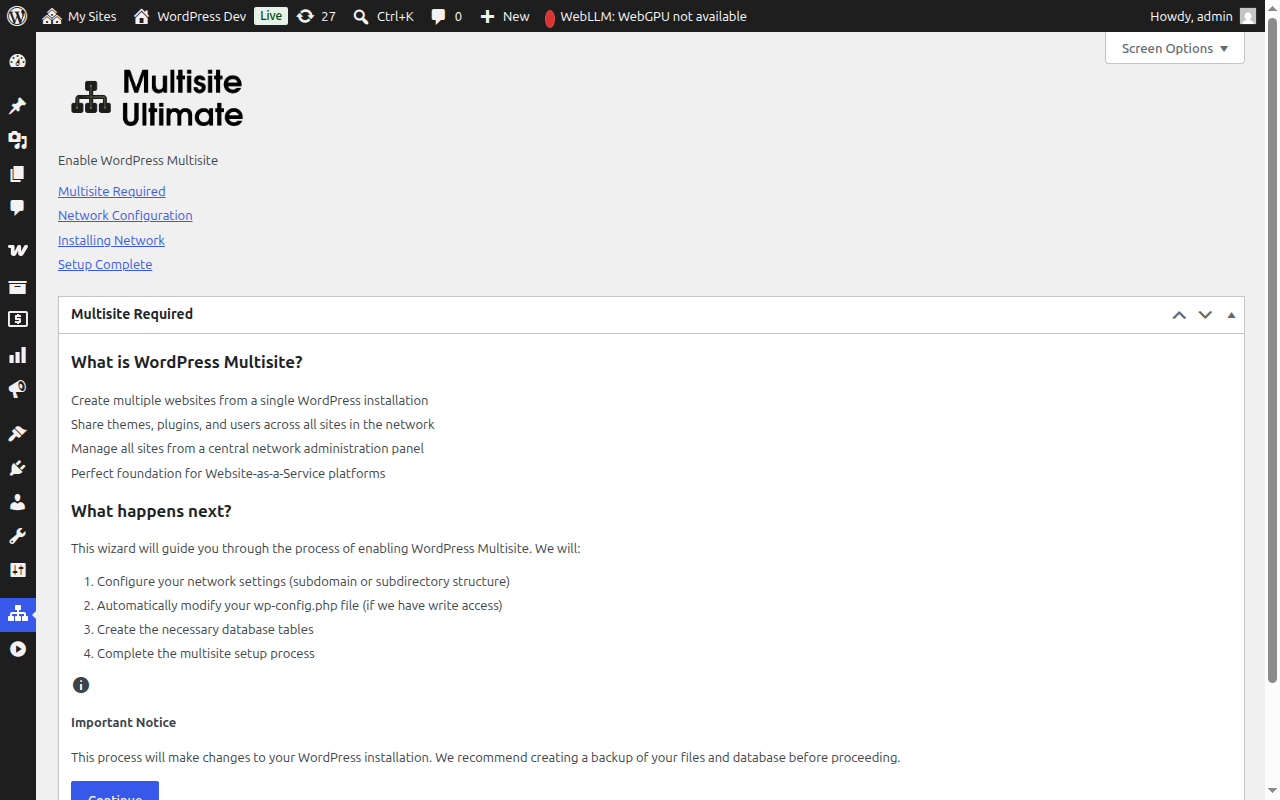
Үргэлжлүүлэхийн тулд Continue-аар дарна уу.
Алхам 2: Сүлжээний тохиргоо (Network Configuration)
Энэ алхамд таны сүлжээний тохиргоог тохируулахыг хүснэ.
Сайт бүтэц (Site Structure)
Таны сүлжээний сайтуудыг хэрхэн зохион байгуулахыг сонгоорой:
- Субдомен (Зөвлөмж): Сайтууд өөрийн субдомен авна, жишээлбэл
site1.yourdomain.com - Субдиректори — Сайтуудыа зам гэж үүсгэнэ, жишээлбэл
yourdomain.com/site1
Хэрэв та субдомен сонговол, таны доменэд wildcard DNS болон wildcard SSL сертификат тохируулах шаардлагатай болно. Ихэнх менеждэг WordPress хост үүнийг автоматаар хийдэг. Дэлгэрэнгүй харьцууллыг Ultimate Multisite 101 үзнэ үү.
Сүлжээний нэр (Network Title)
Сүлжээнд таны нэр өгнө. Энэ нь одоогийн сайтын нэр дээр "Network" гэсэн үсэг нэмэгдсэн утгаар автоматаар тохиргоно. Үүнийг хожим сүлжээний тохиргооноос өөрчилж болно.
Сүлжээний администраторын имэйл (Network Admin Email)
Сүлжээний удирдлагын мэдэгдлүүдэд ашиглагдах имэйл хаяг. Энэ нь одоогийн хэрэглэгчийн имэйл хаягтай таарч байна.
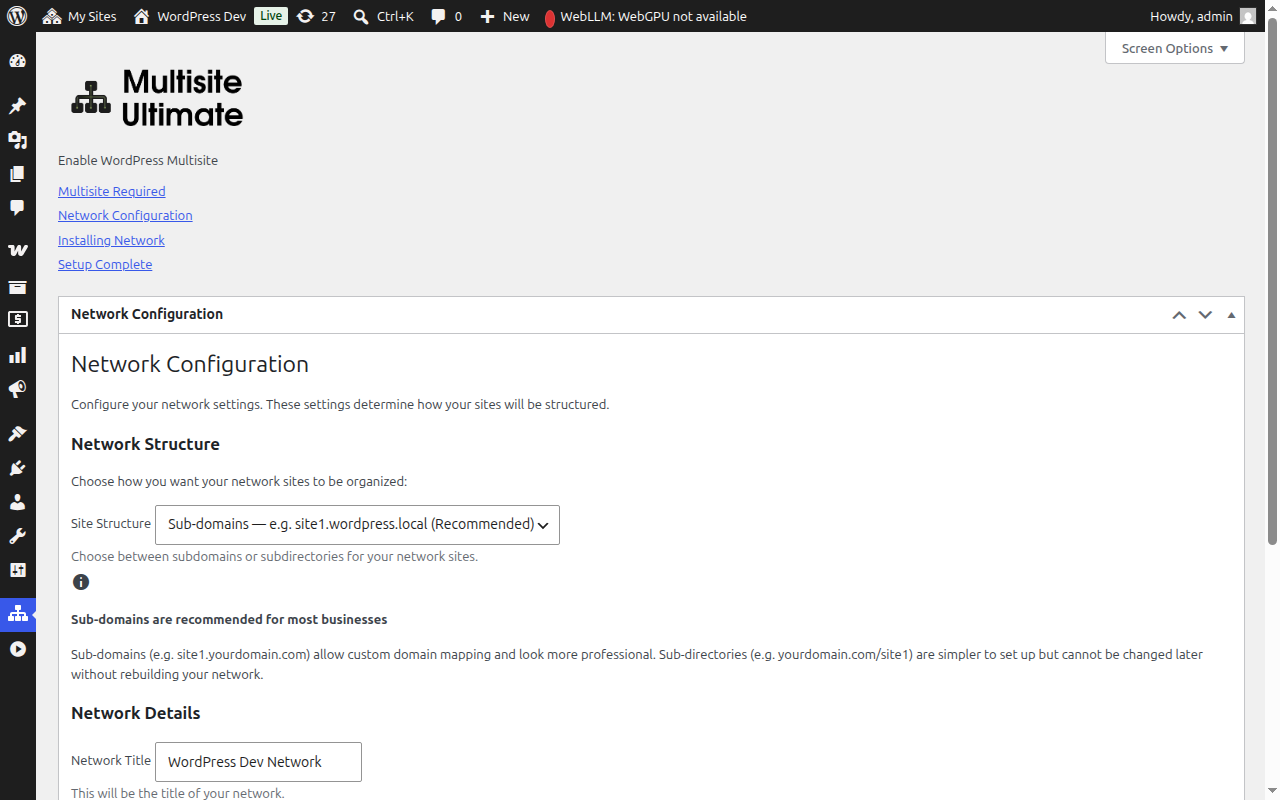
Та талбаруудыг дүүргээсний дараа үргэлжлүүлэхийн тулд Continue-ыг дарна уу.
3-р алхам: Утас (Installation)
Эхлэхийн тулд Install товчийг дарна уу. Энэ бол таны өөрөө хөтөлдөг, дараалсан таван автоматаар хийгдэх алхамыг гүйцэтгэнэ. Нэг бүр нь үргэлжлэлээ бодит цагийн хугацаанд харуулна:
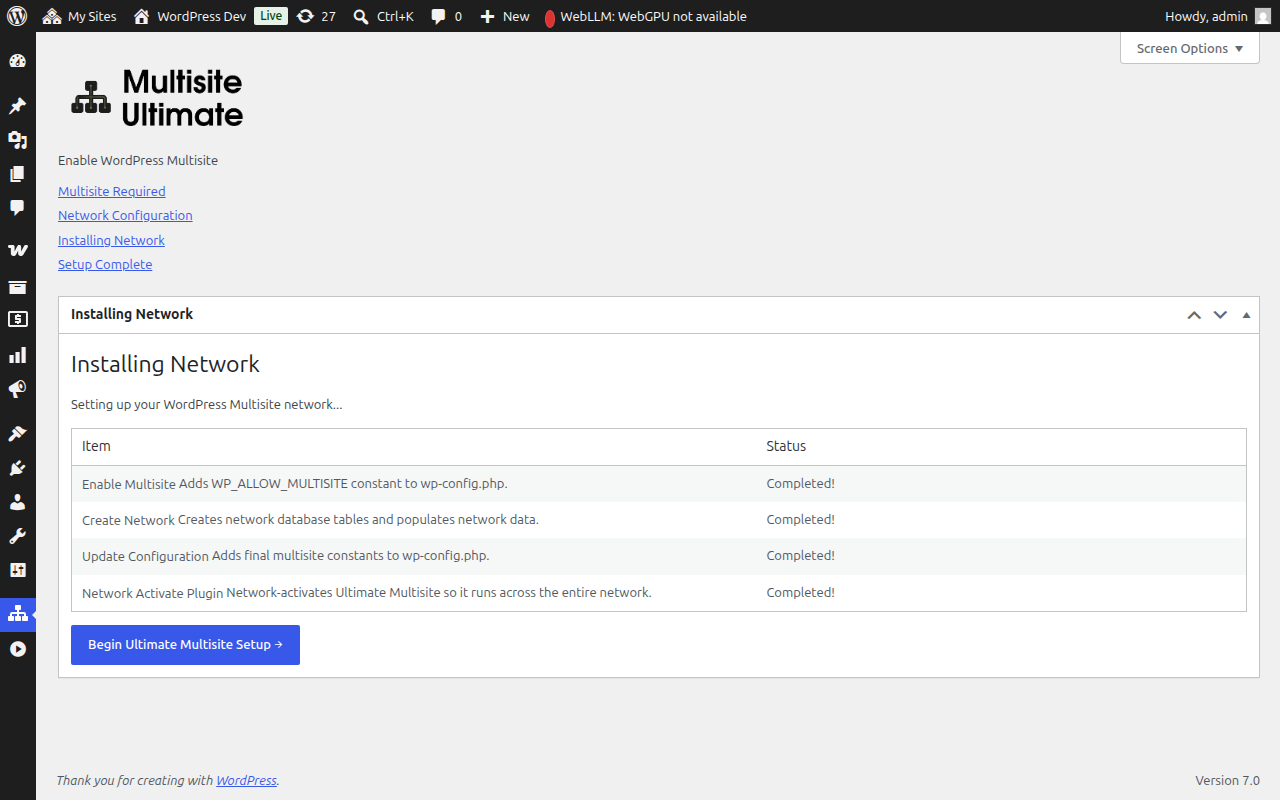
| Алхам | Тодорхойлолт |
|---|---|
| Multisite-ийг Идэвхжүүлэх | wp-config.php-д WP_ALLOW_MULTISITE константыг нэмнэ |
| Сүлжээ Үүсгэх | Multisite-ийн өгөгдлийн сангийн хүснэгтүүдийг (wp_site, wp_sitemeta, wp_blogs гэх мэт) үүсгэж, таны сүлжээний тохиргоог оруулна |
| Тохиргоог Шинэчлэх | Эцсийн Multisite константуудыг wp-config.php-д нэмнэ (MULTISITE, SUBDOMAIN_INSTALL, DOMAIN_CURRENT_SITE гэх мэт) |
| Cookies-ийг Засварлах | Идэвхжүүлсний дараа бүртгэл хийх асуудал үүсэхгүй байхын тулд сүлжээний метадансанд сайтын URL зөв байгаа эсэхийг шалгана |
| Сүлжээний Плагиныг Идэвхжүүлэх | Ultimate Multisite-ийг сүлжээний бүх хэсэгт ажиллахын тулд сүлжээний хувьд идэвхжүүлнэ |
Нэг алхам нь дараах статусаас нэгийг харуулна:
- Pending — Боловсруулагдаж байгаа (боломжит)
- Installing... — Одоо ажиллаж байна
- Success! — Амжилттай дууссан
- Error message — Алдаа гарсан (мессеж нь асуудлыг тайлбарлана)
Бүх алхам амжилтанд дууссаны дараа та бүх элементэд хөх "Success!" статусыг харах болно:
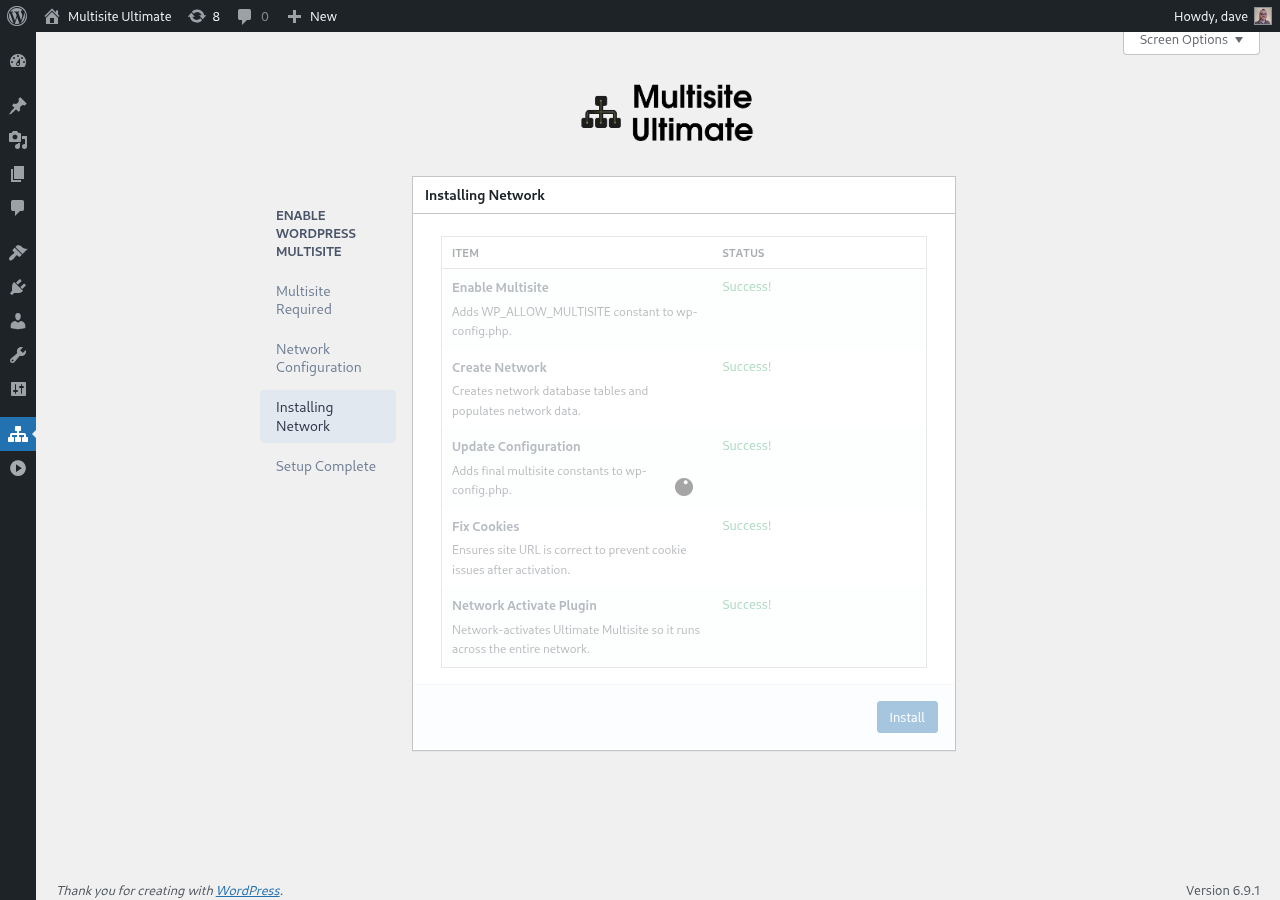
Дараа нь wizard автоматаар төгсгөлийн дэлгэц рүү шилжин явна.
4-р Алхам: Дуусгах
Угтаа таны WordPress Multisite идэвхжсэн гэдгийг баталсан амжилттай мессеж гарч ирнэ.
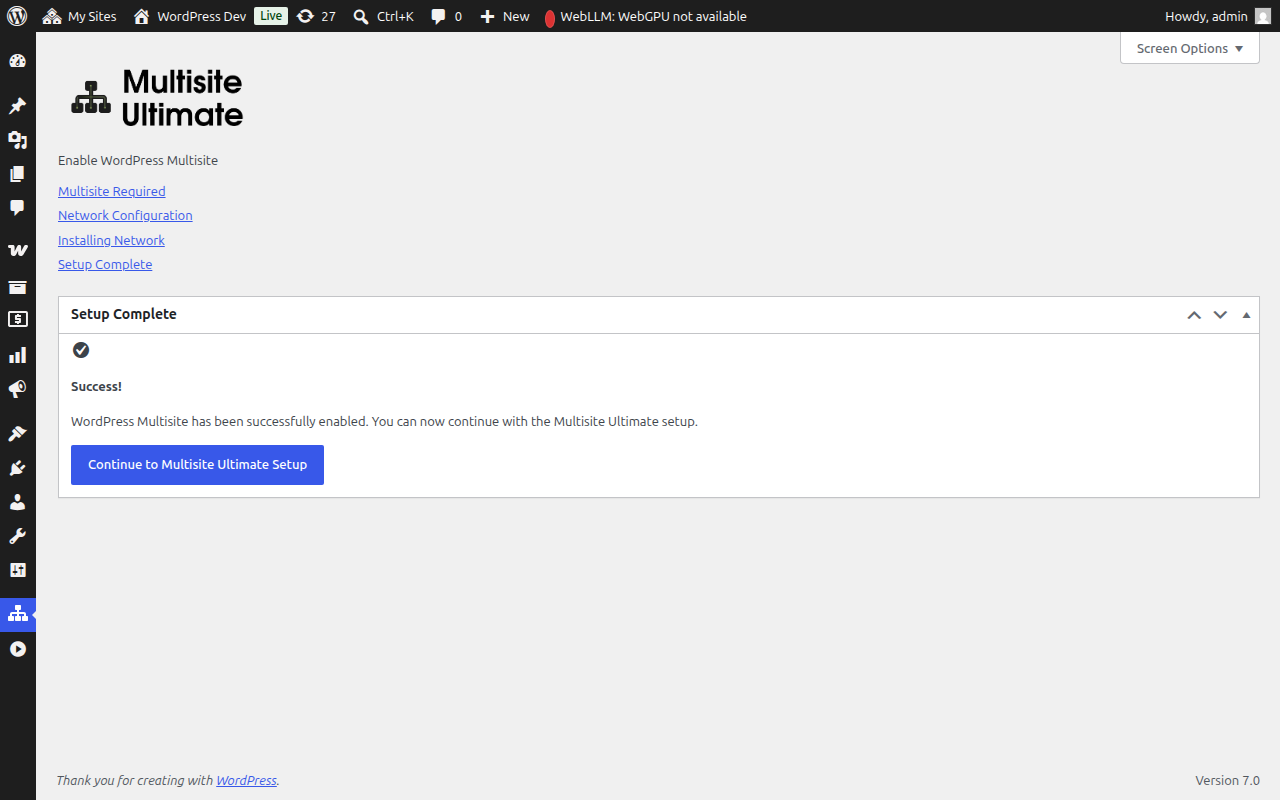
Одоо та Ultimate Multisite setup wizard-аар WaaS платформыг (компанийн дэлгэрэнгүй мэдээлэл, анхны контент, төлбөрийн хаалтнууд гэх мэт) тохируулахыг үргэлжлүүлэх боломжтой.
Многосайт (multisite) суулгалт дууссаны дараа таны вэб хөтөч нь шинээр идэвхжүүлсэн сүлжээний администратор руу чиглэнэ. Многосайтын орчинд баталгаажуулалтын cookie-г шинэчилсэн тул та дахин логин хийх шаардлагатай байж болно.
Гадаад (Manual) Тохируулгын Хяналт
Хэрэв wizard нь таны wp-config.php файл руу бичих боломжгүй бол (файлын эрх зүйн хязгаарлалт эсвэл серверээс шалтгаалан), энэ нь танд гараар нэмэх ёстой тохируулгын яг кодыг харуулна:
/* That's all, stop editing! */мөрөөс дээш нэмэх wp-config.php тогтмол утгууд- Таны сонгосон сайт бүтэцэд (subdomain эсвэл subdirectory) тохирох .htaccess rewrite rules
Гараар өөрчлөлт хийсний дараа хуудсыг шинэчилбөл wizard нь многосайт одоо идэвхтэй байгааг тань мэднэ.
Асуудал шийдэх (Troubleshooting)
Wizard wp-config.php бичих боломжгүй гэж хэлэв
Таны вэб серверийн процесс wp-config.php файл руу бичих эрхтэй байх ёстой. Та дараах зүйлсийг хийж болно:
- Файлын эрхийг түр хугацаанд
644эсвэл666-т өөрчлөх - Wizard-ийн өгсөн гараар тохируулгын хяналтын зааврыг ашиглах
- Хүргэлтийн (hosting) таныг туслахаар хүсэх
Тохируулсны дараа сайт нэвтрэх боломжгүй байна (subdomain)
Хэрэв та subdomain бүтэц сонгосон бол таны доменэд wildcard DNS тохиргоо хийх шаардлагатай. Дараах DNS бичгийг нэмнэ үү:
Type: A (эсвэл CNAME)
Host: *
Value: [танай сервер IP]
Энэ нь хэрхэн тохируулах талаар танд эргэлзээ байвал хүргэлтийн тантай мэдэж үзээрэй.
Тохируулсны дараа баталгаажуулалтын асуудал гарлаа
Многосайт суулгасны дараа та логиноос гадна эсвэл cookie-ийн алдаатай тулгарвал:
- Тухайн сайт руу вэб хөтөчийн cookie-г цэвэрлэх
yourdomain.com/wp-login.php-д дахин логин хийх- Асуудал үргэлжилж байвал, таны
wp-config.phpдоторCOOKIE_DOMAINньfalseгэж тохирсон эсэхийг шалгана — энэ нь subdomain многосайт суулгалтад мэдэгдсэн асуудал юм.
Суулгалт хийх явцад алдаа гарлаа
Хэрэв суулгалт хийх алхам нэгтээс алдаа гарвал:
- Гарах алдааны мессежий анхаарна уу.
- Тохиргоо хийсэн өмнөх алхам руу буцаж очиж дахин оролдог.
- Алдаа үргэлжилбэл, серверinizin PHP алдаа логыг шалгаад илүү дэлгэрэнгүй мэдээллийг олъё.
- Өмнө нь дууссан алхамууд дараагийн удаа ажиллах үед алгашигдана (инсталлятор нь давтагдах боломжтой).