Multisite സെറ്റപ്പ് വിസാർഡ്
Ultimate Multisite-ൽ ഒരു ബിൽറ്റ്-ഇൻ വിസാർഡ് ഉൾപ്പെടുന്നു, ഇത് ഒരു സ്റ്റാൻഡേർഡ് WordPress ഇൻസ്റ്റലേഷനെ WordPress Multisite നെറ്റ്വർക്കാക്കി സ്വയമേവ മാറ്റുന്നു. ഇത് wp-config.php മാനുവലായി എഡിറ്റ് ചെയ്യുകയോ ഡാറ്റാബേസ് കമാൻഡുകൾ പ്രവർത്തിപ്പിക്കുകയോ ചെയ്യേണ്ട ആവശ്യം ഇല്ലാതാക്കുന്നു.
നിങ്ങളുടെ WordPress ഇൻസ്റ്റലേഷൻ ഇതിനകം ഒരു Multisite നെറ്റ്വർക്കായി പ്രവർത്തിക്കുന്നുണ്ടെങ്കിൽ, ഈ ഘട്ടം പൂർണ്ണമായും ഒഴിവാക്കാം. Multisite ഇതുവരെ എനേബിൾ ചെയ്തിട്ടില്ലാത്തപ്പോൾ മാത്രമേ വിസാർഡ് ദൃശ്യമാകൂ.
വിസാർഡ് എപ്പോഴാണ് ദൃശ്യമാകുന്നത്?
ഒരു സ്റ്റാൻഡേർഡ് (non-Multisite) WordPress ഇൻസ്റ്റലേഷനിൽ Ultimate Multisite ആക്ടിവേറ്റ് ചെയ്യുമ്പോൾ, Multisite എനേബിൾ ചെയ്തിട്ടില്ലെന്ന് plugin കണ്ടെത്തുകയും സാധാരണ സെറ്റപ്പ് വിസാർഡിന് പകരം Multisite സെറ്റപ്പ് വിസാർഡിലേക്ക് നിങ്ങളെ സ്വയമേവ റീഡയറക്ട് ചെയ്യുകയും ചെയ്യുന്നു.
WP Admin > Ultimate Multisite > Multisite Setup എന്നതിൽ നിന്ന് ഇത് നേരിട്ട് ആക്സസ് ചെയ്യാനും കഴിയും.
മുൻവ്യവസ്ഥകൾ
വിസാർഡ് പ്രവർത്തിപ്പിക്കുന്നതിന് മുമ്പ്, ഉറപ്പാക്കുക:
- നിങ്ങളുടെ WordPress ഇൻസ്റ്റലേഷനിലേക്ക് അഡ്മിനിസ്ട്രേറ്റർ ആക്സസ് ഉണ്ട്
- നിങ്ങളുടെ സെർവറിന്റെ
wp-config.phpഫയൽ വെബ് സെർവറിന് റൈറ്റബിൾ ആണ് - നിങ്ങളുടെ ഫയലുകളുടെയും ഡാറ്റാബേസിന്റെയും സമീപകാല ബാക്കപ്പ് ഉണ്ട്
വിസാർഡ് നിങ്ങളുടെ wp-config.php ഫയൽ പരിഷ്കരിക്കുകയും പുതിയ ഡാറ്റാബേസ് ടേബിളുകൾ സൃഷ്ടിക്കുകയും ചെയ്യുന്നു. തുടരുന്നതിന് മുമ്പ് എല്ലായ്പ്പോഴും ഒരു ബാക്കപ്പ് സൃഷ്ടിക്കുക.
ഘട്ടം 1: സ്വാഗതം
ആദ്യത്തെ സ്ക്രീൻ WordPress Multisite എന്താണെന്നും വിസാർഡ് എന്താണ് ചെയ്യുന്നതെന്നും വിശദീകരിക്കുന്നു:
- നിങ്ങളുടെ WordPress കോൺഫിഗറേഷനിൽ Multisite ഫീച്ചർ എനേബിൾ ചെയ്യുക
- ആവശ്യമായ നെറ്റ്വർക്ക് ഡാറ്റാബേസ് ടേബിളുകൾ സൃഷ്ടിക്കുക
wp-config.php-ലേക്ക് ആവശ്യമായ multisite constants ചേർക്കുക- നെറ്റ്വർക്കിലുടനീളം Ultimate Multisite നെറ്റ്വർക്ക്-ആക്ടിവേറ്റ് ചെയ്യുക
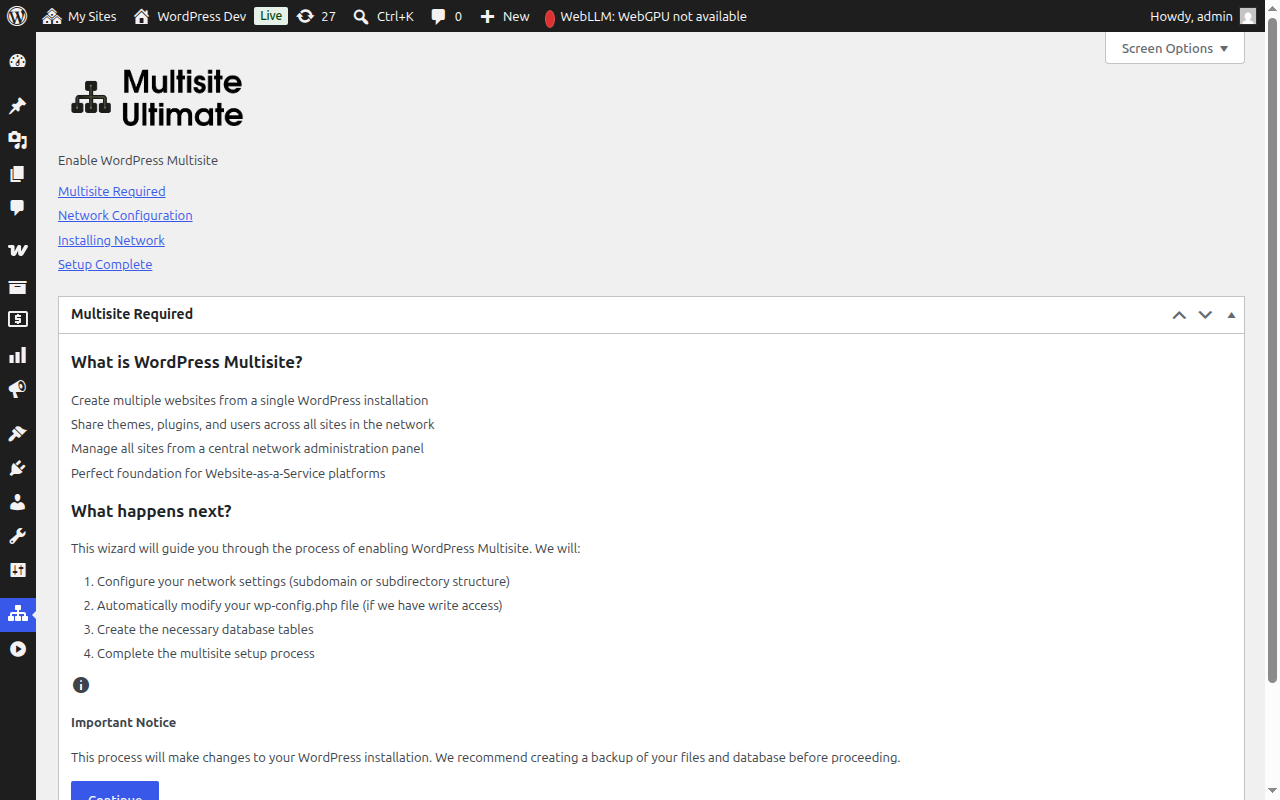
തുടരാൻ Continue ക്ലിക്ക് ചെയ്യുക.
ഘട്ടം 2: നെറ്റ്വർക്ക് കോൺഫിഗറേഷൻ
ഈ ഘട്ടം നിങ്ങളുടെ നെറ്റ്വർക്ക് സെറ്റിംഗ്സ് കോൺഫിഗർ ചെയ്യാൻ ആവശ്യപ്പെടുന്നു.
സൈറ്റ് ഘടന
നിങ്ങളുടെ നെറ്റ്വർക്ക് സൈറ്റുകൾ എങ്ങനെ സംഘടിപ്പിക്കണമെന്ന് തിരഞ്ഞെടുക്കുക:
- Sub-domains (ശുപാർശ ചെയ്യുന്നത്) — സൈറ്റുകൾക്ക് സ്വന്തം subdomain ലഭിക്കുന്നു, ഉദാ.
site1.yourdomain.com - Sub-directories — സൈറ്റുകൾ paths ആയി സൃഷ്ടിക്കപ്പെടുന്നു, ഉദാ.
yourdomain.com/site1
നിങ്ങൾ sub-domains തിരഞ്ഞെടുക്കുകയാണെങ്കിൽ, നിങ്ങളുടെ domain-ന് wildcard DNS-ഉം wildcard SSL certificate-ഉം കോൺഫിഗർ ചെയ്യേണ്ടതുണ്ട്. മിക്ക managed WordPress hosts-ഉം ഇത് സ്വയമേവ കൈകാര്യം ചെയ്യുന്നു. വിശദമായ താരതമ്യത്തിന് Ultimate Multisite 101 കാണുക.
നെറ്റ്വർക്ക് ടൈറ്റിൽ
നിങ്ങളുടെ നെറ്റ്വർക്കിന് ഒരു പേര് നൽകുക. ഇത് "Network" ചേർത്ത നിങ്ങളുടെ നിലവിലെ സൈറ്റ് ടൈറ്റിലായി default ആയിരിക്കും. നെറ്റ്വർക്ക് സെറ്റിംഗ്സിൽ നിന്ന് ഇത് പിന്നീട് മാറ്റാവുന്നതാണ്.
നെറ്റ്വർക്ക് അഡ്മിൻ ഇമെയിൽ
നെറ്റ്വർക്ക് അഡ്മിനിസ്ട്രേഷൻ അറിയിപ്പുകൾക്ക് ഉപയോഗിക്കുന്ന ഇമെയിൽ വിലാസം. ഇത് നിലവിലെ ഉപയോക്താവിന്റെ ഇമെയിൽ വിലാസമായി default ആയിരിക്കും.
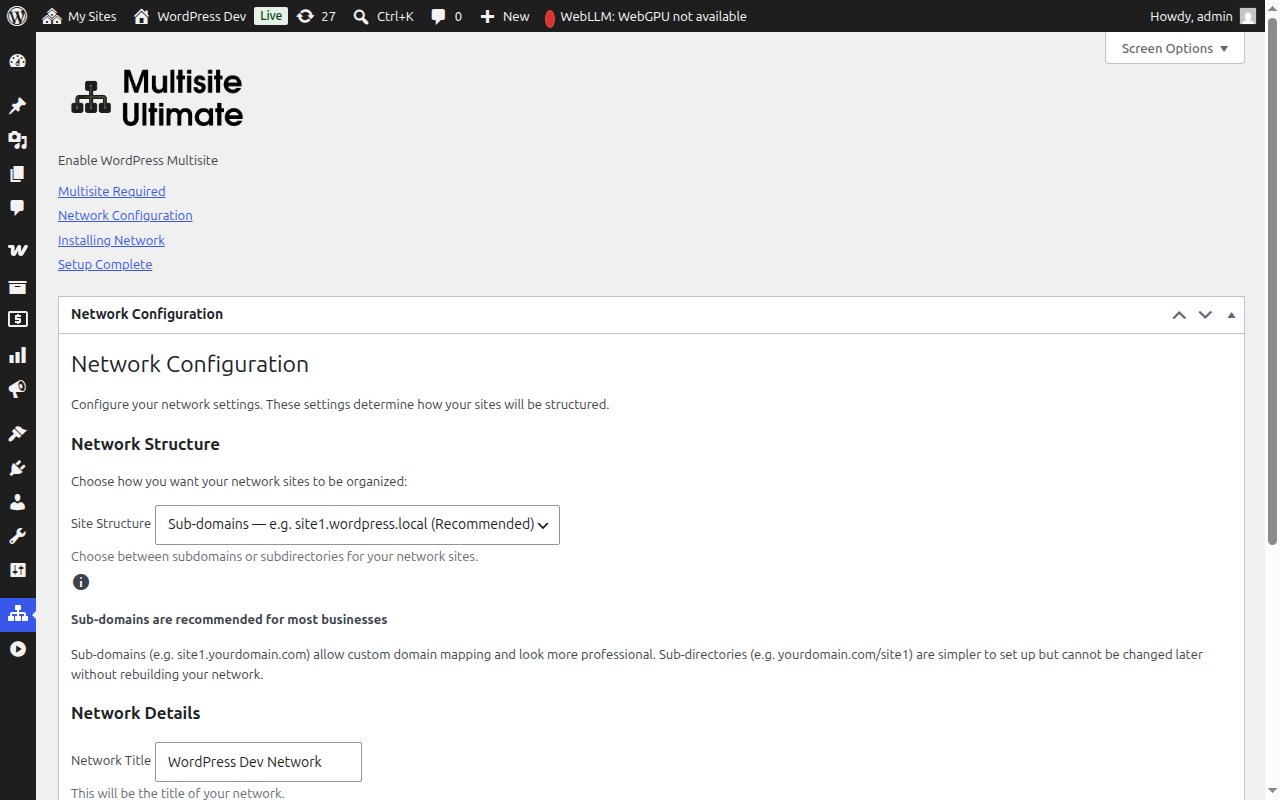
ഫീൽഡുകൾ പൂരിപ്പിച്ച ശേഷം, തുടരാൻ Continue ക്ലിക്ക് ചെയ്യുക.
ഘട്ടം 3: ഇൻസ്റ്റലേഷൻ
ആരംഭിക്കാൻ Install ബട്ടൺ ക്ലിക്ക് ചെയ്യുക. വിസാർഡ് അഞ്ച് ഓട്ടോമേറ്റഡ് ഘട്ടങ്ങൾ ക്രമത്തിൽ നിർവഹിക്കുന്നു, ഓരോന്നും അതിന്റെ പുരോഗതി real-time-ൽ കാണിക്കുന്നു:
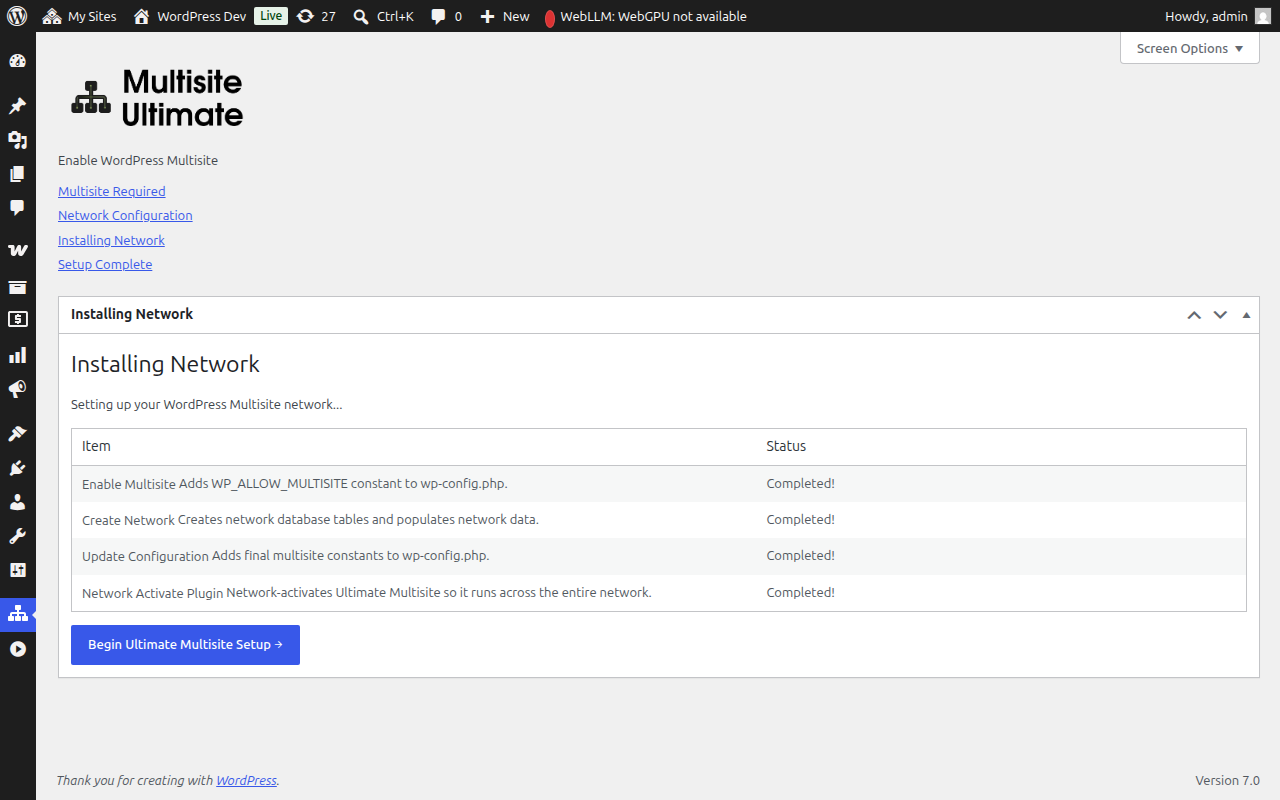
| ഘട്ടം | വിവരണം |
|---|---|
| Enable Multisite | wp-config.php-ലേക്ക് WP_ALLOW_MULTISITE constant ചേർക്കുന്നു |
| Create Network | multisite ഡാറ്റാബേസ് ടേബിളുകൾ (wp_site, wp_sitemeta, wp_blogs, മുതലായവ) സൃഷ്ടിക്കുകയും നിങ്ങളുടെ നെറ്റ്വർക്ക് കോൺഫിഗറേഷൻ ഉപയോഗിച്ച് പൂരിപ്പിക്കുകയും ചെയ്യുന്നു |
| Update Configuration | wp-config.php-ലേക്ക് അന്തിമ multisite constants (MULTISITE, SUBDOMAIN_INSTALL, DOMAIN_CURRENT_SITE, മുതലായവ) ചേർക്കുന്നു |
| Fix Cookies | ആക്ടിവേഷന് ശേഷം authentication പ്രശ്നങ്ങൾ തടയാൻ നെറ്റ്വർക്ക് metadata-ൽ സൈറ്റ് URL ശരിയാണെന്ന് ഉറപ്പാക്കുന്നു |
| Network Activate Plugin | മുഴുവൻ നെറ്റ്വർക്കിലും പ്രവർത്തിക്കാൻ Ultimate Multisite നെറ്റ്വർക്ക്-ആക്ടിവേറ്റ് ചെയ്യുന്നു |
ഓരോ ഘട്ടവും ഈ സ്റ്റാറ്റസുകളിൽ ഒന്ന് പ്രദർശിപ്പിക്കുന്നു:
- Pending — പ്രോസസ് ചെയ്യാൻ കാത്തിരിക്കുന്നു
- Installing... — നിലവിൽ പ്രവർത്തിക്കുന്നു
- Success! — വിജയകരമായി പൂർത്തിയായി
- Error message — ഒരു പിശക് സംഭവിച്ചു (സന്ദേശം പ്രശ്നം വിവരിക്കും)
എല്ലാ ഘട്ടങ്ങളും വിജയകരമായി പൂർത്തിയാകുമ്പോൾ, ഓരോ ഇനത്തിനും പച്ച "Success!" സ്റ്റാറ്റസ് കാണാം:
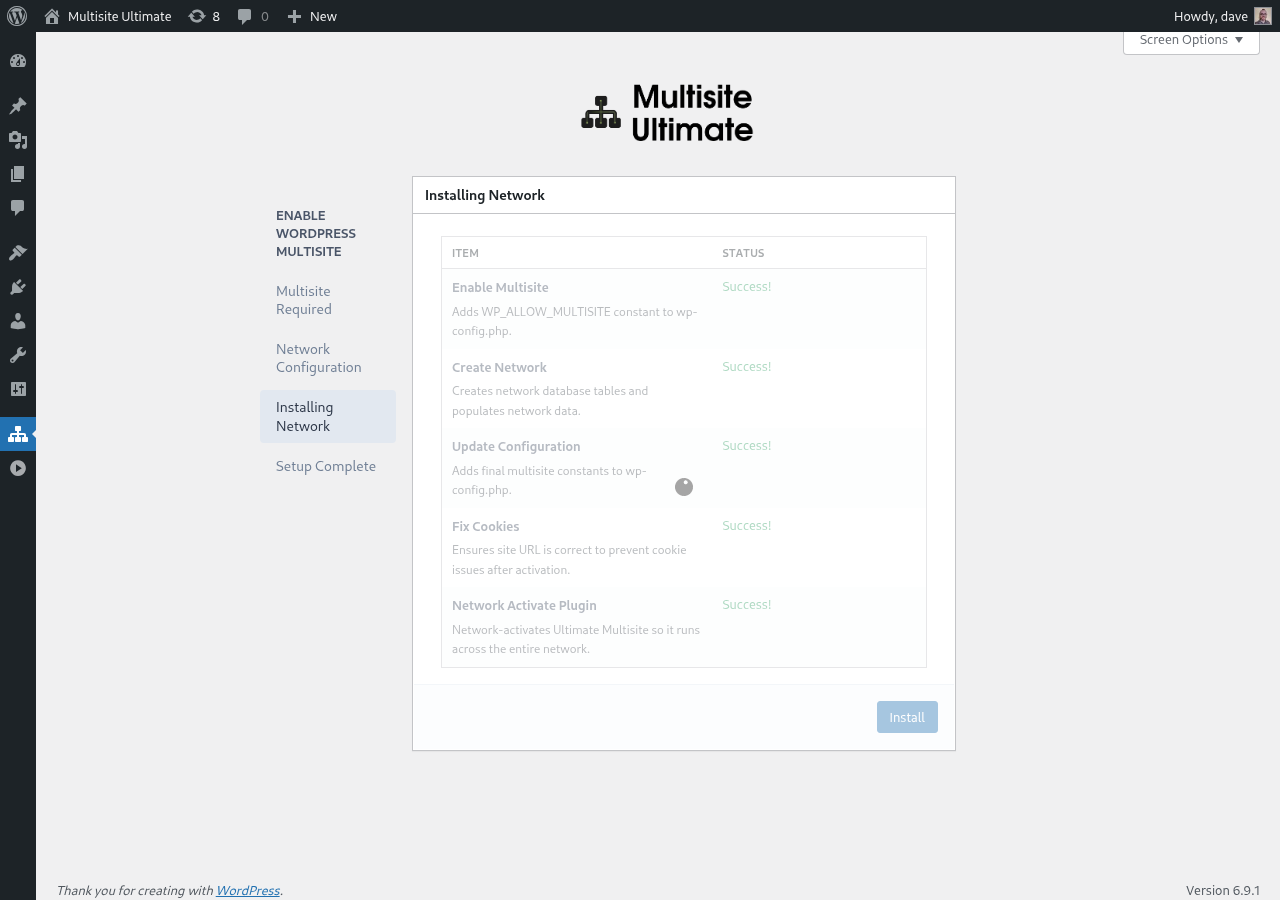
വിസാർഡ് പിന്നീട് സ്വയമേവ completion സ്ക്രീനിലേക്ക് മുന്നേറും.
ഘട്ടം 4: പൂർത്തിയായി
ഇൻസ്റ്റലേഷൻ പൂർത്തിയാകുമ്പോൾ, WordPress Multisite എനേബിൾ ചെയ്തുവെന്ന് സ്ഥിരീകരിക്കുന്ന ഒരു വിജയ സന്ദേശം കാണാം.
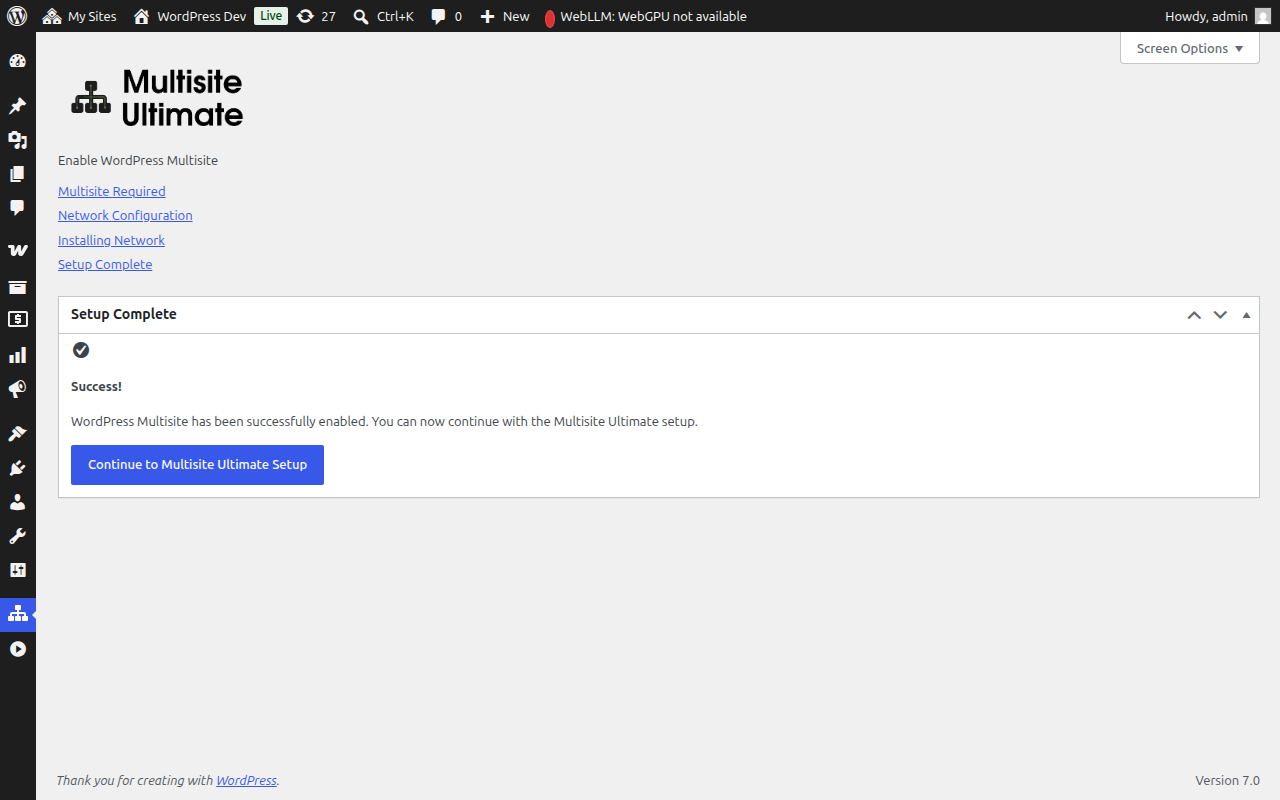
നിങ്ങളുടെ WaaS platform കോൺഫിഗർ ചെയ്യാൻ (കമ്പനി വിവരങ്ങൾ, default content, payment gateways, മുതലായവ) ഇപ്പോൾ Ultimate Multisite സെറ്റപ്പ് വിസാർഡുമായി തുടരാം.
multisite ഇൻസ്റ്റലേഷൻ പൂർത്തിയാകുമ്പോൾ, പുതുതായി എനേബിൾ ചെയ്ത network admin-ലൂടെ നിങ്ങളുടെ ബ്രൗസർ റീഡയറക്ട് ചെയ്യും. multisite environment-ന് വേണ്ടി authentication cookies അപ്ഡേറ്റ് ചെയ്യുന്നതിനാൽ നിങ്ങൾക്ക് വീണ്ടും ലോഗിൻ ചെയ്യേണ്ടി വന്നേക്കാം.
Manual സെറ്റപ്പ് Fallback
ഫയൽ permissions അല്ലെങ്കിൽ സെർവർ നിയന്ത്രണങ്ങൾ കാരണം വിസാർഡിന് നിങ്ങളുടെ wp-config.php ഫയലിലേക്ക് write ചെയ്യാൻ കഴിയുന്നില്ലെങ്കിൽ, manually ചേർക്കേണ്ട കൃത്യമായ code ഇത് പ്രദർശിപ്പിക്കും:
/* That's all, stop editing! */എന്ന വരിക്ക് മുകളിൽ ചേർക്കേണ്ട wp-config.php constants- നിങ്ങൾ തിരഞ്ഞെടുത്ത സൈറ്റ് ഘടനയ്ക്ക് (subdomain അല്ലെങ്കിൽ subdirectory) അനുയോജ്യമായ .htaccess rewrite rules
manual മാറ്റങ്ങൾ വരുത്തിയ ശേഷം, പേജ് refresh ചെയ്യുക, multisite ഇപ്പോൾ active ആണെന്ന് വിസാർഡ് detect ചെയ്യും.
ട്രബിൾഷൂട്ടിംഗ്
വിസാർഡ് wp-config.php writable അല്ലെന്ന് പറയുന്നു
നിങ്ങളുടെ വെബ് സെർവർ പ്രോസസിന് wp-config.php ഫയലിലേക്ക് write permission ആവശ്യമാണ്. നിങ്ങൾക്ക് ഇതിൽ ഏതെങ്കിലും ചെയ്യാം:
- ഫയൽ permissions താൽക്കാലികമായി
644അല്ലെങ്കിൽ666ആയി മാറ്റുക - വിസാർഡ് നൽകുന്ന manual സെറ്റപ്പ് fallback നിർദ്ദേശങ്ങൾ ഉപയോഗിക്കുക
- നിങ്ങളുടെ hosting provider-നോട് സഹായം ആവശ്യപ്പെടുക
സെറ്റപ്പിന് ശേഷം സൈറ്റുകൾ ആക്സസ് ചെയ്യാൻ കഴിയുന്നില്ല (subdomains)
നിങ്ങൾ subdomain ഘടന തിരഞ്ഞെടുത്തെങ്കിൽ, നിങ്ങളുടെ domain-ന് wildcard DNS കോൺഫിഗർ ചെയ്യേണ്ടതുണ്ട്. ഒരു DNS record ചേർക്കുക:
Type: A (or CNAME)
Host: *
Value: [your server IP]
ഇത് എങ്ങനെ കോൺഫിഗർ ചെയ്യണമെന്ന് നിങ്ങൾക്ക് ഉറപ്പില്ലെങ്കിൽ നിങ്ങളുടെ hosting provider-നോട് പരിശോധിക്കുക.
സെറ്റപ്പിന് ശേഷം authentication പ്രശ്നങ്ങൾ
multisite സെറ്റപ്പിന് ശേഷം നിങ്ങൾ logged out ആവുകയോ cookie errors അനുഭവിക്കുകയോ ചെയ്താൽ:
- സൈറ്റിനുള്ള നിങ്ങളുടെ ബ്രൗസർ cookies ക്ലിയർ ചെയ്യുക
yourdomain.com/wp-login.php-ൽ വീണ്ടും ലോഗിൻ ചെയ്യുക- പ്രശ്നം തുടരുകയാണെങ്കിൽ, നിങ്ങളുടെ
wp-config.php-ൽCOOKIE_DOMAINfalseആയി സെറ്റ് ചെയ്തിട്ടില്ലെന്ന് പരിശോധിക്കുക — ഇത് subdomain multisite ഇൻസ്റ്റലേഷനുകളിലെ അറിയപ്പെടുന്ന ഒരു പ്രശ്നമാണ്
ഇൻസ്റ്റലേഷൻ സമയത്ത് ഒരു ഘട്ടം പരാജയപ്പെട്ടു
ഇൻസ്റ്റലേഷൻ ഘട്ടങ്ങളിലൊന്ന് ഒരു error കാണിക്കുന്നുവെങ്കിൽ:
- പ്രദർശിപ്പിച്ച error message ശ്രദ്ധിക്കുക
- configuration ഘട്ടത്തിലേക്ക് തിരികെ പോയി വീണ്ടും ശ്രമിക്കുക
- error തുടരുകയാണെങ്കിൽ, കൂടുതൽ വിശദാംശങ്ങൾക്ക് നിങ്ങളുടെ സെർവറിന്റെ PHP error log പരിശോധിക്കുക
- ഇതിനകം പൂർത്തിയായ ഘട്ടങ്ങൾ തുടർന്നുള്ള runs-ൽ skip ചെയ്യപ്പെടും (installer idempotent ആണ്)