मल्टीसाइट सेटअप विझार्ड
Ultimate Multisite मध्ये एक अंगभूत विझार्ड आहे जो सामान्य WordPress इंस्टॉलेशनला आपोआप WordPress Multisite नेटवर्कमध्ये रूपांतरित करतो. यामुळे तुम्हाला wp-config.php मॅन्युअली एडिट करण्याची किंवा डेटाबेस कमांड्स चालवण्याची गरज नाही.
तुमचे WordPress इंस्टॉलेशन आधीपासूनच Multisite नेटवर्क म्हणून चालू असल्यास, तुम्ही ही पायरी पूर्णपणे वगळू शकता. विझार्ड फक्त तेव्हाच दिसतो जेव्हा Multisite अद्याप सक्षम केलेले नाही.
विझार्ड कधी दिसतो?
जेव्हा तुम्ही सामान्य (non-Multisite) WordPress इंस्टॉलेशनवर Ultimate Multisite अॅक्टिव्हेट करता, तेव्हा plugin ओळखतो की Multisite सक्षम नाही आणि तुम्हाला नियमित सेटअप विझार्डऐवजी आपोआप Multisite Setup Wizard कडे रीडायरेक्ट करतो.
तुम्ही थेट WP Admin > Ultimate Multisite > Multisite Setup येथे देखील त्यात प्रवेश करू शकता.
पूर्वअटी
विझार्ड चालवण्यापूर्वी, खात्री करा:
- तुमच्याकडे तुमच्या WordPress इंस्टॉलेशनसाठी अॅडमिनिस्ट्रेटर अॅक्सेस आहे
- तुमच्या सर्व्हरची
wp-config.phpफाइल वेब सर्व्हरद्वारे लिहिता येण्यासारखी आहे - तुमच्याकडे तुमच्या फाइल्स आणि डेटाबेसचा अलीकडील बॅकअप आहे
विझार्ड तुमची wp-config.php फाइल सुधारतो आणि नवीन डेटाबेस टेबल्स तयार करतो. पुढे जाण्यापूर्वी नेहमी बॅकअप घ्या.
पायरी 1: स्वागत
पहिली स्क्रीन WordPress Multisite काय आहे आणि विझार्ड काय करेल हे समजावून सांगते:
- तुमच्या WordPress कॉन्फिगरेशनमध्ये Multisite वैशिष्ट्य सक्षम करणे
- आवश्यक नेटवर्क डेटाबेस टेबल्स तयार करणे
wp-config.phpमध्ये आवश्यक multisite constants जोडणे- संपूर्ण नेटवर्कवर Ultimate Multisite नेटवर्क-अॅक्टिव्हेट करणे
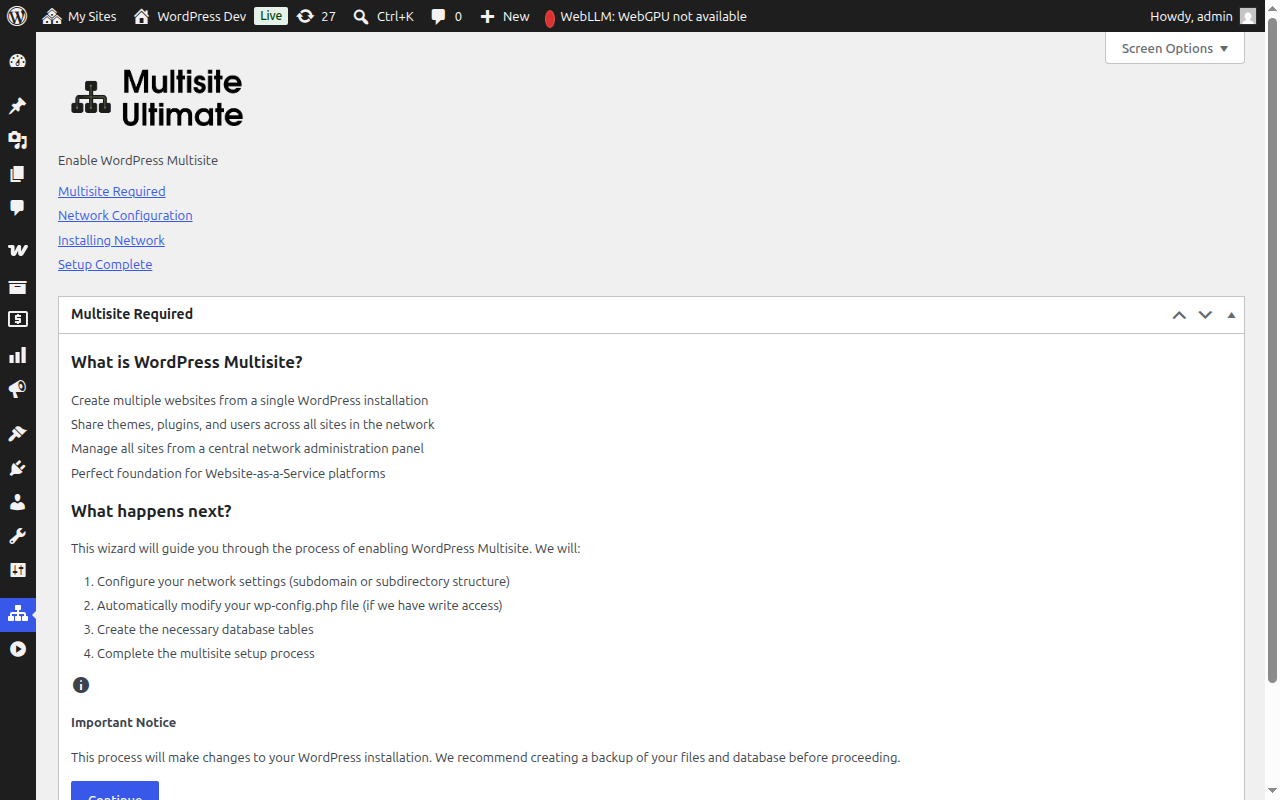
पुढे जाण्यासाठी Continue वर क्लिक करा.
पायरी 2: नेटवर्क कॉन्फिगरेशन
ही पायरी तुम्हाला तुमची नेटवर्क सेटिंग्ज कॉन्फिगर करण्यास सांगते.
साइट स्ट्रक्चर
तुमच्या नेटवर्क साइट्स कशा व्यवस्थित केल्या जातील ते निवडा:
- Sub-domains (शिफारस केलेले) — साइट्सना स्वतःचे subdomain मिळते, उदा.
site1.yourdomain.com - Sub-directories — साइट्स paths म्हणून तयार केल्या जातात, उदा.
yourdomain.com/site1
तुम्ही sub-domains निवडल्यास, तुम्हाला तुमच्या domain साठी wildcard DNS आणि wildcard SSL certificate कॉन्फिगर करणे आवश्यक असेल. बहुतेक managed WordPress hosts हे आपोआप हाताळतात. तपशीलवार तुलनेसाठी Ultimate Multisite 101 पहा.
नेटवर्क टायटल
तुमच्या नेटवर्कसाठी नाव प्रविष्ट करा. हे डिफॉल्टनुसार तुमच्या सध्याच्या साइट टायटलवर "Network" जोडलेले असते. तुम्ही हे नंतर नेटवर्क सेटिंग्जमधून बदलू शकता.
नेटवर्क अॅडमिन ईमेल
नेटवर्क प्रशासन सूचनांसाठी वापरलेला ईमेल पत्ता. हे डिफॉल्टनुसार सध्याच्या वापरकर्त्याचा ईमेल पत्ता असतो.
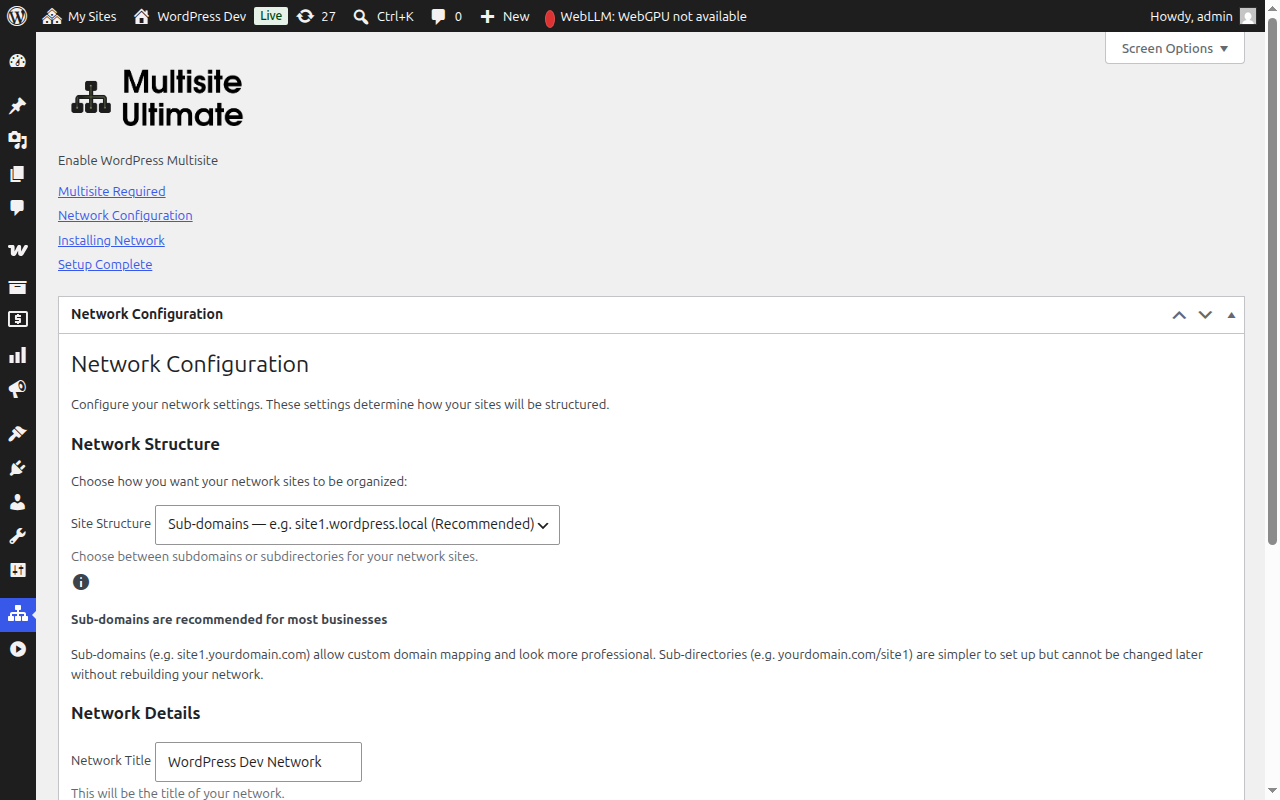
फील्ड्स भरल्यानंतर, पुढे जाण्यासाठी Continue वर क्लिक करा.
पायरी 3: इंस्टॉलेशन
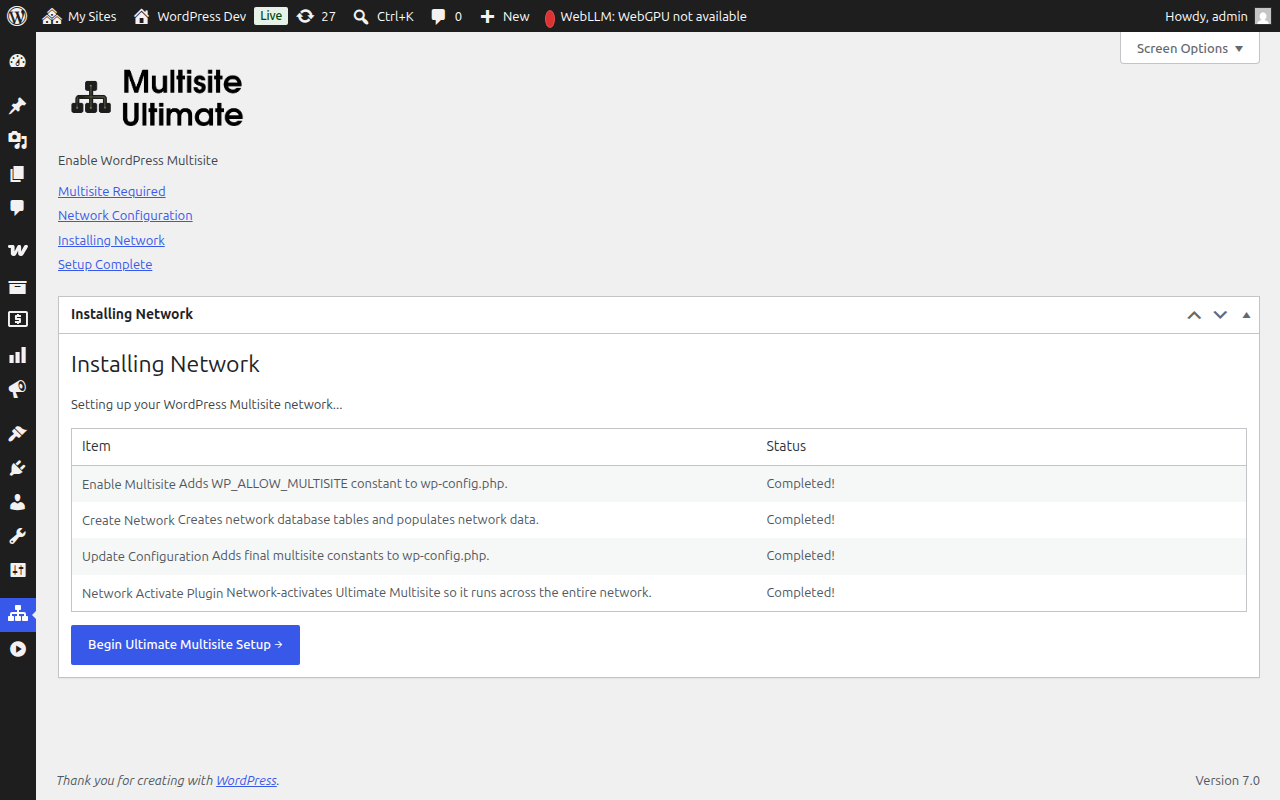
सुरू करण्यासाठी Install बटणावर क्लिक करा. विझार्ड क्रमाने पाच स्वयंचलित पायऱ्या करतो, प्रत्येकाची प्रगती रिअल-टाइममध्ये दाखवतो:
| पायरी | वर्णन |
|---|---|
| Enable Multisite | wp-config.php मध्ये WP_ALLOW_MULTISITE constant जोडतो |
| Create Network | multisite डेटाबेस टेबल्स (wp_site, wp_sitemeta, wp_blogs, इ.) तयार करतो आणि त्यात तुमचे नेटवर्क कॉन्फिगरेशन भरतो |
| Update Configuration | wp-config.php मध्ये अंतिम multisite constants जोडतो (MULTISITE, SUBDOMAIN_INSTALL, DOMAIN_CURRENT_SITE, इ.) |
| Fix Cookies | अॅक्टिव्हेशननंतर authentication समस्या टाळण्यासाठी नेटवर्क metadata मध्ये साइट URL योग्य असल्याची खात्री करतो |
| Network Activate Plugin | Ultimate Multisite नेटवर्क-अॅक्टिव्हेट करतो जेणेकरून ते संपूर्ण नेटवर्कवर चालेल |
प्रत्येक पायरी यापैकी एक स्थिती दाखवते:
- Pending — प्रक्रियेसाठी प्रतीक्षा करत आहे
- Installing... — सध्या चालू आहे
- Success! — यशस्वीपणे पूर्ण झाले
- Error message — त्रुटी आली (मेसेज समस्येचे वर्णन करेल)
सर्व पायऱ्या यशस्वीपणे पूर्ण झाल्यावर, तुम्हाला प्रत्येक आयटमसाठी हिरवी "Success!" स्थिती दिसेल:
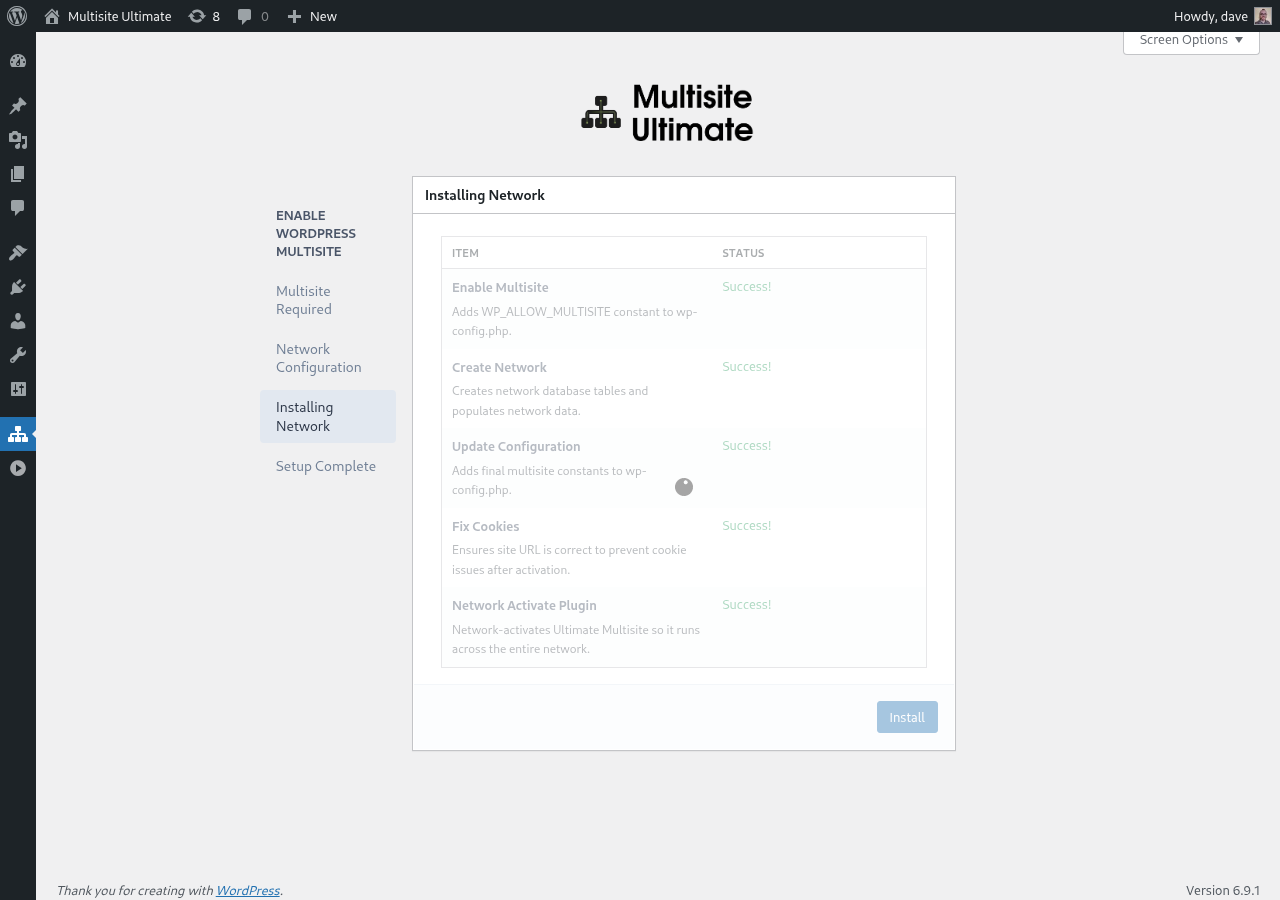
त्यानंतर विझार्ड आपोआप पूर्णता स्क्रीनवर जाईल.
पायरी 4: पूर्ण
इंस्टॉलेशन पूर्ण झाल्यावर, तुम्हाला WordPress Multisite सक्षम झाल्याची पुष्टी करणारा यशस्वी संदेश दिसेल.
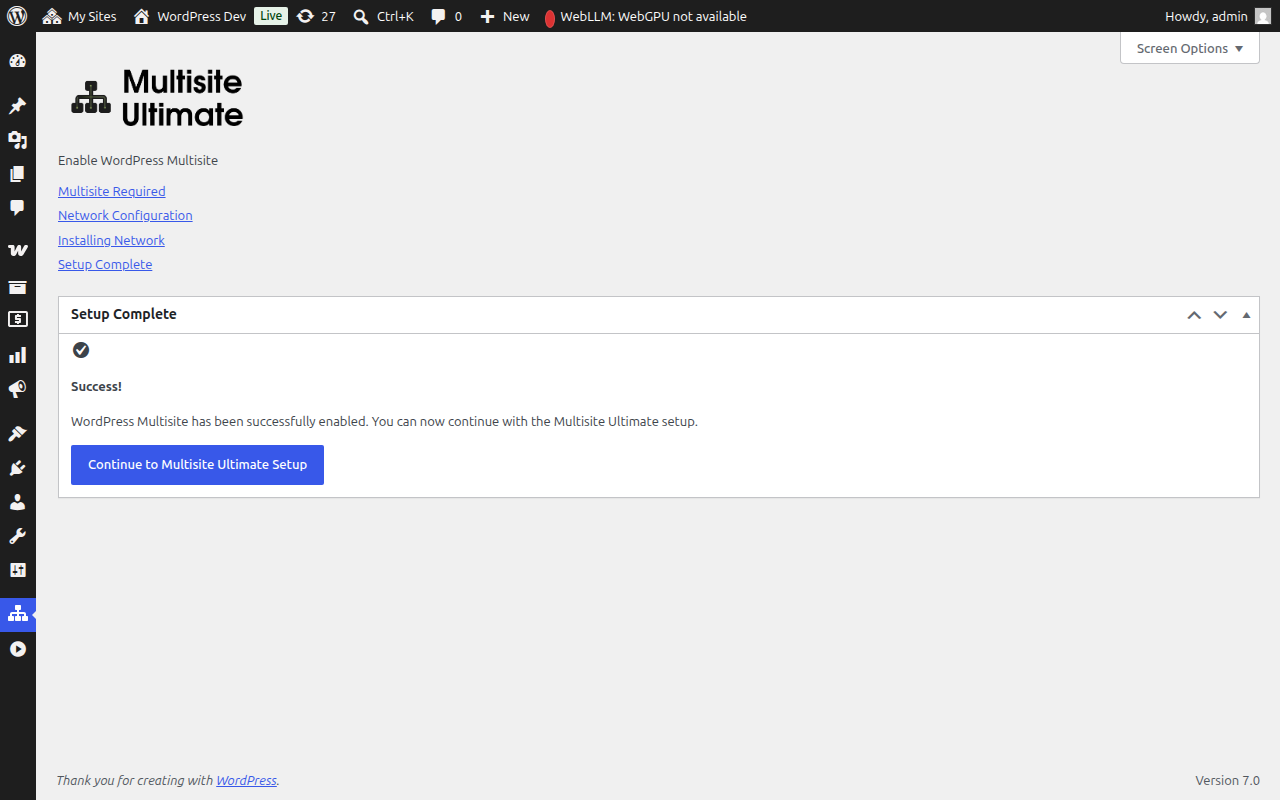
तुम्ही आता तुमचे WaaS प्लॅटफॉर्म कॉन्फिगर करण्यासाठी (कंपनी तपशील, डिफॉल्ट कंटेंट, पेमेंट gateways, इ.) Ultimate Multisite सेटअप विझार्डसह पुढे जाऊ शकता.
multisite इंस्टॉलेशन पूर्ण झाल्यानंतर, तुमचा ब्राउझर नव्याने सक्षम केलेल्या network admin मधून रीडायरेक्ट होईल. multisite वातावरणासाठी authentication cookies अपडेट होत असल्याने तुम्हाला पुन्हा लॉगिन करावे लागू शकते.
मॅन्युअल सेटअप फॉलबॅक
जर विझार्ड तुमच्या wp-config.php फाइलमध्ये लिहू शकत नसेल (फाइल परवानग्या किंवा सर्व्हर निर्बंधांमुळे), तो तुम्हाला मॅन्युअली जोडण्यासाठी आवश्यक असलेला अचूक कोड दाखवेल:
- wp-config.php constants जे
/* That's all, stop editing! */ओळीच्या वर जोडणे आवश्यक आहे - तुमच्या निवडलेल्या साइट स्ट्रक्चरसाठी (subdomain किंवा subdirectory) योग्य .htaccess rewrite rules
मॅन्युअल बदल केल्यानंतर, पेज रिफ्रेश करा आणि विझार्ड ओळखेल की multisite आता सक्रिय आहे.
समस्यानिवारण
विझार्ड सांगतो की wp-config.php लिहिता येत नाही
तुमच्या वेब सर्व्हर प्रोसेसला wp-config.php फाइलवर लिहिण्याची परवानगी आवश्यक आहे. तुम्ही एकतर:
- फाइल परवानग्या तात्पुरत्या
644किंवा666वर बदला - विझार्डने दिलेल्या मॅन्युअल सेटअप फॉलबॅक सूचना वापरा
- तुमच्या होस्टिंग प्रदात्याकडे मदतीसाठी विचारा
सेटअपनंतर साइट्स अॅक्सेस करता येत नाहीत (subdomains)
तुम्ही subdomain स्ट्रक्चर निवडल्यास, तुम्हाला तुमच्या domain साठी wildcard DNS कॉन्फिगर करणे आवश्यक आहे. DNS रेकॉर्ड जोडा:
Type: A (or CNAME)
Host: *
Value: [your server IP]
हे कसे कॉन्फिगर करावे याबद्दल खात्री नसल्यास तुमच्या होस्टिंग प्रदात्याशी संपर्क साधा.
सेटअपनंतर authentication समस्या
जर तुम्ही multisite सेटअपनंतर लॉग आउट झालात किंवा cookie त्रुटी अनुभवत असाल:
- साइटसाठी तुमच्या ब्राउझरच्या cookies क्लिअर करा
yourdomain.com/wp-login.phpवर पुन्हा लॉगिन करा- समस्या कायम राहिल्यास, तुमच्या
wp-config.phpमध्येCOOKIE_DOMAINfalseवर सेट केलेले नाही याची खात्री करा — subdomain multisite इंस्टॉलेशनवर ही एक ज्ञात समस्या आहे
इंस्टॉलेशन दरम्यान एक पायरी अयशस्वी झाली
जर इंस्टॉलेशन पायऱ्यांपैकी एक त्रुटी दाखवत असेल:
- दाखवलेला error message नोंदवा
- कॉन्फिगरेशन पायरीवर परत जा आणि पुन्हा प्रयत्न करा
- त्रुटी कायम राहिल्यास, अधिक तपशीलांसाठी तुमच्या सर्व्हरचा PHP error log तपासा
- आधीच पूर्ण झालेल्या पायऱ्या पुढच्या चालवण्यात वगळल्या जातील (installer idempotent आहे)