Veiviser for oppsett av Multisite
Ultimate Multisite inkluderer en innebygd veiviser som automatisk konverterer en standard WordPress-installasjon til et WordPress Multisite-nettverk. Dette gjør at du slipper å redigere wp-config.php manuelt eller kjøre databasekommandoer.
Hvis WordPress-installasjonen din allerede kjører som et Multisite-nettverk, kan du hoppe over dette steget. Veiviseren vises kun når Multisite ikke er aktivert.
Når vises veiviseren?
Når du aktiverer Ultimate Multisite på en standard WordPress-installasjon (uten Multisite), oppdager utvidelsen at Multisite ikke er aktivert og omdirigerer deg automatisk til veiviseren for Multisite-oppsett i stedet for den vanlige oppsettsveiviseren.
Du kan også gå direkte til WP Admin > Ultimate Multisite > Multisite Setup.
Forutsetninger
Før du kjører veiviseren, må du sørge for at:
- Du har administratortilgang til WordPress-installasjonen din
- Serverens
wp-config.php-fil er skrivbar for webserveren - Du har en fersk sikkerhetskopi av filene og databasen din
Veiviseren endrer wp-config.php-filen din og oppretter nye databasetabeller. Ta alltid en sikkerhetskopi før du fortsetter.
Steg 1: Velkommen
Den første skjermen forklarer hva WordPress Multisite er og hva veiviseren vil gjøre:
- Aktivere Multisite-funksjonen i WordPress-konfigurasjonen din
- Opprette de nødvendige nettverksdatabasetabellene
- Legge til de påkrevde multisite-konstantene i
wp-config.php - Nettverksaktivere Ultimate Multisite på tvers av nettverket
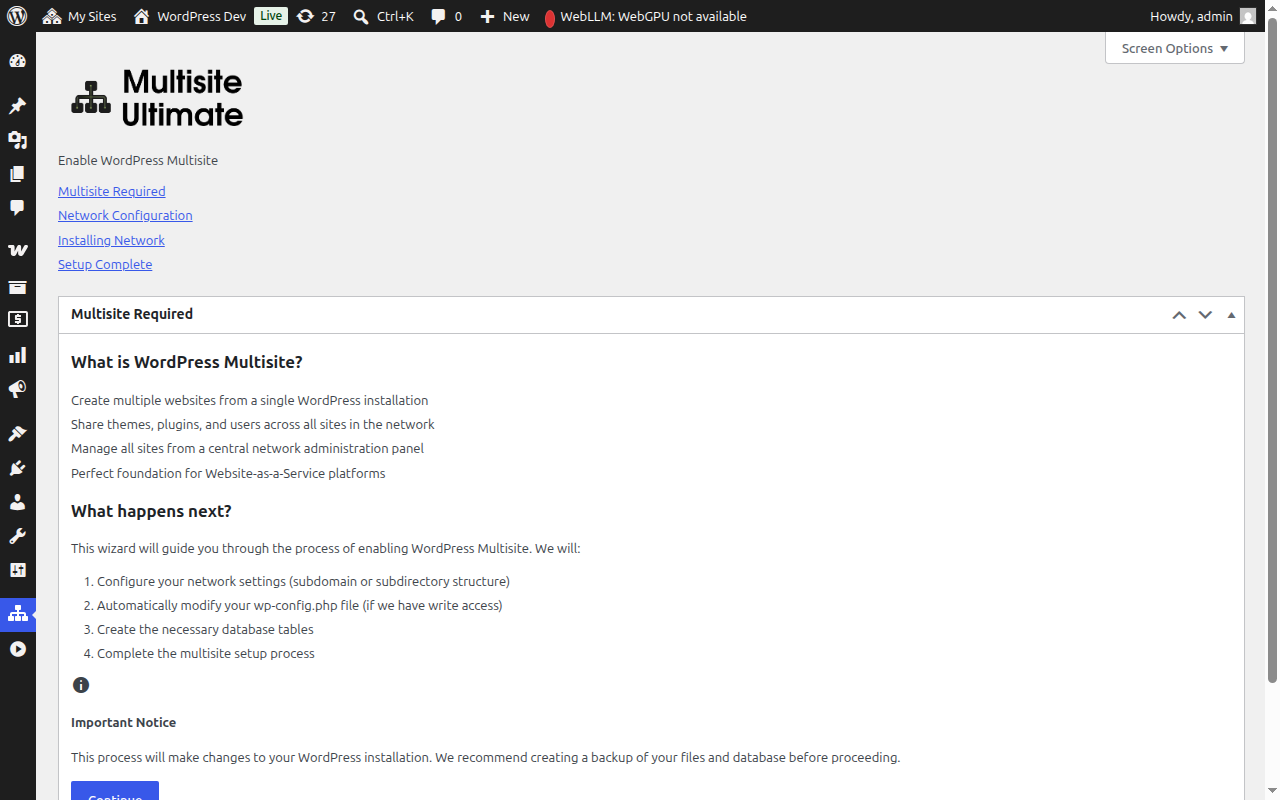
Klikk Fortsett for å gå videre.
Steg 2: Nettverkskonfigurasjon
I dette steget konfigurerer du nettverksinnstillingene dine.
Nettstedsstruktur
Velg hvordan nettstedene i nettverket ditt skal organiseres:
- Underdomener (Anbefalt) — Nettsteder får sitt eget underdomene, f.eks.
site1.dittdomene.no - Undermapper — Nettsteder opprettes som stier, f.eks.
dittdomene.no/site1
Hvis du velger underdomener, må du konfigurere wildcard DNS og et wildcard SSL-sertifikat for domenet ditt. De fleste administrerte WordPress-verter håndterer dette automatisk. Se Ultimate Multisite 101 for en detaljert sammenligning.
Nettverkstittel
Skriv inn et navn for nettverket ditt. Dette settes som standard til gjeldende nettstedstittel med «Network» lagt til. Du kan endre dette senere i nettverksinnstillingene.
E-post for nettverksadministrator
E-postadressen som brukes for nettverksadministrasjonsvarsler. Denne settes som standard til e-postadressen til den nåværende brukeren.
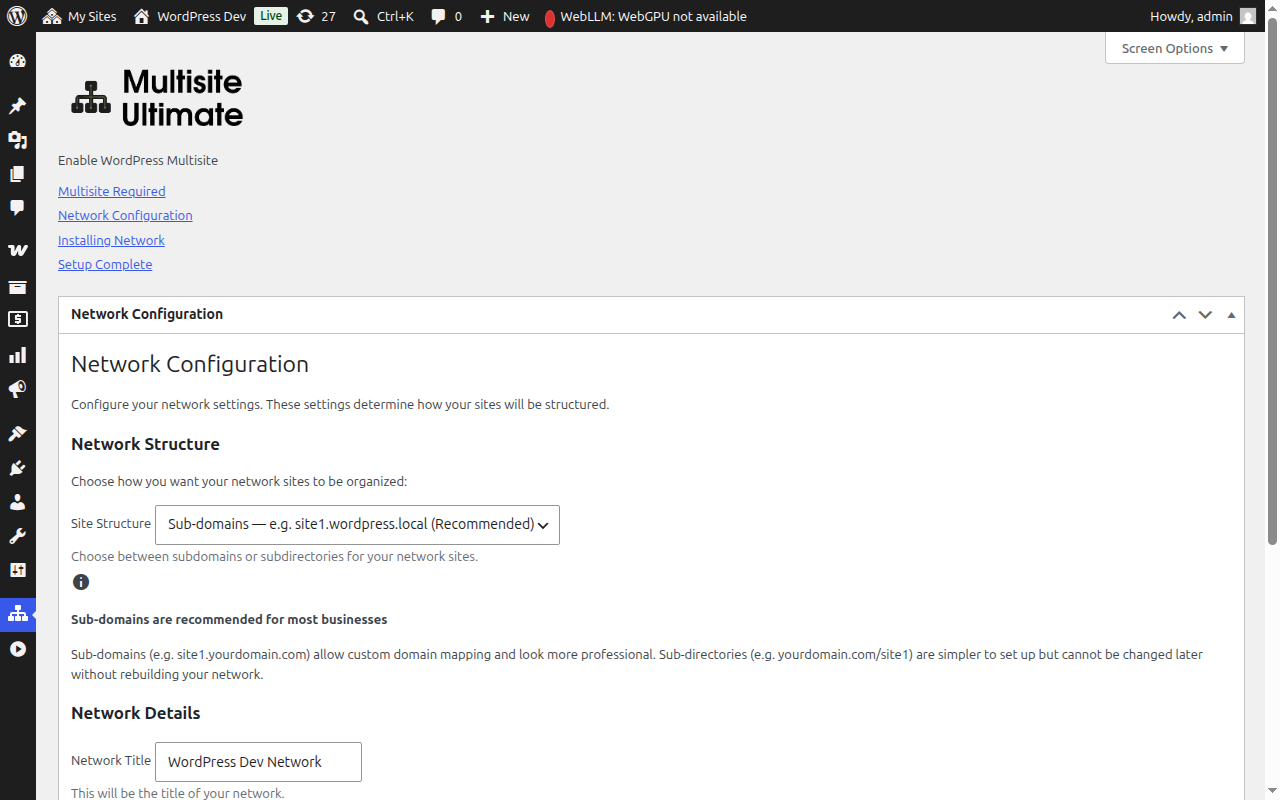
Når du har fylt inn feltene, klikker du Fortsett for å gå videre.
Steg 3: Installasjon
Klikk på Installer-knappen for å starte. Veiviseren utfører fem automatiserte steg i rekkefølge, og hvert steg viser fremdriften i sanntid:
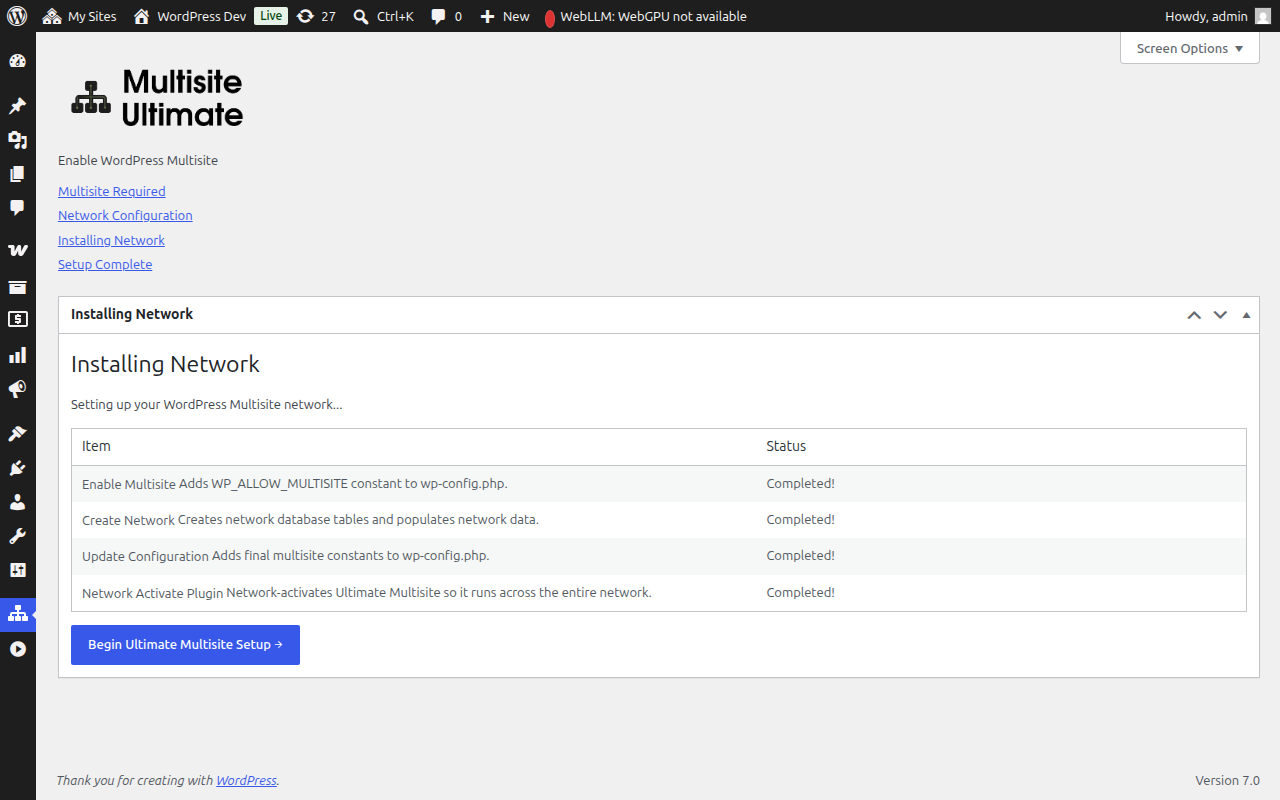
| Steg | Beskrivelse |
|---|---|
| Aktiver Multisite | Legger til WP_ALLOW_MULTISITE-konstanten i wp-config.php |
| Opprett nettverk | Oppretter multisite-databasetabellene (wp_site, wp_sitemeta, wp_blogs, osv.) og fyller dem med nettverkskonfigurasjonen din |
| Oppdater konfigurasjon | Legger til de endelige multisite-konstantene i wp-config.php (MULTISITE, SUBDOMAIN_INSTALL, DOMAIN_CURRENT_SITE, osv.) |
| Fiks informasjonskapsler | Sikrer at nettadressen er korrekt i nettverksmetadataene for å forhindre autentiseringsproblemer etter aktivering |
| Nettverksaktiver utvidelse | Nettverksaktiverer Ultimate Multisite slik at den kjører på tvers av hele nettverket |
Hvert steg viser én av disse statusene:
- Venter — Venter på å bli behandlet
- Installerer... — Kjører for øyeblikket
- Fullført! — Fullført uten problemer
- Feilmelding — Det oppsto en feil (meldingen vil beskrive problemet)
Når alle steg er fullført, vil du se en grønn «Fullført!»-status for hvert punkt:
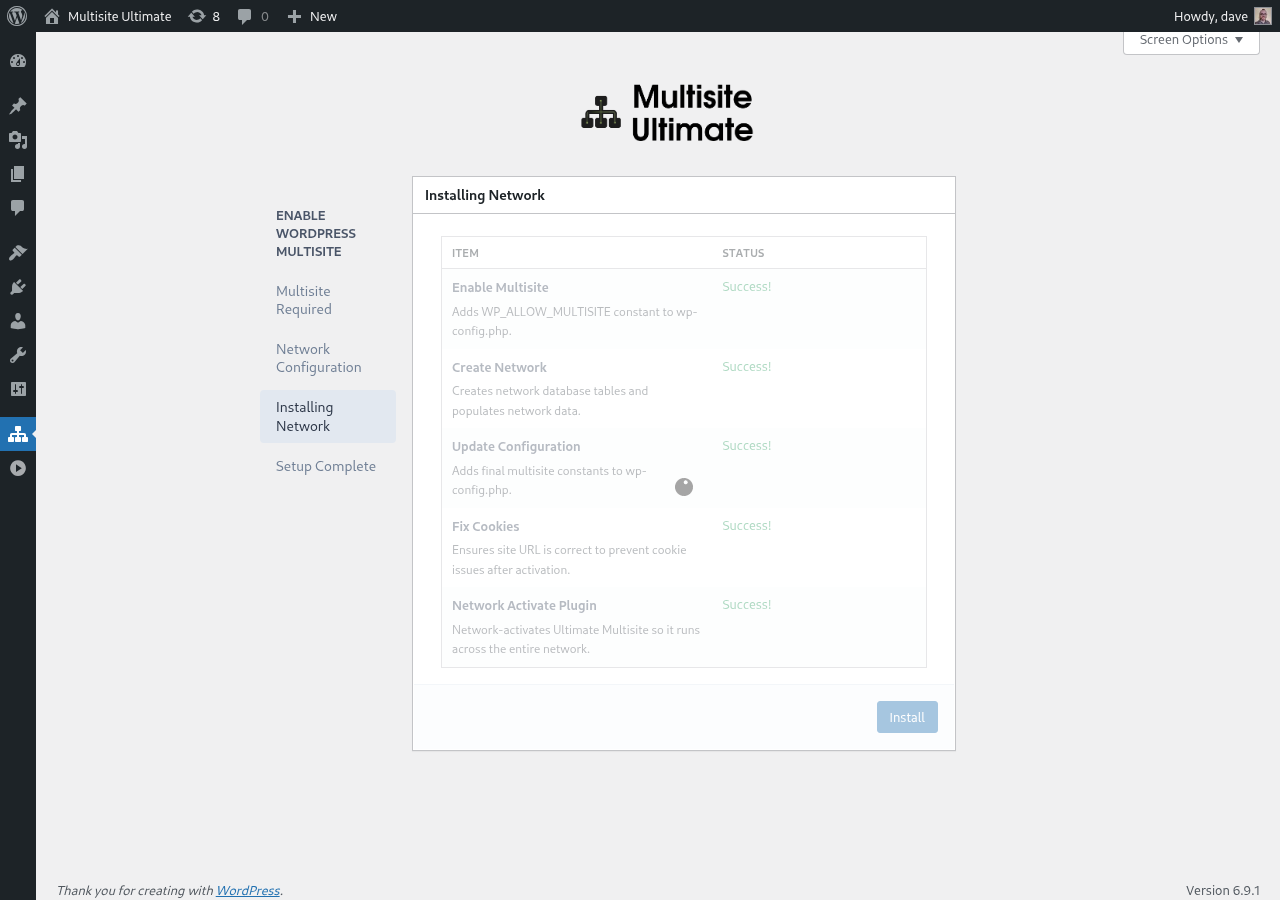
Veiviseren vil deretter automatisk gå videre til fullføringsskjermen.
Steg 4: Fullført
Når installasjonen er fullført, vil du se en suksessmelding som bekrefter at WordPress Multisite er aktivert.
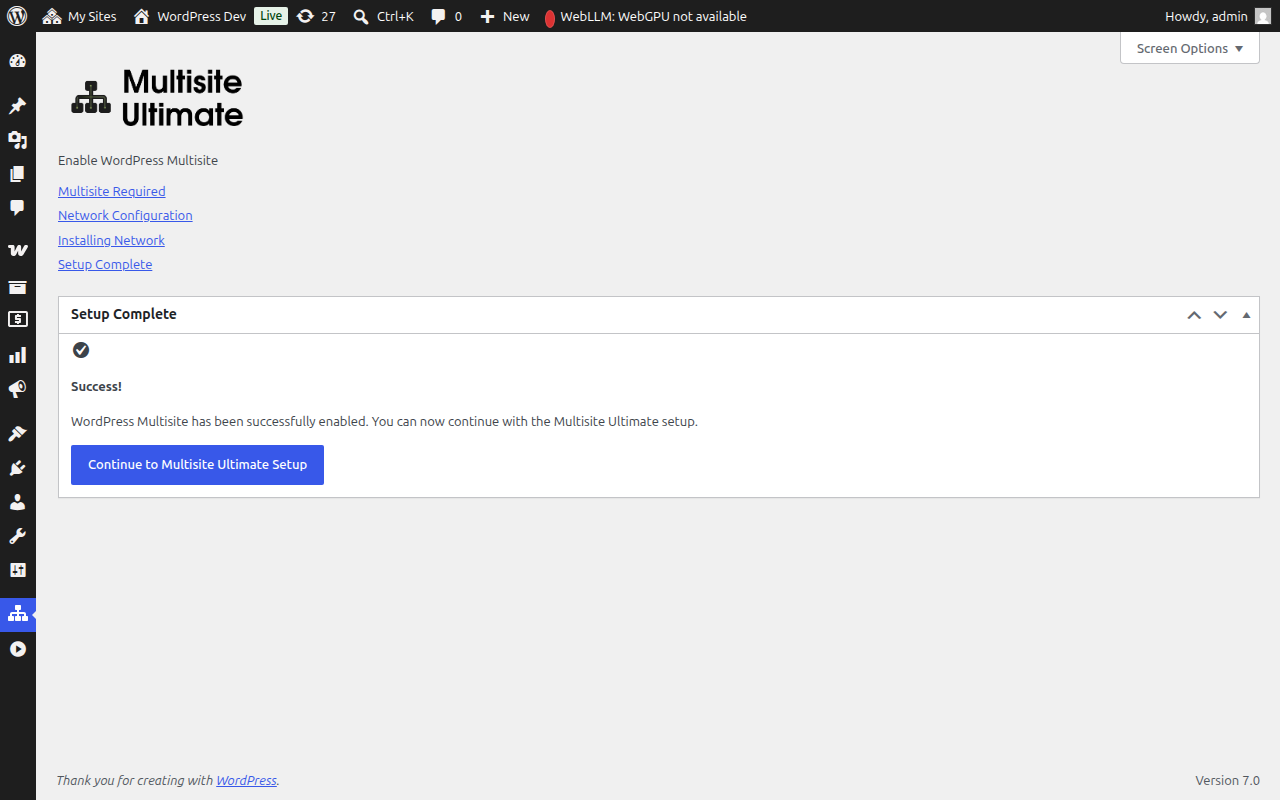
Du kan nå fortsette med Ultimate Multisite-oppsettsveiviseren for å konfigurere WaaS-plattformen din (firmadetaljer, standardinnhold, betalingsløsninger osv.).
Etter at multisite-installasjonen er fullført, vil nettleseren din omdirigere gjennom den nylig aktiverte nettverksadministrasjonen. Du må kanskje logge inn på nytt siden autentiseringsinformasjonskapslene oppdateres for multisite-miljøet.
Manuelt oppsett som alternativ
Hvis veiviseren ikke kan skrive til wp-config.php-filen din (på grunn av filtillatelser eller serverbegrensninger), vil den vise den nøyaktige koden du må legge til manuelt:
- wp-config.php-konstantene som må legges til over linjen
/* That's all, stop editing! */ - Rewrite-reglene for .htaccess som passer for din valgte nettstedsstruktur (underdomene eller undermappe)
Etter at du har gjort de manuelle endringene, oppdaterer du siden, og veiviseren vil oppdage at multisite nå er aktivt.
Feilsøking
Veiviseren sier at wp-config.php ikke er skrivbar
Webserverprosessen trenger skrivetilgang til wp-config.php-filen. Du kan enten:
- Midlertidig endre filtillatelsene til
644eller666 - Bruke instruksjonene for manuelt oppsett som veiviseren viser
- Be hostingleverandøren din om hjelp
Nettsteder er ikke tilgjengelige etter oppsett (underdomener)
Hvis du valgte underdomenestruktur, må du konfigurere wildcard DNS for domenet ditt. Legg til en DNS-post:
Type: A (eller CNAME)
Host: *
Verdi: [din server-IP]
Sjekk med hostingleverandøren din hvis du er usikker på hvordan du konfigurerer dette.
Autentiseringsproblemer etter oppsett
Hvis du blir logget ut eller opplever feil med informasjonskapsler etter multisite-oppsettet:
- Tøm nettleserens informasjonskapsler for nettstedet
- Logg inn igjen på
dittdomene.no/wp-login.php - Hvis problemet vedvarer, sjekk at
wp-config.phpikke harCOOKIE_DOMAINsatt tilfalse— dette er et kjent problem på underdomene-multisite-installasjoner
Et steg feilet under installasjonen
Hvis ett av installasjonstegene viser en feil:
- Noter deg feilmeldingen som vises
- Gå tilbake til konfigurasjonssteget og prøv igjen
- Hvis feilen vedvarer, sjekk serverens PHP-feillogg for mer informasjon
- Steg som allerede er fullført, vil bli hoppet over ved senere kjøringer (installasjonsprogrammet er idempotent)