วิซาร์ดตั้งค่า Multisite
Ultimate Multisite มีวิซาร์ดในตัวที่แปลงการติดตั้ง WordPress แบบมาตรฐานให้เป็นเครือข่าย WordPress Multisite โดยอัตโนมัติ ช่วยให้คุณไม่ต้องแก้ไขไฟล์ wp-config.php หรือรันคำสั่งฐานข้อมูลด้วยตัวเอง
หากการติดตั้ง WordPress ของคุณทำงานเป็นเครือข่าย Multisite อยู่แล้ว คุณสามารถข้ามขั้นตอนนี้ได้เลย วิซาร์ดจะปรากฏเฉพาะเมื่อยังไม่ได้เปิดใช้งาน Multisite เท่านั้น
วิซาร์ดจะปรากฏเมื่อใด?
เมื่อคุณเปิดใช้งาน Ultimate Multisite บนการติดตั้ง WordPress แบบมาตรฐาน (ที่ไม่ใช่ Multisite) plugin จะตรวจพบว่า Multisite ยังไม่ได้เปิดใช้งาน และจะนำคุณไปยังวิซาร์ดตั้งค่า Multisite โดยอัตโนมัติ แทนที่จะเป็นวิซาร์ดตั้งค่าปกติ
คุณยังสามารถเข้าถึงได้โดยตรงที่ WP Admin > Ultimate Multisite > Multisite Setup
ข้อกำหนดเบื้องต้น
ก่อนรันวิซาร์ด โปรดตรวจสอบให้แน่ใจว่า:
- คุณมีสิทธิ์ผู้ดูแลระบบในการติดตั้ง WordPress ของคุณ
- ไฟล์
wp-config.phpของเซิร์ฟเวอร์สามารถเขียนได้โดยเว็บเซิร์ฟเวอร์ - คุณมีข้อมูลสำรองล่าสุดของไฟล์และฐานข้อมูล
วิซาร์ดจะแก้ไขไฟล์ wp-config.php และสร้างตารางฐานข้อมูลใหม่ ควรสำรองข้อมูลก่อนดำเนินการเสมอ
ขั้นตอนที่ 1: ยินดีต้อนรับ
หน้าจอแรกจะอธิบายว่า WordPress Multisite คืออะไร และวิซาร์ดจะทำอะไรบ้าง:
- เปิดใช้งานฟีเจอร์ Multisite ในการตั้งค่า WordPress ของคุณ
- สร้างตารางฐานข้อมูลเครือข่ายที่จำเป็น
- เพิ่ม multisite constants ที่จำเป็นลงใน
wp-config.php - เปิดใช้งาน Ultimate Multisite ทั่วทั้งเครือข่าย (Network-activate)
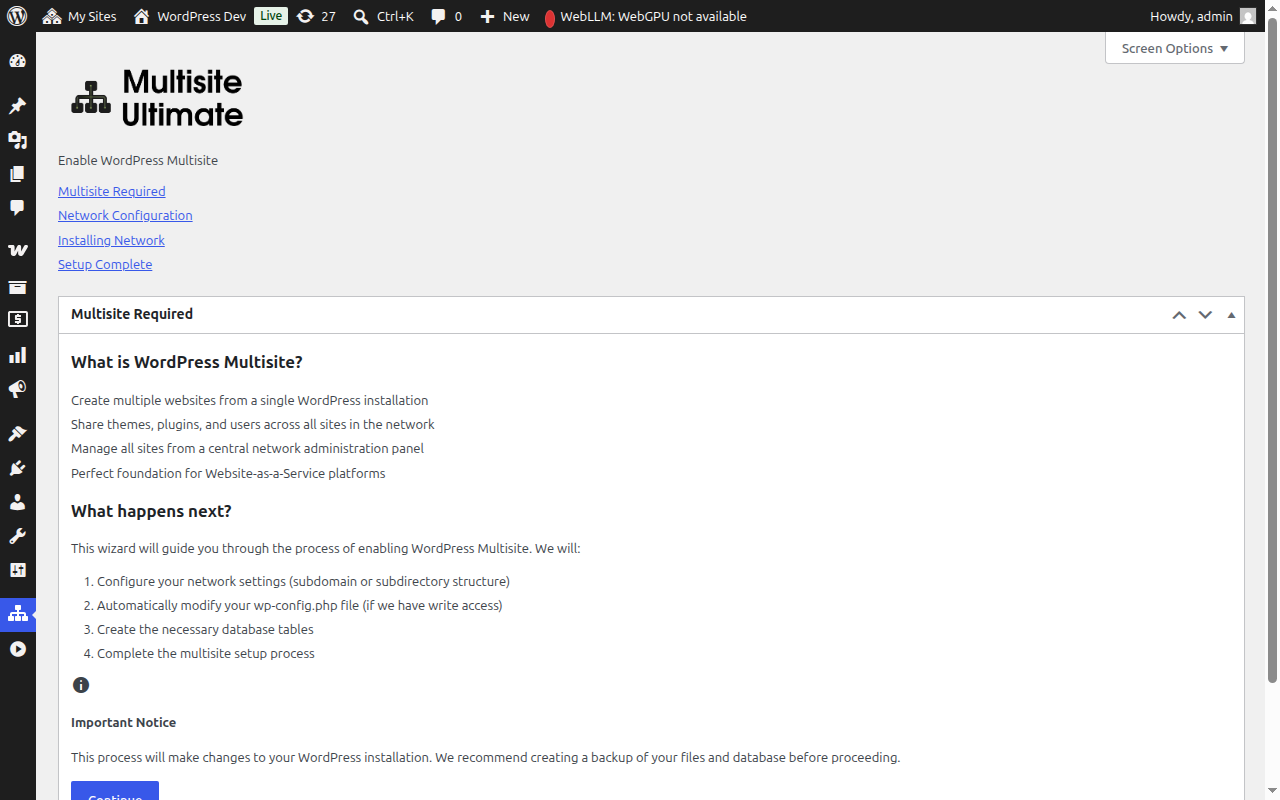
คลิก Continue เพื่อดำเนินการต่อ
ขั้นตอนที่ 2: การตั้งค่าเครือข่าย
ขั้นตอนนี้จะให้คุณกำหนดการตั้งค่าเครือข่ายของคุณ
โครงสร้างเว็บไซต์
เลือกวิธีการจัดระเบียบเว็บไซต์ในเครือข่ายของคุณ:
- Sub-domains (แนะนำ) — เว็บไซต์จะได้รับ subdomain ของตัวเอง เช่น
site1.yourdomain.com - Sub-directories — เว็บไซต์จะถูกสร้างเป็น path เช่น
yourdomain.com/site1
หากคุณเลือก sub-domains คุณจะต้องตั้งค่า wildcard DNS และ wildcard SSL certificate สำหรับโดเมนของคุณ โฮสต์ WordPress แบบ managed ส่วนใหญ่จะจัดการเรื่องนี้ให้โดยอัตโนมัติ ดู Ultimate Multisite 101 สำหรับการเปรียบเทียบโดยละเอียด
ชื่อเครือข่าย
ใส่ชื่อสำหรับเครือข่ายของคุณ ค่าเริ่มต้นจะเป็นชื่อเว็บไซต์ปัจจุบันของคุณต่อท้ายด้วย "Network" คุณสามารถเปลี่ยนแปลงได้ภายหลังจากการตั้งค่าเครือข่าย
อีเมลผู้ดูแลเครือข่าย
ที่อยู่อีเมลที่ใช้สำหรับการแจ้งเตือนการดูแลเครือข่าย ค่าเริ่มต้นจะเป็นที่อยู่อีเมลของผู้ใช้ปัจจุบัน
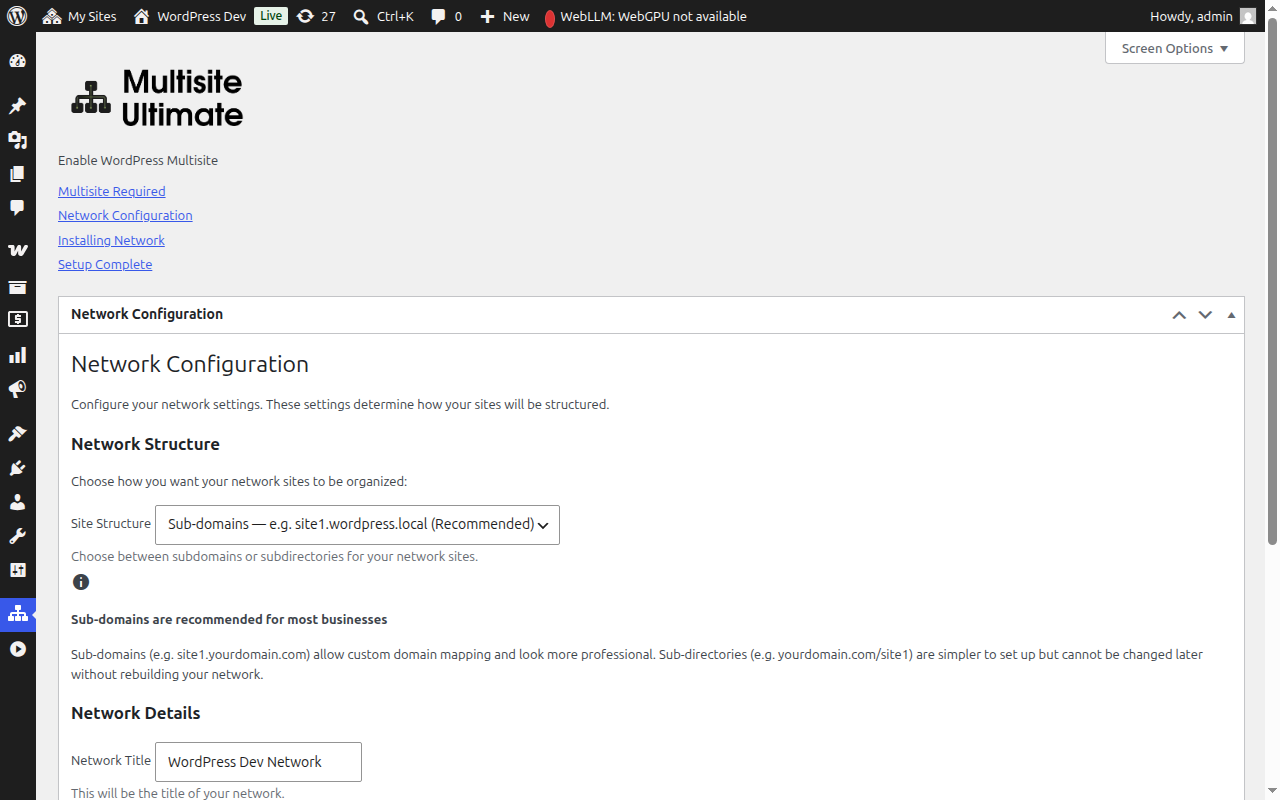
หลังจากกรอกข้อมูลครบแล้ว คลิก Continue เพื่อดำเนินการต่อ
ขั้นตอนที่ 3: การติดตั้ง
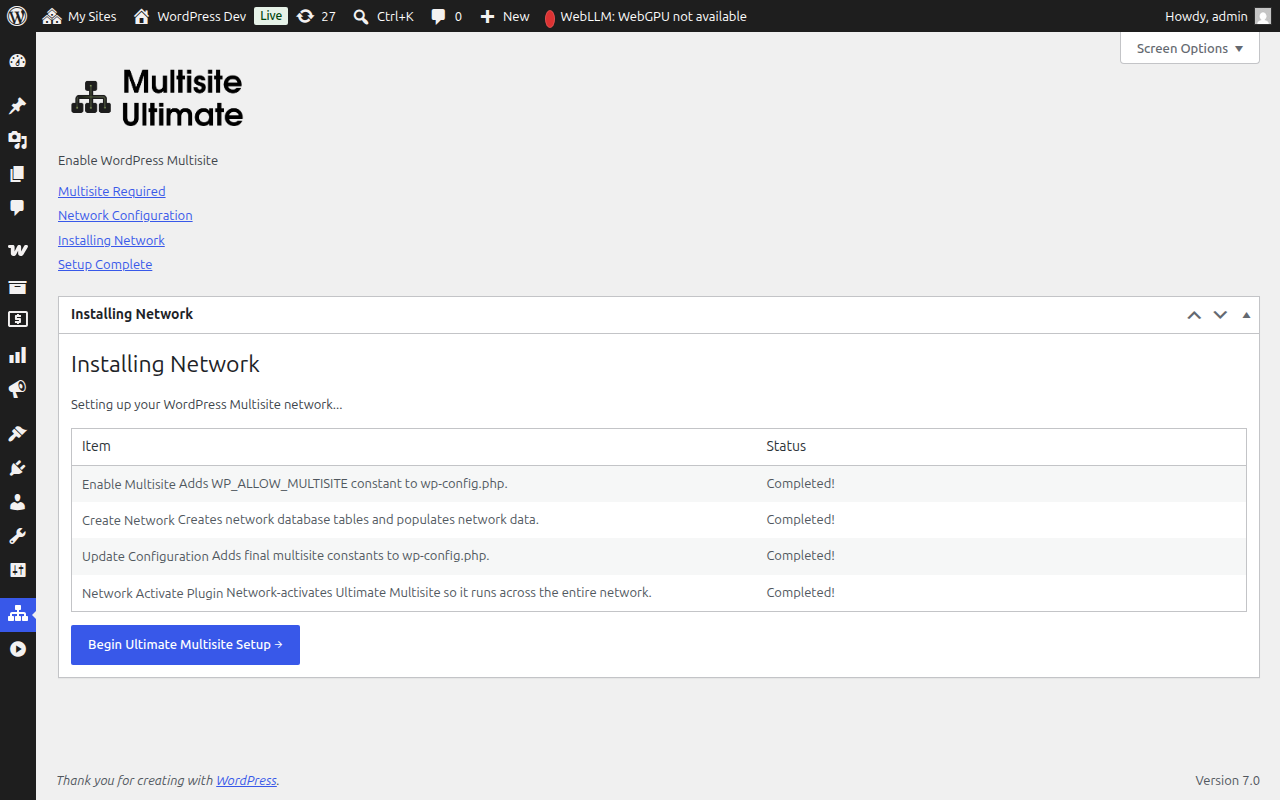
คลิกปุ่ม Install เพื่อเริ่มต้น วิซาร์ดจะดำเนินการ 5 ขั้นตอนอัตโนมัติตามลำดับ โดยแสดงความคืบหน้าแบบเรียลไทม์:
| ขั้นตอน | คำอธิบาย |
|---|---|
| Enable Multisite | เพิ่ม constant WP_ALLOW_MULTISITE ลงใน wp-config.php |
| Create Network | สร้างตารางฐานข้อมูล multisite (wp_site, wp_sitemeta, wp_blogs ฯลฯ) และใส่ข้อมูลการตั้งค่าเครือข่ายของคุณ |
| Update Configuration | เพิ่ม multisite constants สุดท้ายลงใน wp-config.php (MULTISITE, SUBDOMAIN_INSTALL, DOMAIN_CURRENT_SITE ฯลฯ) |
| Fix Cookies | ตรวจสอบว่า URL ของเว็บไซต์ถูกต้องใน network metadata เพื่อป้องกันปัญหาการยืนยันตัวตนหลังจากเปิดใช้งาน |
| Network Activate Plugin | เปิดใช้งาน Ultimate Multisite ทั่วทั้งเครือข่าย เพื่อให้ทำงานครอบคลุมทั้งเครือข่าย |
แต่ละขั้นตอนจะแสดงสถานะอย่างใดอย่างหนึ่งต่อไปนี้:
- Pending — รอดำเนินการ
- Installing... — กำลังทำงาน
- Success! — เสร็จสมบูรณ์
- ข้อความแสดงข้อผิดพลาด — เกิดข้อผิดพลาด (ข้อความจะอธิบายปัญหา)
เมื่อทุกขั้นตอนเสร็จสมบูรณ์ คุณจะเห็นสถานะ "Success!" สีเขียวสำหรับแต่ละรายการ:
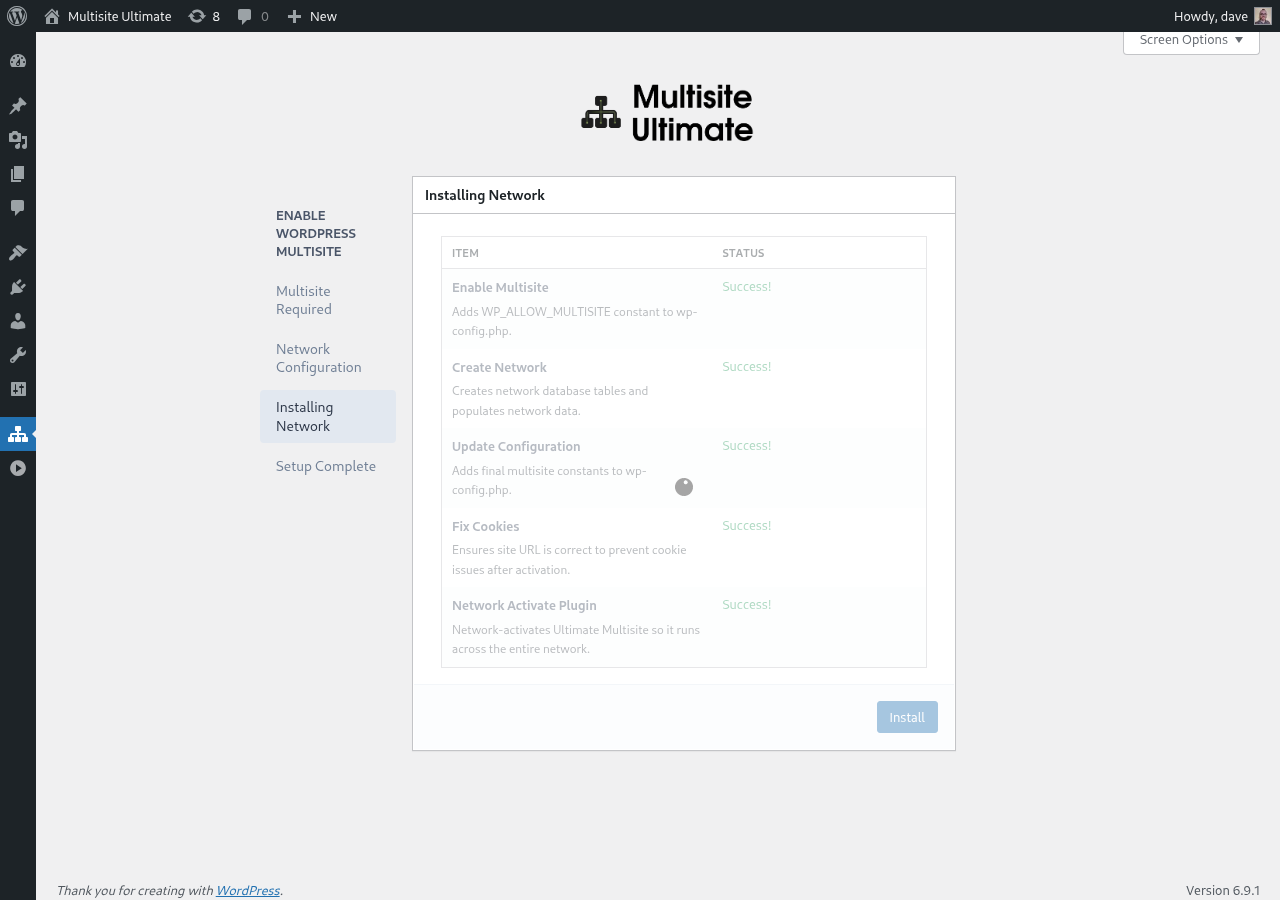
จากนั้นวิซาร์ดจะดำเนินการไปยังหน้าจอเสร็จสมบูรณ์โดยอัตโนมัติ
ขั้นตอนที่ 4: เสร็จสมบูรณ์
เมื่อการติดตั้งเสร็จสมบูรณ์ คุณจะเห็นข้อความยืนยันว่า WordPress Multisite ได้ถูกเปิดใช้งานแล้ว
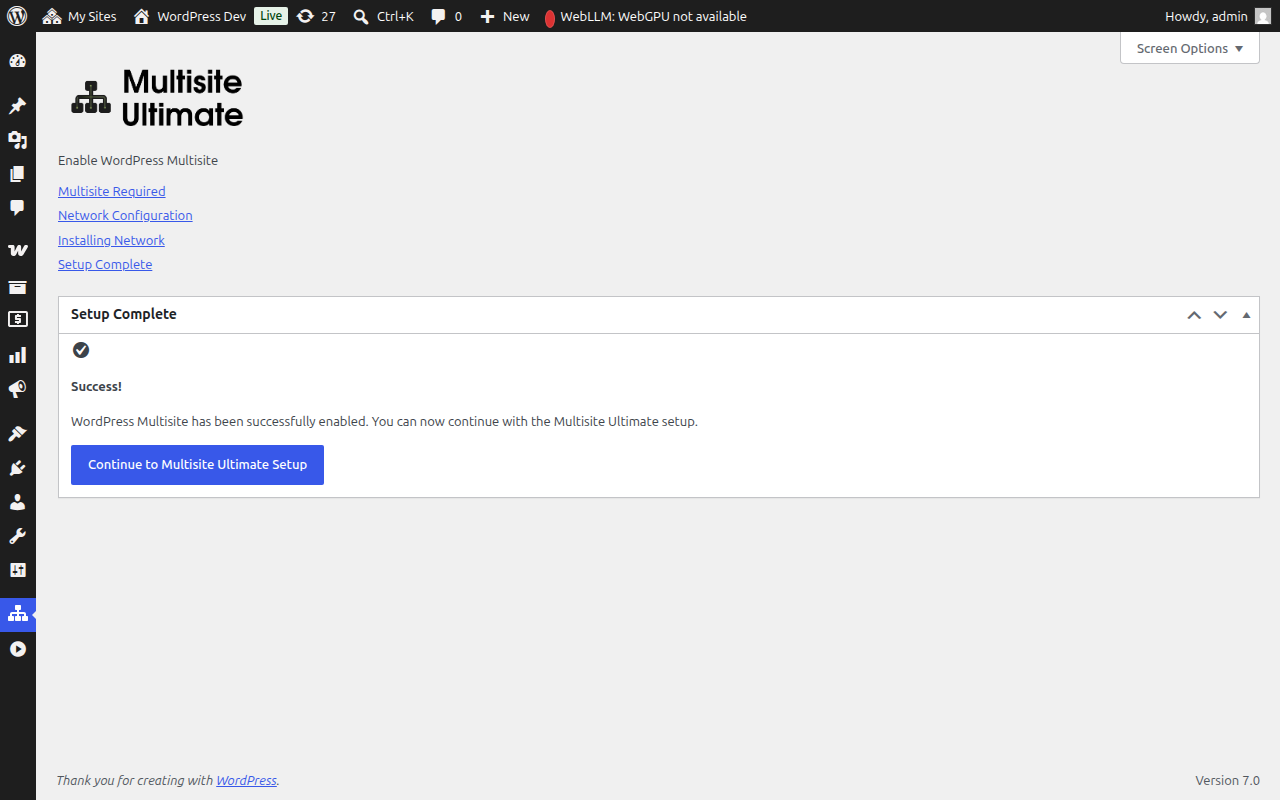
ตอนนี้คุณสามารถดำเนินการต่อกับวิซาร์ดตั้งค่า Ultimate Multisite เพื่อกำหนดค่าแพลตฟอร์ม WaaS ของคุณ (รายละเอียดบริษัท, เนื้อหาเริ่มต้น, payment gateways ฯลฯ)
หลังจากการติดตั้ง multisite เสร็จสมบูรณ์ เบราว์เซอร์ของคุณจะ redirect ผ่าน network admin ที่เพิ่งเปิดใช้งาน คุณอาจต้องเข้าสู่ระบบอีกครั้งเนื่องจาก authentication cookies ถูกอัปเดตสำหรับสภาพแวดล้อม multisite
การตั้งค่าด้วยตนเองสำรอง
หากวิซาร์ดไม่สามารถเขียนลงไฟล์ wp-config.php ของคุณได้ (เนื่องจากสิทธิ์ไฟล์หรือข้อจำกัดของเซิร์ฟเวอร์) วิซาร์ดจะแสดงโค้ดที่คุณต้องเพิ่มด้วยตนเอง:
- wp-config.php constants ที่ต้องเพิ่มไว้เหนือบรรทัด
/* That's all, stop editing! */ - กฎ .htaccess rewrite ที่เหมาะสมกับโครงสร้างเว็บไซต์ที่คุณเลือก (subdomain หรือ subdirectory)
หลังจากทำการเปลี่ยนแปลงด้วยตนเองแล้ว รีเฟรชหน้าและวิซาร์ดจะตรวจพบว่า multisite ได้ถูกเปิดใช้งานแล้ว
การแก้ไขปัญหา
วิซาร์ดแจ้งว่า wp-config.php ไม่สามารถเขียนได้
กระบวนการเว็บเซิร์ฟเวอร์ของคุณต้องมีสิทธิ์เขียนไฟล์ wp-config.php คุณสามารถ:
- เปลี่ยนสิทธิ์ไฟล์ชั่วคราวเป็น
644หรือ666 - ใช้คำแนะนำการตั้งค่าด้วยตนเองสำรองที่วิซาร์ดให้มา
- ขอความช่วยเหลือจากผู้ให้บริการโฮสติ้งของคุณ
เข้าถึงเว็บไซต์ไม่ได้หลังจากตั้งค่า (subdomains)
หากคุณเลือกโครงสร้าง subdomain คุณต้องตั้งค่า wildcard DNS สำหรับโดเมนของคุณ เพิ่ม DNS record:
Type: A (or CNAME)
Host: *
Value: [your server IP]
สอบถามผู้ให้บริการโฮสติ้งของคุณหากคุณไม่แน่ใจว่าจะตั้งค่าอย่างไร
ปัญหาการยืนยันตัวตนหลังจากตั้งค่า
หากคุณถูกล็อกเอาต์หรือพบข้อผิดพลาดเกี่ยวกับ cookie หลังจากตั้งค่า multisite:
- ล้าง browser cookies สำหรับเว็บไซต์
- เข้าสู่ระบบอีกครั้งที่
yourdomain.com/wp-login.php - หากปัญหายังคงอยู่ ให้ตรวจสอบว่า
wp-config.phpของคุณไม่ได้ตั้งค่าCOOKIE_DOMAINเป็นfalse— นี่เป็นปัญหาที่ทราบกันในการติดตั้ง multisite แบบ subdomain
ขั้นตอนหนึ่งล้มเหลวระหว่างการติดตั้ง
หากขั้นตอนการติดตั้งขั้นตอนใดแสดงข้อผิดพลาด:
- จดข้อความแสดงข้อผิดพลาดที่ปรากฏ
- กลับไปยังขั้นตอนการตั้งค่าและลองอีกครั้ง
- หากข้อผิดพลาดยังคงอยู่ ให้ตรวจสอบ PHP error log ของเซิร์ฟเวอร์สำหรับรายละเอียดเพิ่มเติม
- ขั้นตอนที่เสร็จสมบูรณ์แล้วจะถูกข้ามในการรันครั้งถัดไป (ตัวติดตั้งเป็นแบบ idempotent)