การติดตั้ง Ultimate Multisite
คู่มือนี้สมมติว่าคุณได้ติดตั้งและกำหนดค่า WordPress Multisite ไว้แล้ว หากต้องการเรียนรู้วิธีการ ให้ดู คู่มือนี้ จาก WP Beginner
การติดตั้งปลั๊กอิน
Ultimate Multisite มีให้ใช้งานฟรีบน WordPress.org.
จาก Network Admin Dashboard ของคุณ ไปที่ Plugins → Add New Plugin.
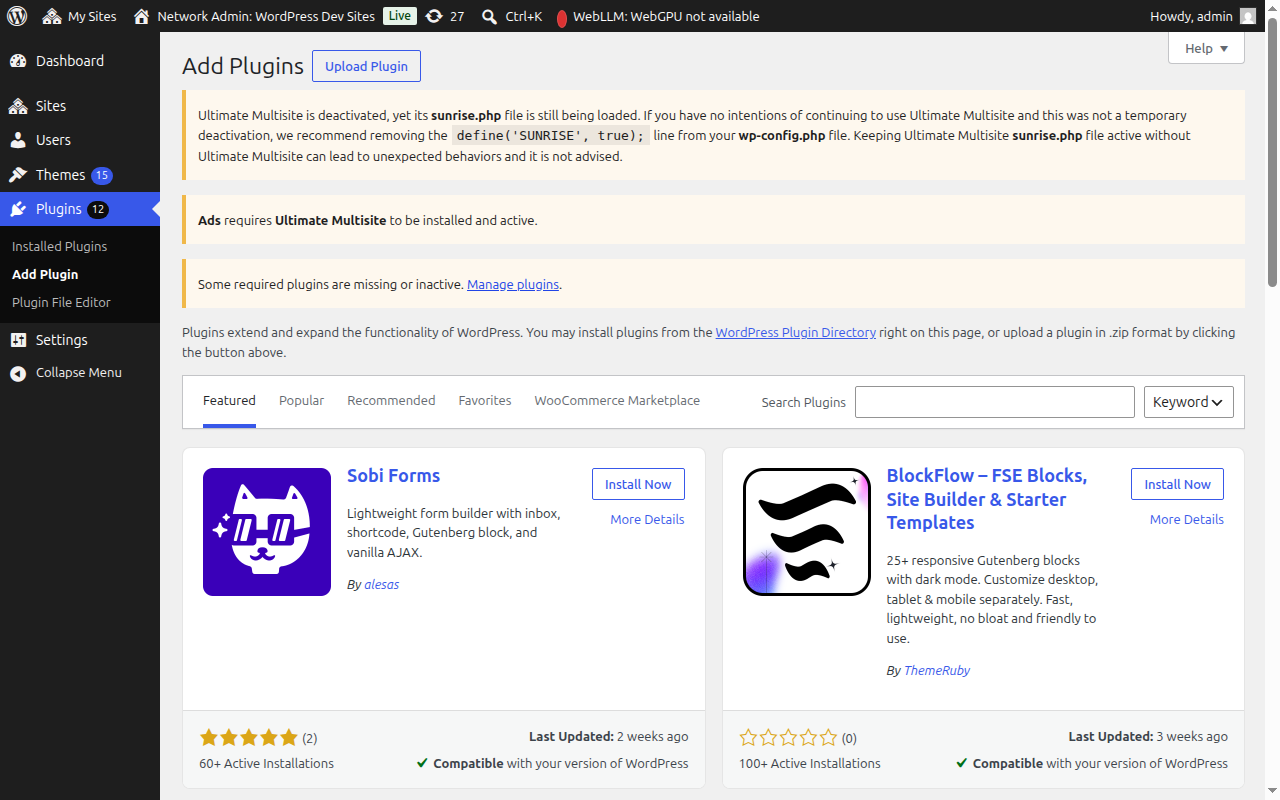
ค้นหา "Ultimate Multisite" (โดยใส่เครื่องหมายคำพูดเพื่อให้ได้ผลลัพธ์ที่ตรงกัน) และปลั๊กอินจะปรากฏเป็นผลลัพธ์แรก คลิก Install Now.
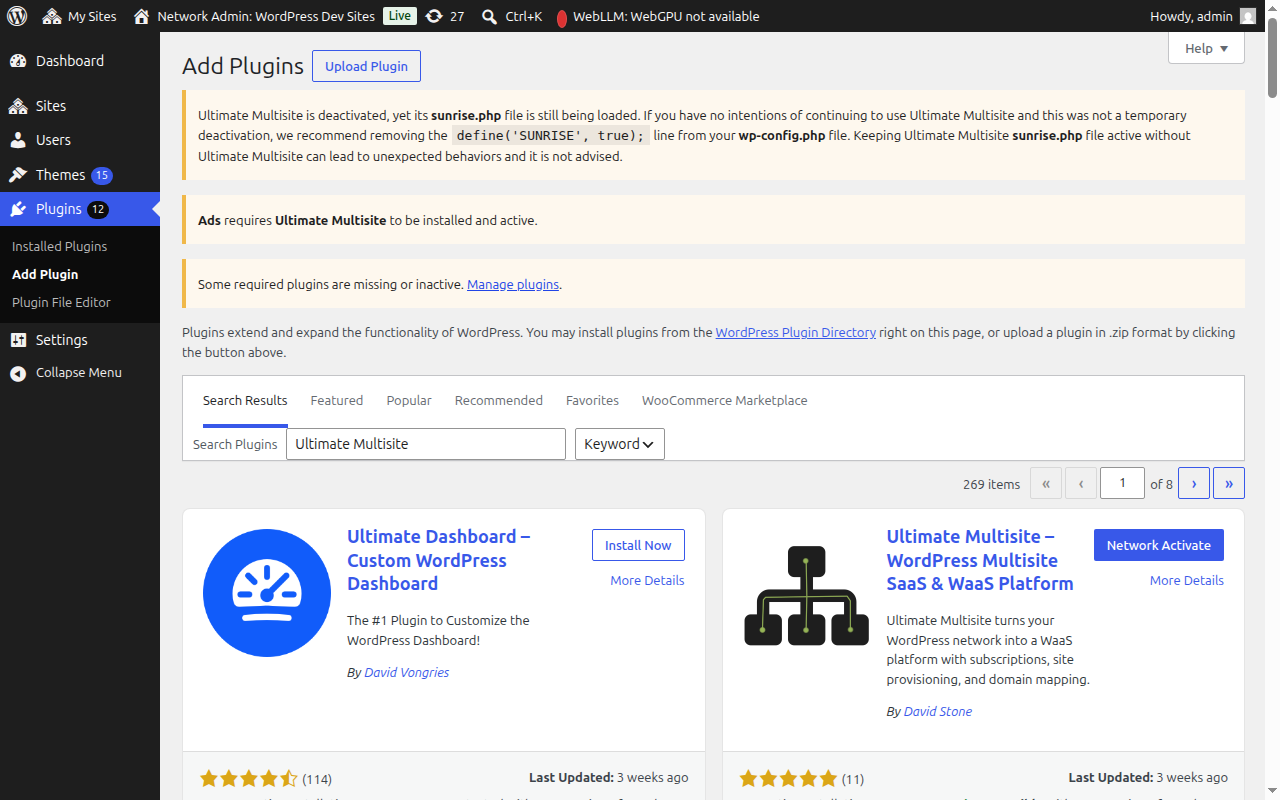
เมื่อติดตั้งเสร็จแล้ว ให้คลิก Network Activate เพื่อเปิดใช้งานปลั๊กอินในเครือข่ายทั้งหมดของคุณ
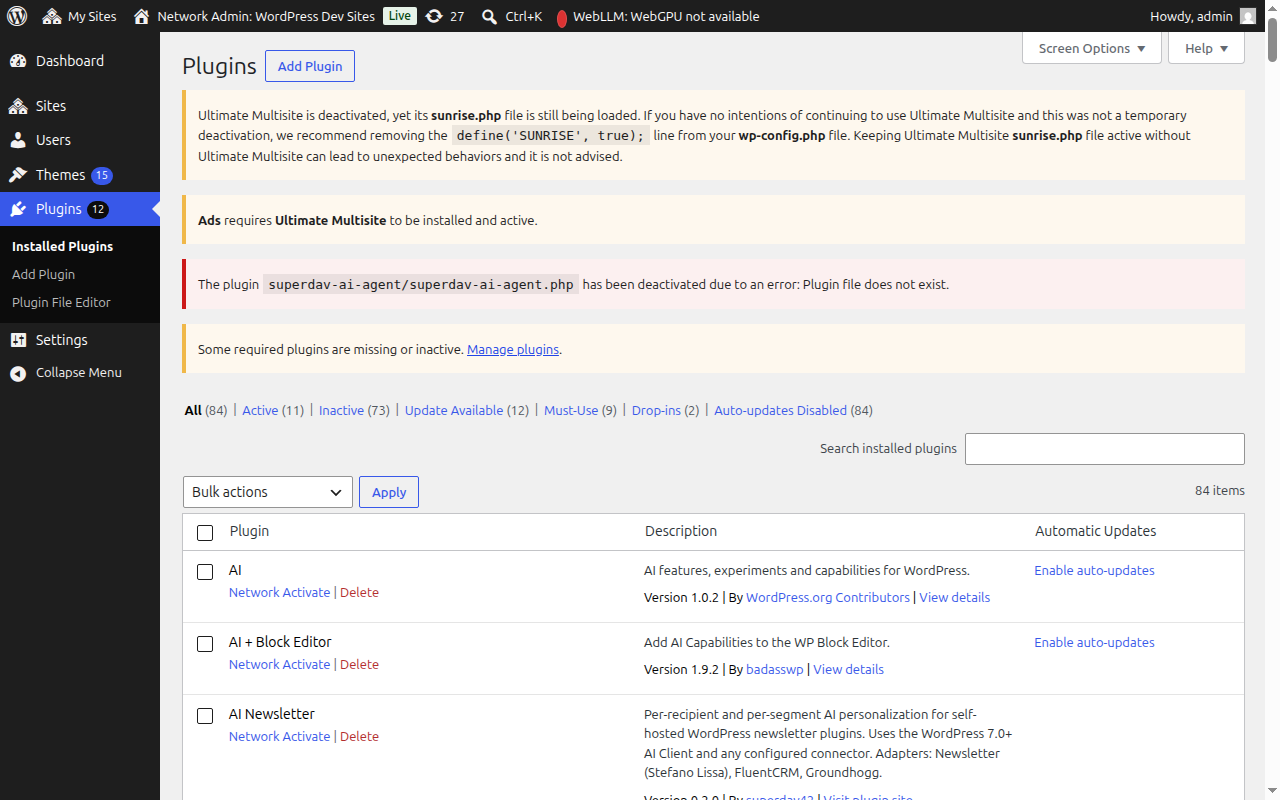
หลังจากเปิดใช้งาน คุณจะถูกนำไปยัง Setup Wizard โดยอัตโนมัติ
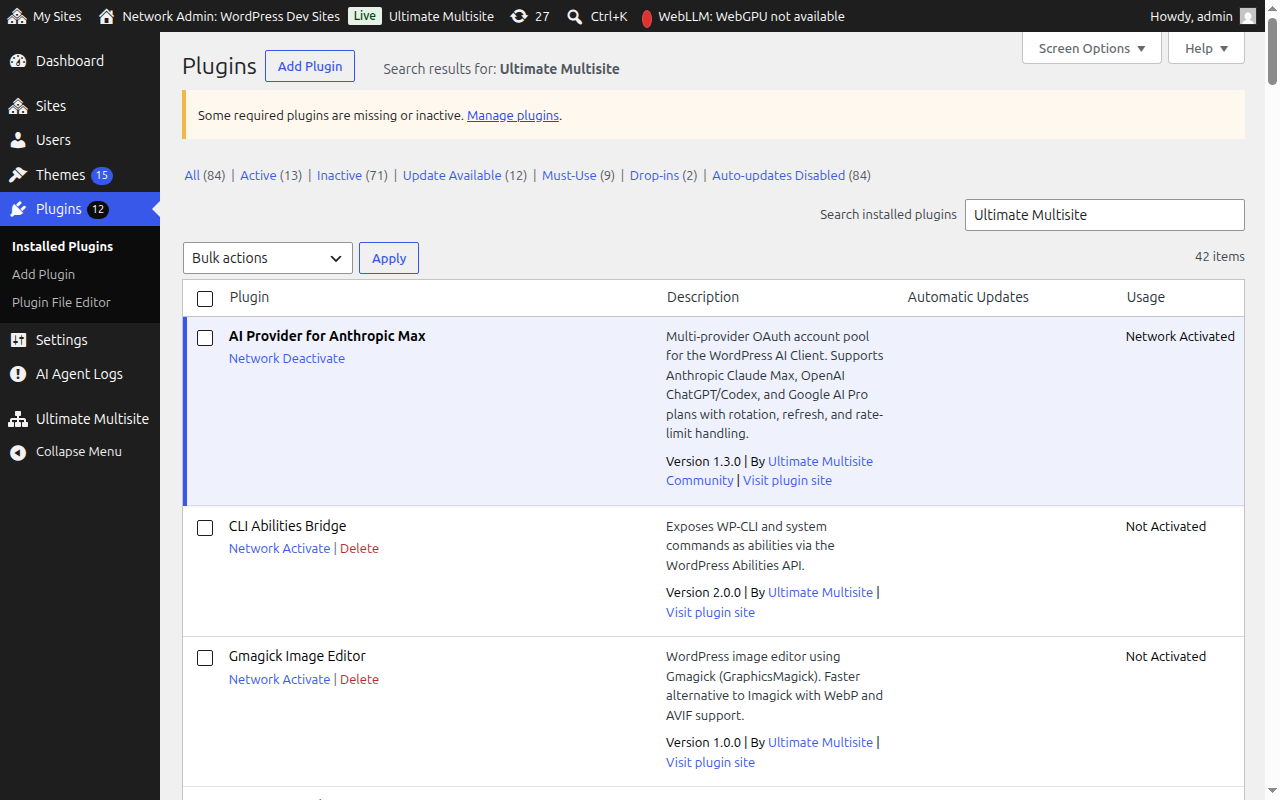
Setup Wizard
Setup Wizard จะแนะนำคุณในการกำหนดค่า Ultimate Multisite ภายในเวลาประมาณ 10 นาที
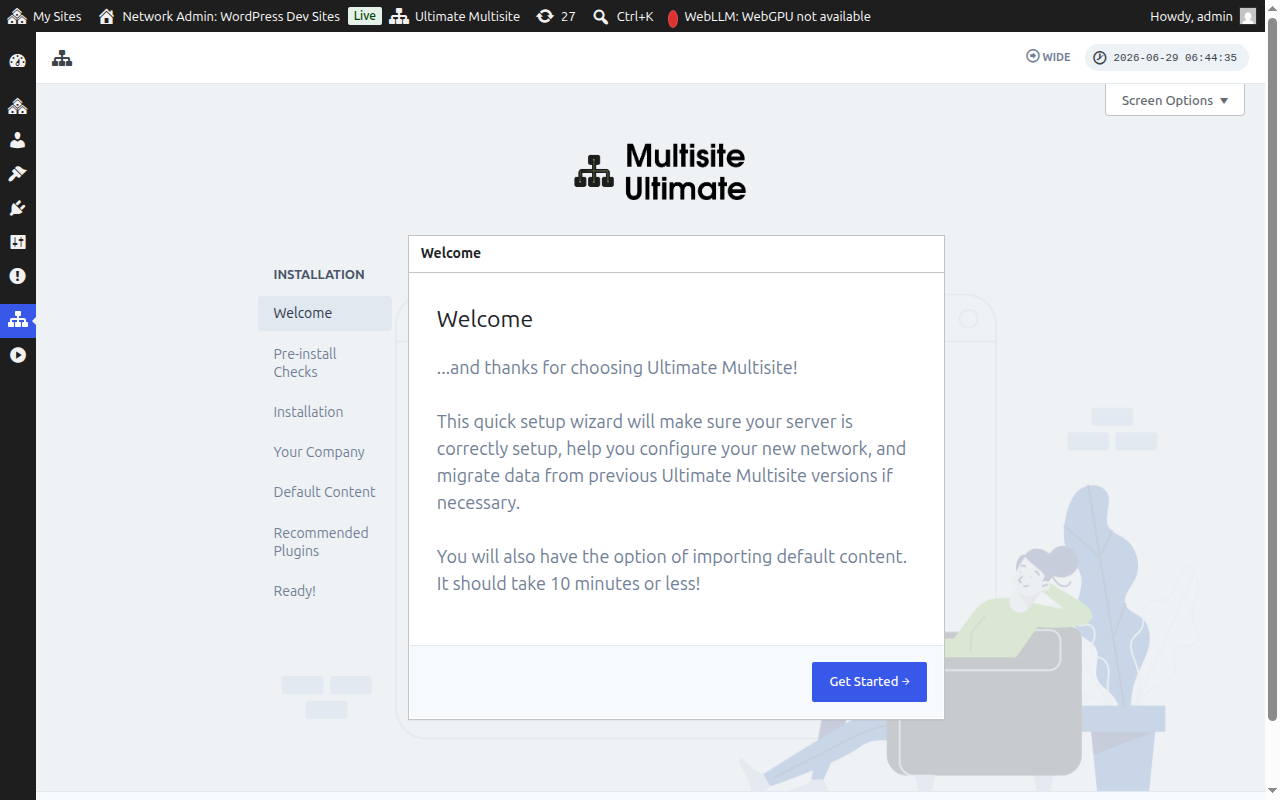
ยินดีต้อนรับ
คลิก Get Started เพื่อเริ่มต้น
การตรวจสอบก่อนติดตั้ง
ขั้นตอนนี้จะตรวจสอบข้อมูลระบบและการติดตั้ง WordPress ของคุณเพื่อให้แน่ใจว่าเป็นไปตามข้อกำหนดของ Ultimate Multisite หากทุกอย่างเป็นไปด้วยดี ให้คลิก Go to the Next Step.
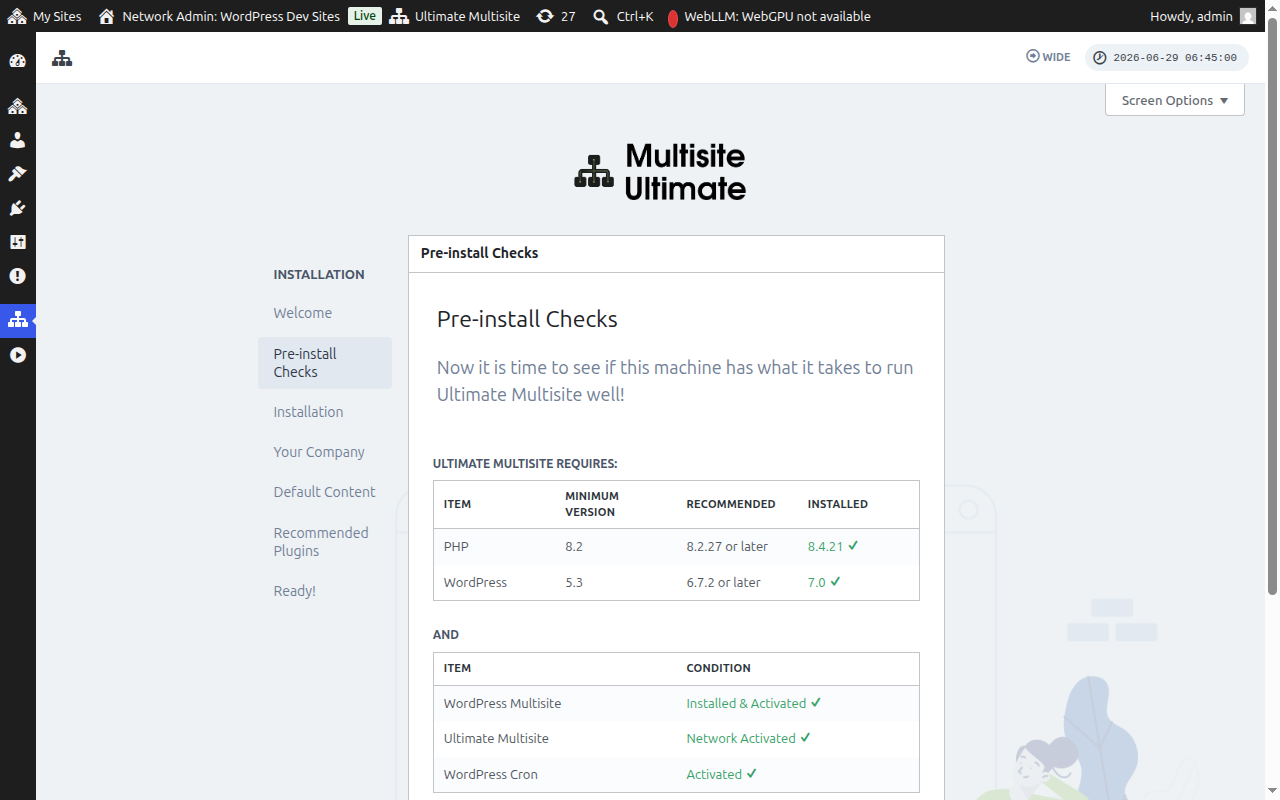
หาก Ultimate Multisite ได้รับการติดตั้งแล้ว แต่ยัง ไม่ได้เปิดใช้งานในระดับเครือข่าย ตัวอย่างเช่น หากคุณคลิก Activate (สำหรับไซต์เดียว) แทนที่จะเป็น Network Activate จากหน้าจอปลั๊กอินของเครือข่าย ขั้นตอนการตรวจสอบก่อนติดตั้งจะตรวจพบสิ่งนี้และแสดงปุ่ม Network Activate.
การคลิก Network Activate จะเปิดใช้งานปลั๊กอินในเครือข่าย multisite ทั้งหมดของคุณโดยอัตโนมัติ เมื่อเปิดใช้งานแล้ว wizard จะดำเนินต่อไปตามปกติไปยังขั้นตอนการติดตั้ง คุณไม่จำเป็นต้องออกจาก wizard เพื่อแก้ไขสถานะการเปิดใช้งาน
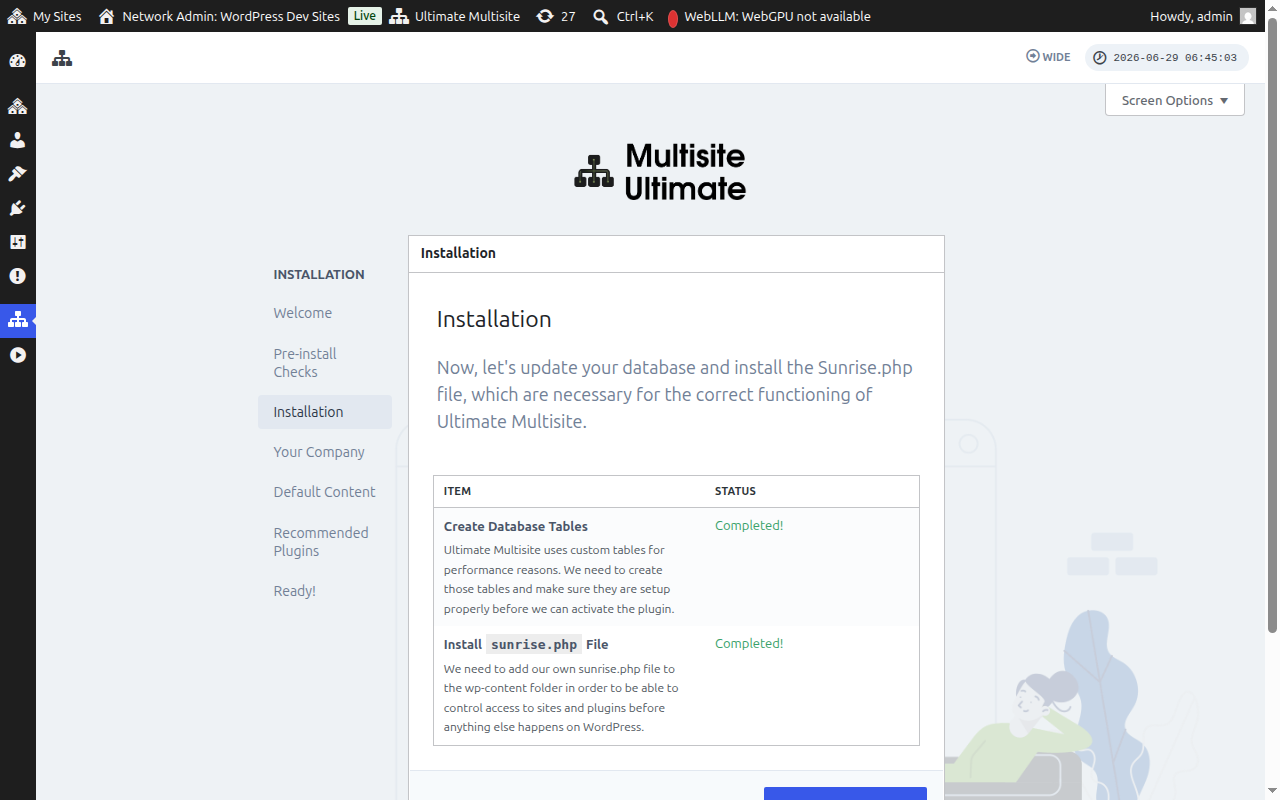
การติดตั้ง
ตัวติดตั้งจะสร้างตารางฐานข้อมูลที่จำเป็นและติดตั้งไฟล์ sunrise.php ที่ Ultimate Multisite ต้องการเพื่อทำงาน คลิก Install เพื่อดำเนินการต่อ
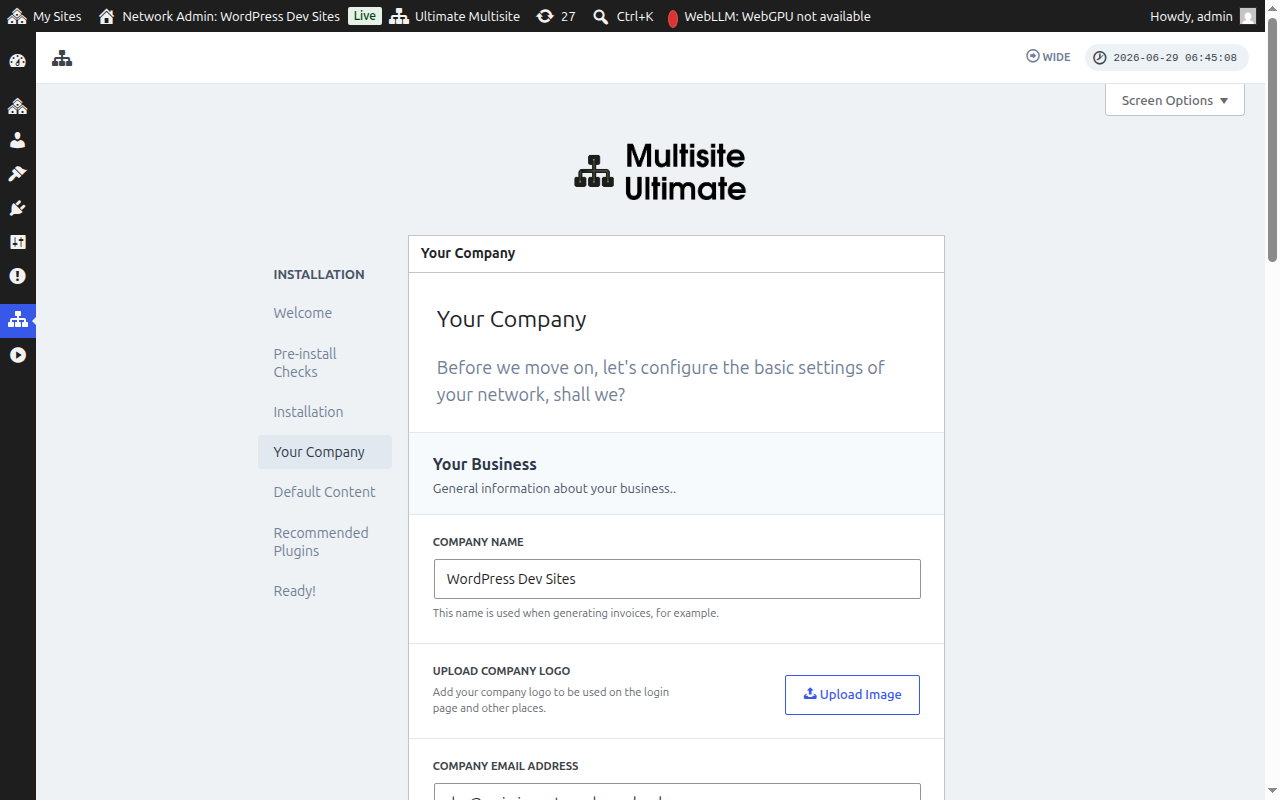
ข้อมูลบริษัทของคุณ
กรอกข้อมูลบริษัทของคุณและตั้งค่าสกุลเงินเริ่มต้น ข้อมูลนี้จะถูกใช้ทั่วทั้งแพลตฟอร์ม WaaS ของคุณ คลิก Continue เมื่อทำเสร็จแล้ว
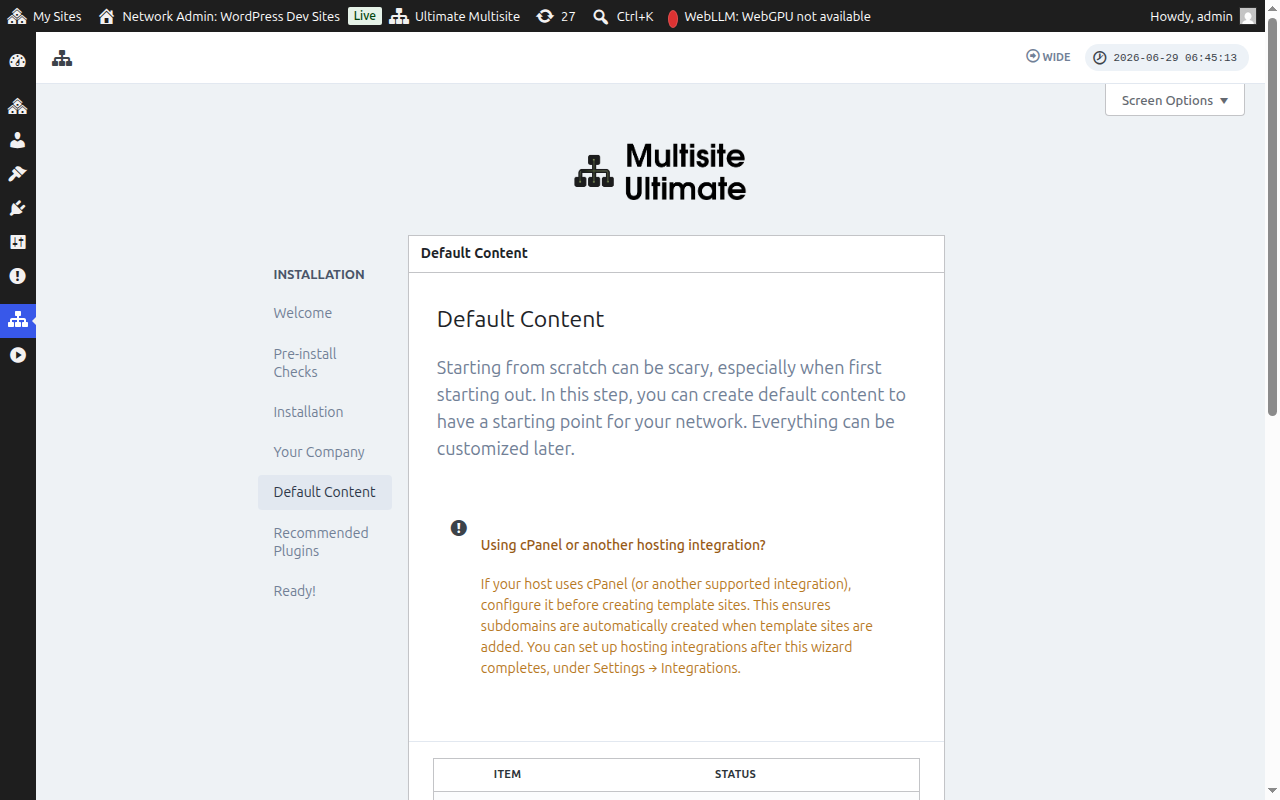
เนื้อหาเริ่มต้น
ขั้นตอนนี้นำเสนอให้ติดตั้งเทมเพลตที่กำหนดไว้ล่วงหน้า ผลิตภัณฑ์ และเนื้อหาเริ่มต้นอื่นๆ นี่เป็นวิธีที่ดีในการทำความคุ้นเคยกับคุณสมบัติของ Ultimate Multisite คลิก Install เพื่อเพิ่มเนื้อหาเริ่มต้น หรือข้ามขั้นตอนนี้หากคุณต้องการเริ่มต้นจากศูนย์
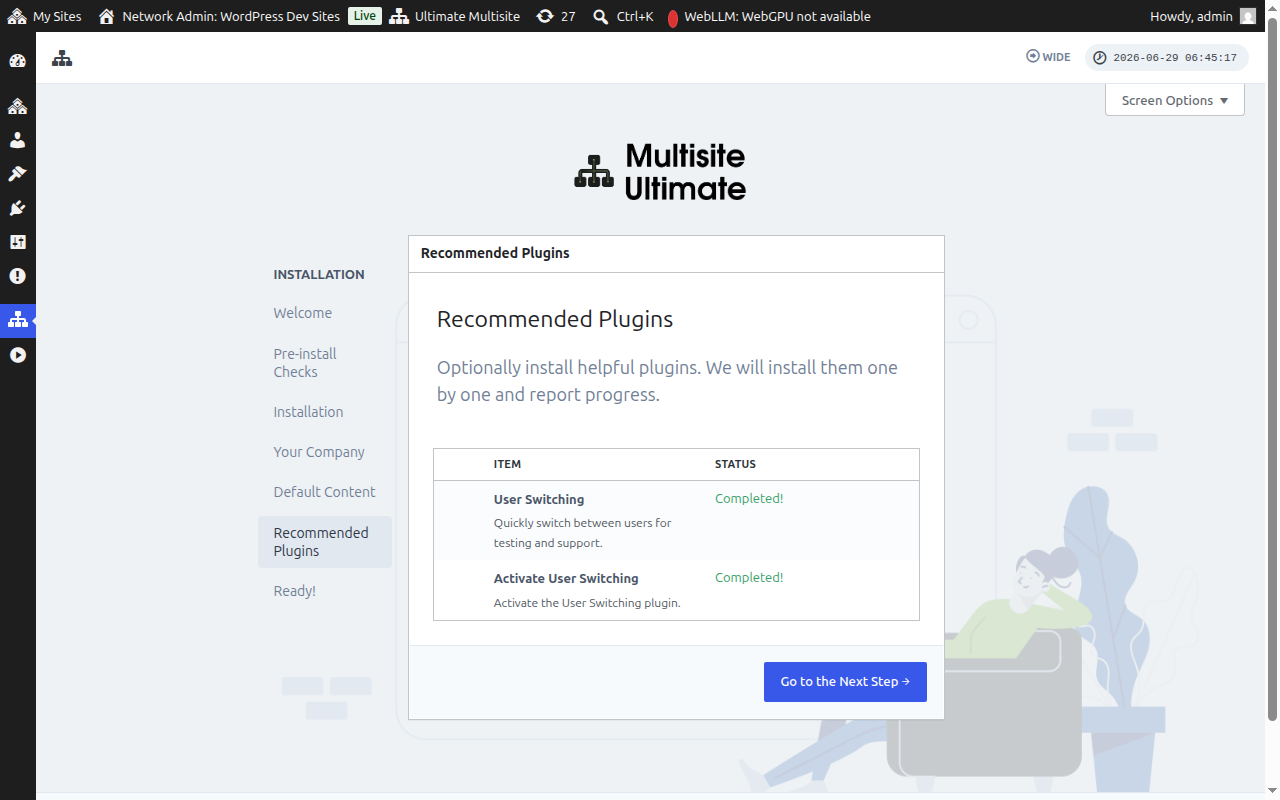
ปลั๊กอินที่แนะนำ
ติดตั้งปลั๊กอินเสริมที่แนะนำ หากต้องการ คลิก Install เพื่อเพิ่มหรือข้ามเพื่อดำเนินการต่อ
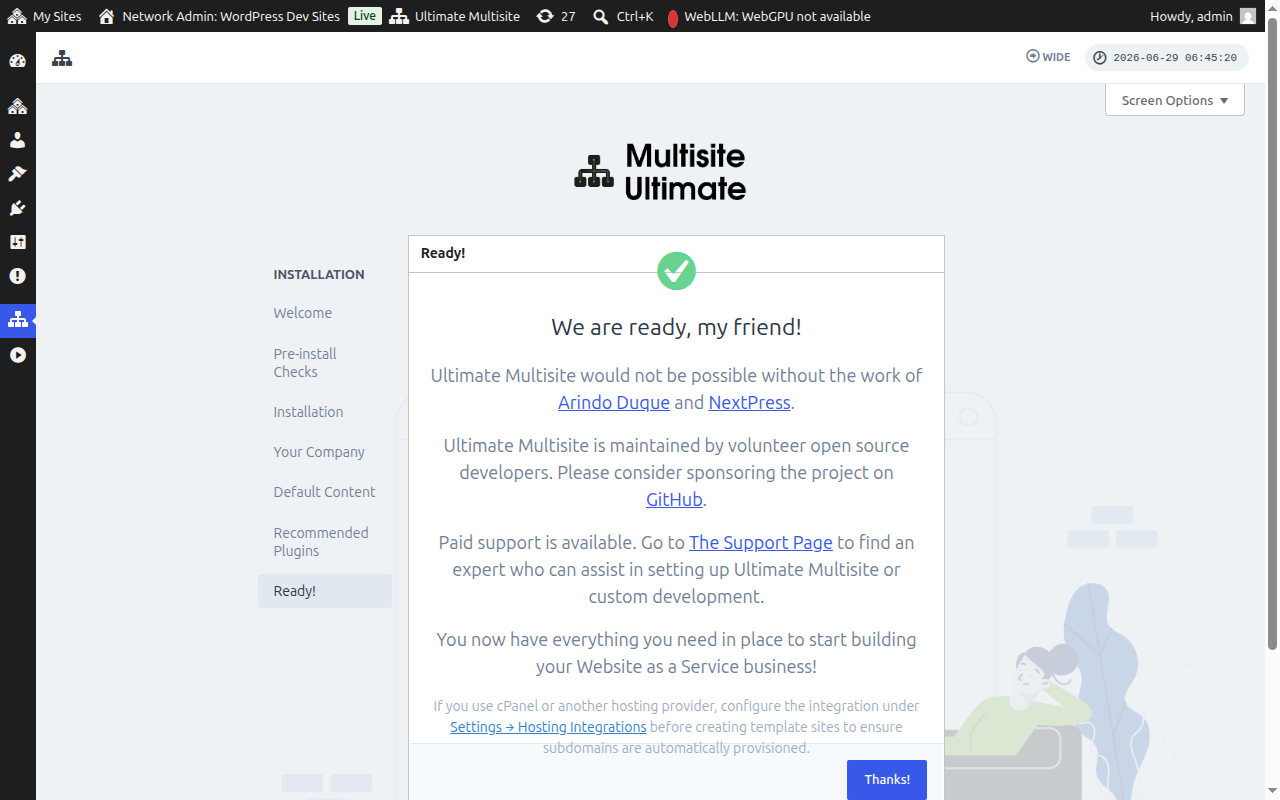
พร้อมแล้ว!
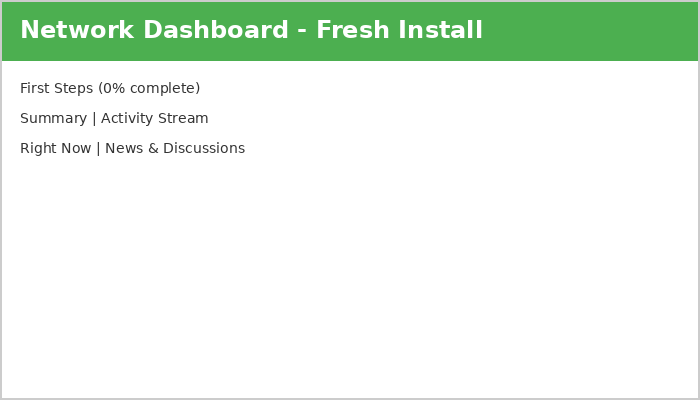
เสร็จสิ้น! การติดตั้ง Ultimate Multisite ของคุณเสร็จสมบูรณ์ ตอนนี้คุณสามารถเริ่มสร้างแพลตฟอร์ม Website as a Service จาก Network Admin Dashboard ได้แล้ว
ลองสนุกกับการใช้งานได้เลย!