د Ultimate Multisite نصب کول
دا لارښود فرض کوي چې تاسو دمخه WordPress Multisite نصب او تنظیم کړی دی. که څنګه یې، پدې لارښود کې وګورئ چې WP Beginner یې خپره کړې ده.
د پلگ ان (Plugin) نصب کول
Ultimate Multisite په وړیا توګه په WordPress.org کې شتون لري.
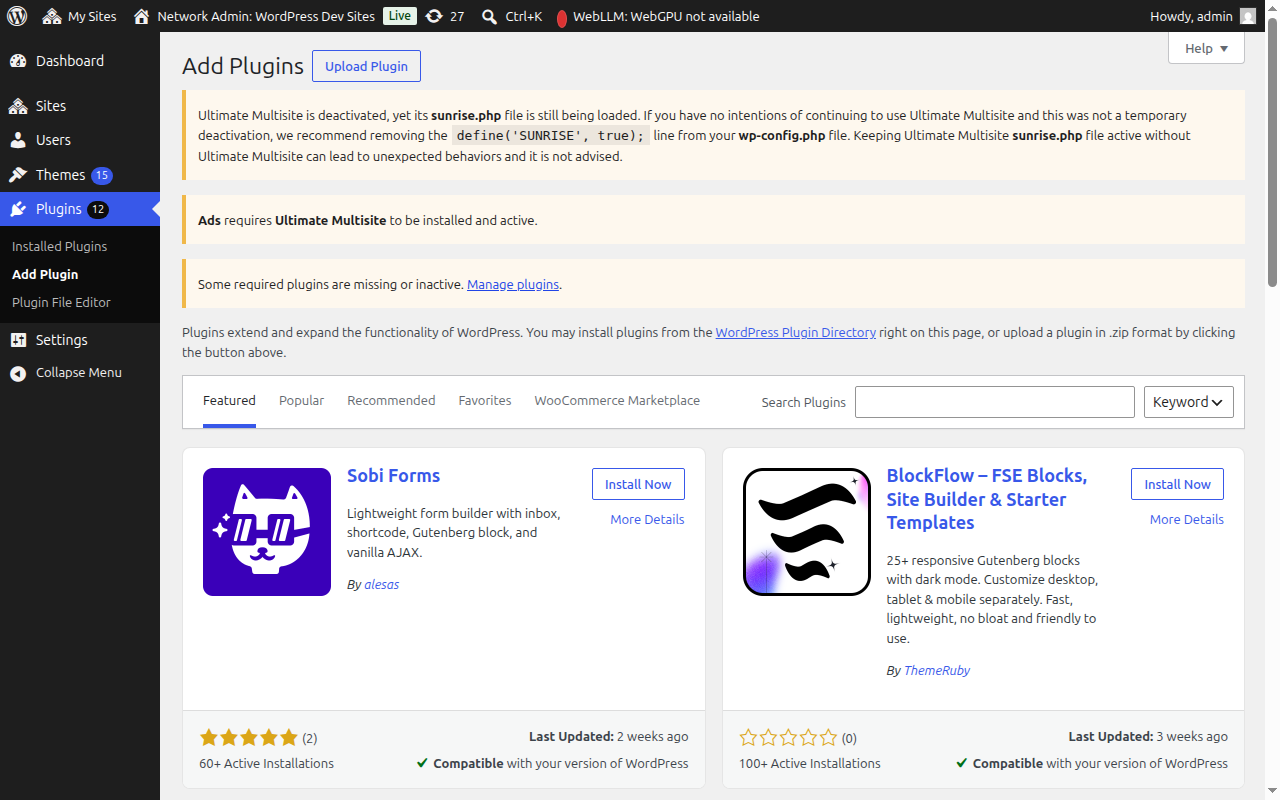
له خپل شبکې مدیر ډیش بورډ څخه، Plugins → Add New Plugin ته لاړ شئ.
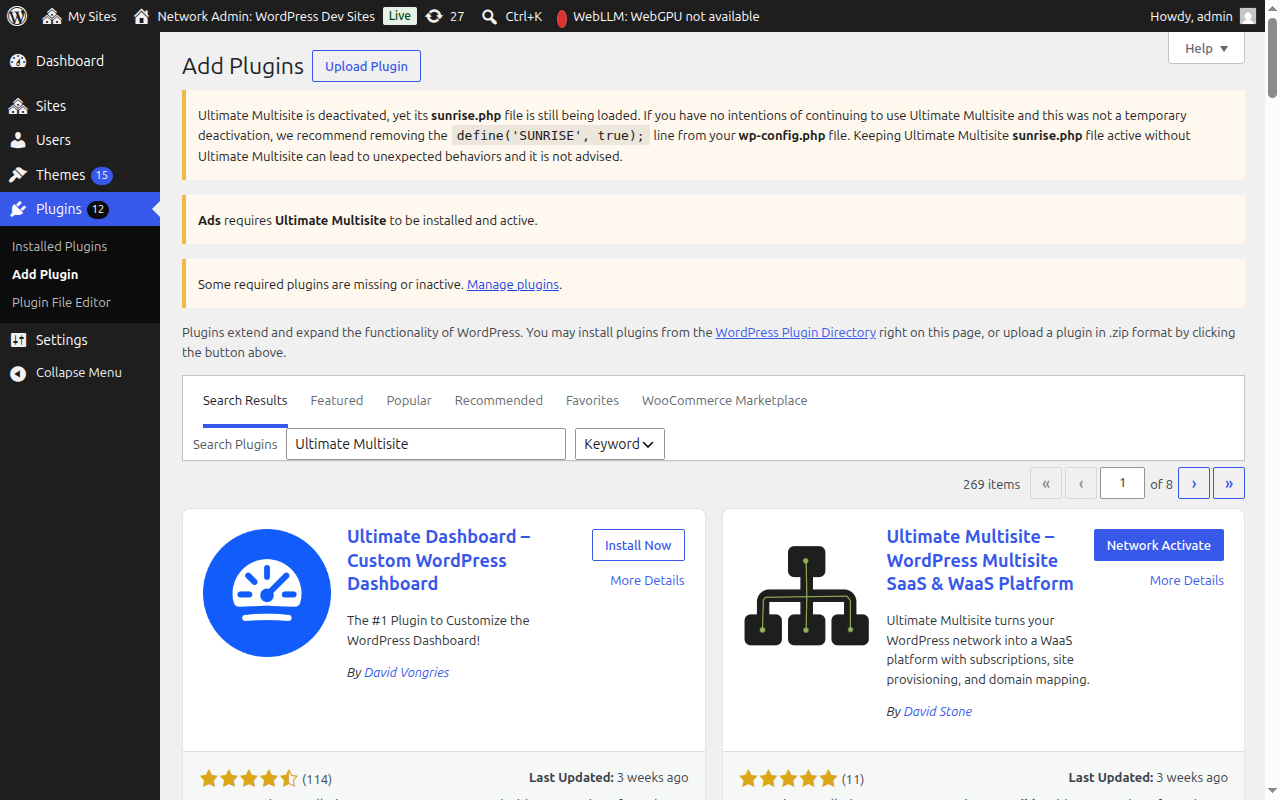
د "Ultimate Multisite" (د دقیق تطابق لپاره د کوټونو سره) لټون وکړئ او دا به د لومړۍ پایلې په توګه څرګند شي. Install Now باندې کلیک وکړئ.
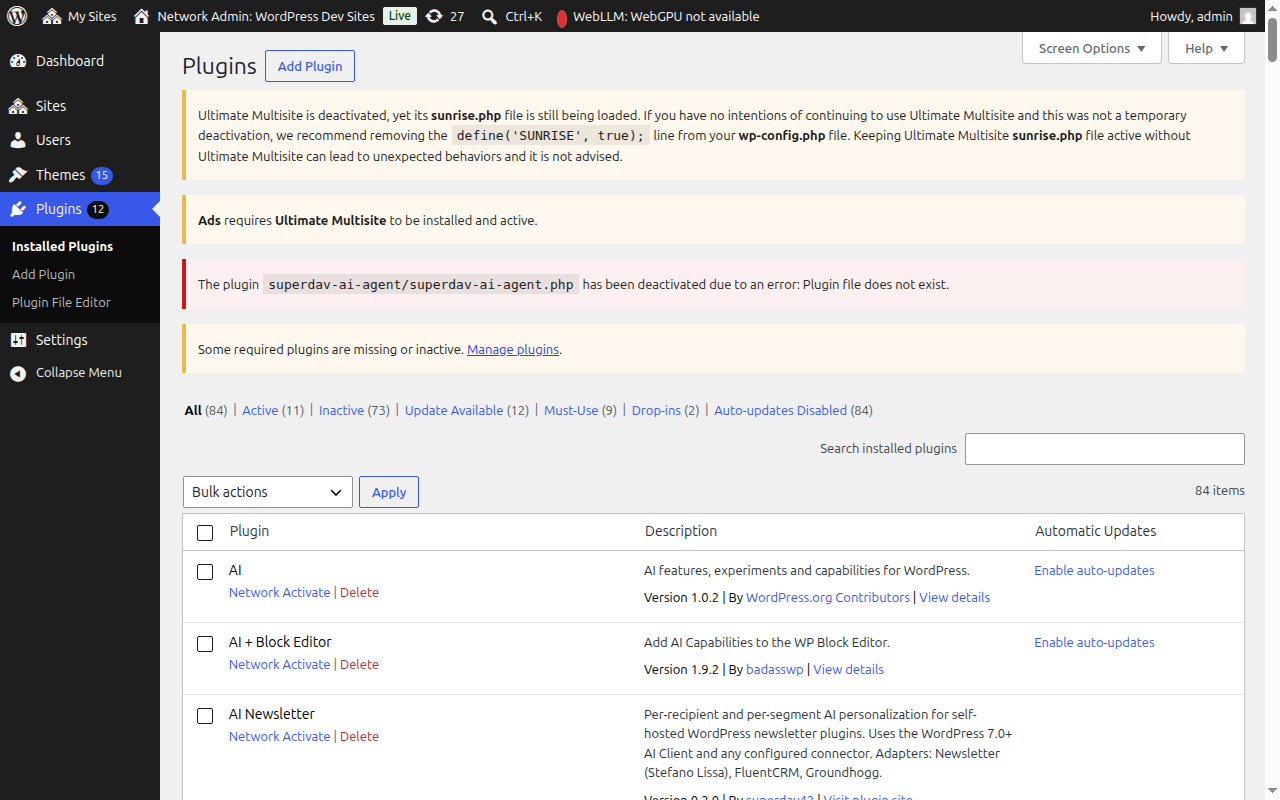
کله چې نصب شو، د دې لپاره چې پلگ ان ستاسو په ټولې شبکې کې فعال کړئ، Network Activate باندې کلیک وکړئ.
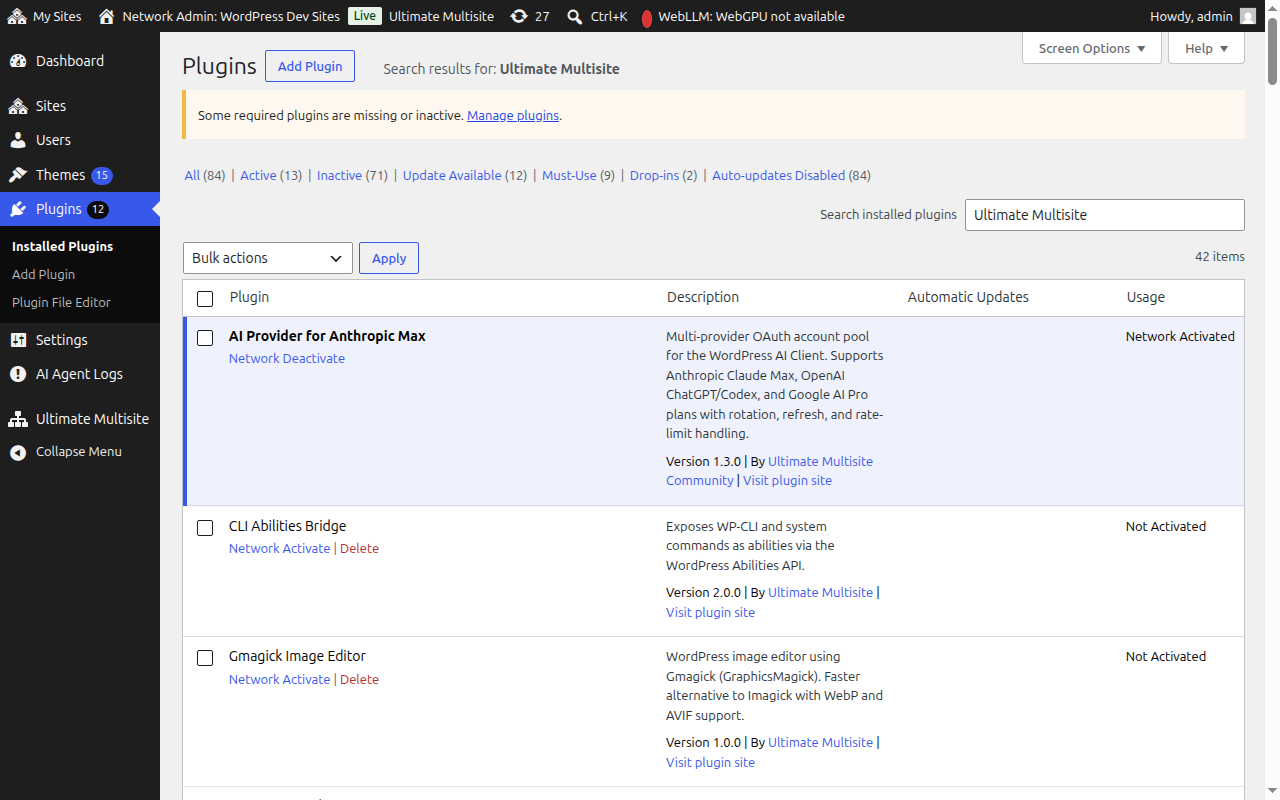
د فعالولو وروسته، تاسو به په اوتومات ډول د تنظیم کولو جادوګر (Setup Wizard) تهredirect شئ.
تنظیم کولو جادوګر
تنظیم کولو جادوګر به تاسو ته په شاوخوا 10 دقیقو کې د Ultimate Multisite تنظیم کولو لپاره لارښود کړي.
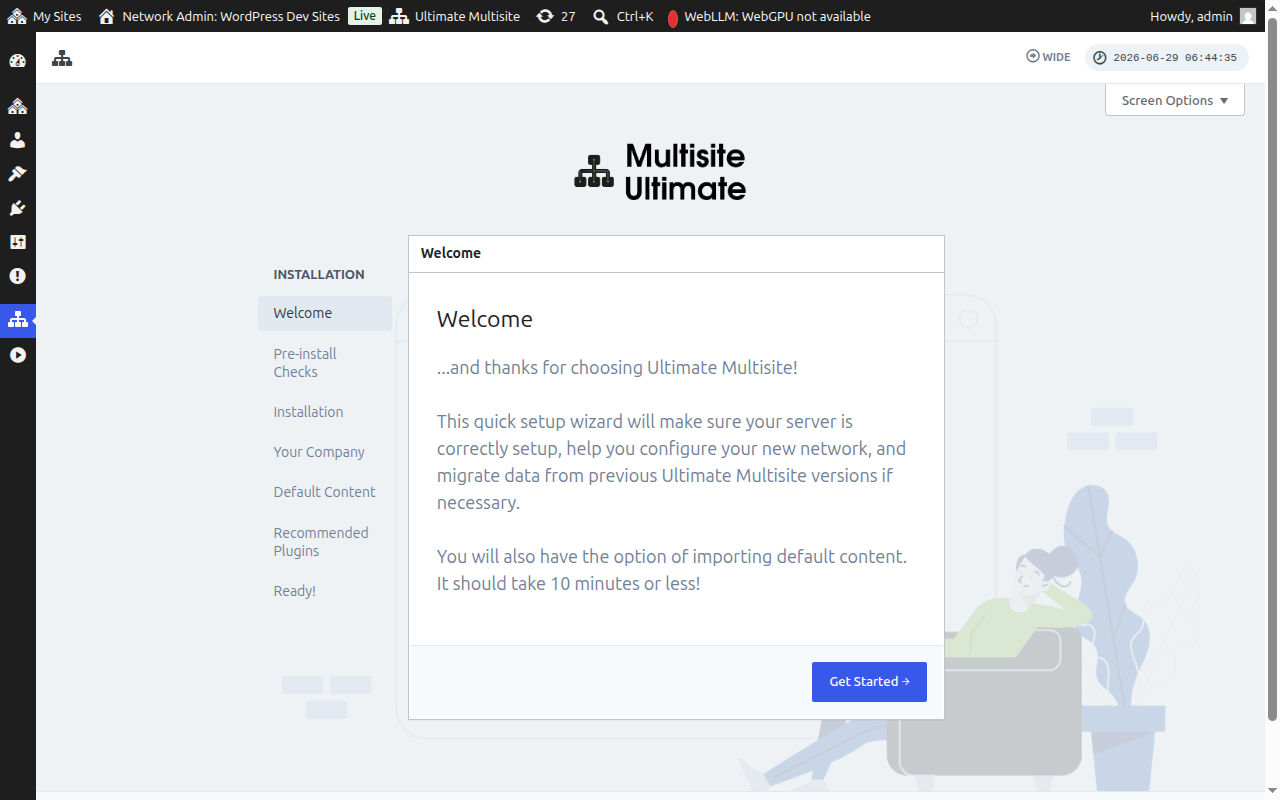
ښه راغلاست
د پیل لپاره Get Started باندې کلیک وکړئ.
دمخه نصب ت checks
دا مرحله ستاسو د سیسټم معلومات او WordPress نصب چک کوي ترڅو ډاډ ترلاسه کړي چې دا د Ultimate Multisite اړتیاوې پوره کوي. که هر څه ښه وي، Go to the Next Step باندې کلیک وکړئ.
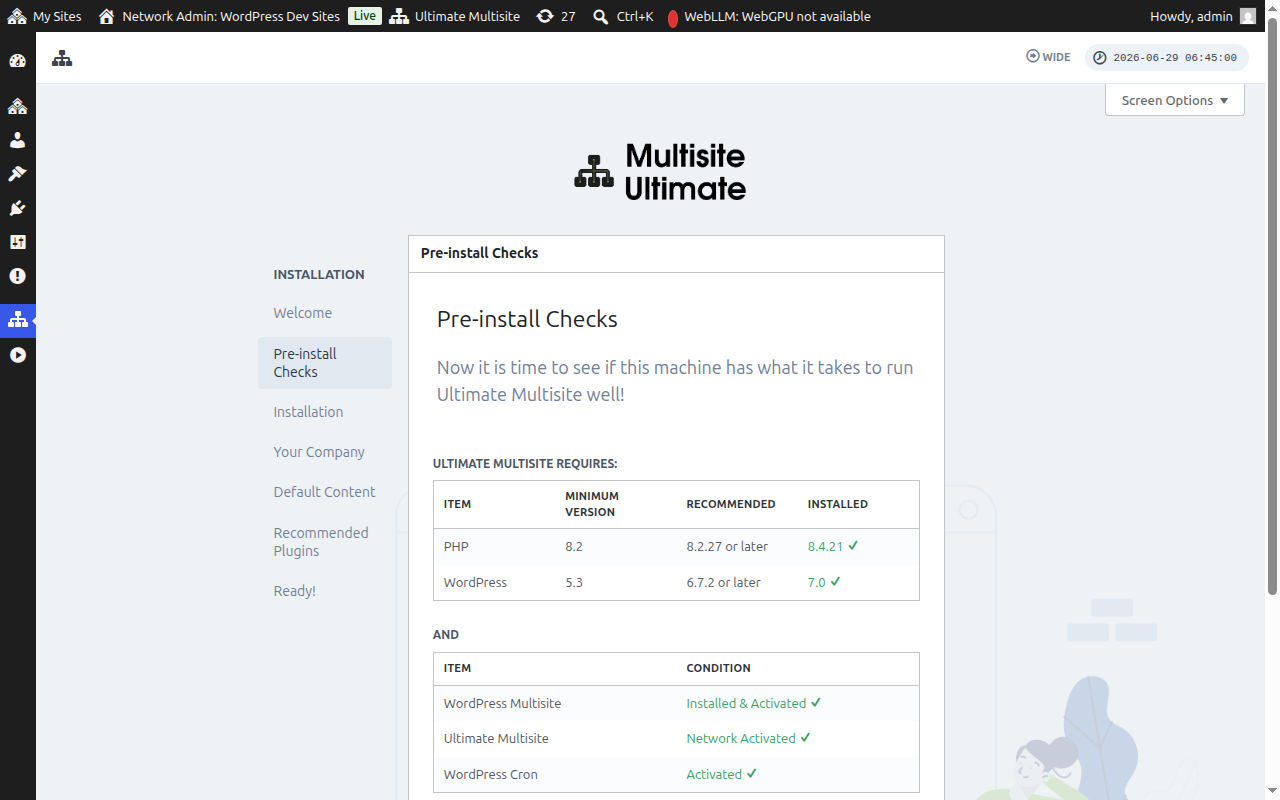
که Ultimate Multisite نصب شوی و، مګر لاهم لا تر اوسه په شبکه کې نه وي فعال شوی - د مثال په توګه، که تاسو د شبکې پلگ انونو سکرین څخه Activate (یوازې سایټ) ته کلیک کړی وي، نو دمخه نصب ت checks مرحله به دا کشف کړي او Network Activate تڼګه ښکاري.
د Network Activate باندې کلیک کول په اوتومات ډول د دې پلگ ان ستاسو په ټولې شبکې کې فعالوي. وروسته له فعالولو، جادوګر په نورمال ډول نصب کولو مرحلې ته دوام ورکوي. تاسو اړتیا نلرئ چې د فعالولو حالت سمولو لپاره جادوګر پریږدئ.
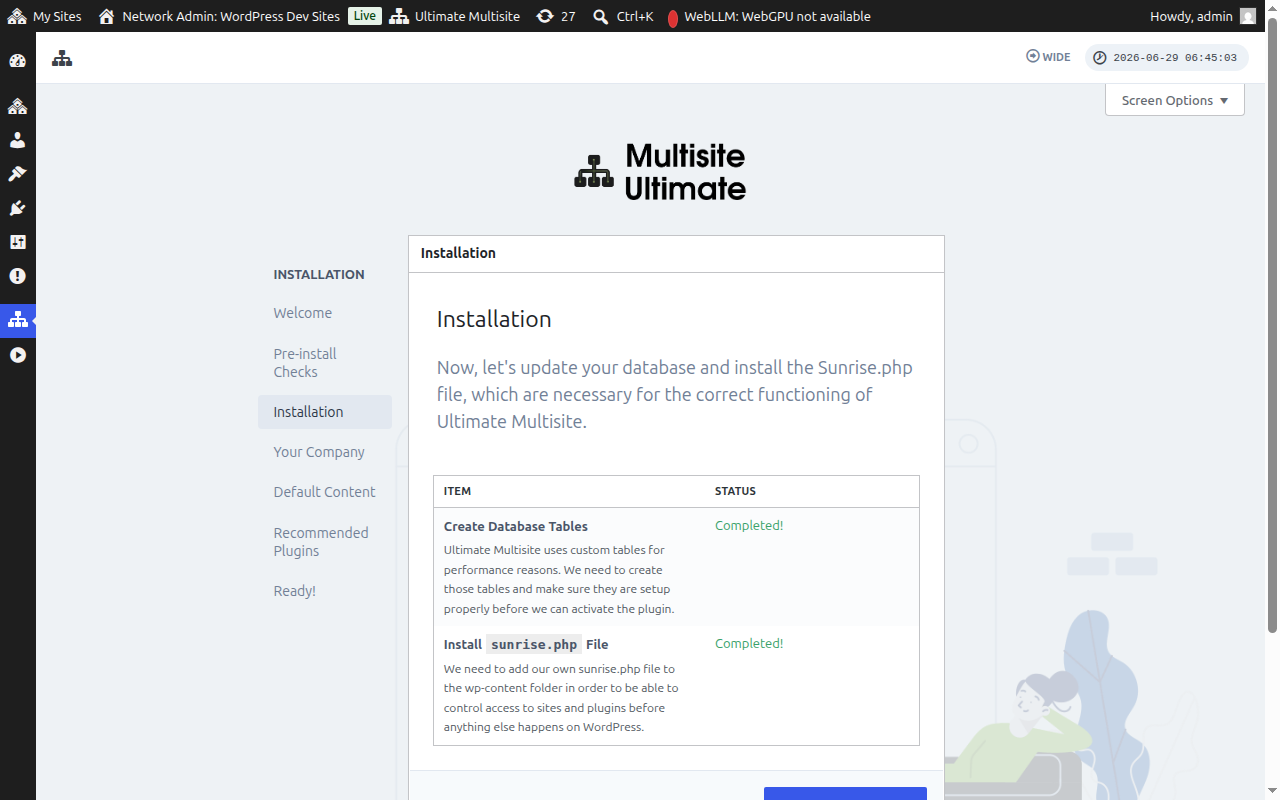
نصب کول
نصب کونکی به اړین ډیټابیس میزونه جوړ کړي او sunrise.php فایل نصب کړي چې Ultimate Multisite ته اړتیا لري ترڅو کار وکړي. د دوام لپاره Install باندې کلیک وکړئ.
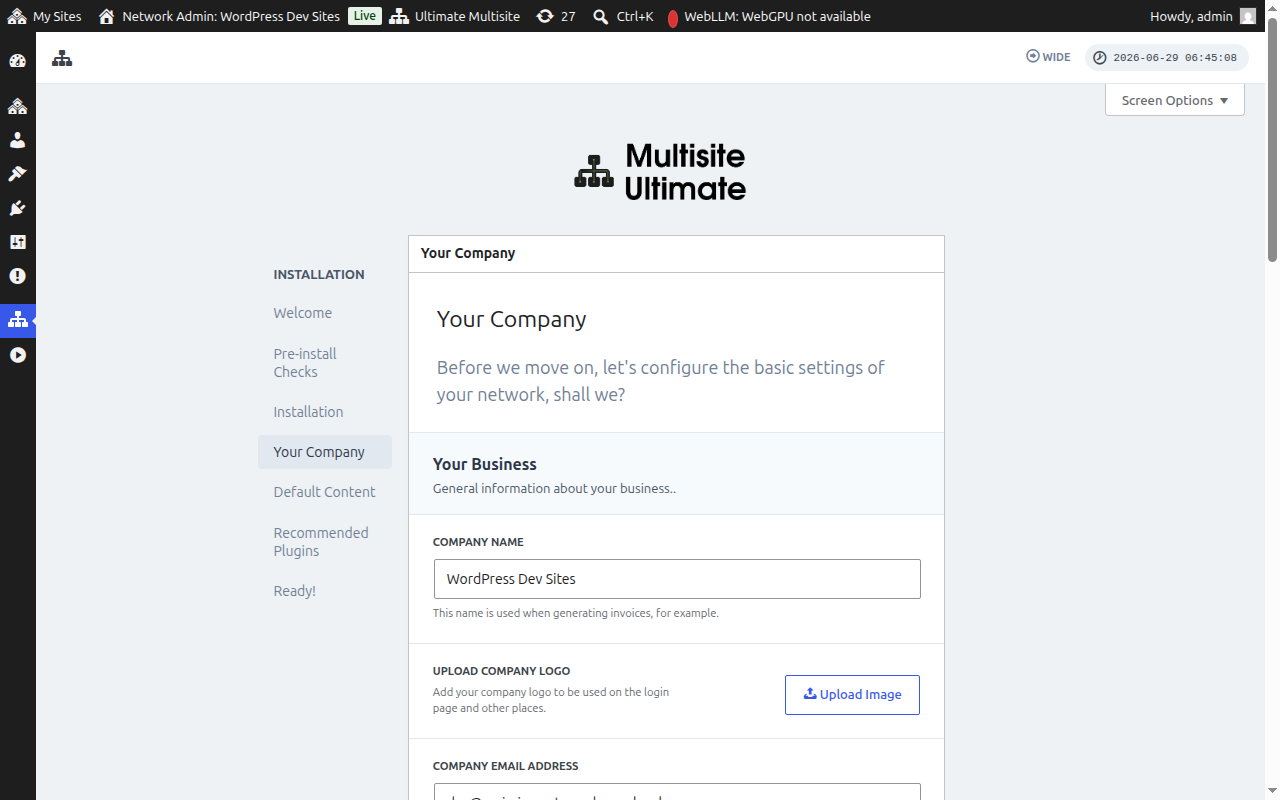
ستاسو شرکت
ستاسو د شرکت معلومات ډک کړئ او خپل ډیفالټ اسعارو ټاکلو. دا معلومات به ستاسو په WaaS پلیټ فارم کې وکارول شي. کله چې پای ته ورسید، Continue باندې کلیک وکړئ.
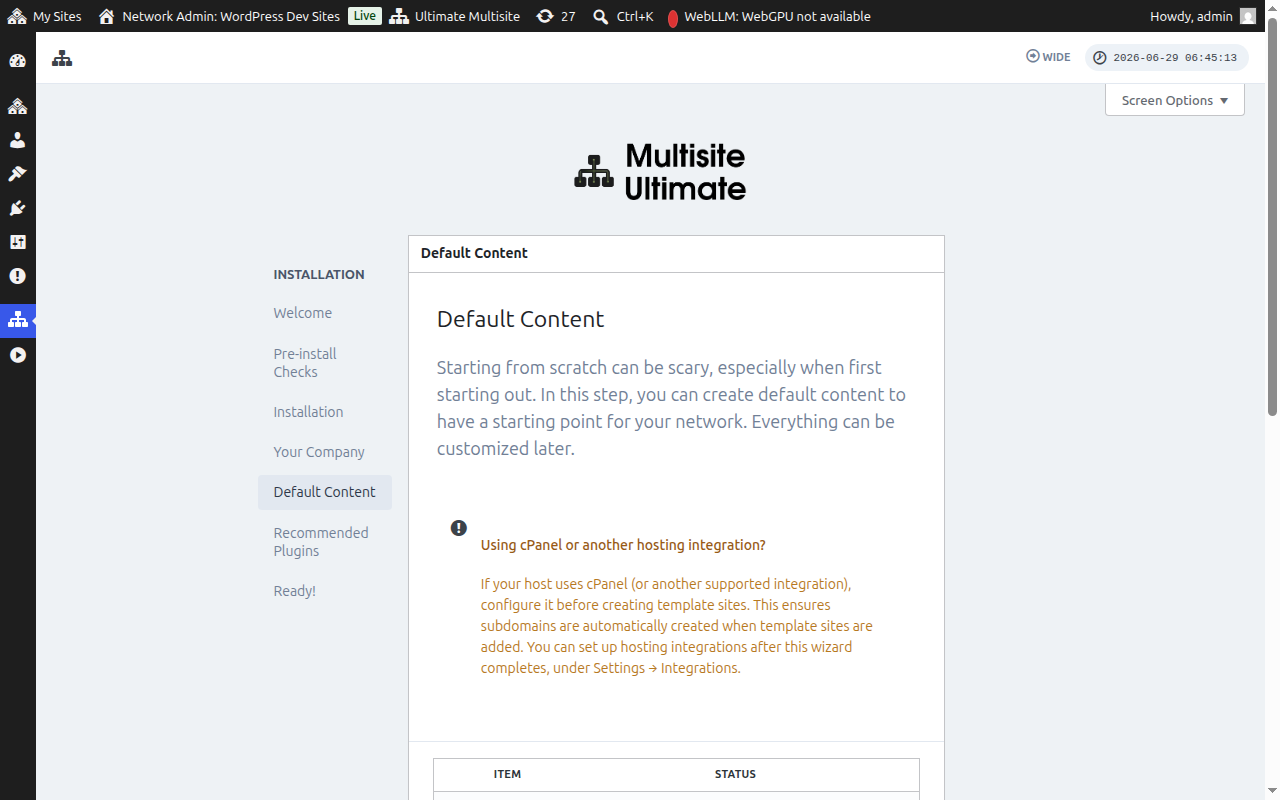
ډیفالټ مینځپانګه
دا مرحله تاسو ته اجازه درکوي چې دمخه ټاکل شوي ټیمپلیټونه، محصولات او نور پیل کونکي مینځپانګې نصب کړئ. دا یو عالي لاره ده ترڅو د Ultimate Multisite ځانګړتیاو سره آشنا شئ. که غواړئ له ابتدا څخه پیل وکړئ، نو دا مرحله پریږدئ.
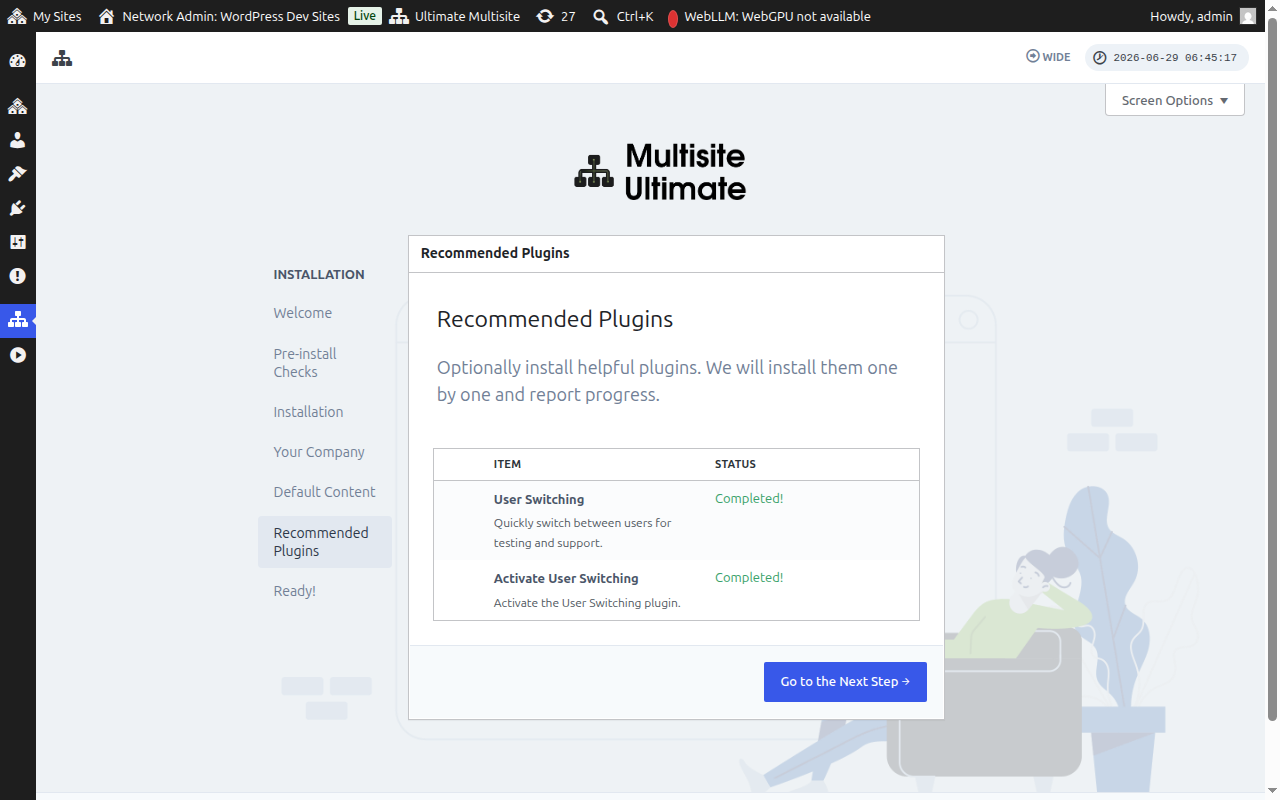
وړاندیز شوي پلگ انونه
اختیاري ډول وړاندیز شوي ملګري پلگ انونه نصب کړئ. د دوی اضافه کولو لپاره Install باندې کلیک وکړئ یا دوام ته لاړ شئ.
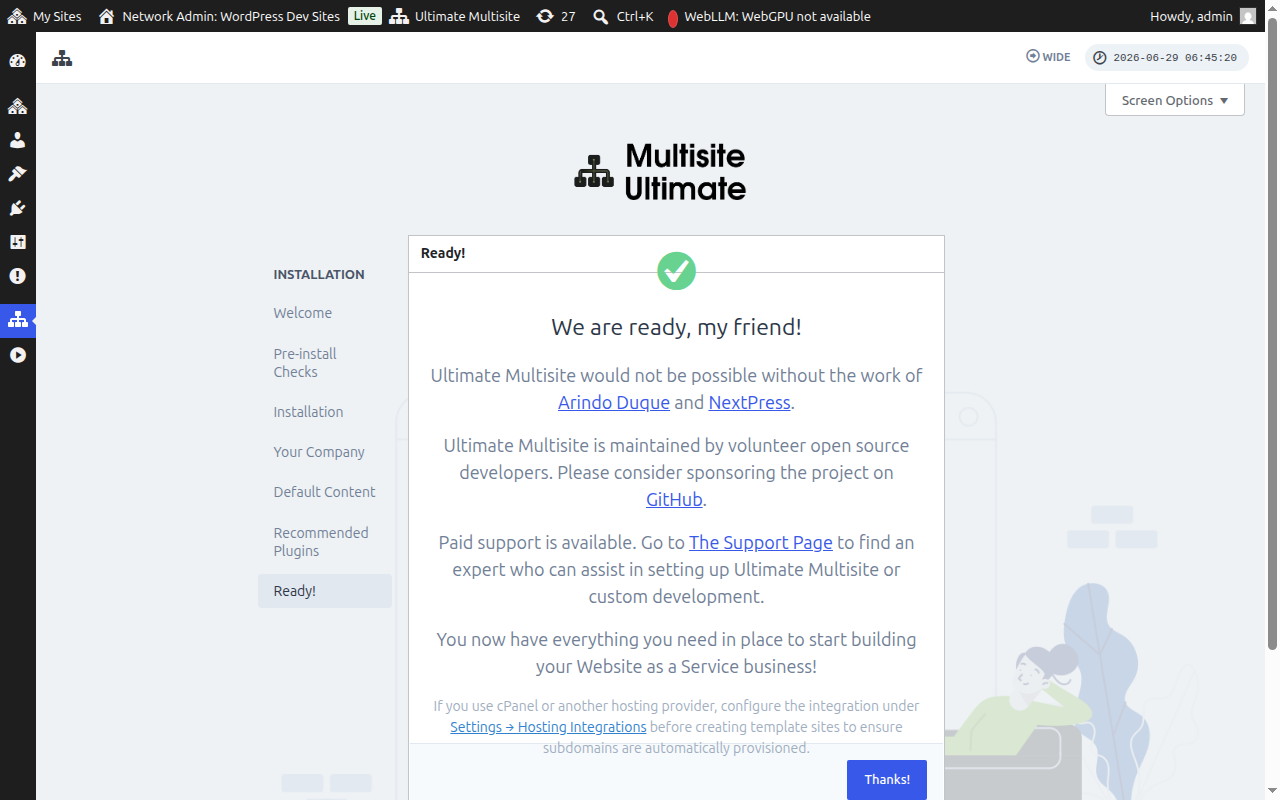
چمتو!
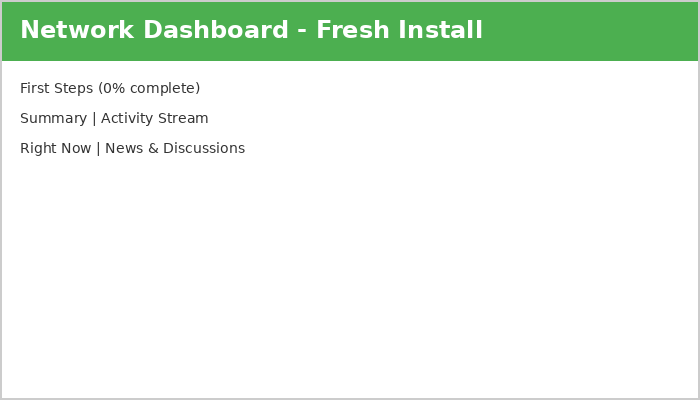
دا یې ده! ستاسو Ultimate Multisite نصب پای ته ورسید. تاسو اوس کولی شئ د Network Admin Dashboard څخه خپل "د ویب سایټ په توګه خدمت" پلیټ فارم جوړ کړئ.
لاړ شئ او خوند واخلئ!