Установка Ultimate Multisite
В этом руководстве предполагается, что у вас уже установлена и настроена система WordPress Multisite. Чтобы узнать, как это сделать, ознакомьтесь с этим руководством от WP Beginner.
Установка плагина
Ultimate Multisite доступен бесплатно на WordPress.org.
На панели Network Admin Dashboard перейдите в раздел Plugins → Add New Plugin.
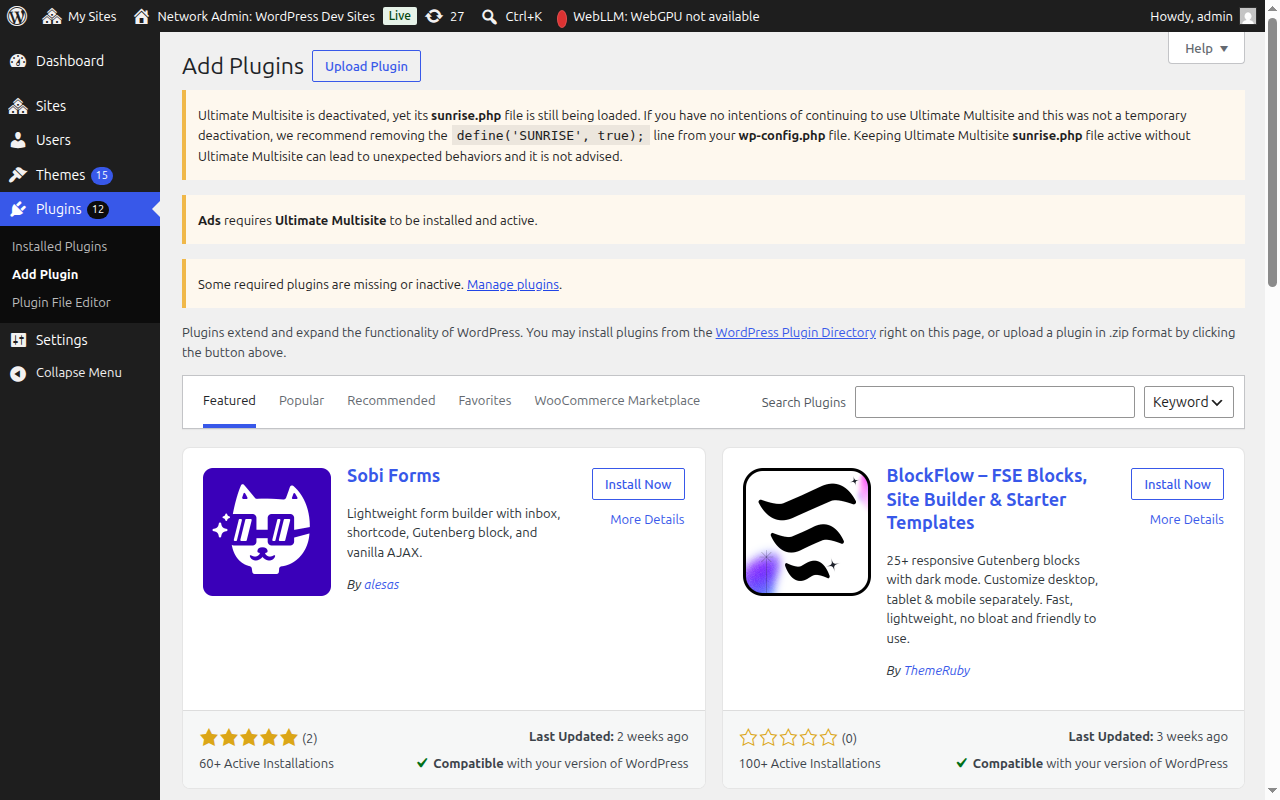
Найдите плагин "Ultimate Multisite" (в кавычках для точного совпадения), и он появится первым в результатах поиска. Нажмите Install Now.
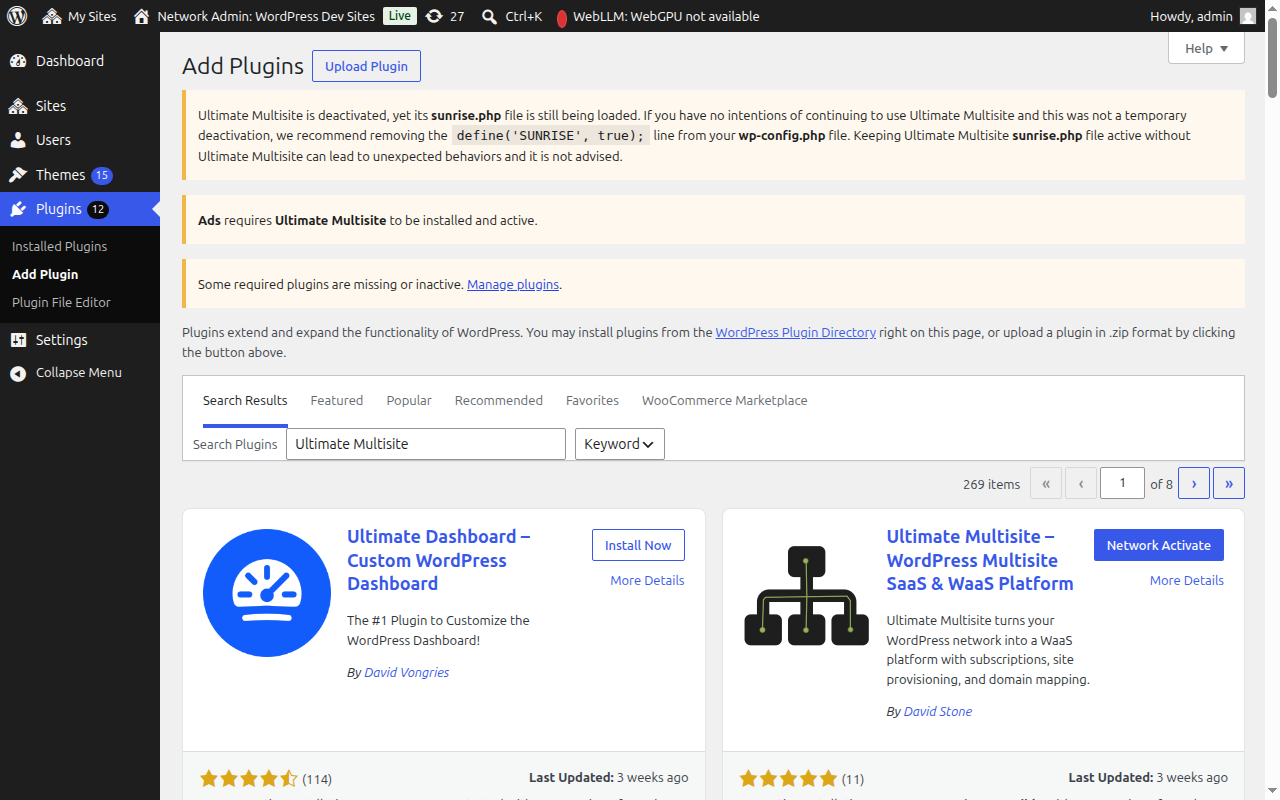
После установки нажмите Network Activate, чтобы активировать плагин во всей вашей сети.
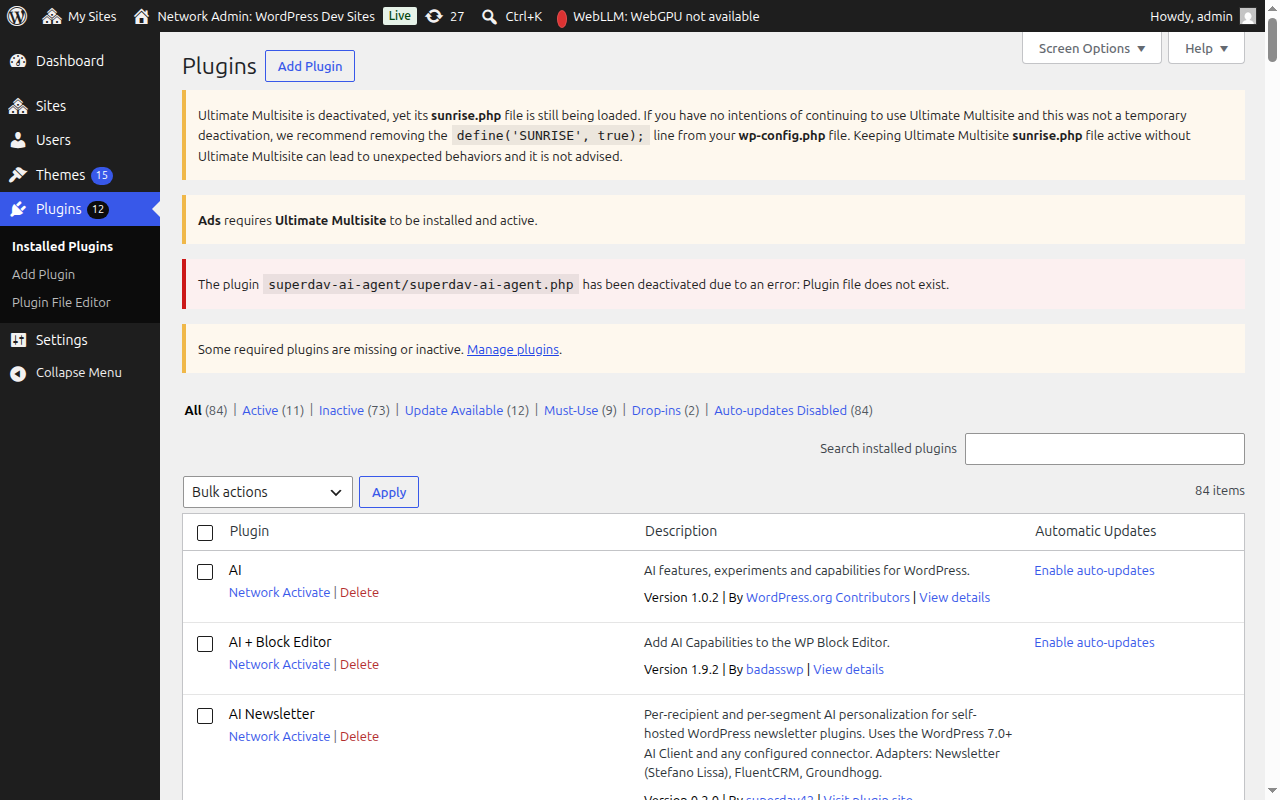
После активации вы автоматически будете перенаправлены в Setup Wizard (мастер настройки).
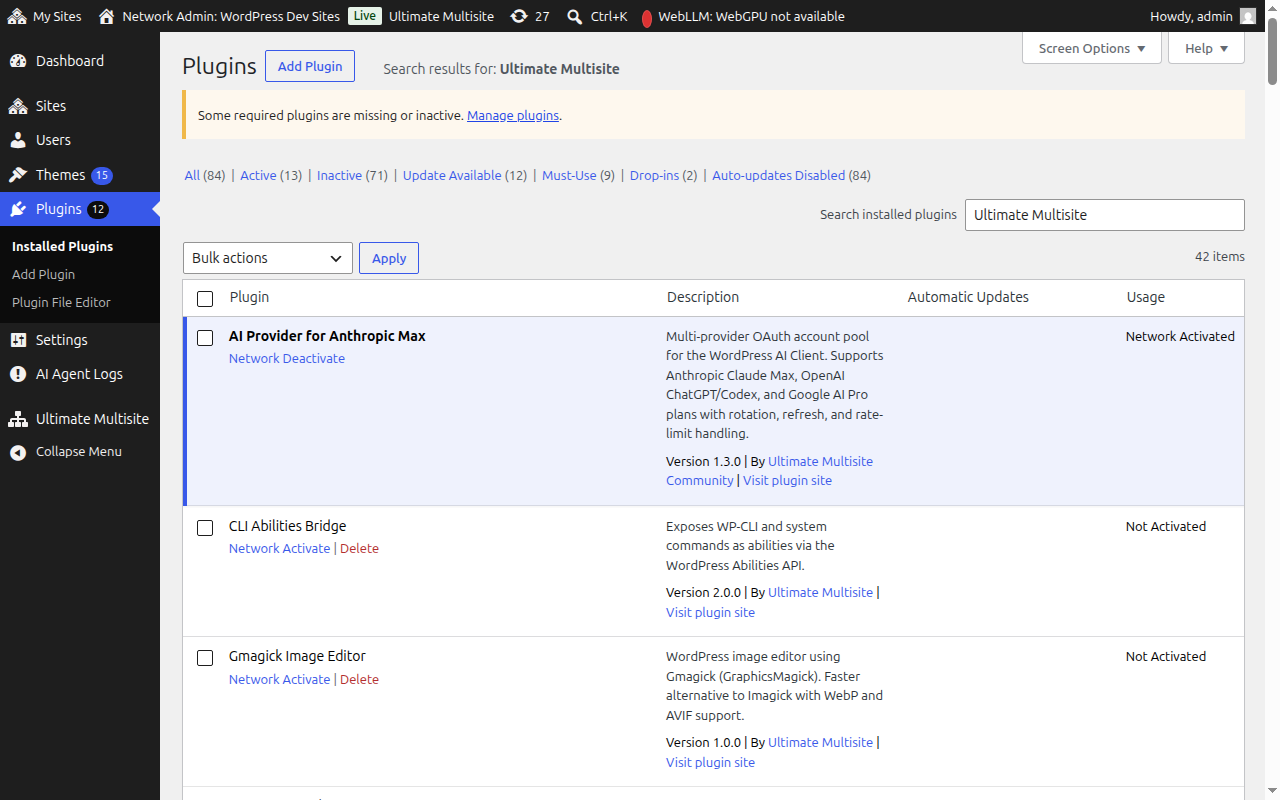
Мастер настройки
Мастер настройки поможет вам настроить Ultimate Multisite примерно за 10 минут.
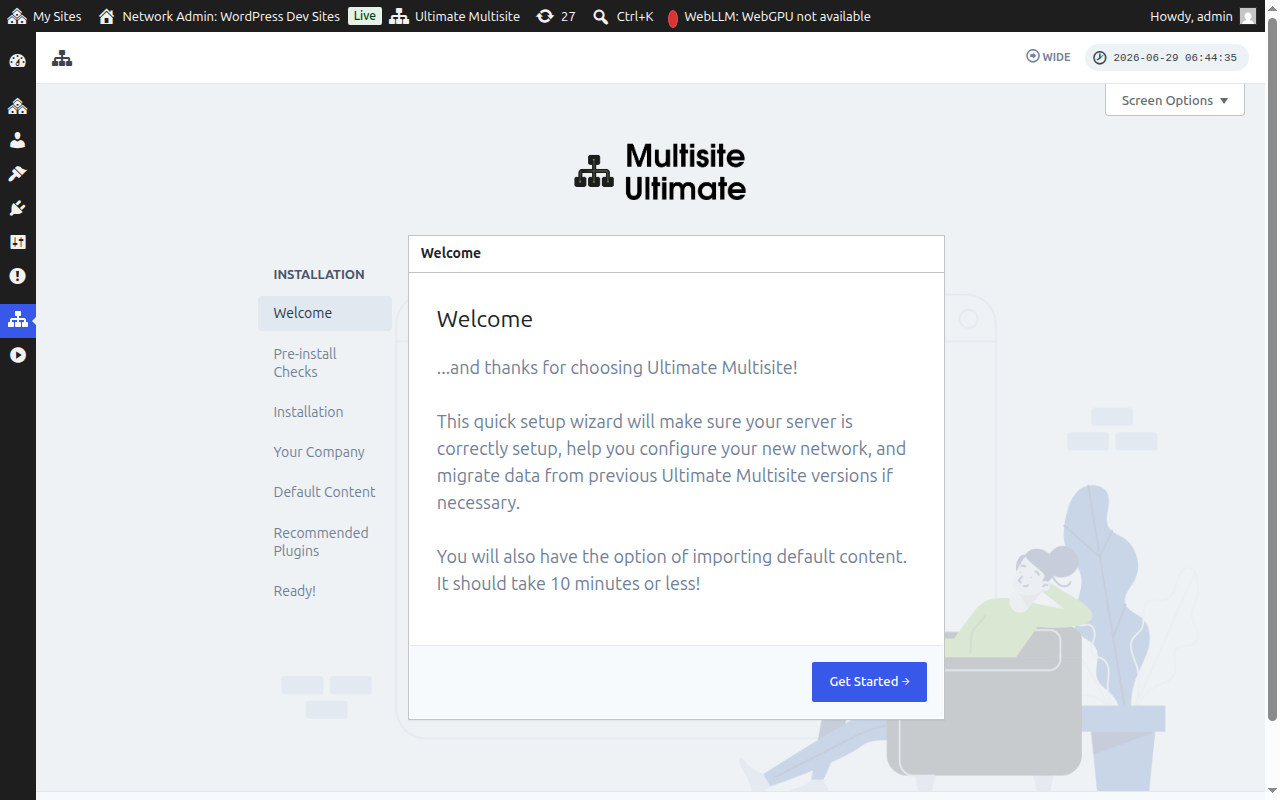
Приветствие
Нажмите Get Started, чтобы начать.
Предварительные проверки
На этом этапе проверяется информация о вашей системе и установка WordPress, чтобы убедиться, что она соответствует требованиям Ultimate Multisite. Если все в порядке, нажмите Go to the Next Step.
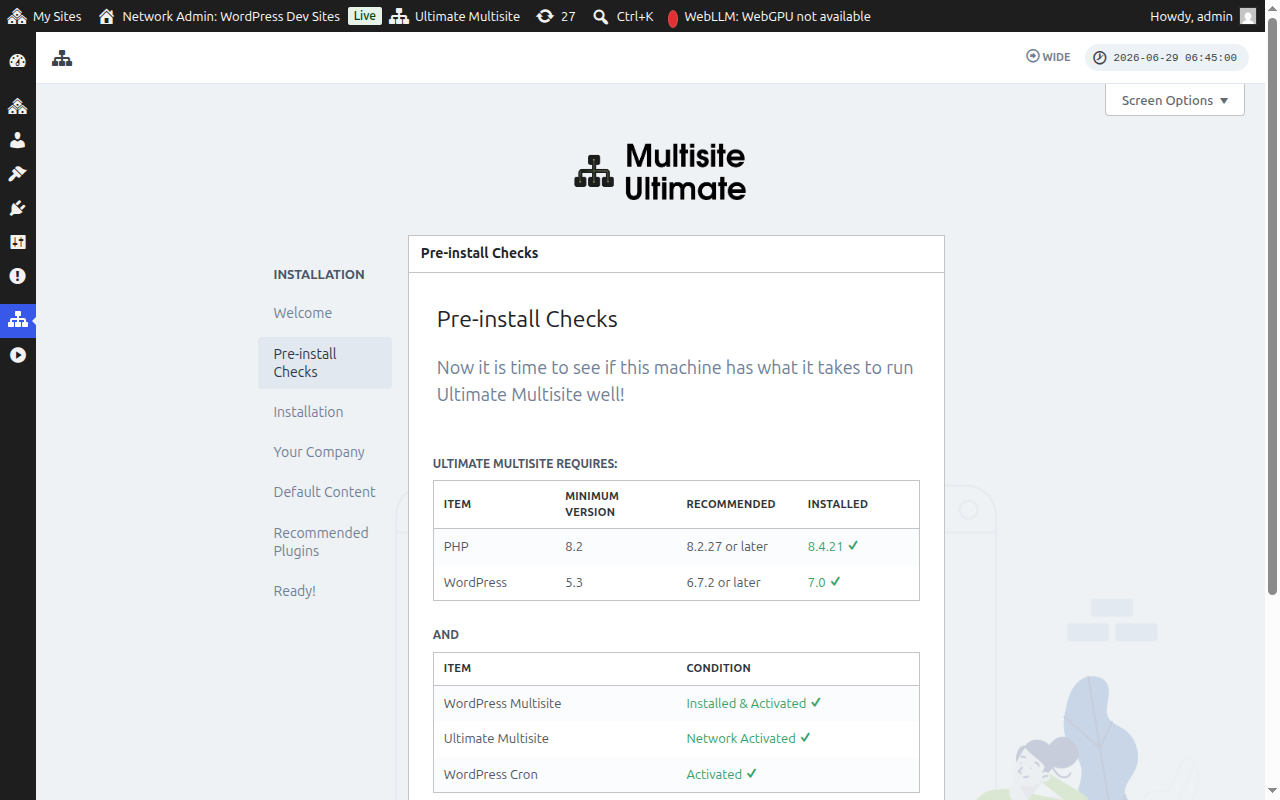
Если Ultimate Multisite был установлен, но еще не активирован в сети — например, если вы нажали Activate (для одного сайта), а не Network Activate на экране плагинов сети — этап предварительных проверок это обнаружит и отобразит кнопку Network Activate.
Нажатие кнопки Network Activate автоматически активирует плагин во всей вашей мультисайтовой сети. После активации мастер настройки продолжит работу в обычном режиме, переходя к этапу установки. Вам не нужно покидать мастер настройки, чтобы исправить состояние активации.
Установка
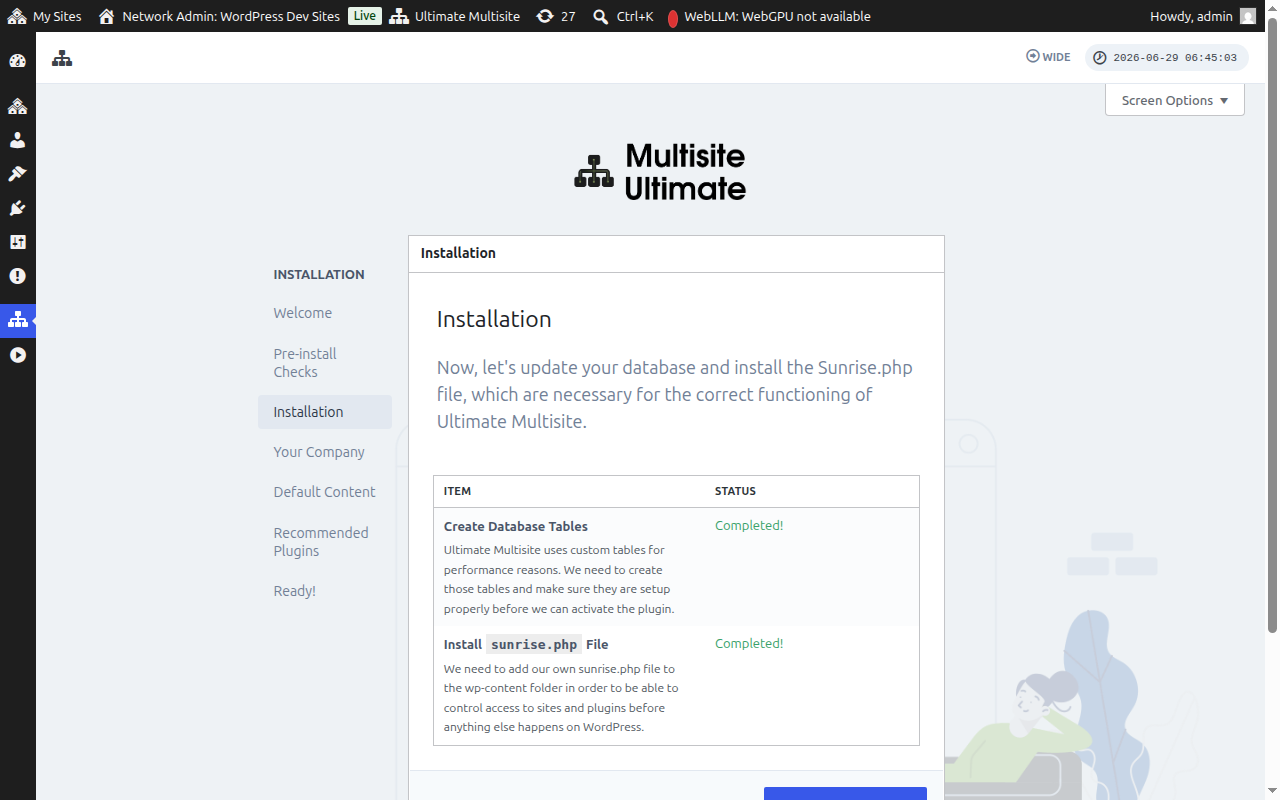
Установщик создаст необходимые таблицы базы данных и установит файл sunrise.php, который необходим для работы Ultimate Multisite. Нажмите Install, чтобы продолжить.
Ваша компания
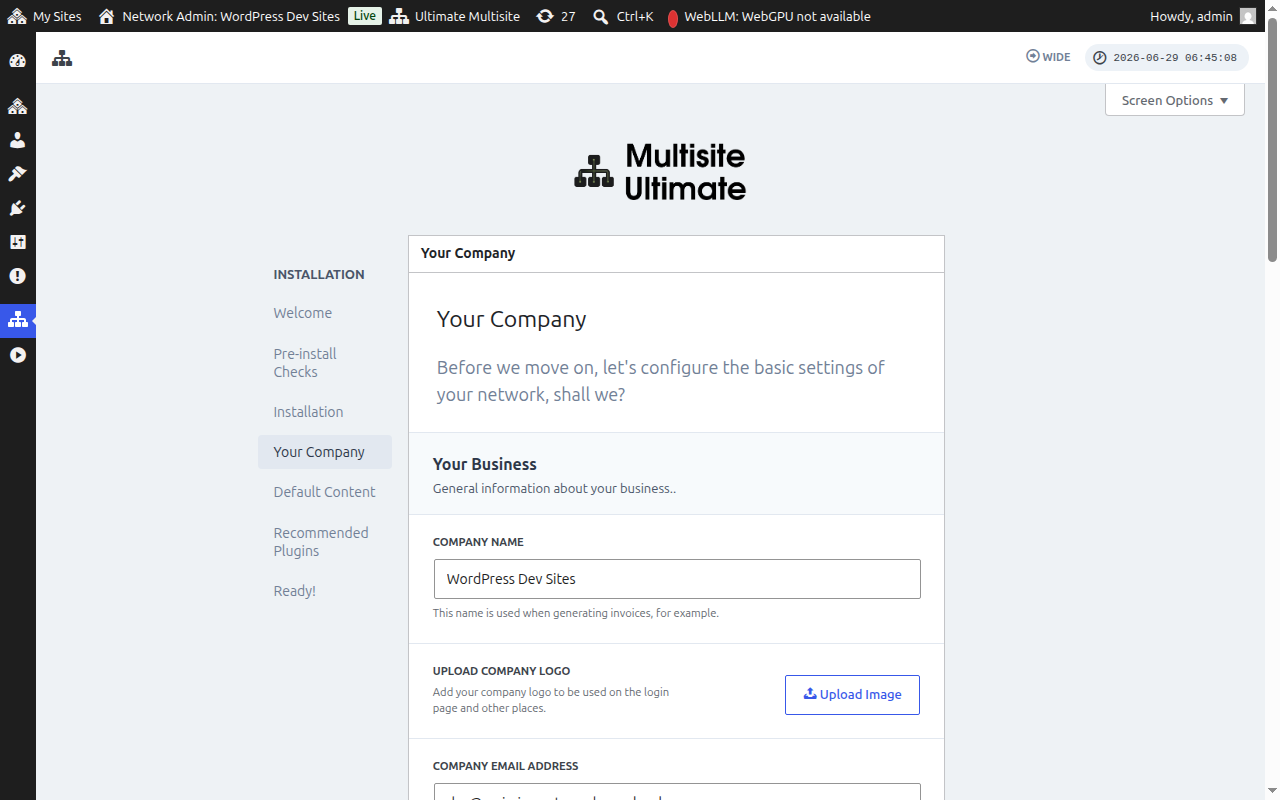
Заполните информацию о вашей компании и установите валюту по умолчанию. Эта информация будет использоваться во всей вашей платформе WaaS (Website as a Service). Нажмите Continue, когда закончите.
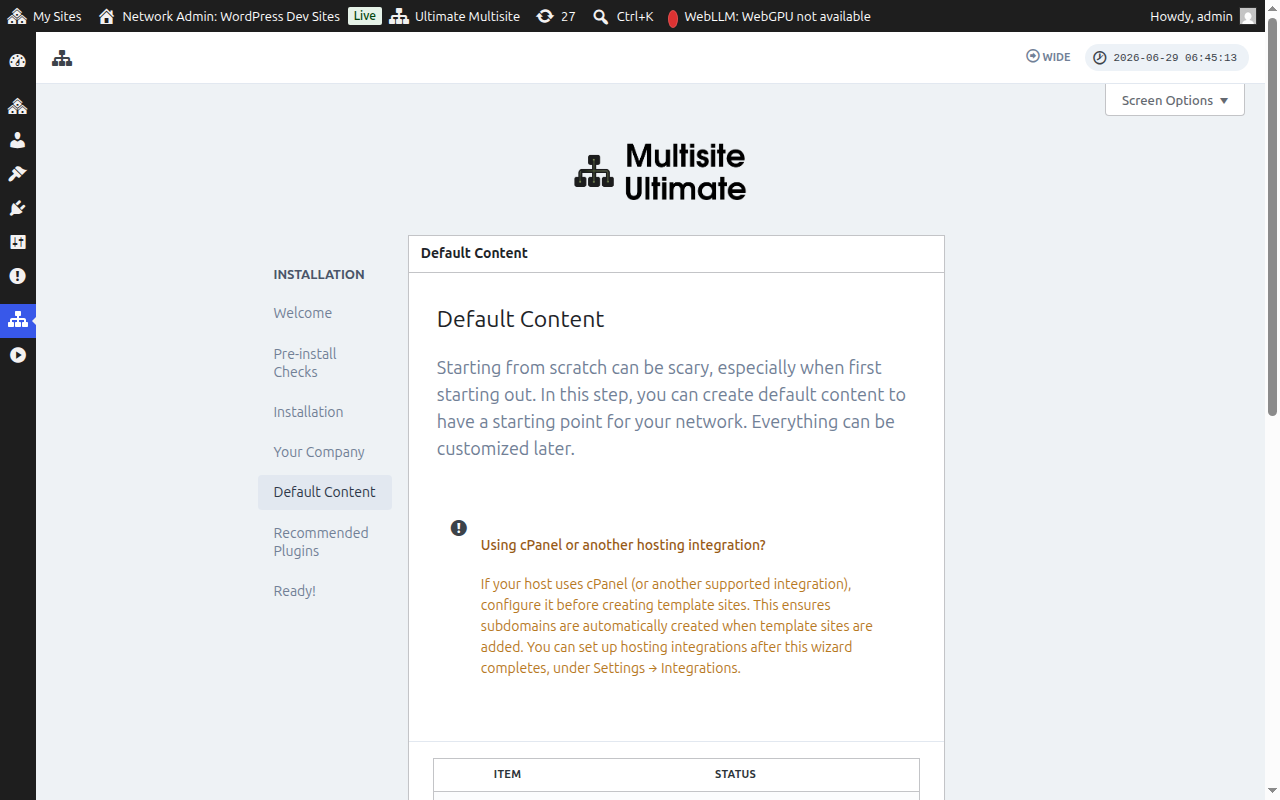
Контент по умолчанию
На этом этапе вы можете установить предварительно определенные шаблоны, продукты и другой стартовый контент. Это отличный способ ознакомиться с функциями Ultimate Multisite. Нажмите Install, чтобы добавить контент по умолчанию, или пропустите этот шаг, если хотите начать с нуля.
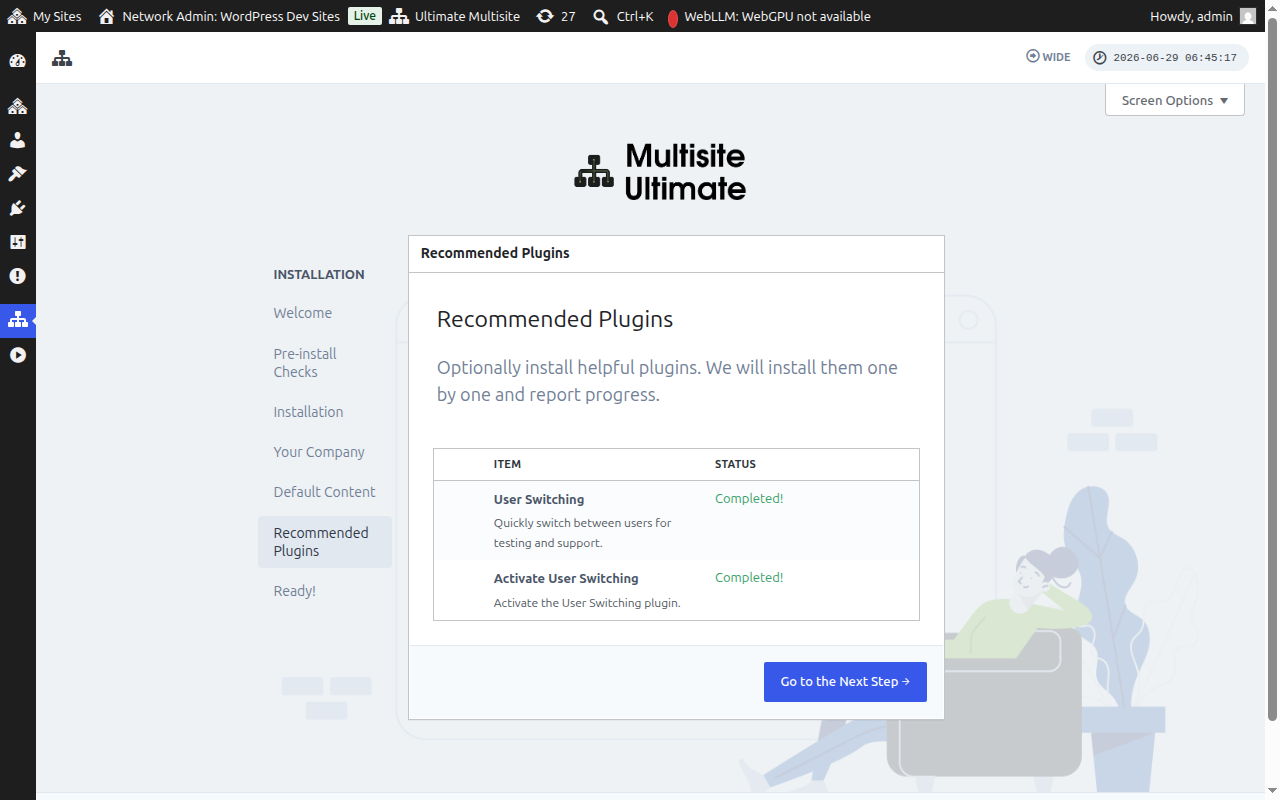
Рекомендуемые плагины
При желании установите рекомендуемые дополнительные плагины. Нажмите Install, чтобы добавить их, или пропустите этот шаг, чтобы продолжить.
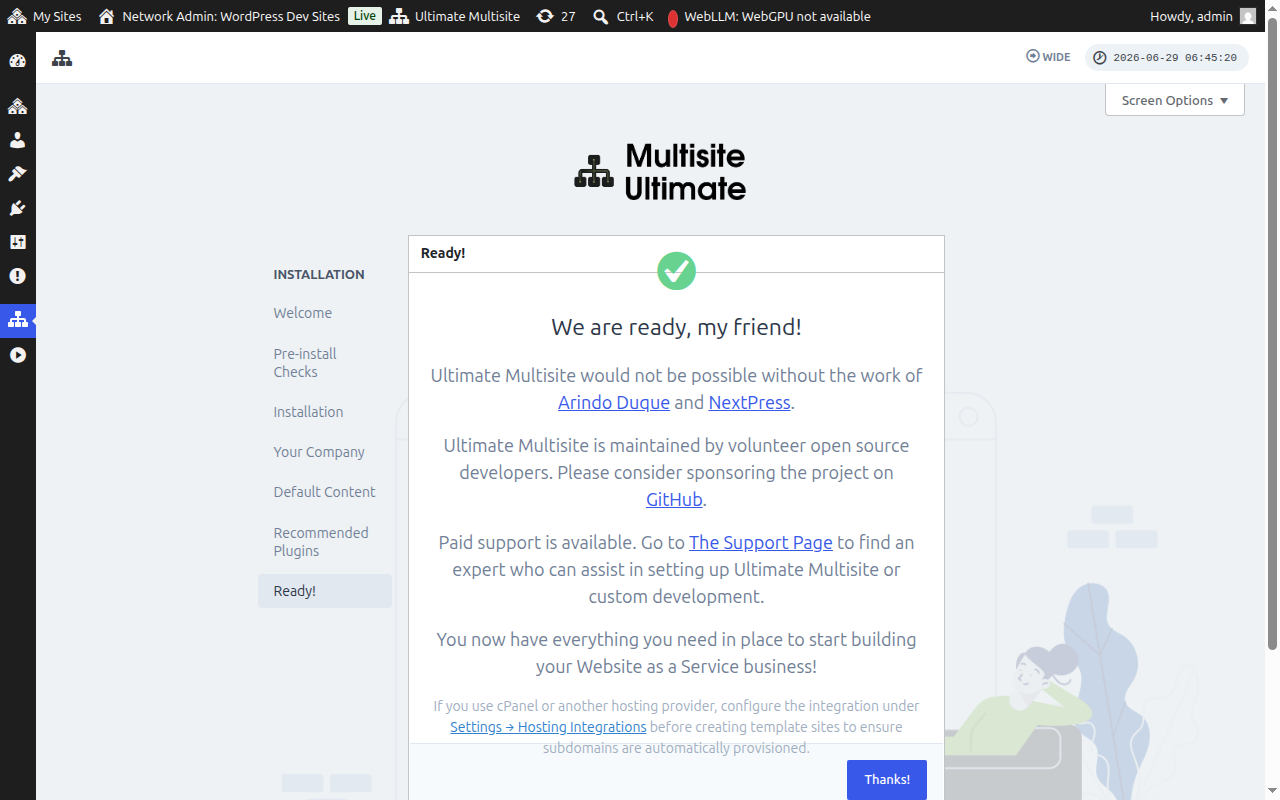
Готово!
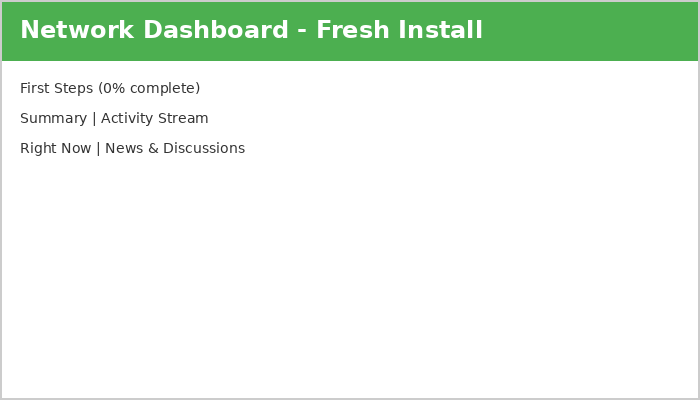
Все готово! Установка Ultimate Multisite завершена. Теперь вы можете начать создавать свою платформу Website as a Service из Network Admin Dashboard.
Вперед, получайте удовольствие!