Instalasi Ultimate Multisite
Tutorial iki nyatakake yen sampeyan wis nginstal lan dikonfigurasi WordPress Multisite. Kanggo sinau carane, delengen tutorial iki dening WP Beginner.
Instalasi Plugin
Ultimate Multisite kasedhiya gratis ing WordPress.org.
Saka Dashboard Admin Jaringan sampeyan, bukak Plugins → Tambah Plugin Anyar.
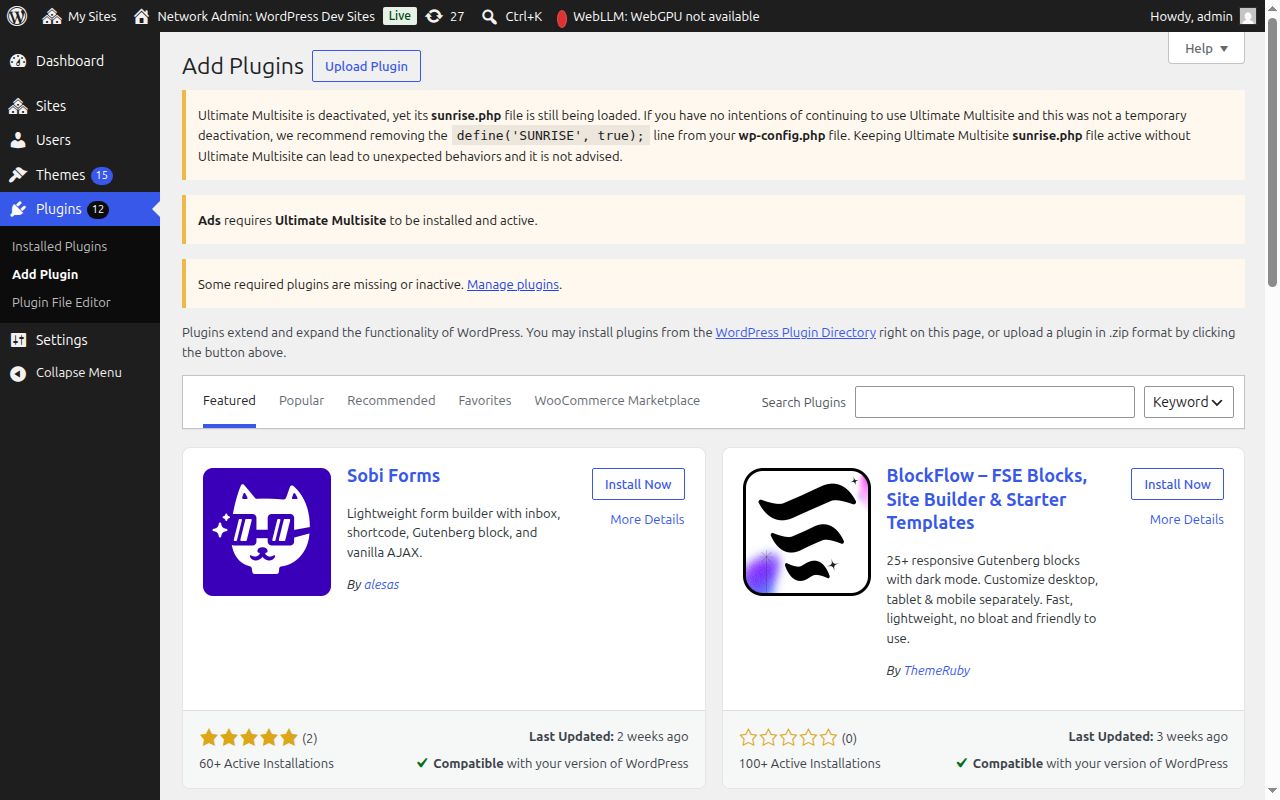
Goleki "Ultimate Multisite" (kanthi tanda kutip kanggo cocog persis) lan bakal katon minangka asil pisanan. Klik Instal Saiki.
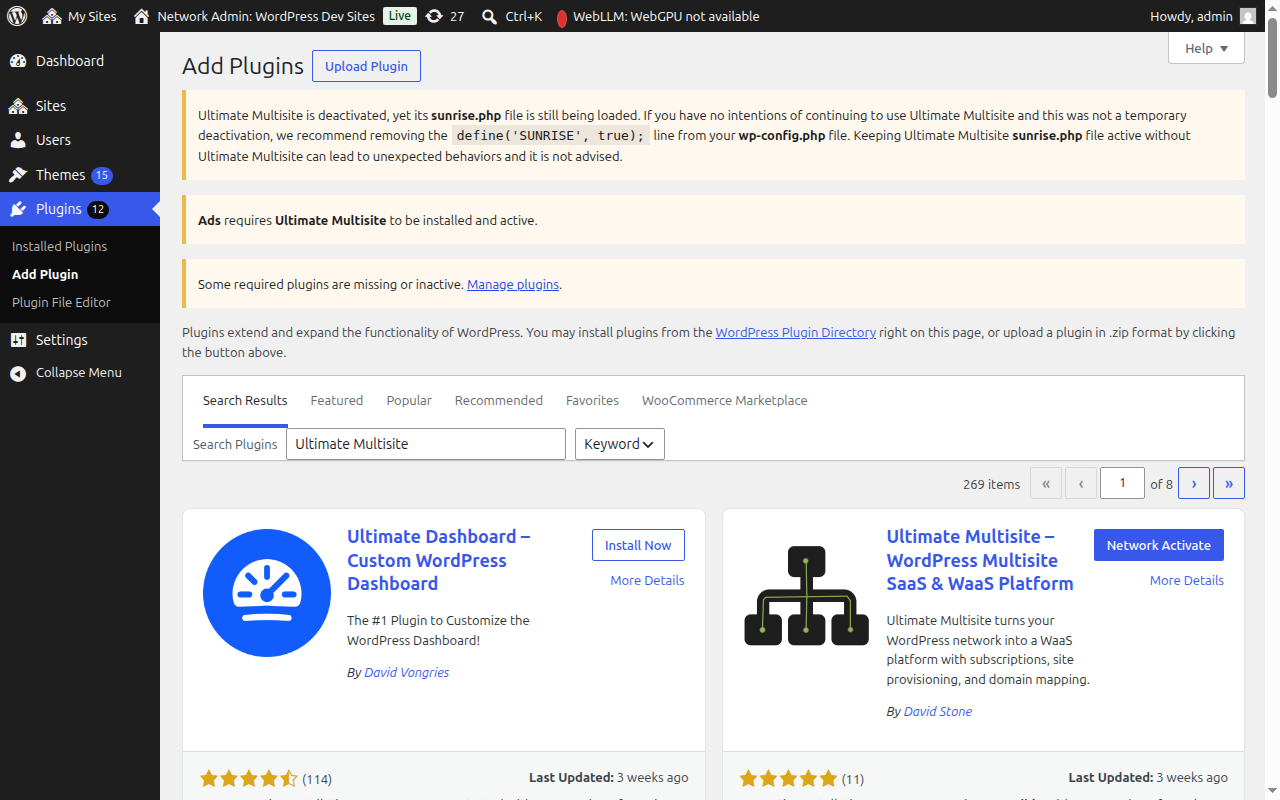
Sawise diinstal, klik Aktifake Jaringan kanggo ngaktifake plugin ing kabeh jaringan sampeyan.
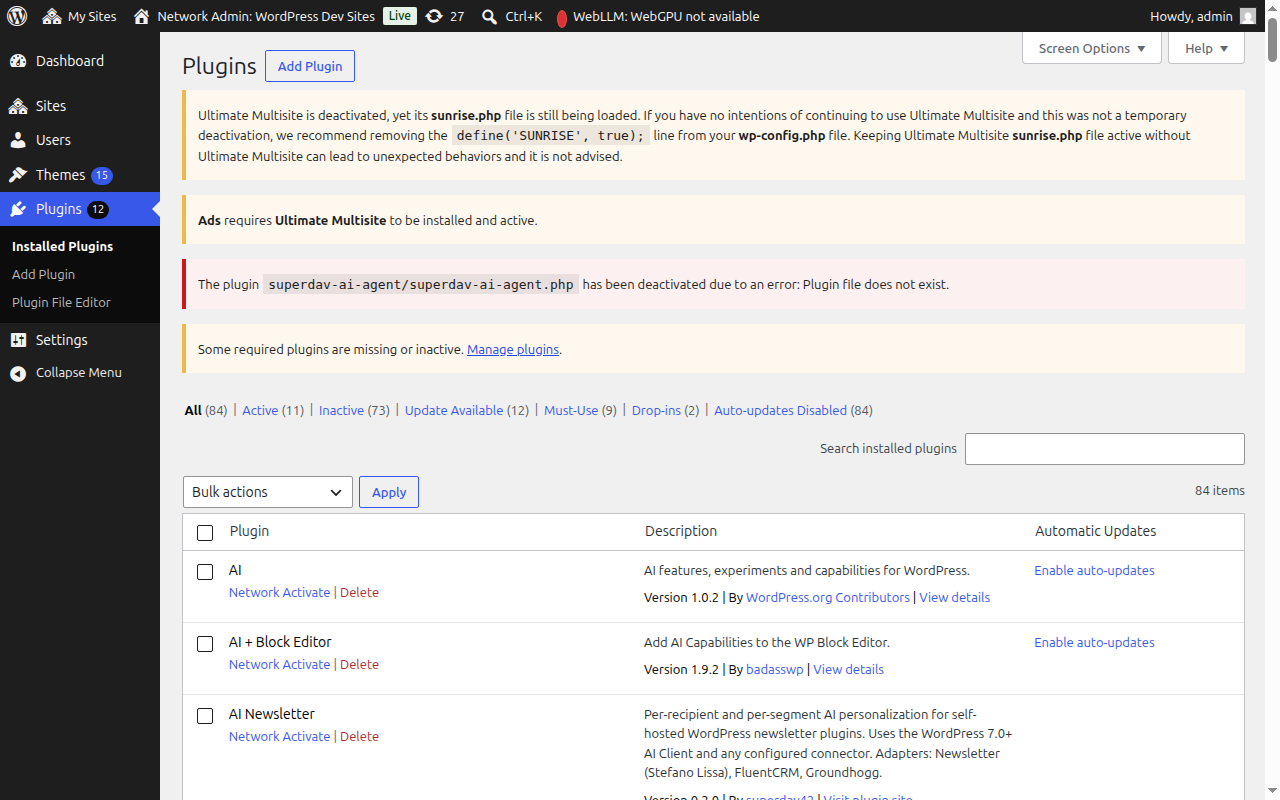
Banjur aktivasi, sampeyan bakal otomatis diarahkan menyang Wizard Pengaturan.
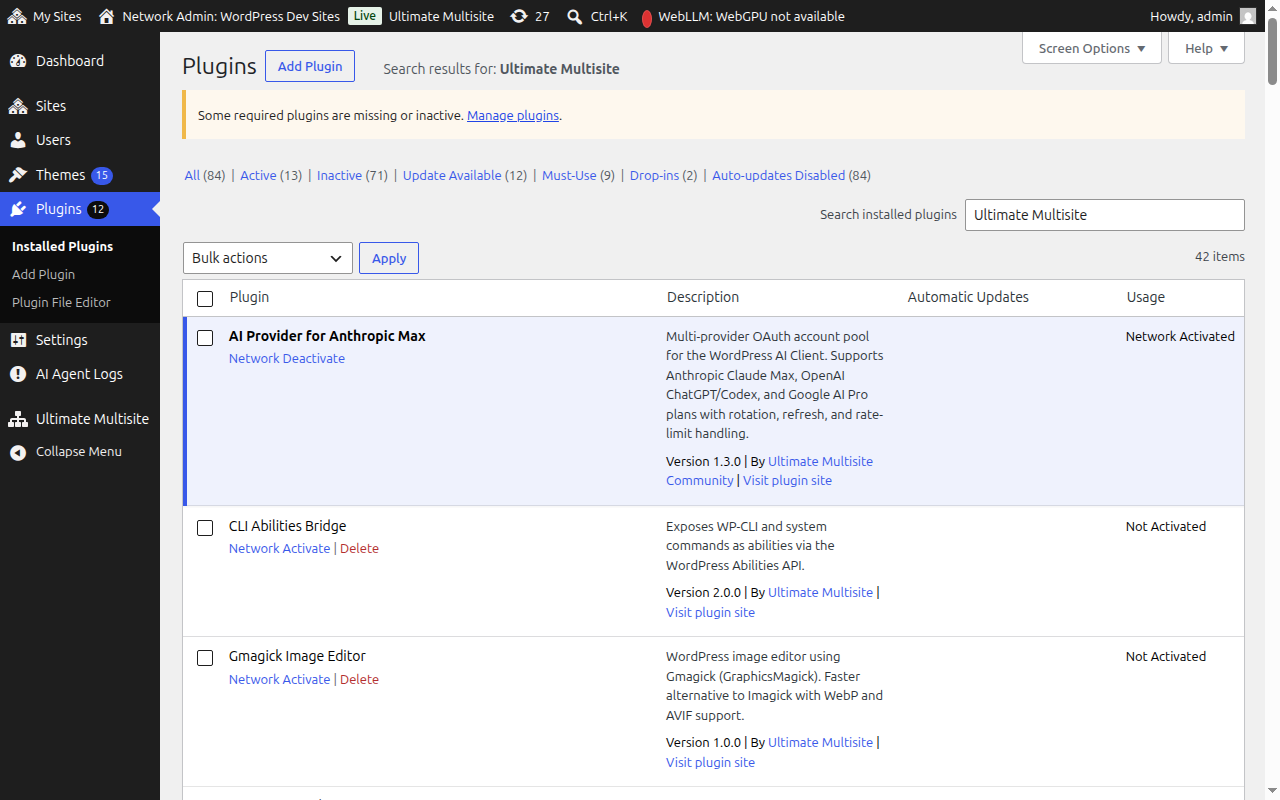
Wizard Pengaturan
Wizard Pengaturan bakal nuntun sampeyan liwat konfigurasi Ultimate Multisite ing sekitar 10 menit.
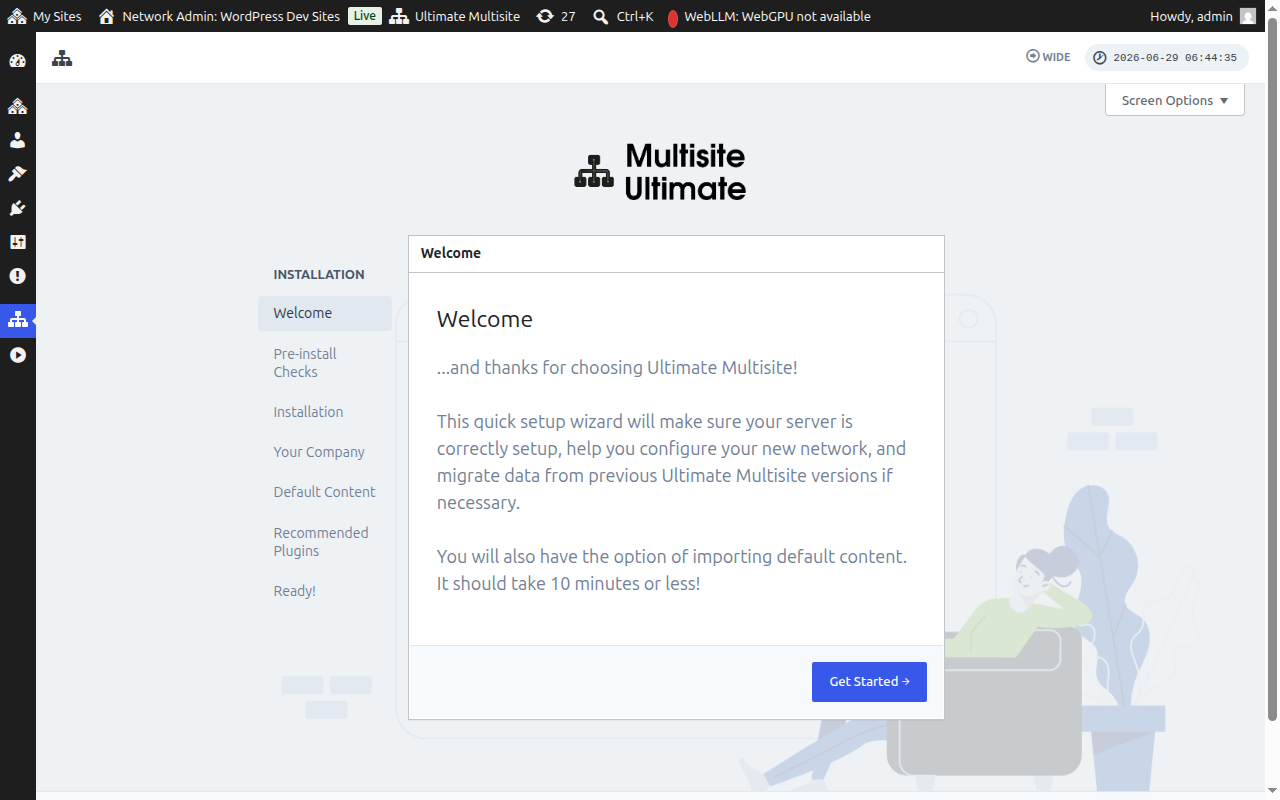
Selamat Datang
Klik Mulai kanggo miwiti.
Pamariksaan Pra-instalasi
Langkah iki mriksa informasi sistem lan instalasi WordPress sampeyan kanggo mesthekake yen cocog karo syarat Ultimate Multisite. Yen kabeh katon apik, klik Mlebu menyang Langkah Sabanjure.
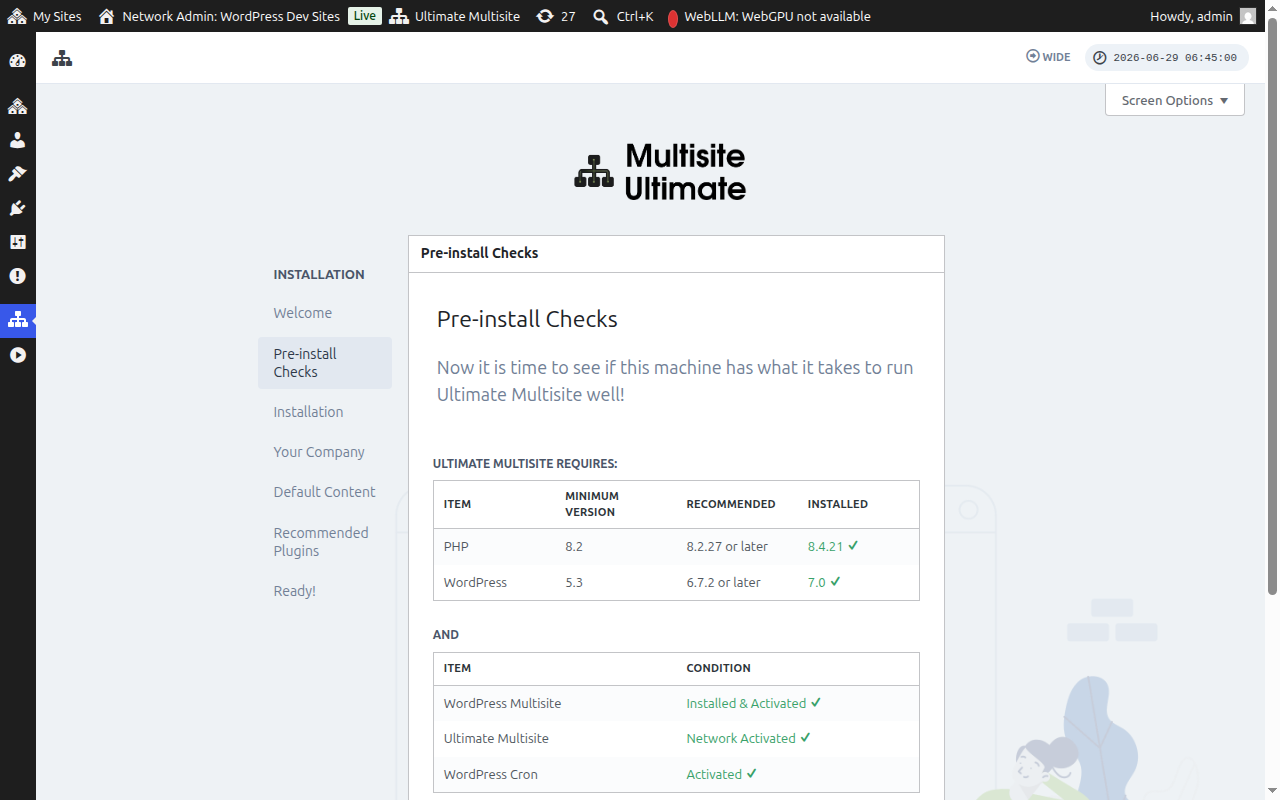
Yen Ultimate Multisite diinstal nanging ora aktif ing jaringan - contone, yen sampeyan klik Aktifake (situs tunggal) tinimbang Aktifake Jaringan saka layar plugin jaringan - langkah Pamariksaan Pra-instalasi bakal ndeteksi iki lan nuduhake tombol Aktifake Jaringan.
Klik Aktifake Jaringan kanggo ngaktifake plugin ing kabeh jaringan multisite sampeyan. Sawise diaktifake, wizard bakal terus menyang langkah instalasi. Sampeyan ora perlu ninggalake wizard kanggo mbenerake status aktivasi.
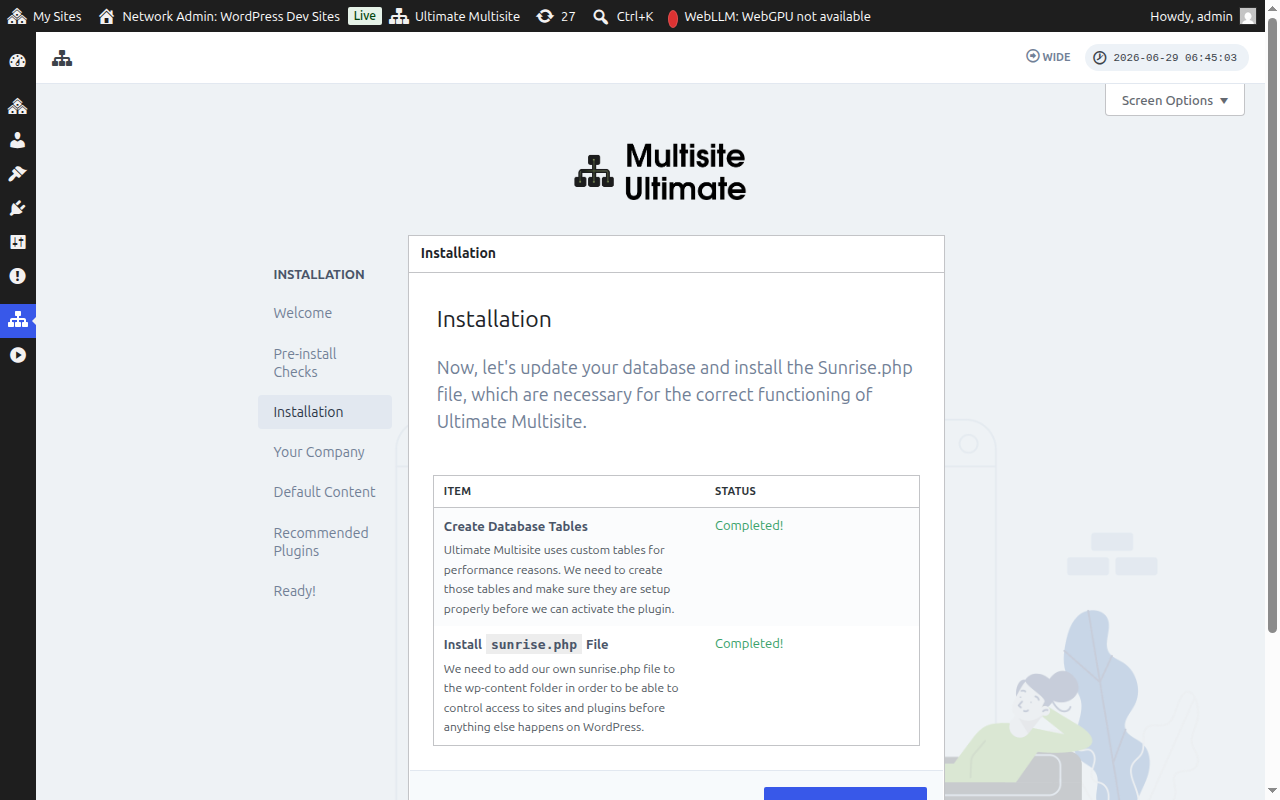
Instalasi
Installer bakal nggawe tabel basis data sing dibutuhake lan nginstal file sunrise.php sing dibutuhake Ultimate Multisite supaya bisa digunakake. Klik Instal kanggo nerusake.
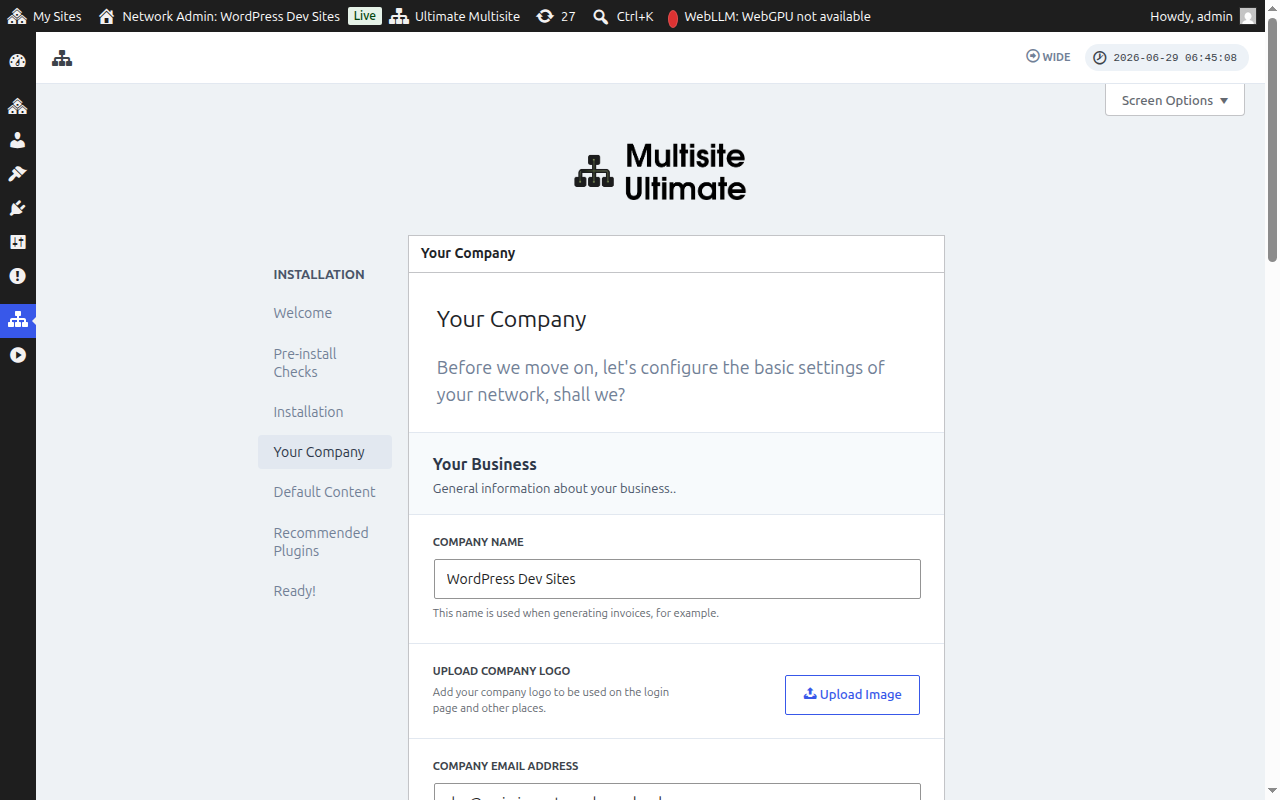
Perusahaan Sampeyan
Isi informasi perusahaan sampeyan lan atur mata uang standar. Informasi iki bakal digunakake ing kabeh platform WaaS sampeyan. Klik Terusake nalika rampung.
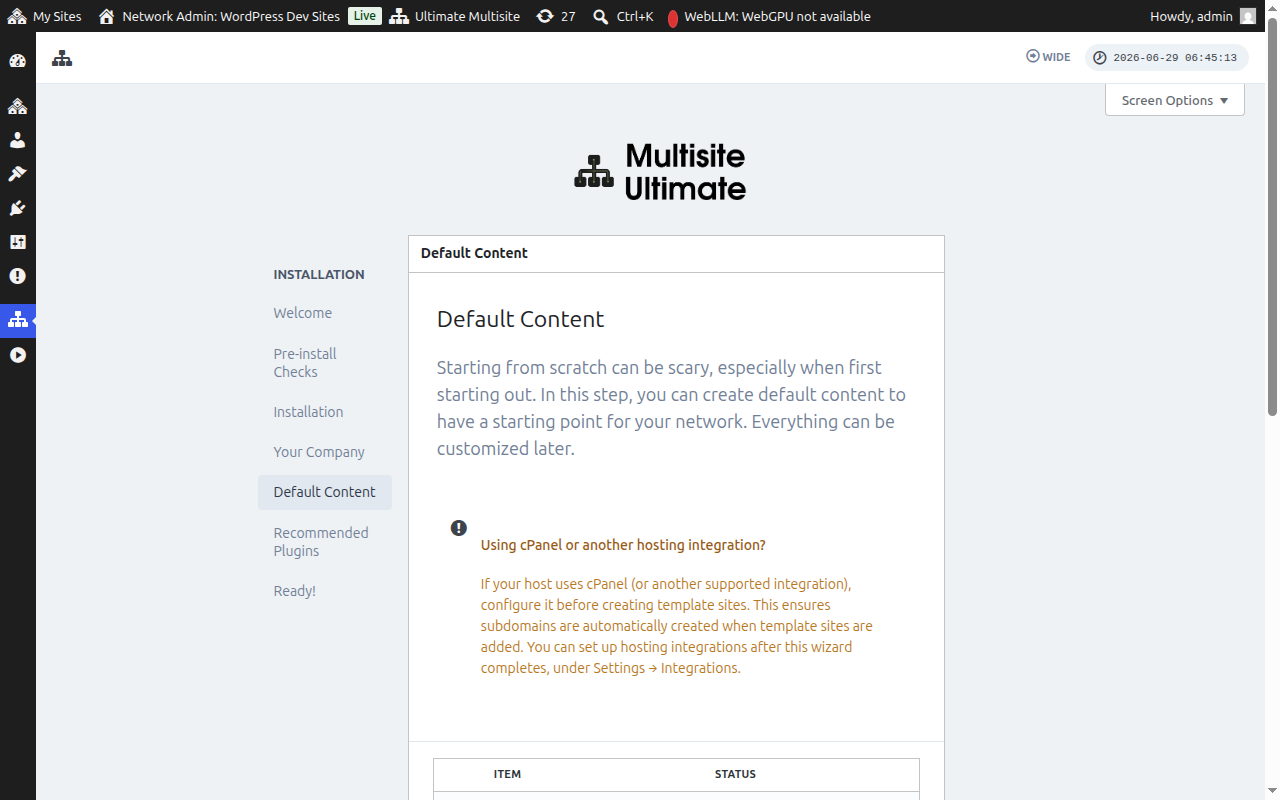
Konten Standar
Langkah iki ngidini sampeyan nginstal template sing wis diatur, produk, lan konten awal liyane. Iki minangka cara sing apik kanggo sinau fitur Ultimate Multisite. Klik Instal kanggo nambah konten standar, utawa lewati langkah iki yen sampeyan luwih gedhe miwiwi saka wiwitan.
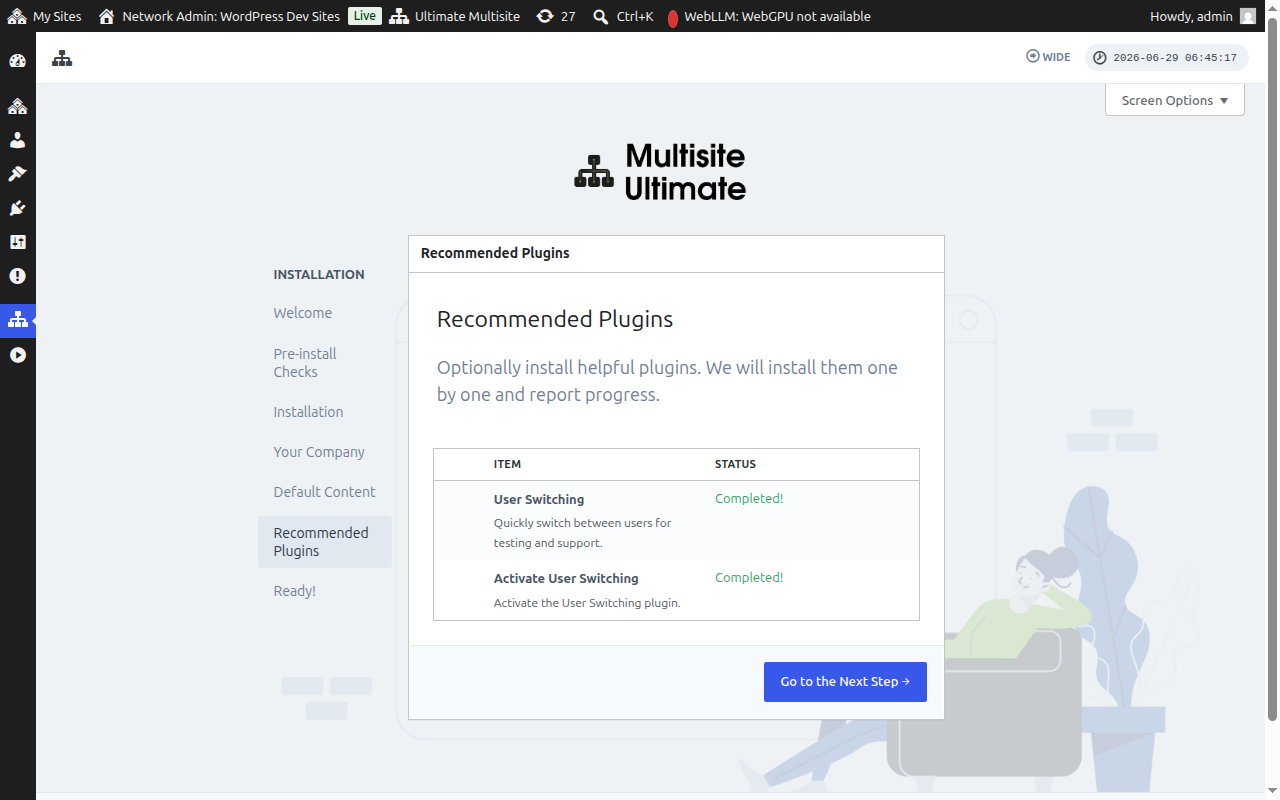
Plugin Sing Disaranake
Opsional nginstal plugin pendukung sing disaranake. Klik Instal kanggo nambah utawa lewati kanggo nerusake.
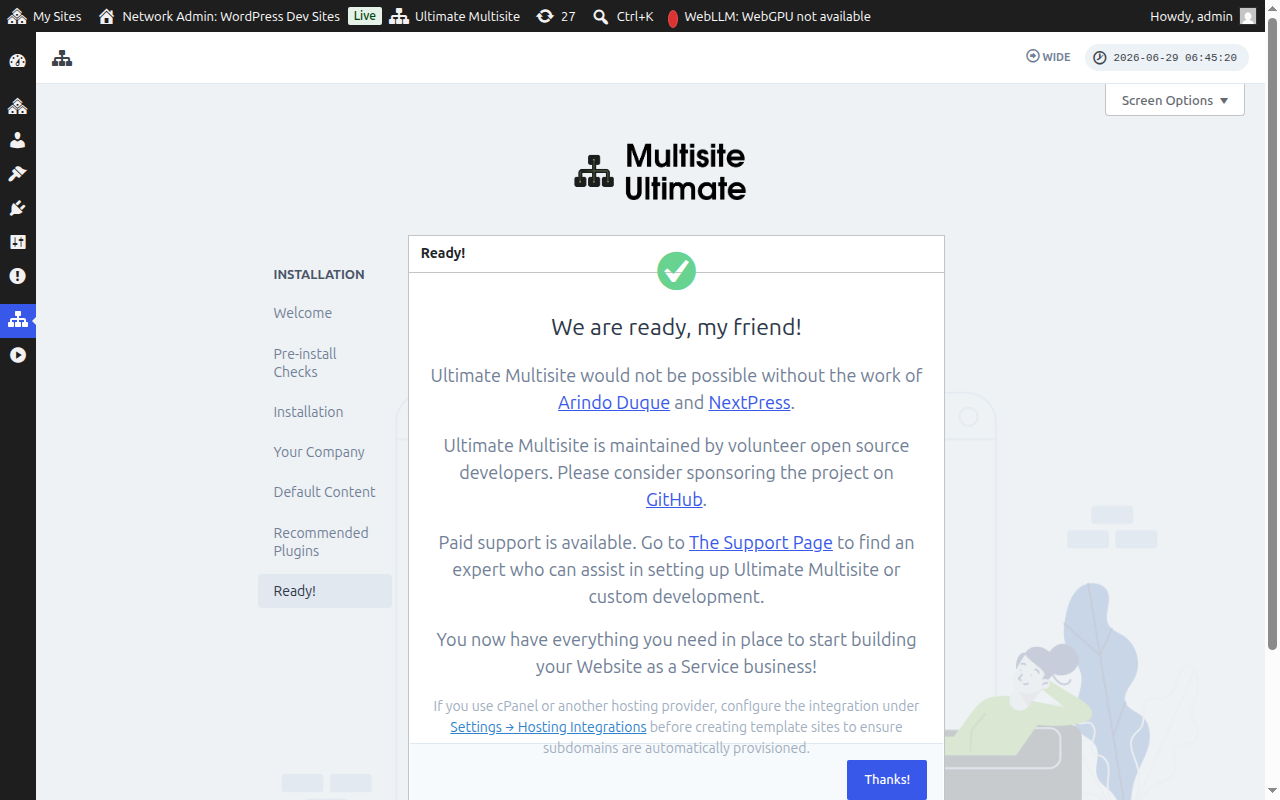
Wis!
Rampung! Instalasi Ultimate Multisite sampeyan wis rampung. Saiki sampeyan bisa miwiti mbangun platform Website as a Service saka Dashboard Admin Jaringan.
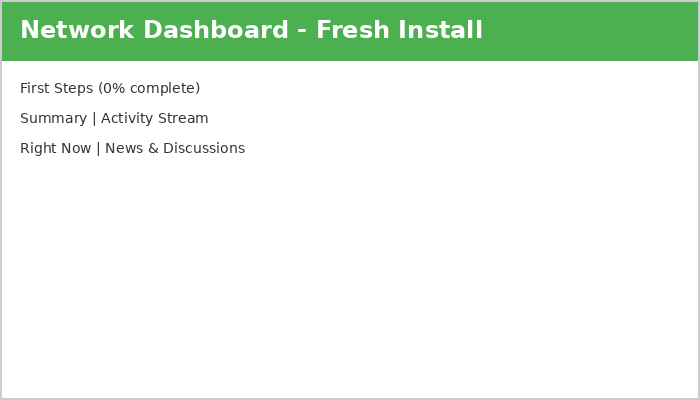
Ayo, coba!