Memasang Ultimate Multisite
Tutorial ini menganggap bahawa anda sudah memasang dan mengkonfigurasi WordPress Multisite. Untuk mengetahui cara melakukannya, lihat tutorial ini oleh WP Beginner.
Memasang Plugin
Ultimate Multisite tersedia secara percuma di WordPress.org.
Daripada Papan Pemuka Pentadbir Rangkaian anda, pergi ke Plugin → Tambah Plugin Baharu.
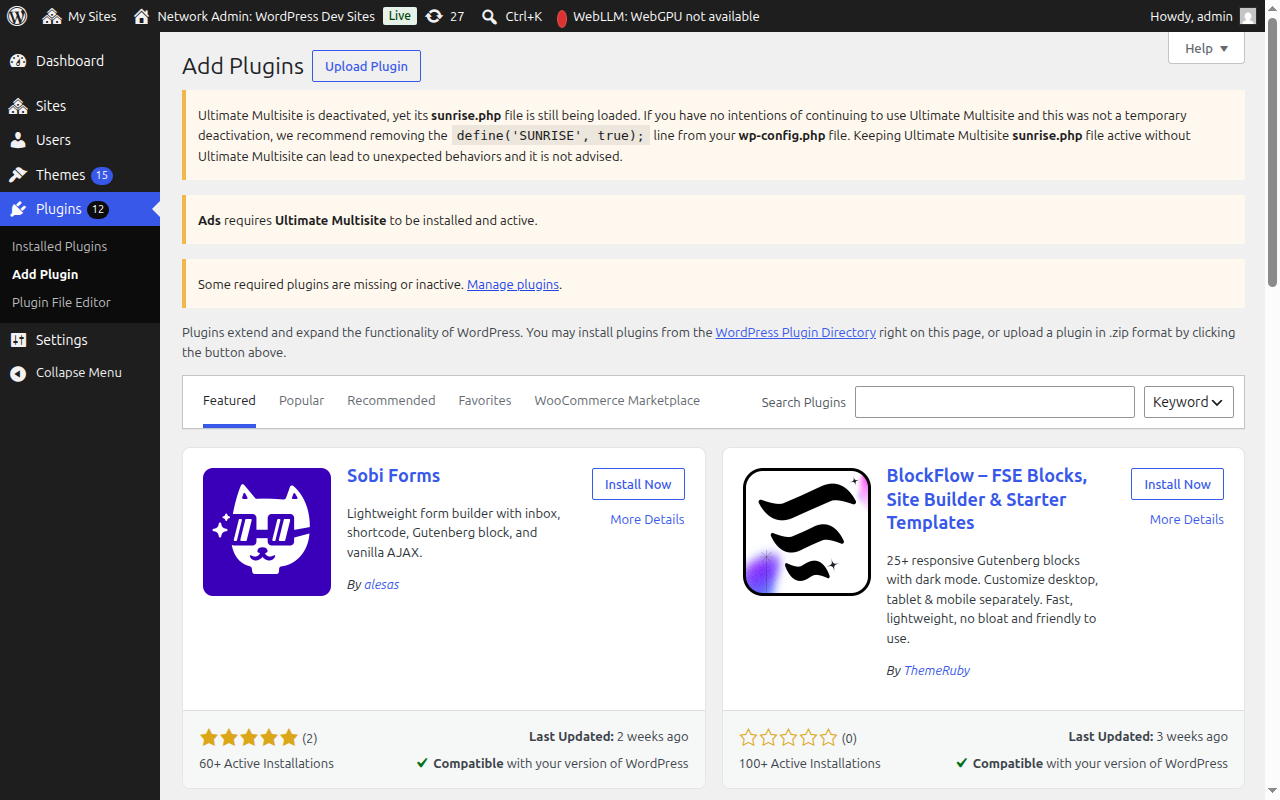
Cari "Ultimate Multisite" (dengan tanda petik untuk padanan tepat) dan ia akan muncul sebagai hasil pertama. Klik Pasang Sekarang.
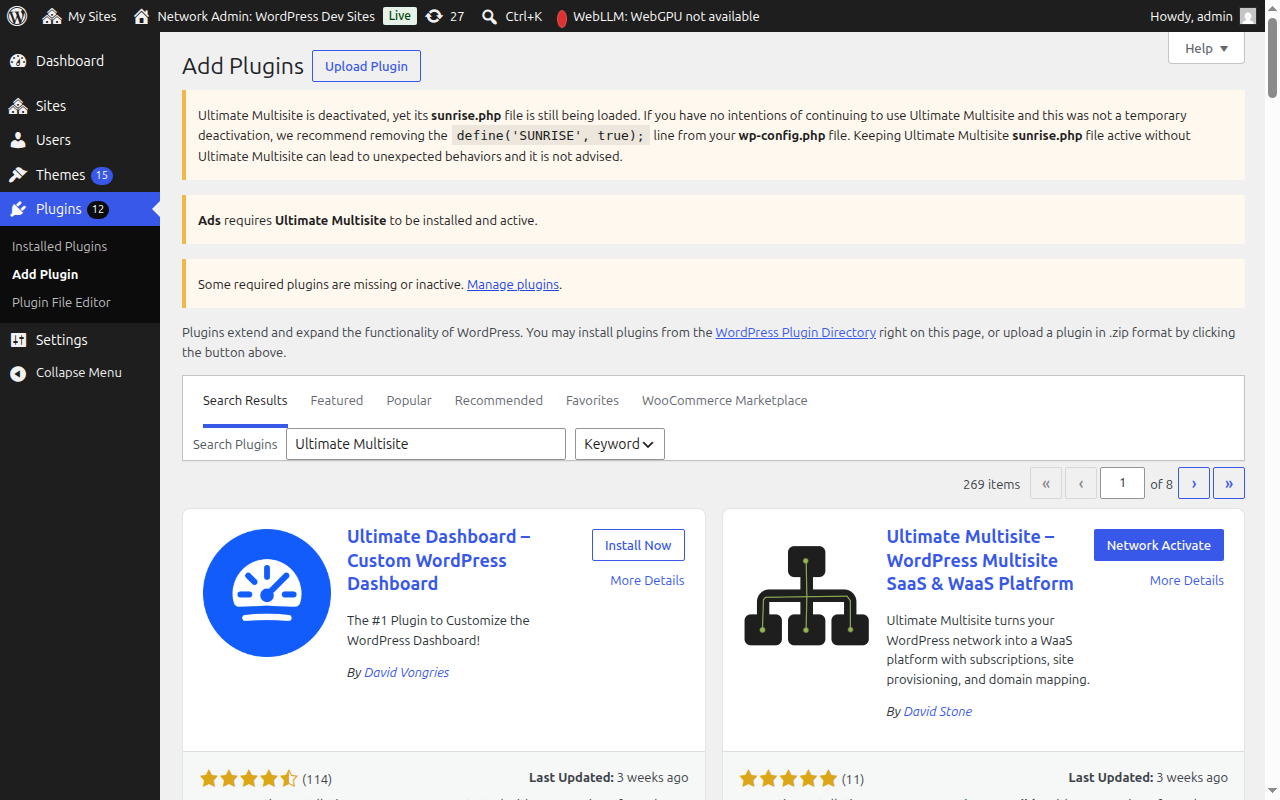
Setelah dipasang, klik Aktifkan Rangkaian untuk mengaktifkan plugin di seluruh rangkaian anda.
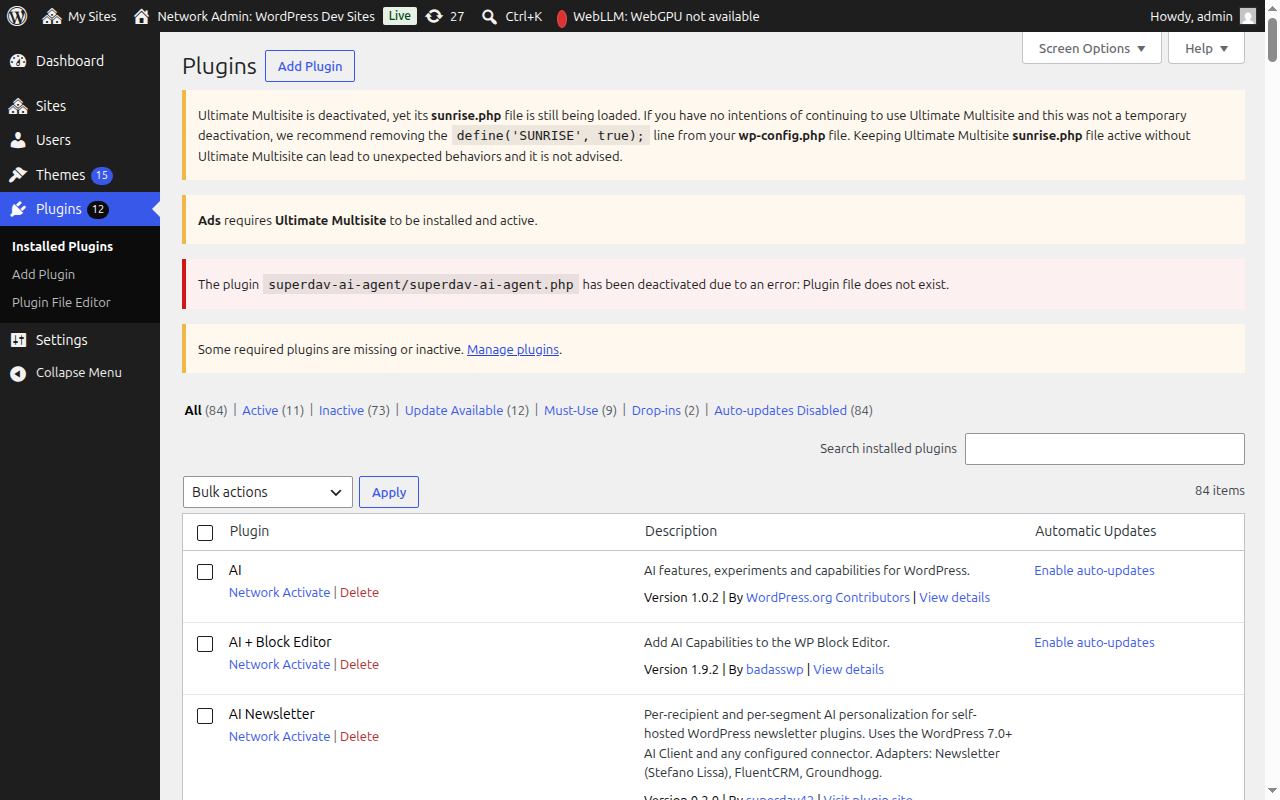
Selepas pengaktifan, anda akan secara automatik dialihkan ke Wizard Persediaan.
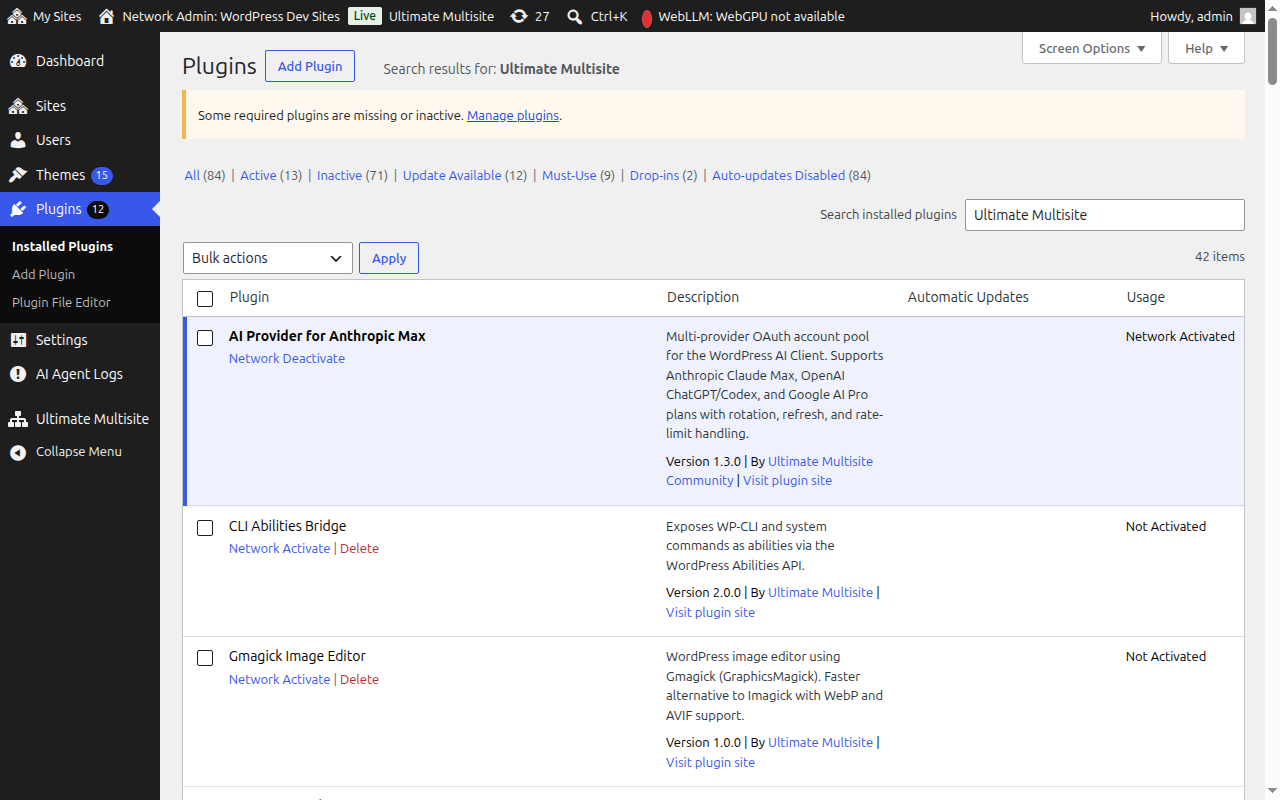
Wizard Persediaan
Wizard Persediaan akan membimbing anda melalui konfigurasi Ultimate Multisite dalam kira-kira 10 minit.
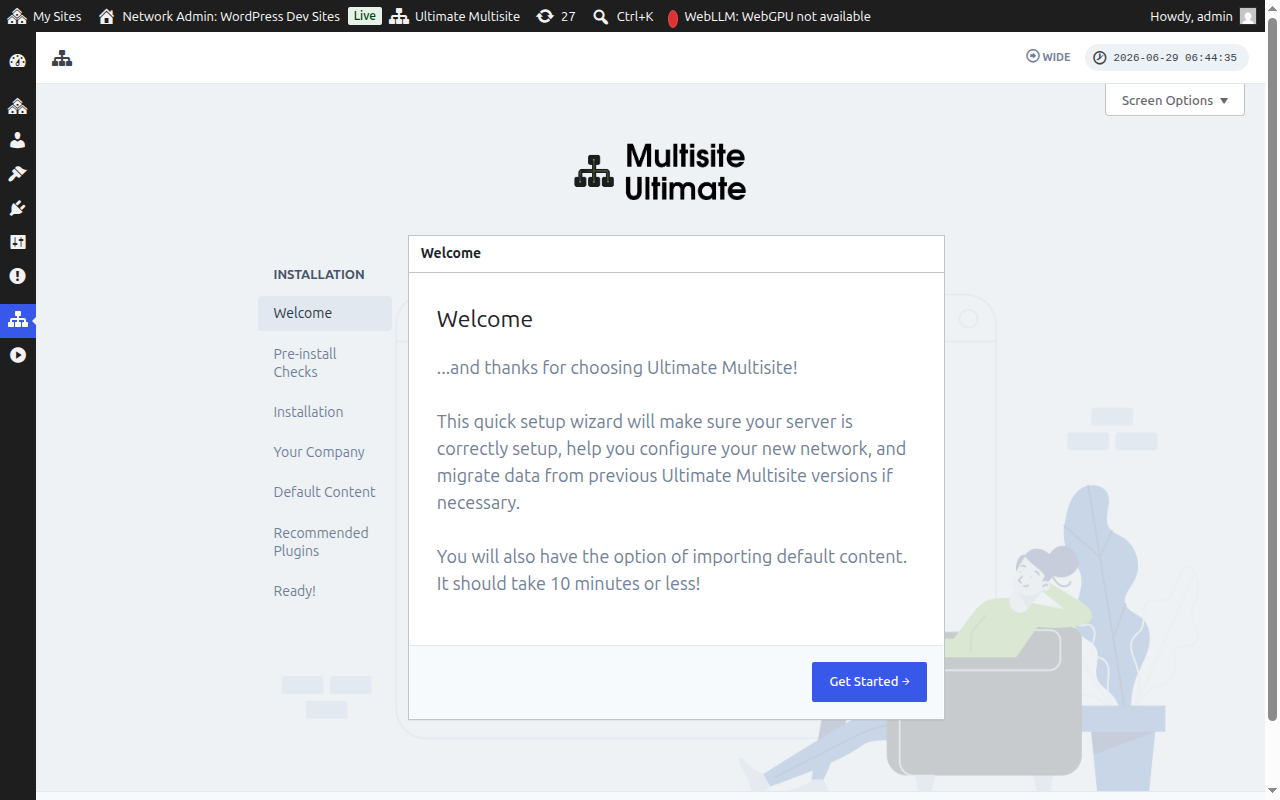
Selamat Datang
Klik Mula untuk memulakan.
Semak Pra-pemasangan
Langkah ini menyemak maklumat sistem dan pemasangan WordPress anda untuk memastikan ia memenuhi keperluan Ultimate Multisite. Jika semuanya kelihatan baik, klik Teruskan ke Langkah Seterusnya.
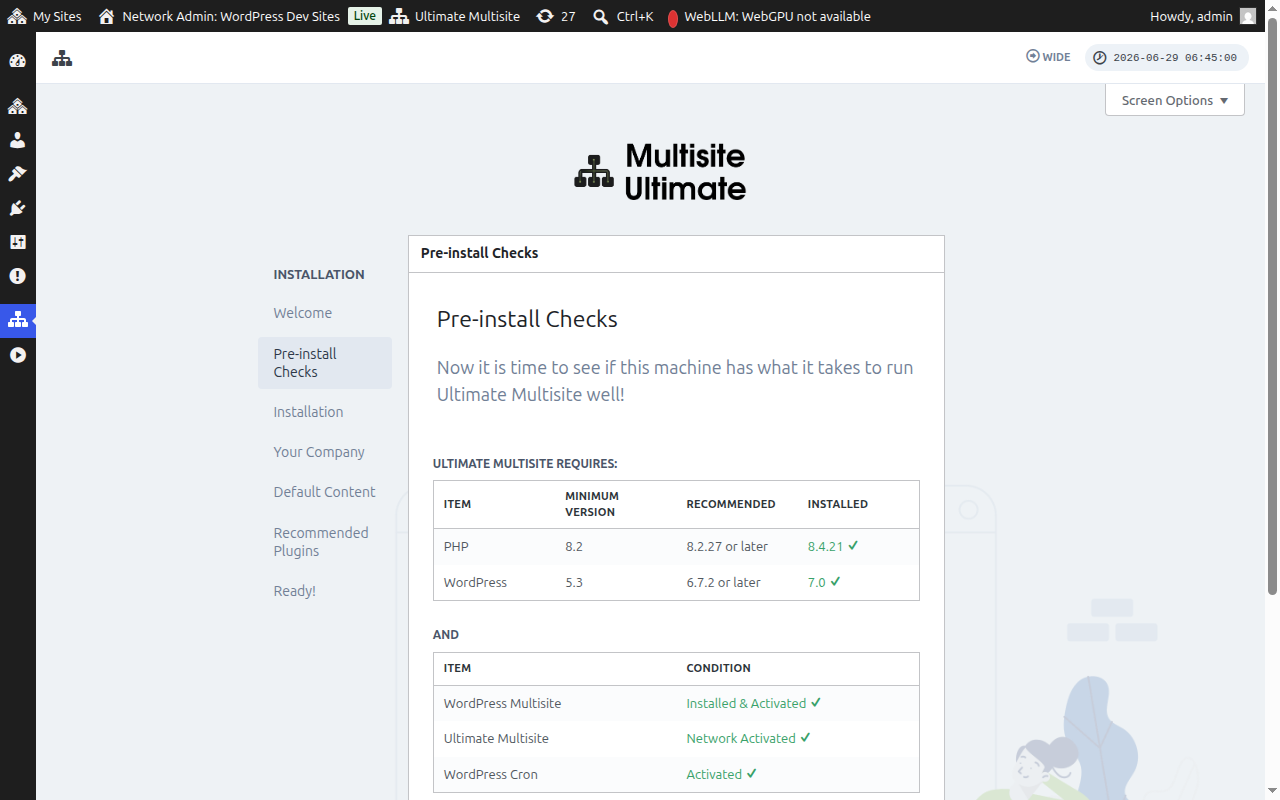
Jika Ultimate Multisite telah dipasang tetapi belum diaktifkan pada peringkat rangkaian — contohnya, jika anda mengklik Aktifkan (tapak tunggal) dan bukannya Aktifkan Rangkaian daripada skrin plugin rangkaian — langkah Semak Pra-pemasangan akan mengesan ini dan memaparkan butang Aktifkan Rangkaian.
Mengklik Aktifkan Rangkaian mengaktifkan plugin di seluruh rangkaian multisite anda secara automatik. Setelah diaktifkan, wizard akan berterusan seperti biasa ke langkah pemasangan. Anda tidak perlu meninggalkan wizard untuk menyelesaikan keadaan pengaktifan.
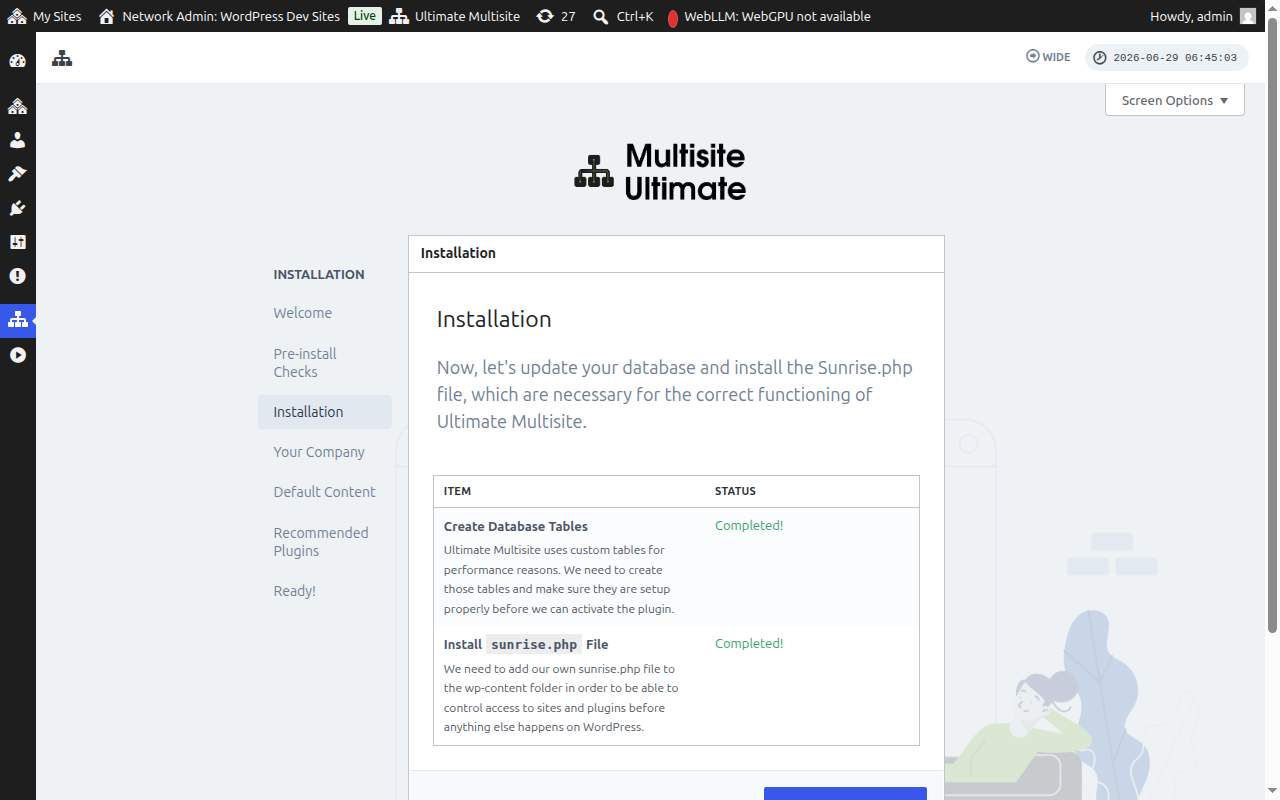
Pemasangan
Pemasang akan mencipta jadual pangkalan data yang diperlukan dan memasang fail sunrise.php yang Ultimate Multisite perlukan untuk berfungsi. Klik Pasang untuk meneruskan.
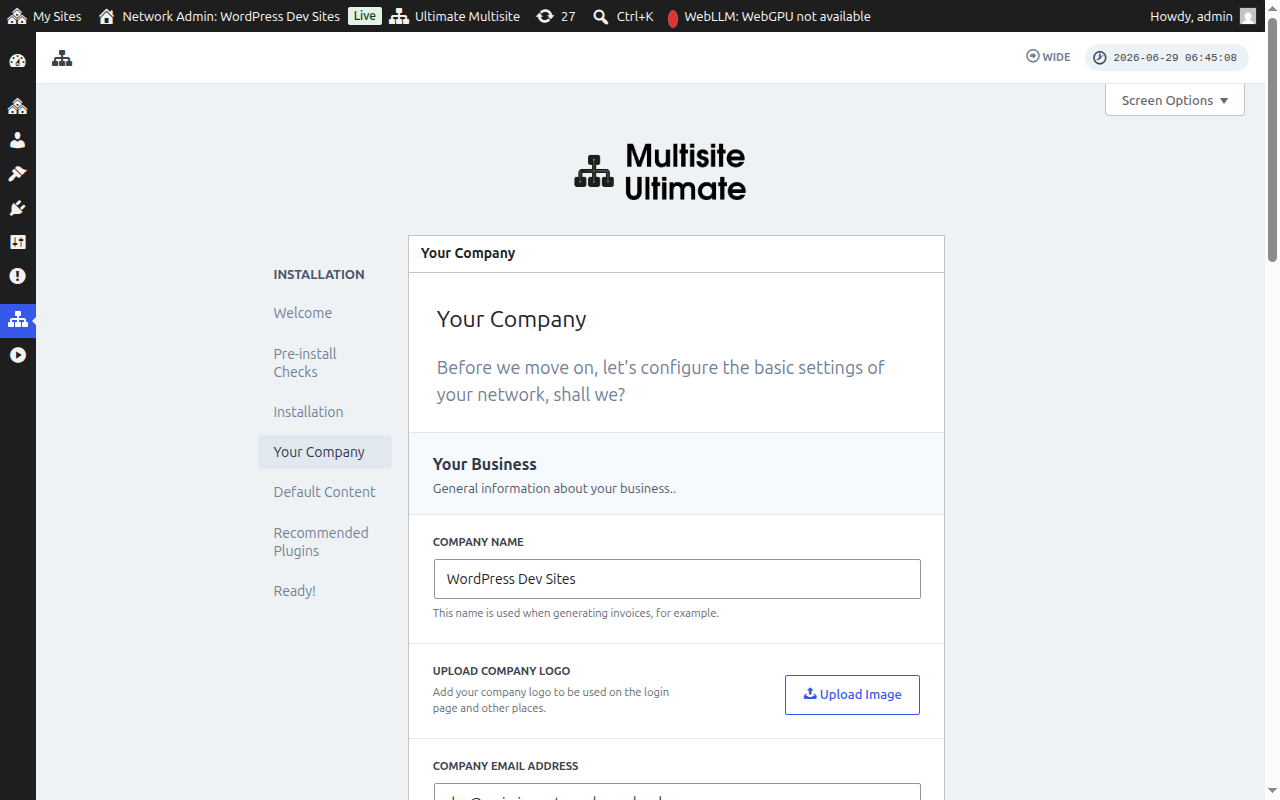
Syarikat Anda
Isi maklumat syarikat anda dan tetapkan mata wang lalai anda. Maklumat ini akan digunakan di seluruh platform WaaS anda. Klik Teruskan apabila selesai.
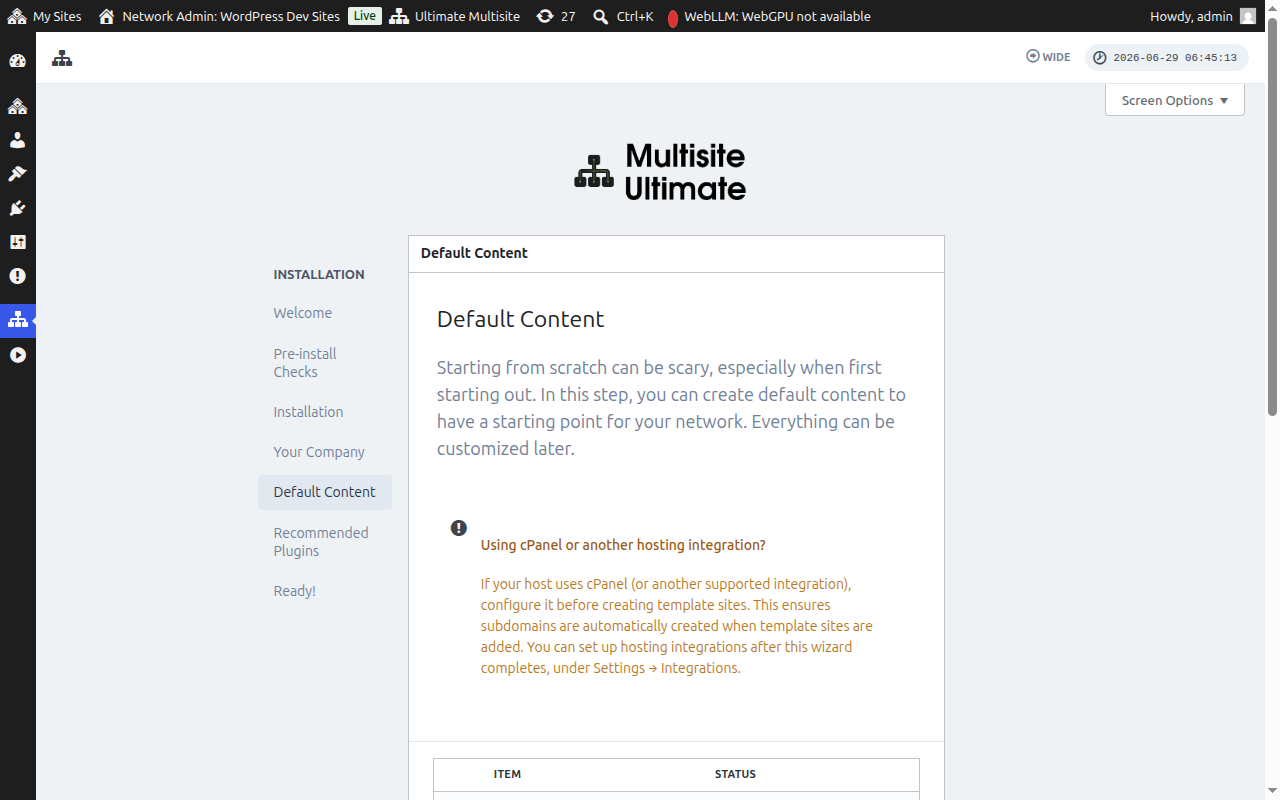
Kandungan Lalai
Langkah ini membolehkan anda memasang templat yang telah ditetapkan, produk dan kandungan permulaan lain. Ini adalah cara terbaik untuk membiasakan diri dengan ciri-ciri Ultimate Multisite. Klik Pasang untuk menambah kandungan lalai, atau langkau langkah ini jika anda lebih suka bermula dari awal.
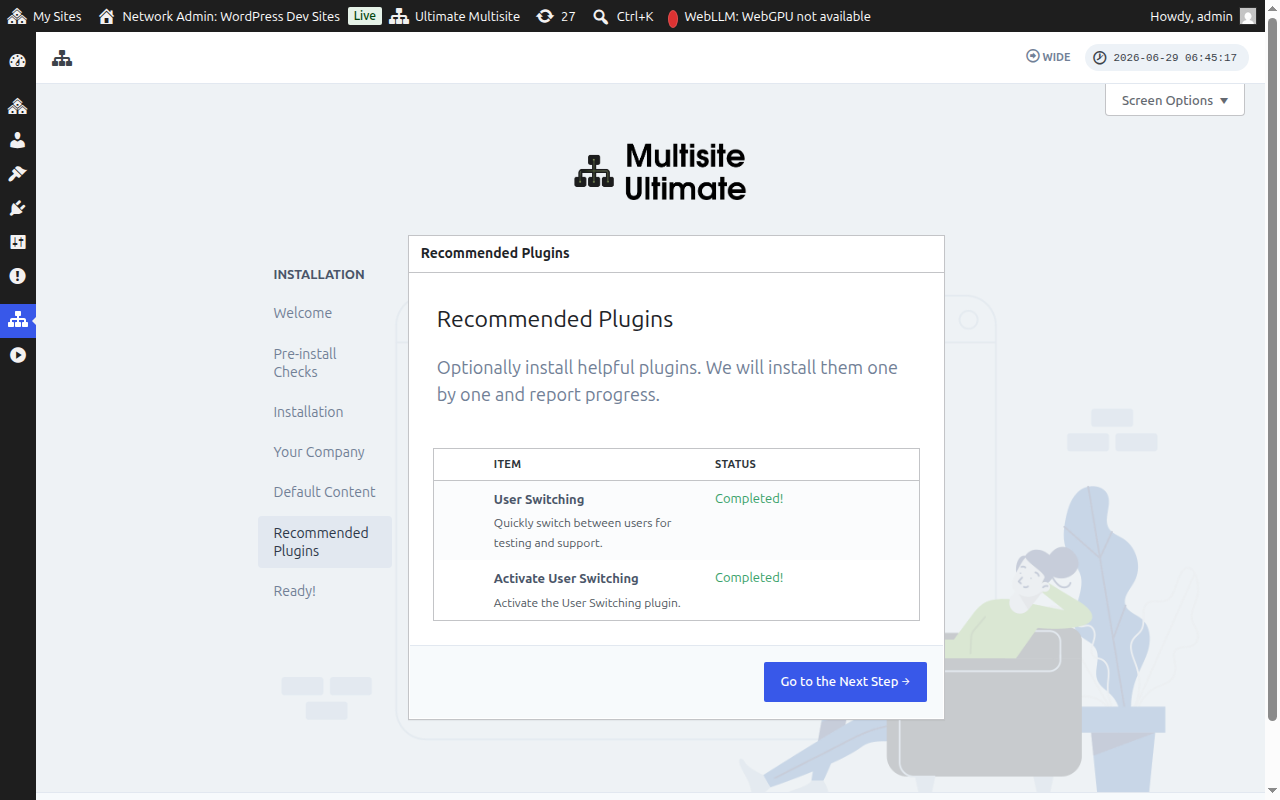
Plugin yang Disyorkan
Secara pilihan pasang plugin tambahan yang disyorkan. Klik Pasang untuk menambahnya atau teruskan jika tidak.
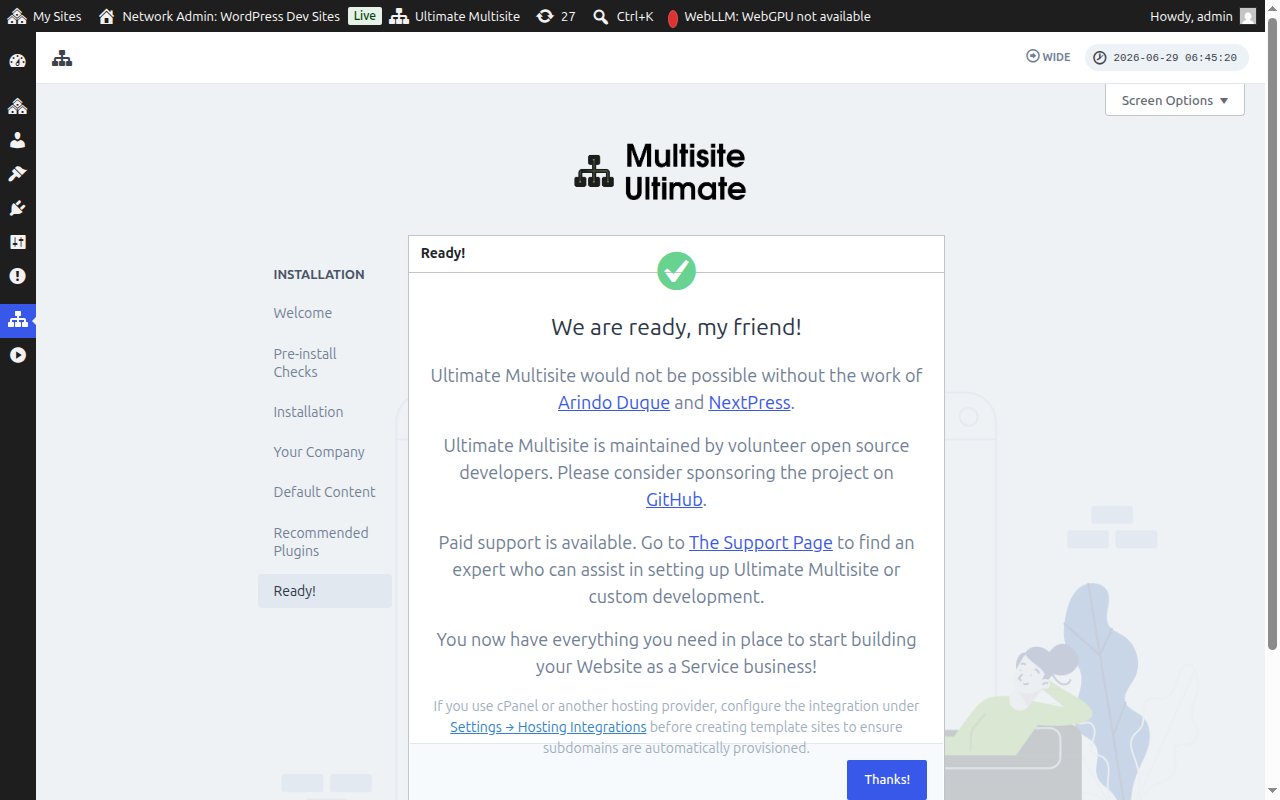
Sedia!
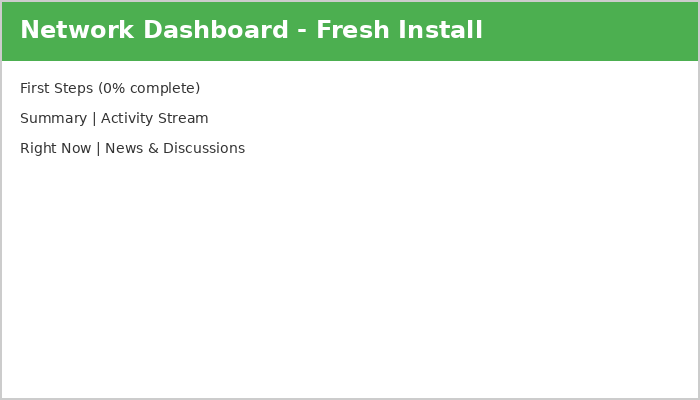
Itu sahaja! Pemasangan Ultimate Multisite anda telah selesai. Anda kini boleh mula membina platform Laman Web sebagai Perkhidmatan anda daripada Papan Pemuka Pentadbir Rangkaian.
Teruskan dan berseronok!