Ultimate Multisite-ის დაყენება
ეს სახელმძღვანელო გ assumes, რომ თქვენ უკვე დაინსტალირებული და კონფიგურირებული გაქვთ WordPress Multisite. თუ როგორ უნდა გააკეთოთ ეს, გადახედეთ WP Beginner-ის ამ სახელმძღვანელოს.
პლაგინის დაყენება
Ultimate Multisite უფასოდ ხელმისაწვდომია [WordPress.org]-ზე (https://wordpress.org/plugins/ultimate-multisite/).
Network Admin Dashboard-დან გადადით Plugins → Add New Plugin.
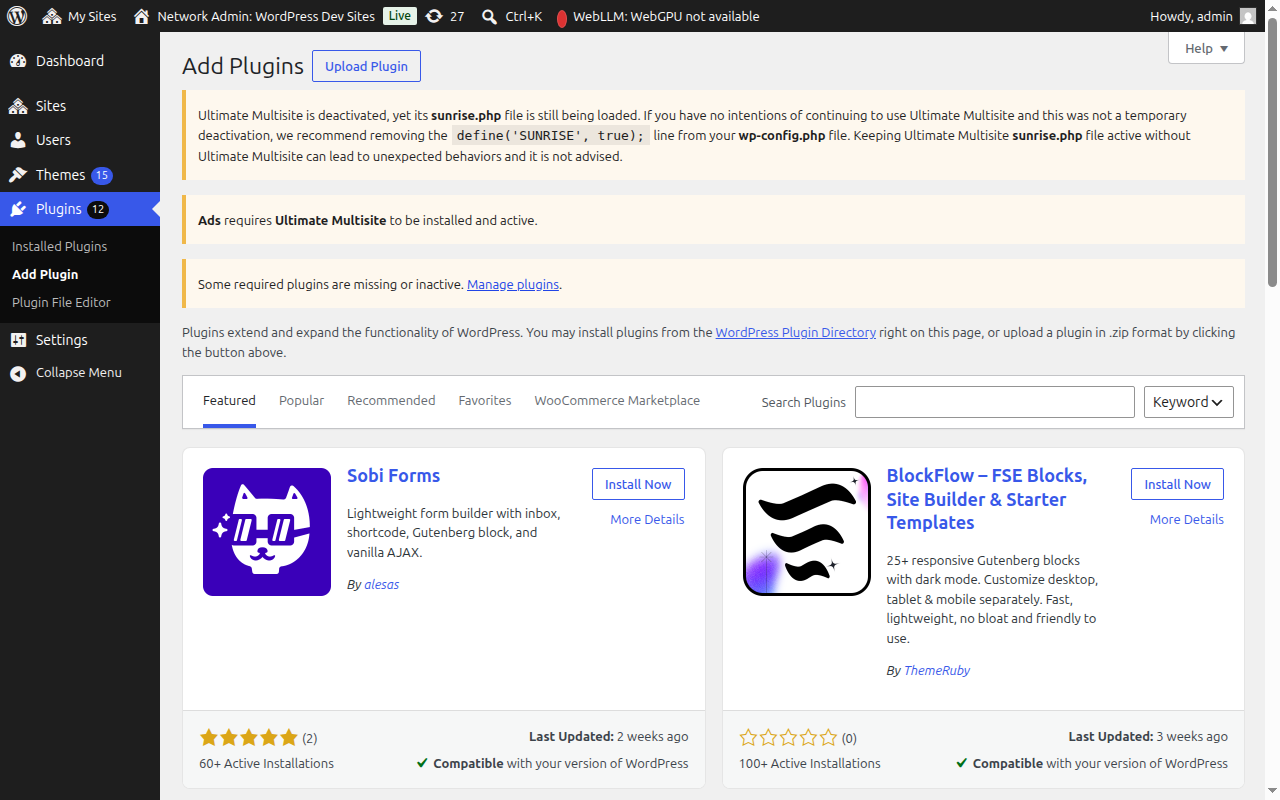
მოძებნეთ "Ultimate Multisite" (ციტატებში, ზუსტი შეხამებისთვის) და ის გამოჩნდება პირველ შედეგად. დააწკაპუნეთ Install Now.
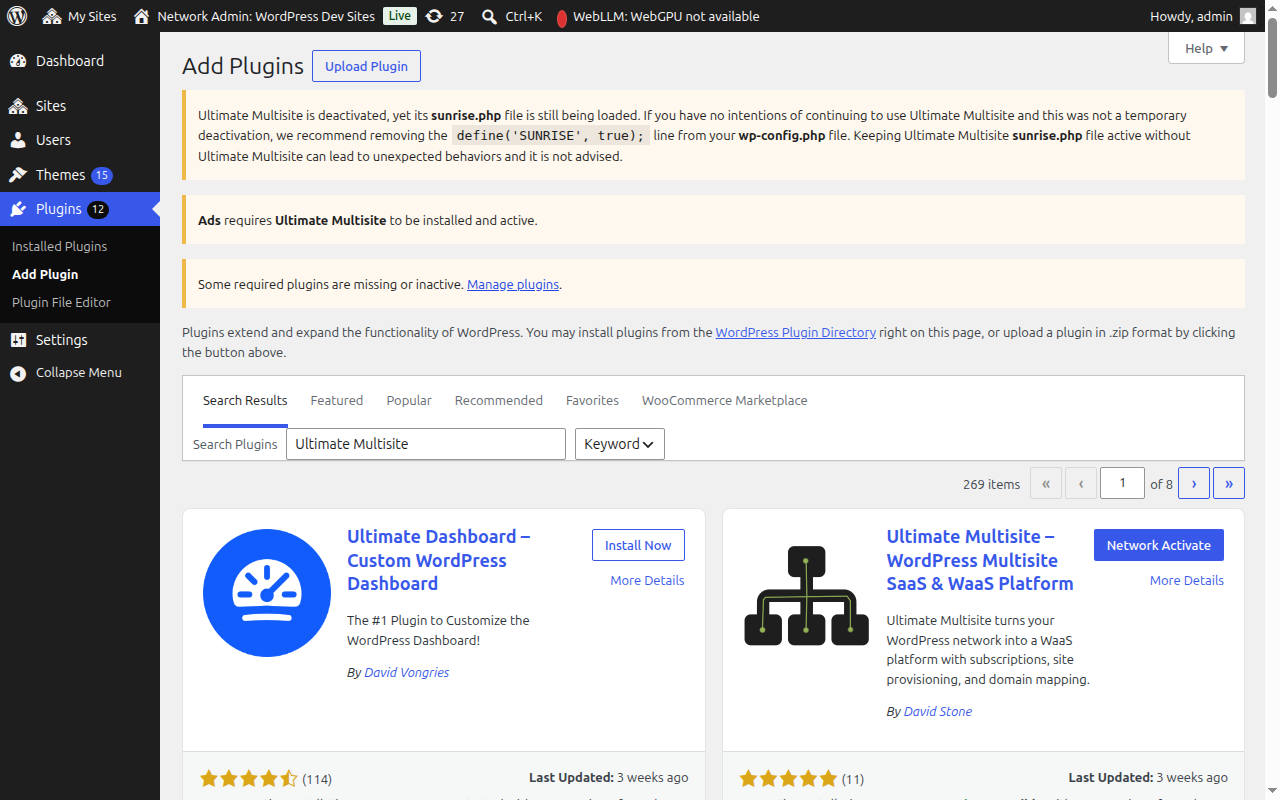
დაინსტალირების შემდეგ, დააწკაპუნეთ Network Activate, რათა პლაგინი აქტიური იყოს თქვენი მთელი ქსელის მასშტაბით.
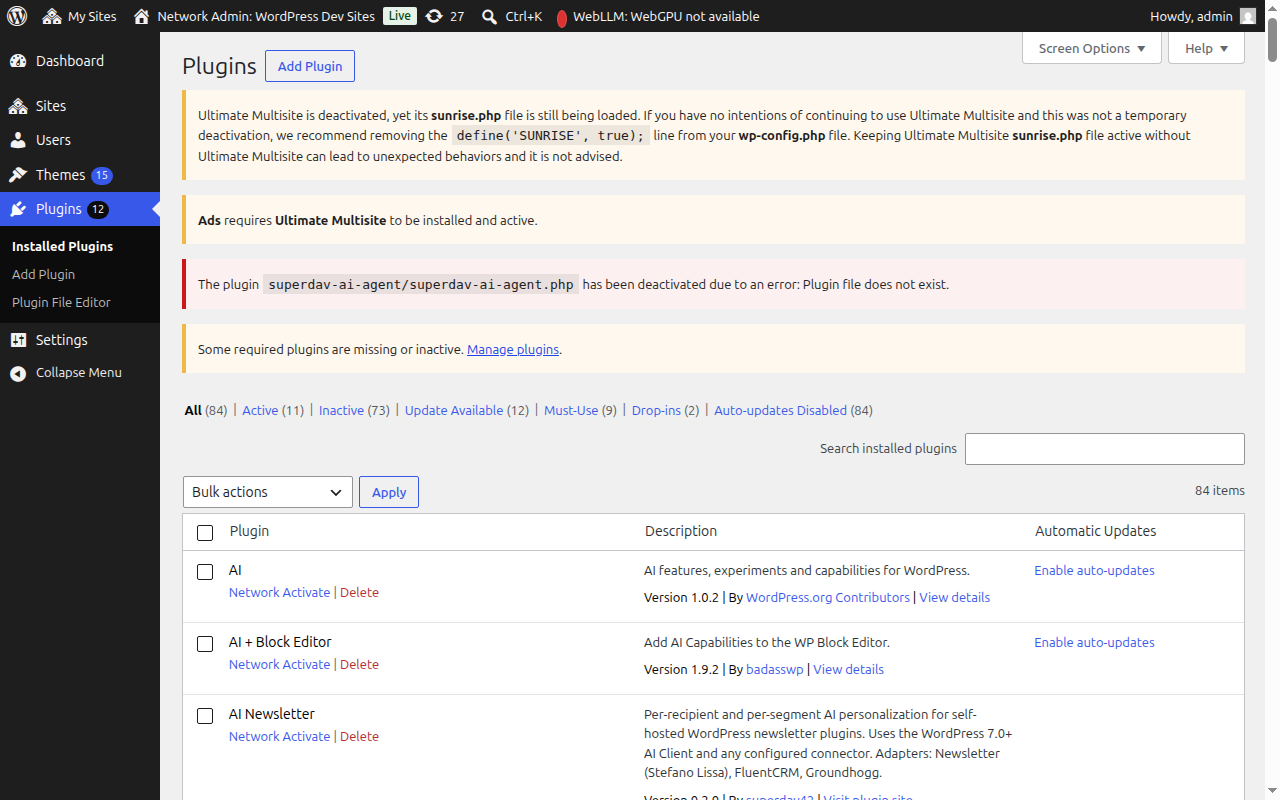
აქტივაციის შემდეგ, ავტომატურად გადაამისამართებთ Setup Wizard-ში.
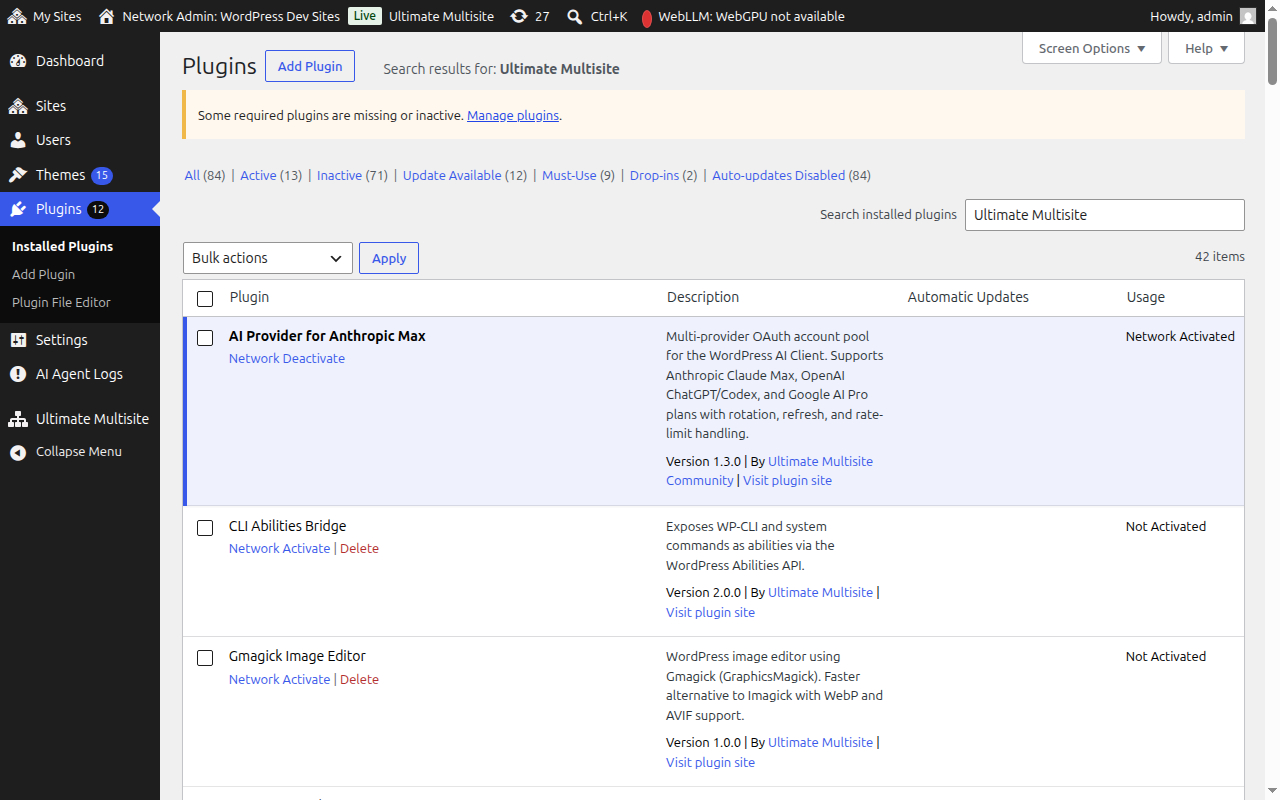
Setup Wizard
Setup Wizard დაგეხმარებათ Ultimate Multisite-ის კონფიგურაციაში დაახლოებით 10 წუთში.
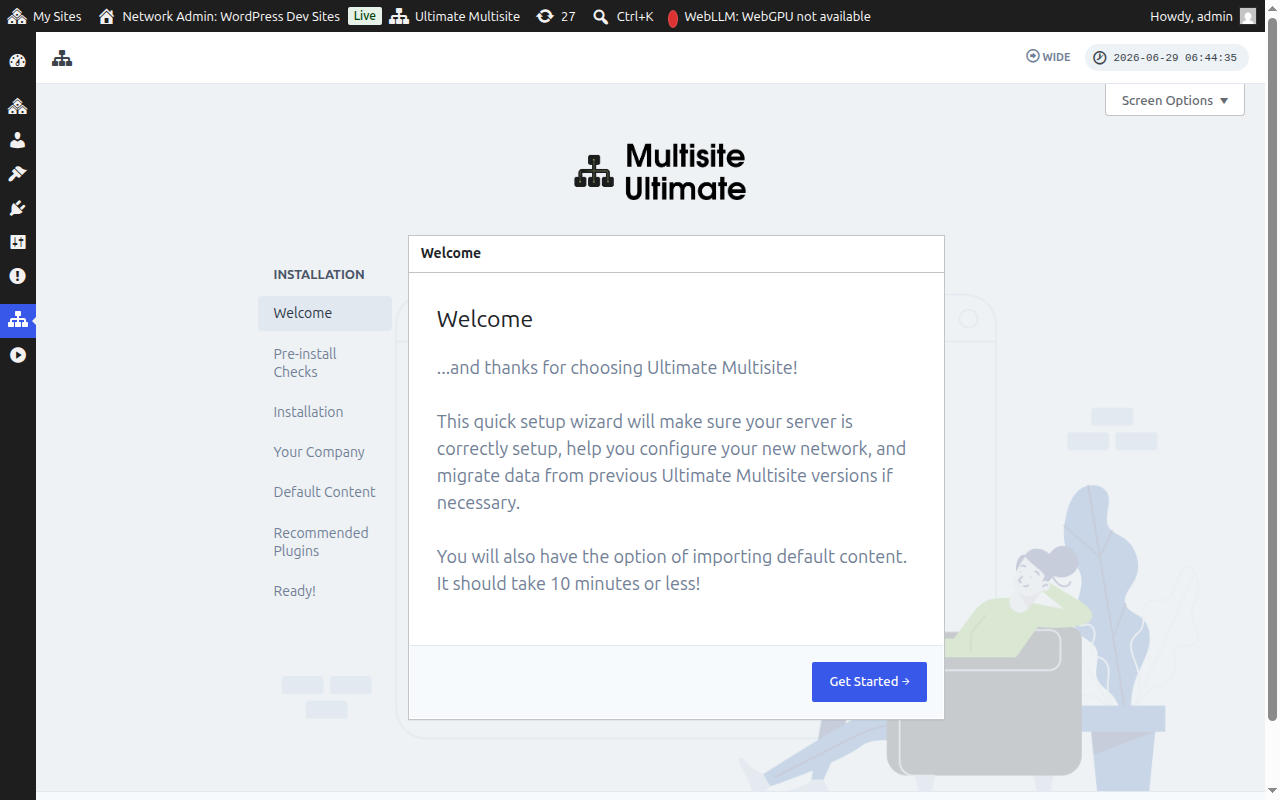
კეთილი იყოს თქვენი მობრძანება
დააწკაპუნეთ Get Started, რათა დაიწყოთ.
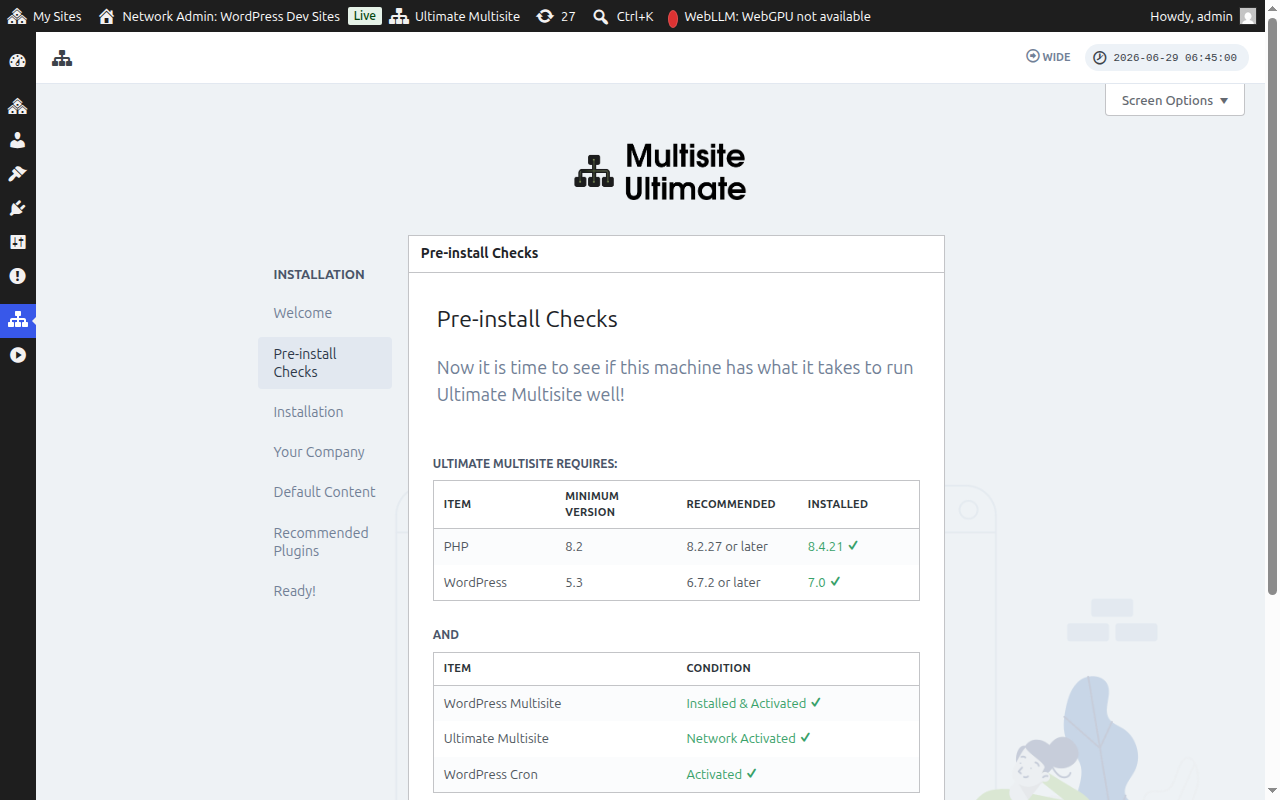
წინასწარი შემოწმება
ეს ნაბიჯი გადაამოწმებს თქვენს სისტემის ინფორმაციას და WordPress-ის ინსტალაციას, რათა დარწმუნდეს, რომ ის აკმაყოფილებს Ultimate Multisite-ის მოთხოვნებს. თუ ყველაფერი კარგად არის, დააწკაპუნეთ Go to the Next Step.
თუ Ultimate Multisite დაინსტალირებულია, მაგრამ ჯერ არ არის ქსელურად აქტივირებული — მაგალითად, თუ თქვენ დააწკაპუნეთ Activate (ერთმომხმარებლიანი ვერსია), ნაცვლად იმისა, რომ დაეწკაპუნათ Network Activate ქსელის პლაგინების ეკრანზე — წინასწარი შემოწმის ნაბიჯი ამას აღმოაჩენს და აჩვენებს Network Activate ღილაკს.
დააწკაპუნეთ Network Activate, რათა პლაგინი ავტომატურად აქტიური იყოს თქვენი მთელი მულტისაიტული ქსელის მასშტაბით. აქტივაციის შემდეგ, ვიზარდი ჩვეულებრივად გაგრძელდება ინსტალაციის ნაბიჯზე. არ არის საჭირო, რომ ვიზარი დატოვოთ, რათა გამოსწორდეს აქტივაციის სტატუსი.
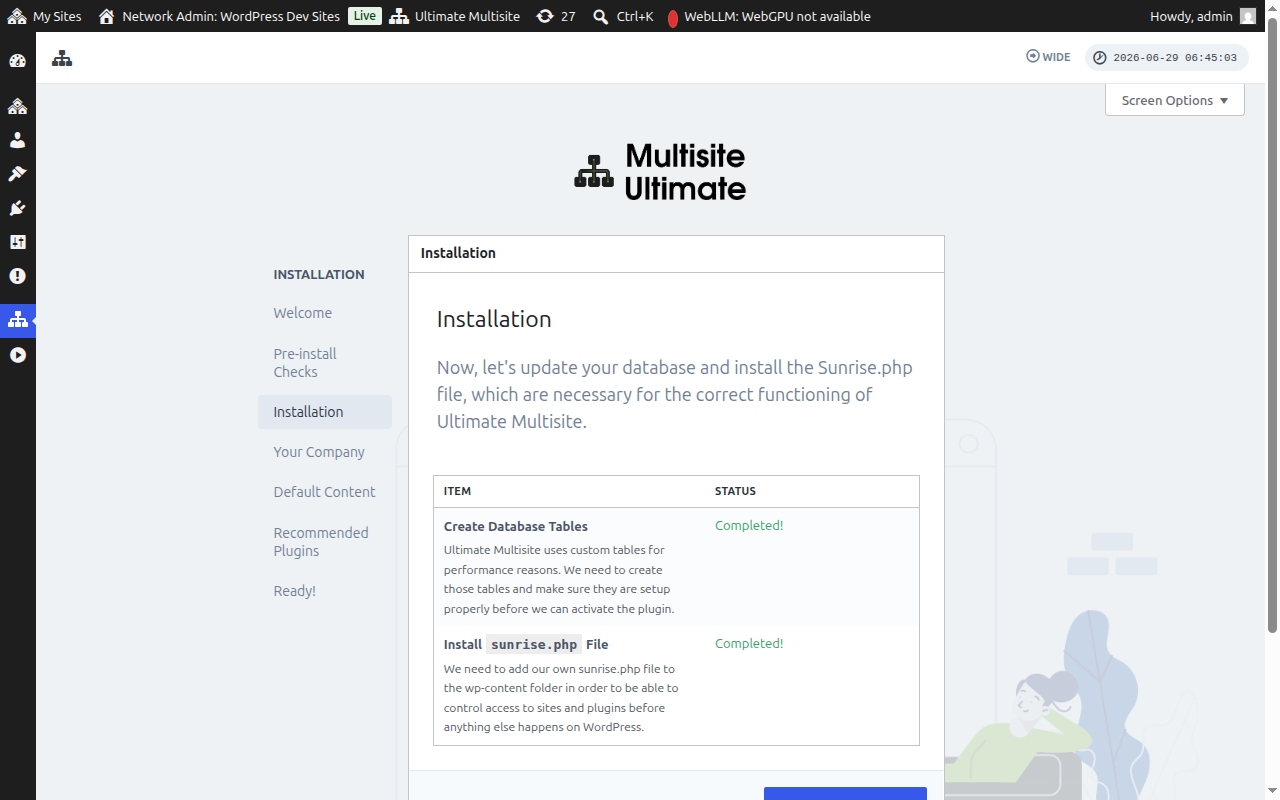
ინსტალაცია
ინსტალატორი შექმნის საჭირო ბაზის მონაცემების ცხრილებს და დაასხამს sunrise.php ფაილს, რომელიც Ultimate Multisite-ს ფუნქციონირებისთვის ესაჭიროება. პროცედურის გასაგრძელებლად დააწკაპუნეთ Install.
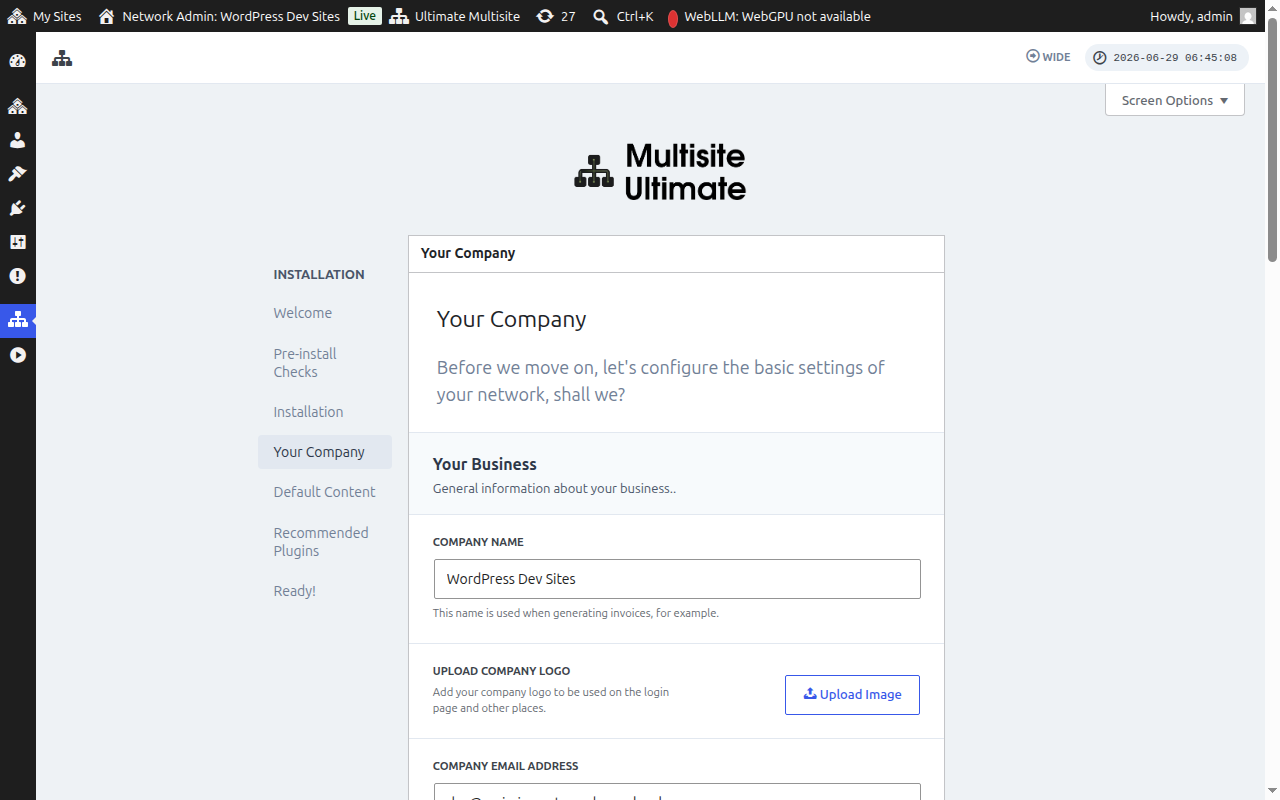
თქვენი კომპანია
შეავსეთ თქვენი კომპანიის ინფორმაცია და დააყენეთ თქვენი სტანდარტული ვალუტა. ეს ინფორმაცია გამოყენებული იქნება თქვენს WaaS პლატფორმაში. როდესაც დასრულდება, დააწკაპუნეთ Continue.
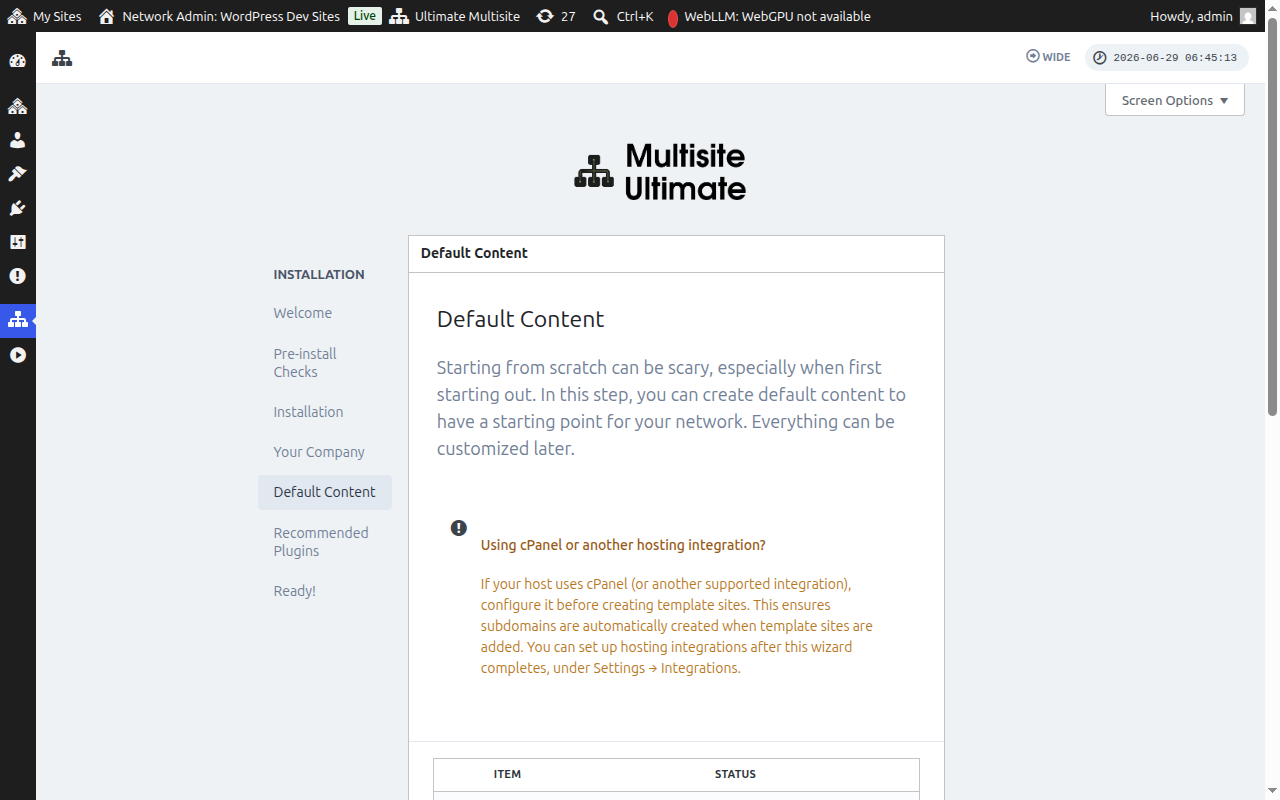
სტანდარტული შინაარსი
ეს ნაბიჯი საშუალებას გაძლევთ, დააინსტალიროთ წინასწარ განსაზღვრული თემები, პროდუქტები და სხვა საწყისი შინაარსი. ეს შესანიშნავი გზაა Ultimate Multisite-ის ფუნქციების გასაცნობად. დააწკაპუნეთ Install, რათა დაამატოთ სტანდარტული შინაარსი, ან გადაახვიეთ ეს ნაბიჯი, თუ ამჯობინებთ, რომ თავიდან დაიწყოთ.
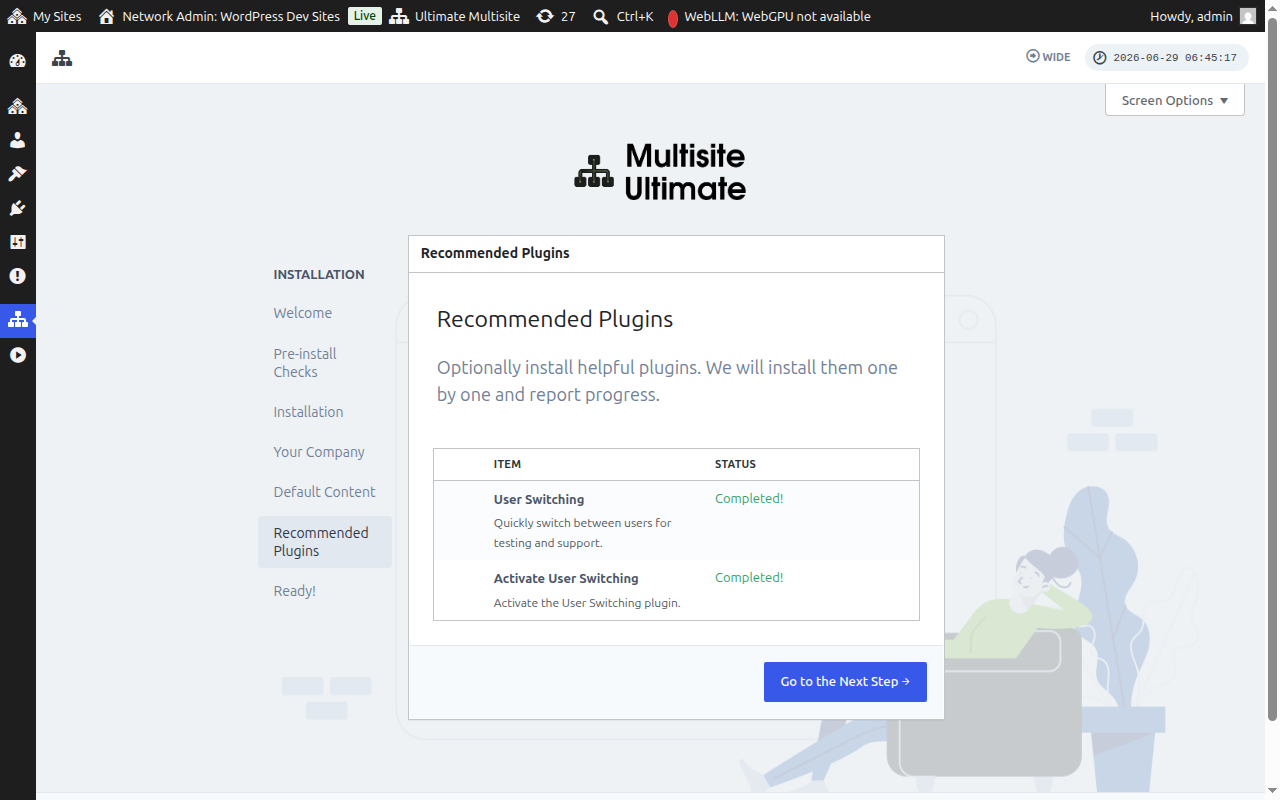
რეკომენდებული პლაგინები
შეგიძლიათ დააინსტალიროთ რეკომენდებული დამხმარე პლაგინები. მათი დასამატებლად დააწკაპუნეთ Install ან გადაახვიეთ, რომ გააგრძელოთ.
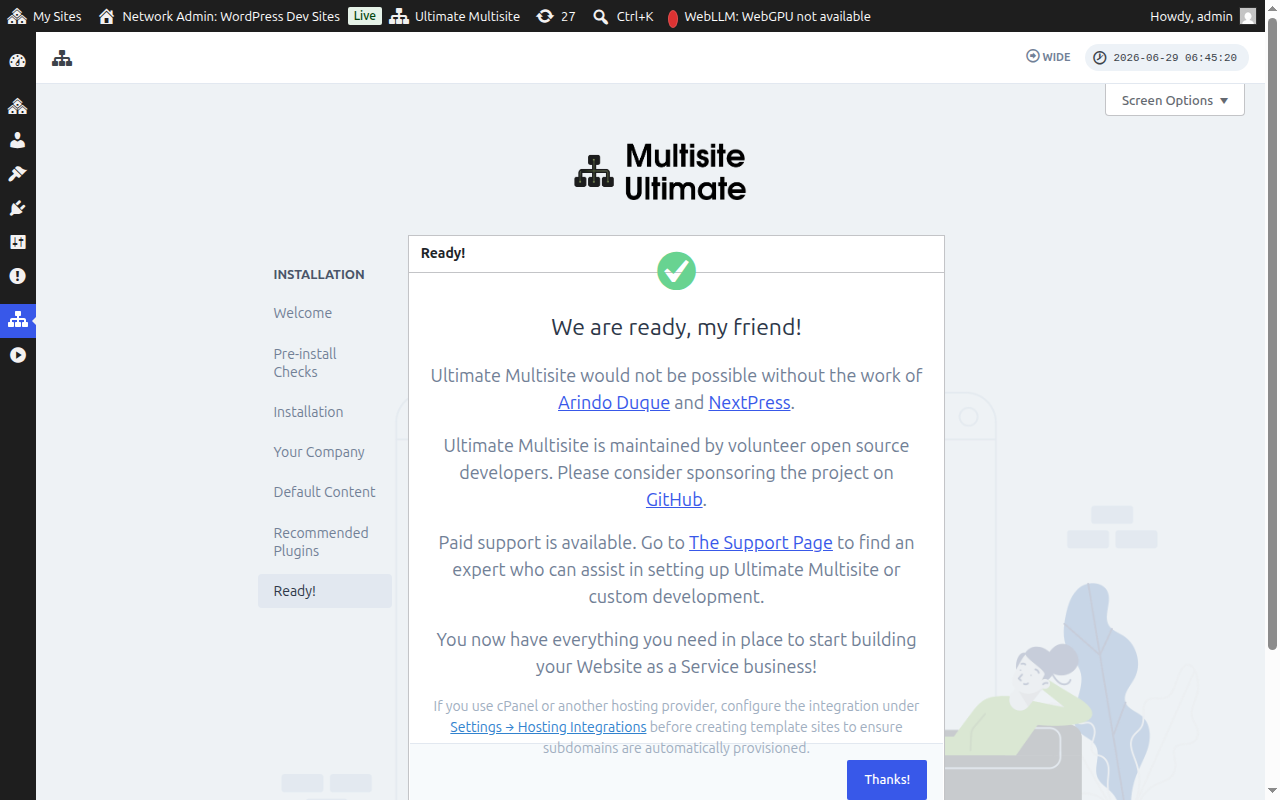
მზადა ხართ!
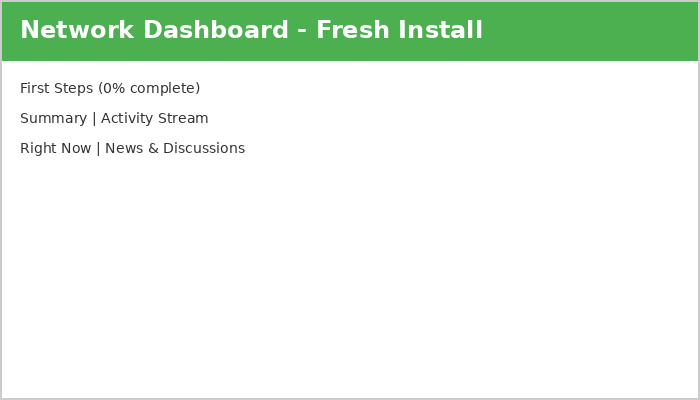
ეს არის! თქვენი Ultimate Multisite ინსტალაცია დასრულებულია. ახლა შეგიძლიათ დაიწყოთ თქვენი Website as a Service პლატფორმის შექმნა Network Admin Dashboard-დან.
გაერთეთ!