Az Ultimate Multisite telepítése
Ez az útmutató feltételezi, hogy már telepítette és konfigurálta a WordPress Multisitet. Ha szeretné megtudni, hogyan kell ezt megtenni, nézze meg ezt az útmutatót a WP Beginner oldalán.
A bővítmény telepítése
Az Ultimate Multisite ingyenesen elérhető a WordPress.org oldalon.
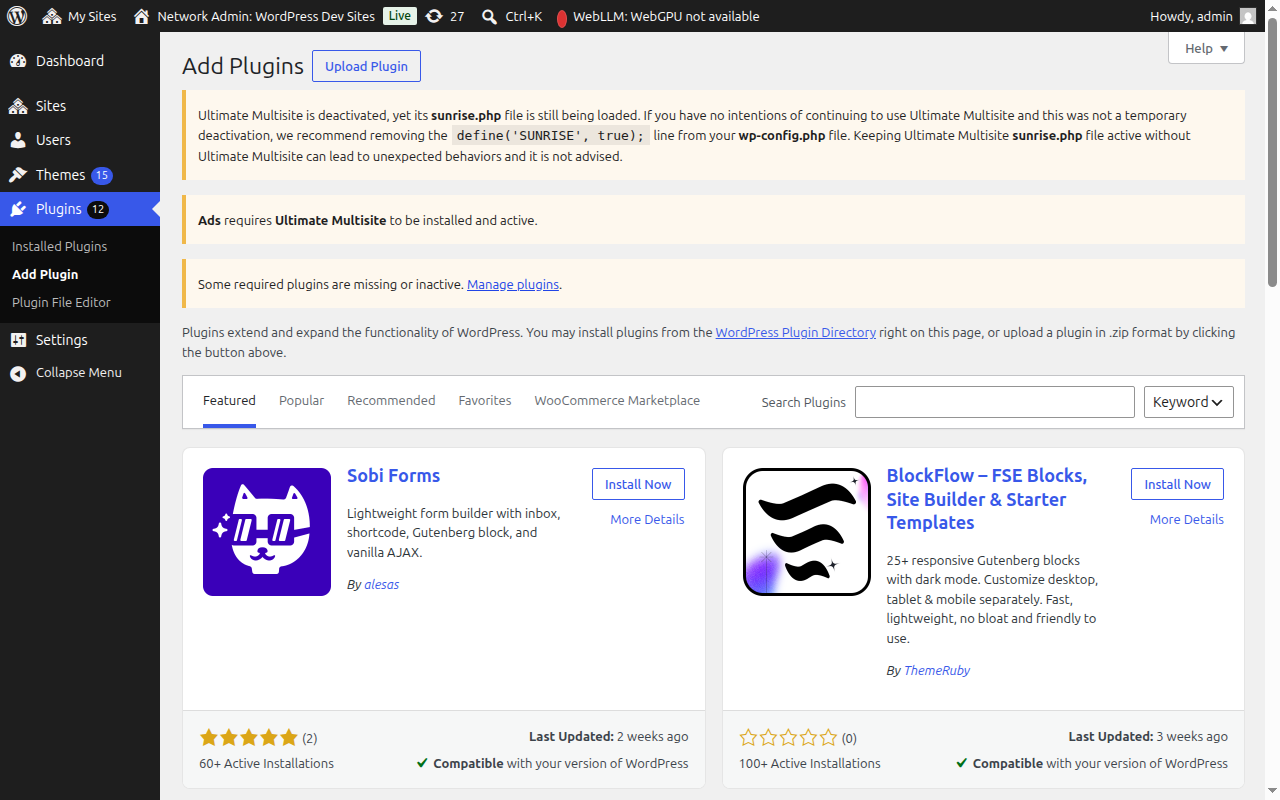
A Hálózati adminisztrációs panelről lépjen a Bővítmények → Új bővítmény hozzáadása menüpontra.
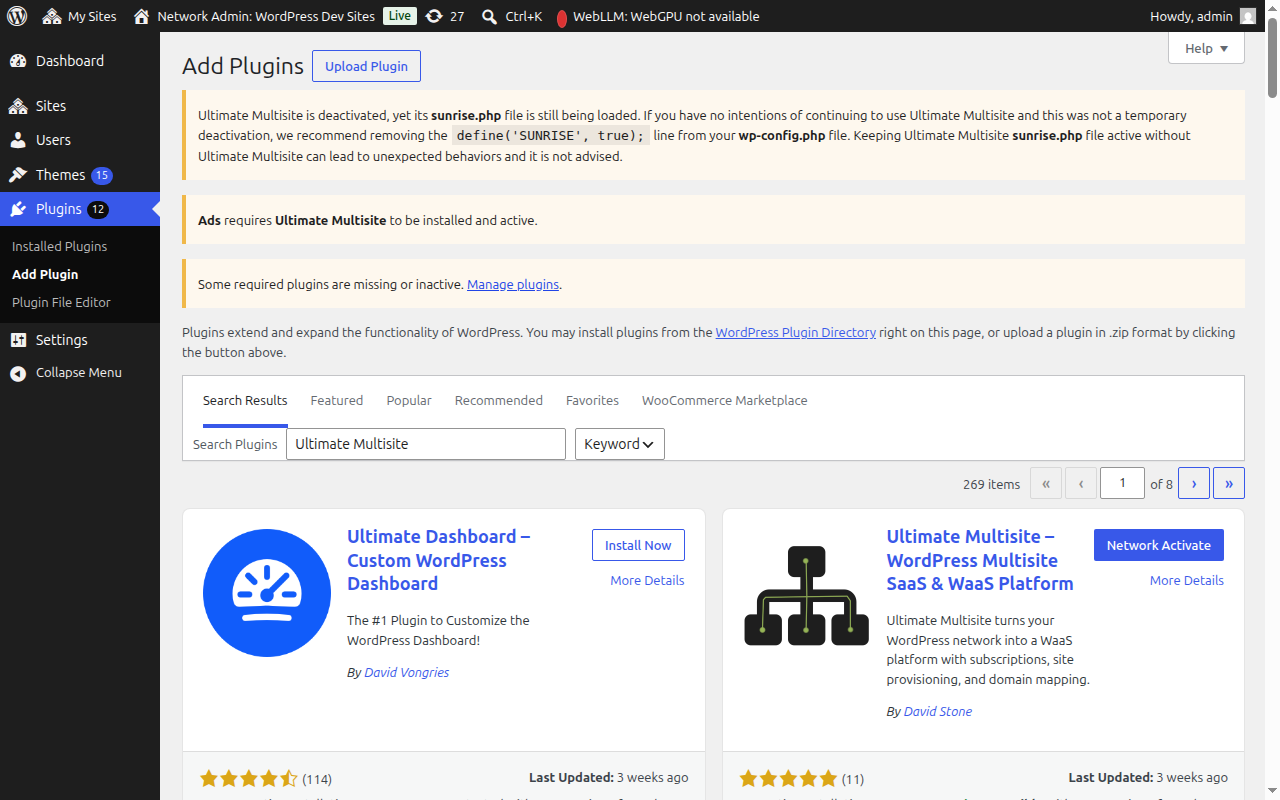
Keresse meg a „Ultimate Multisite” kifejezést (idézőjelekkel, hogy pontos találatot kapjon), és ez fog megjelenni az első eredményként. Kattintson a Most telepítse gombra.
A telepítés után kattintson a Hálózati aktiválás gombra, hogy aktiválja a bővítményt a teljes hálózatában.
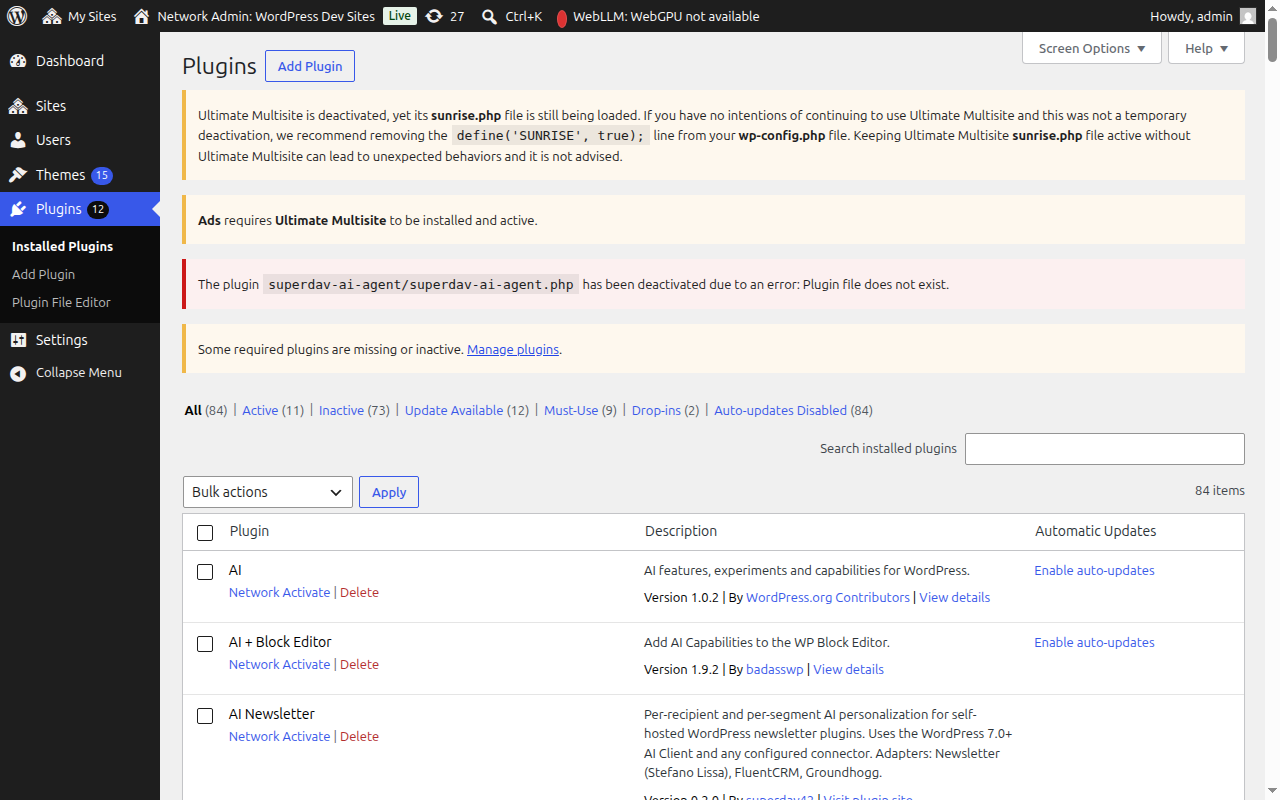
Az aktiválás után automatikusan átirányítja az beállítási varázslóhoz.
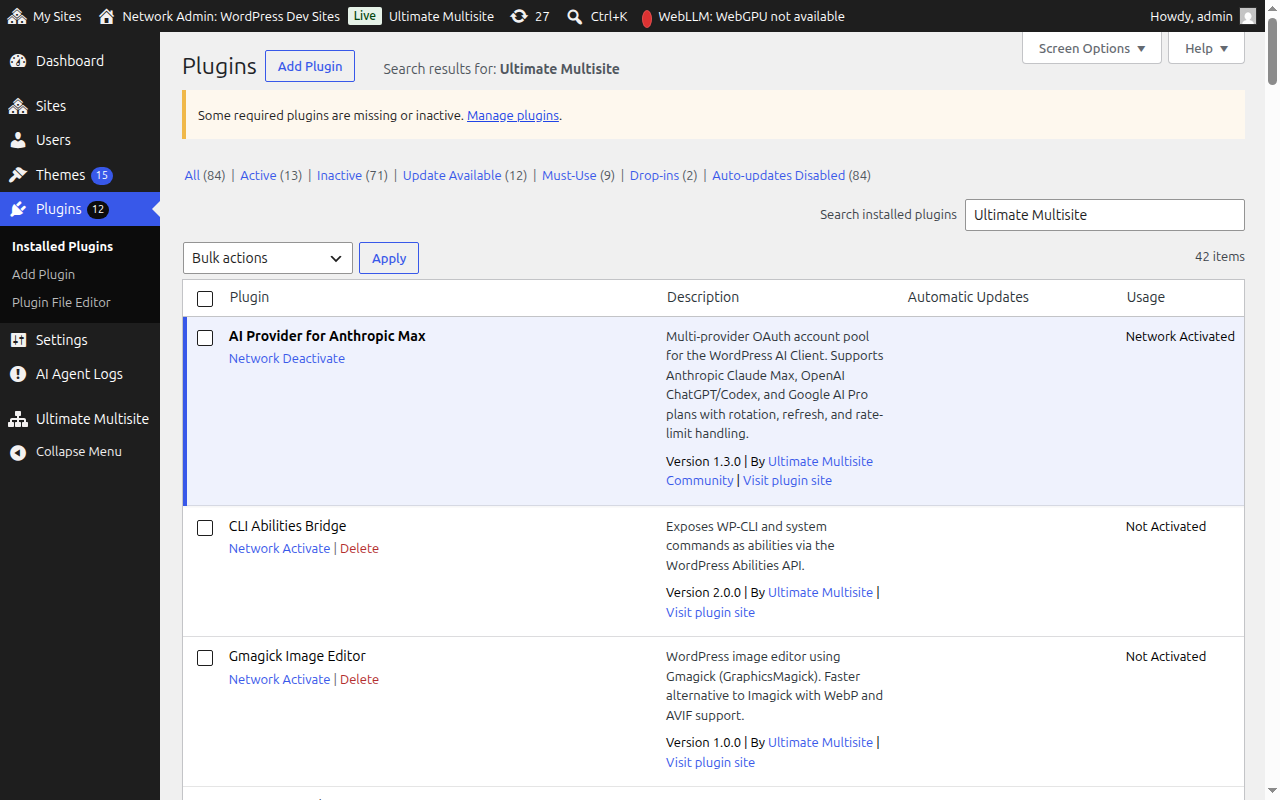
Beállítási varázsló
A beállítási varázsló végigvezeti Önt az Ultimate Multisite konfigurálásán, ami körülbelül 10 percet vesz igénybe.
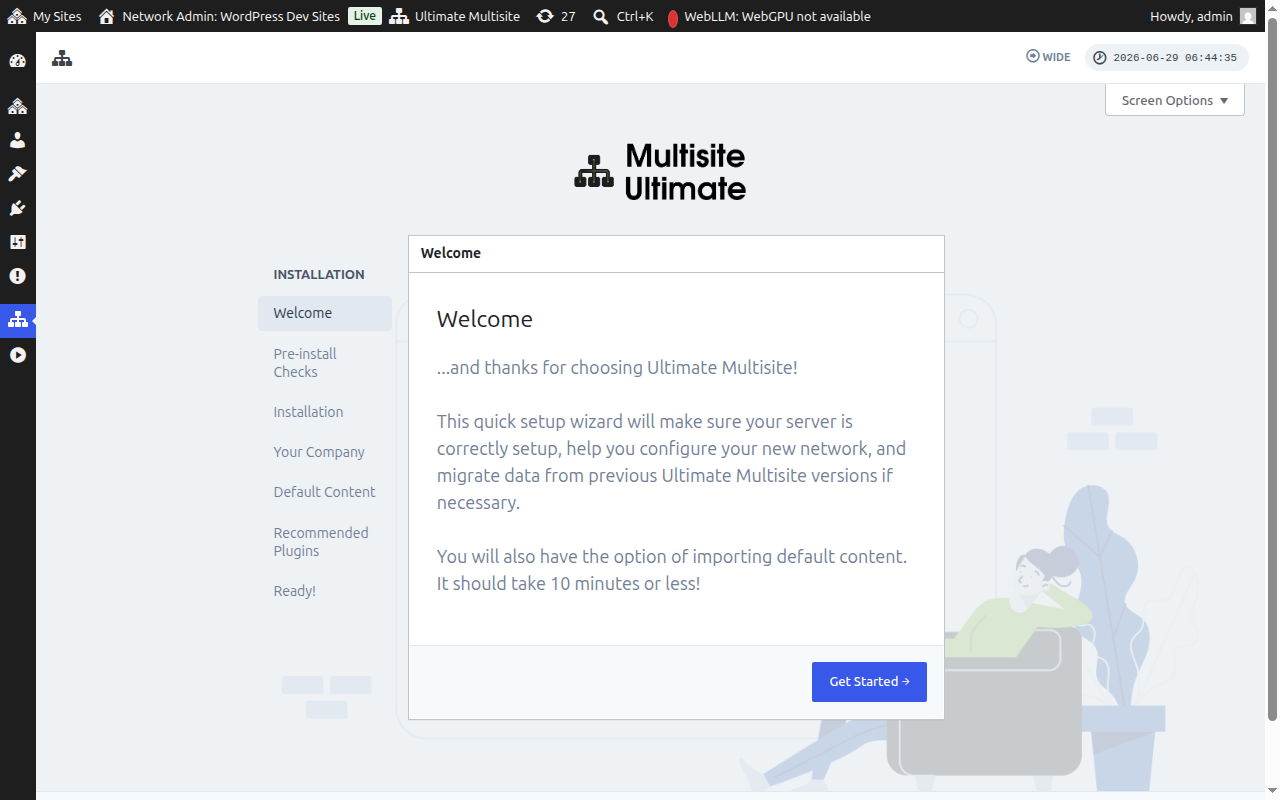
Üdvözöljük
Kattintson a Kezdés gombra a folytatáshoz.
Előtelepítési ellenőrzések
Ez a lépés ellenőrzi a rendszerinformációkat és a WordPress telepítését, hogy megbizonyosodjon arról, hogy megfelelnek-e az Ultimate Multisite követelményeinek. Ha minden rendben van, kattintson a Menjen a következő lépésre gombra.
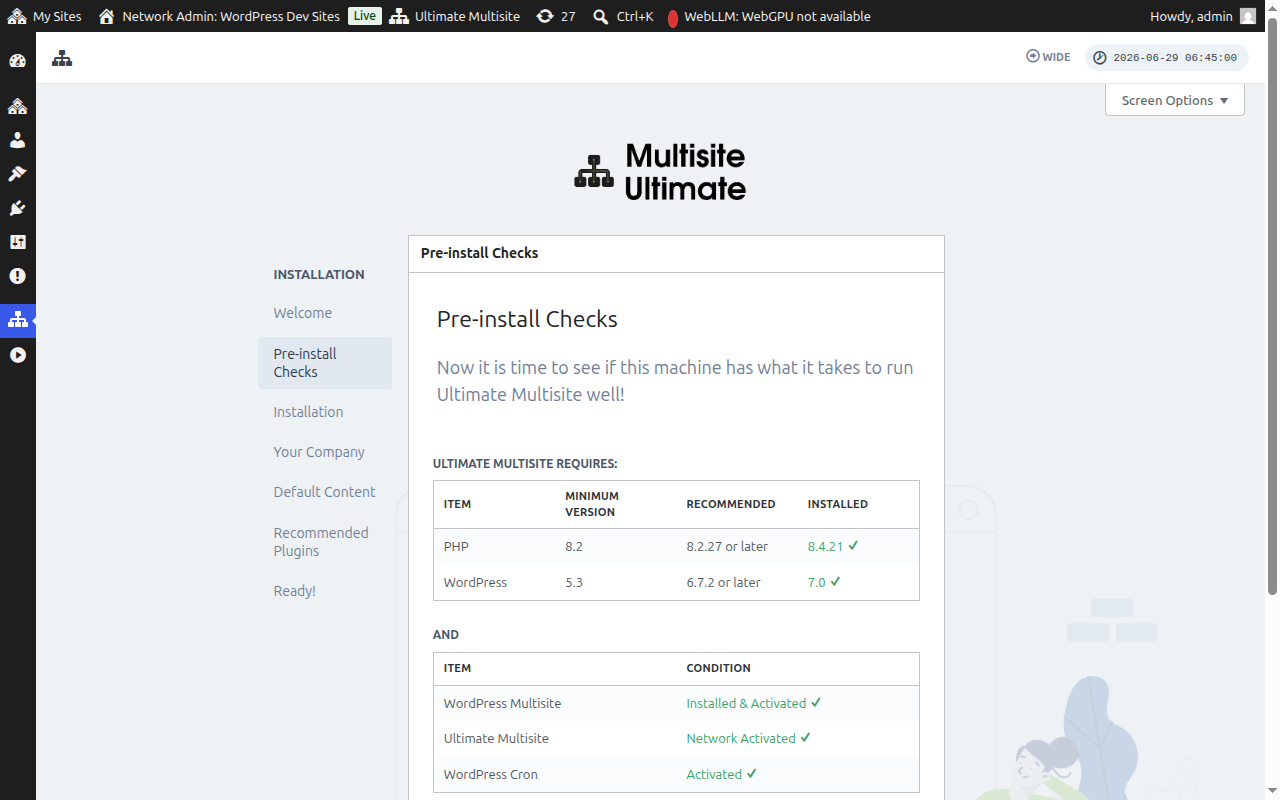
Ha az Ultimate Multisite telepítve van, de még nem lett hálózaton aktiválva – például ha a „Aktiválás” (egyes webhelyhez tartozó) helyett a „Hálózati aktiválás” gombra kattintott a hálózati bővítmények képernyőjén –, akkor az előtelepítési ellenőrzések lépése felismeri ezt, és megjeleníti egy Hálózati aktiválás gombot.
A Hálózati aktiválás gombra kattintva automatikusan aktiválja a bővítményt a teljes multisite hálózatában. Az aktiválás után a varázsló normál módon folytatódik a telepítési lépéssel. Nem kell elhagynia a varázslót az aktiválási állapot javításához.
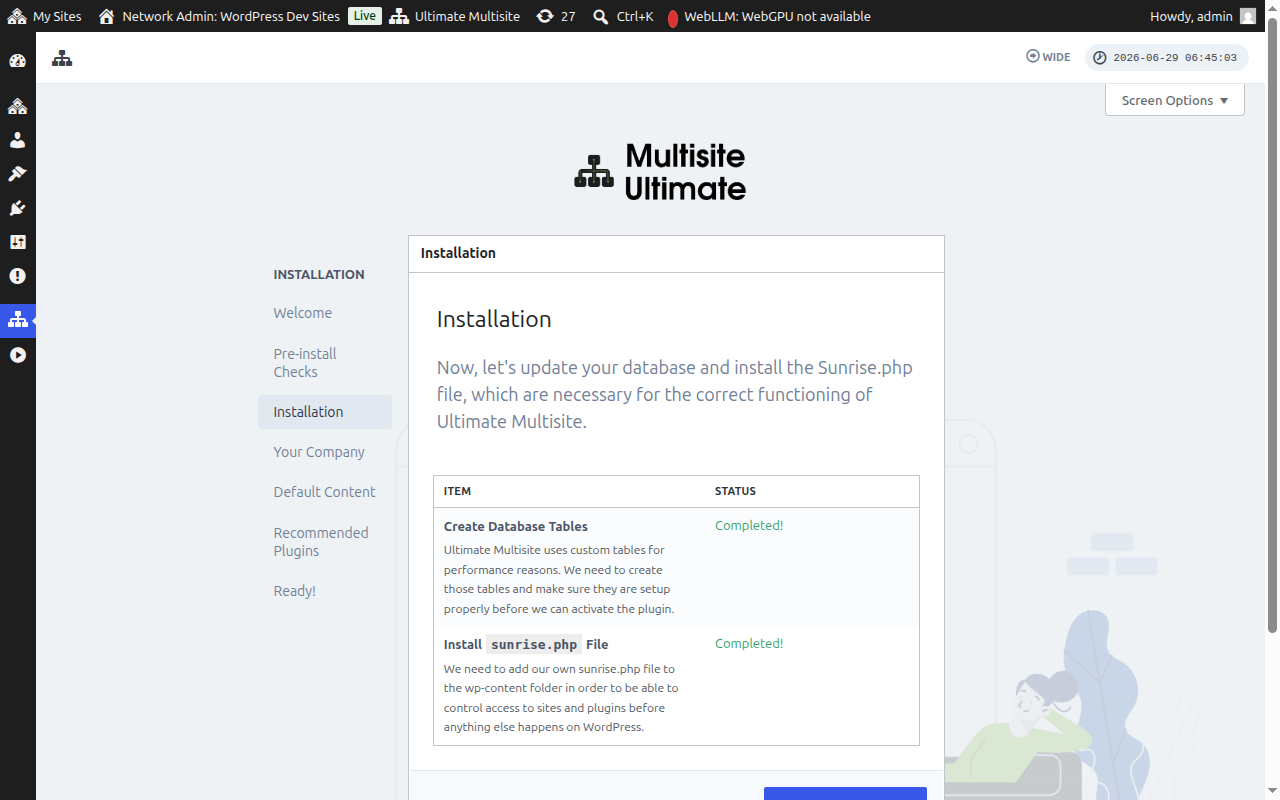
Telepítés
A telepítő létrehozza a szükséges adatbázis-táblákat, és telepíti a sunrise.php fájlt, amelyre az Ultimate Multisite-nak szüksége van a működéshez. Kattintson a Telepítés gombra a folytatáshoz.
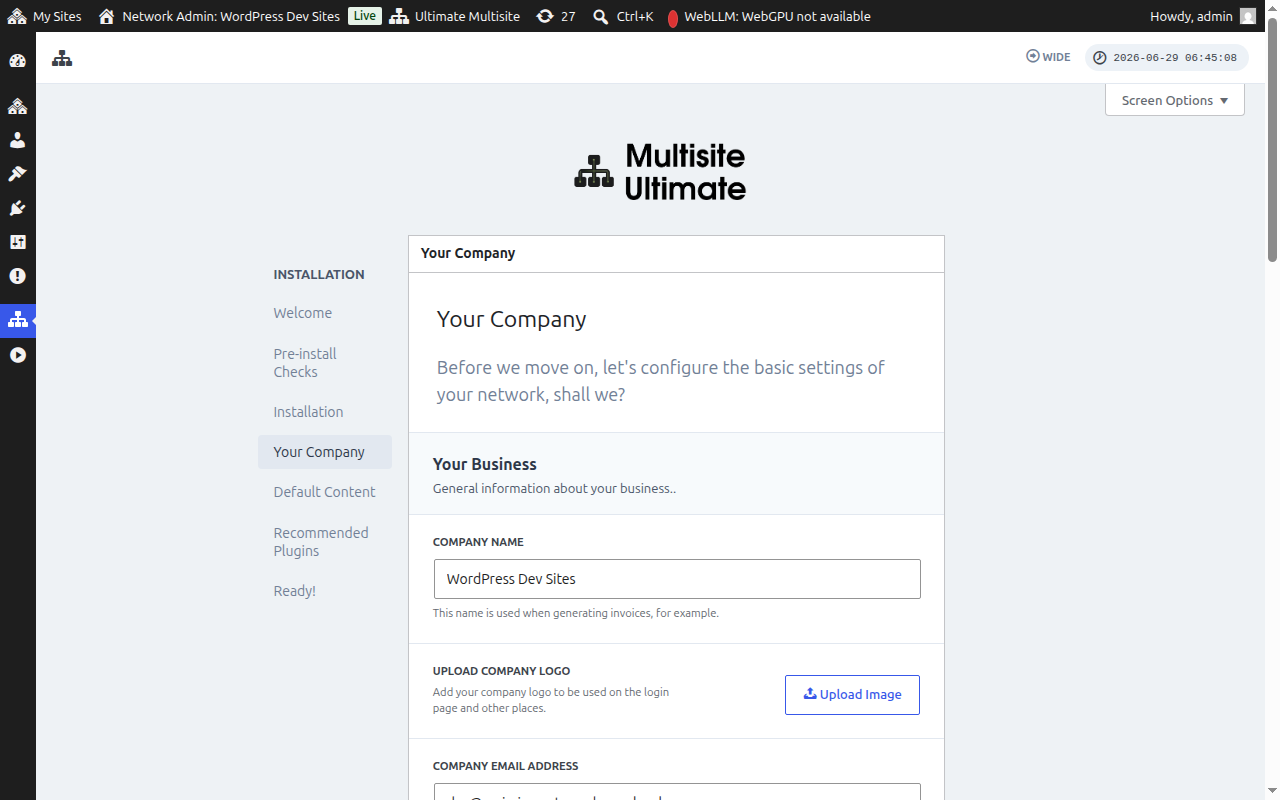
Cégadatai
Töltse ki cége adatait, és állítsa be az alapértelmezett pénznemet. Ezeket az információkat a WaaS platformján fogja használni. A kész után kattintson a Folytatás gombra.
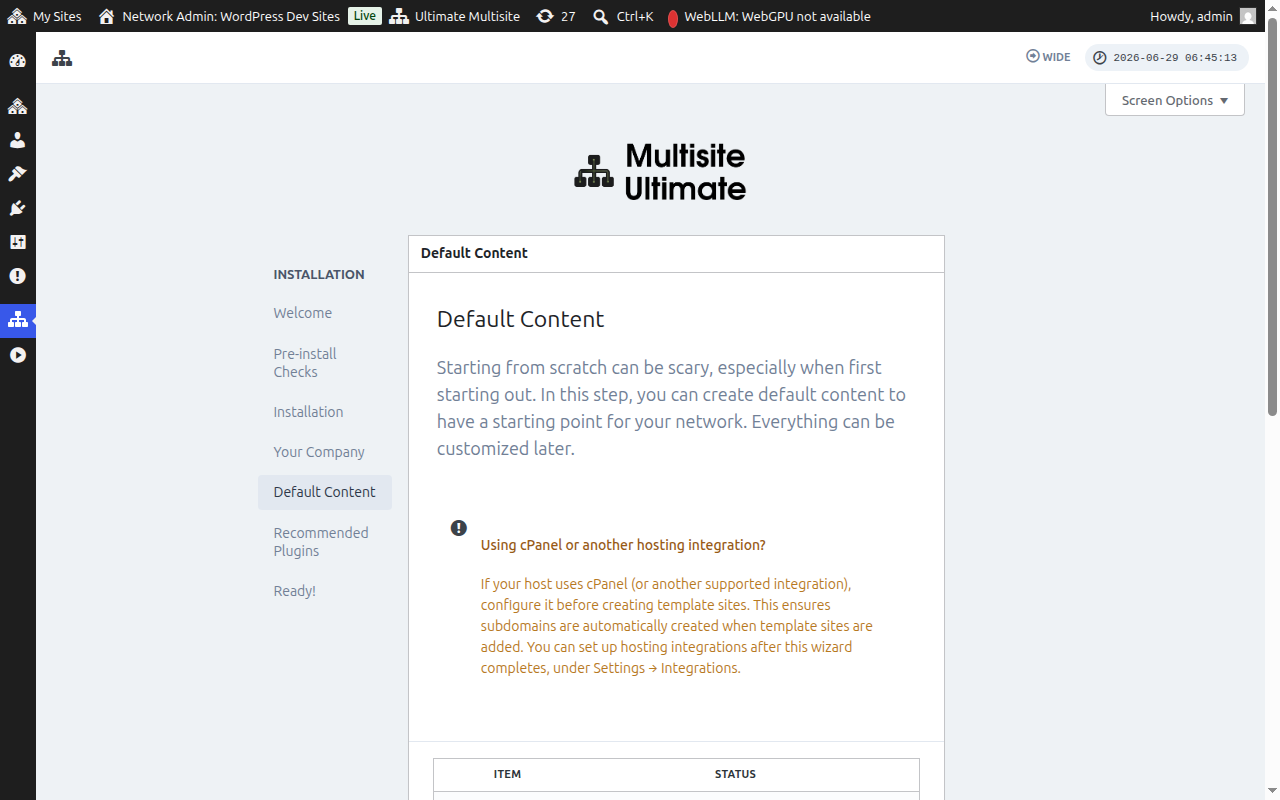
Alapértelmezett tartalom
Ez a lépés lehetővé teszi, hogy telepítsen előre definiált sablonokat, termékeket és más alapvető tartalmakat. Ez egy nagyszerű módja annak, hogy megismerje az Ultimate Multisite funkcióit. Kattintson a Telepítés gombra, ha hozzá szeretné adni az alapértelmezett tartalmat, vagy hagyja ki ezt a lépést, ha inkább a semmiből szeretne elindulni.
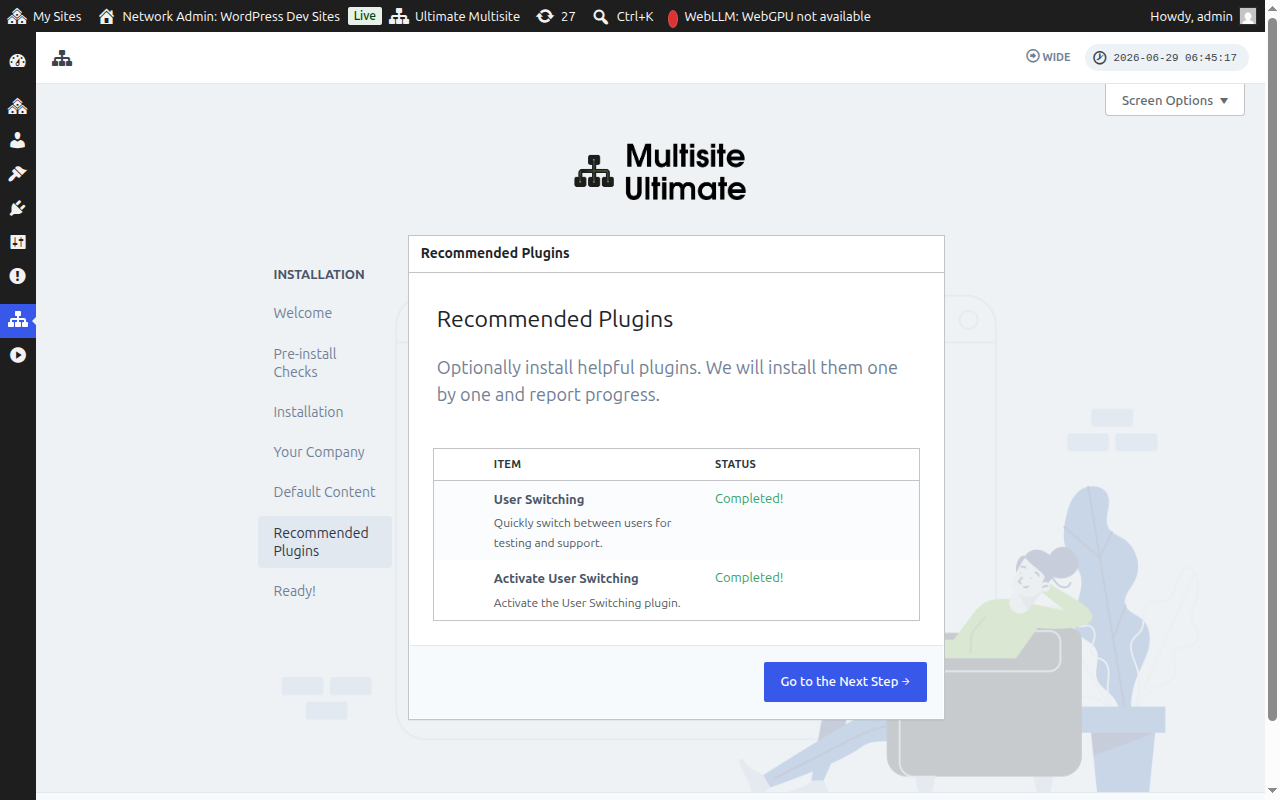
Ajánlott bővítmények
Opcionálisan telepítheti az ajánlott kiegészítő bővítményeket. Kattintson a Telepítés gombra, ha hozzá szeretné adni őket, vagy hagyja ki, hogy folytathassa.
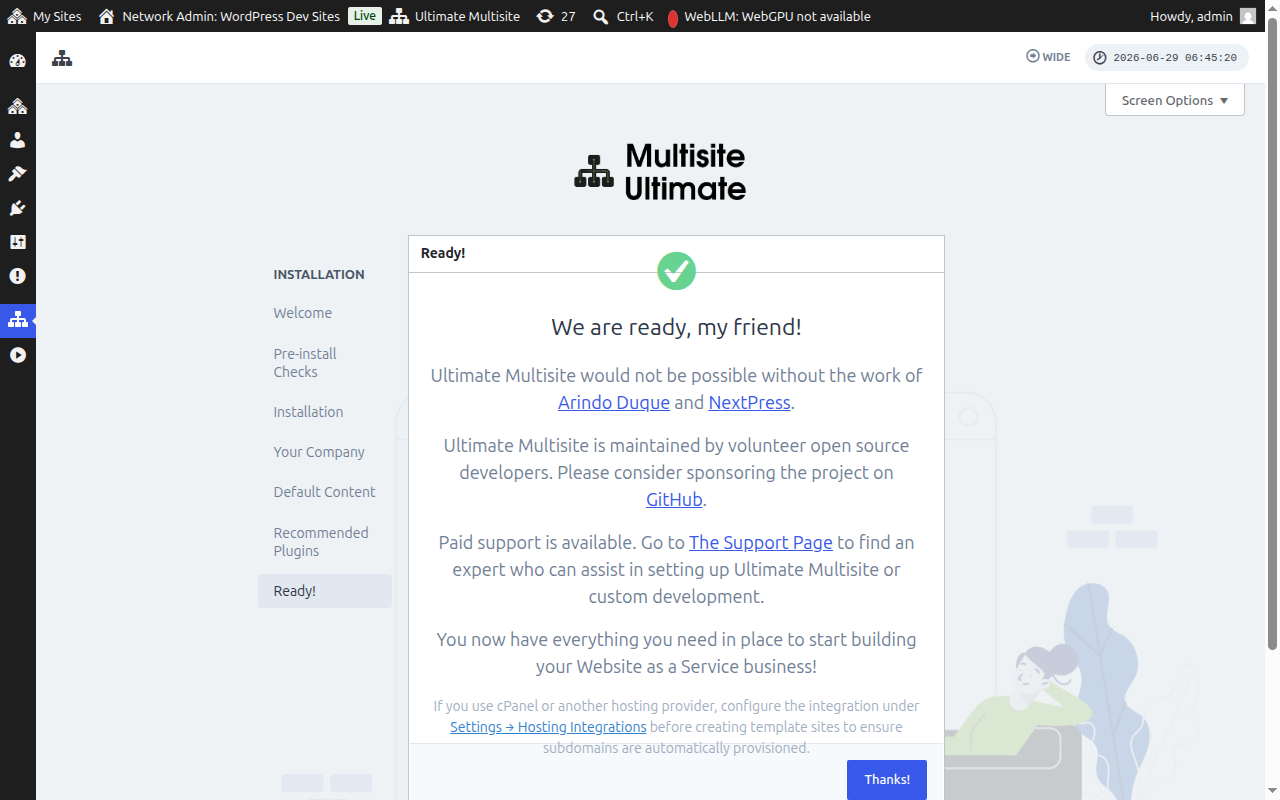
Kész!
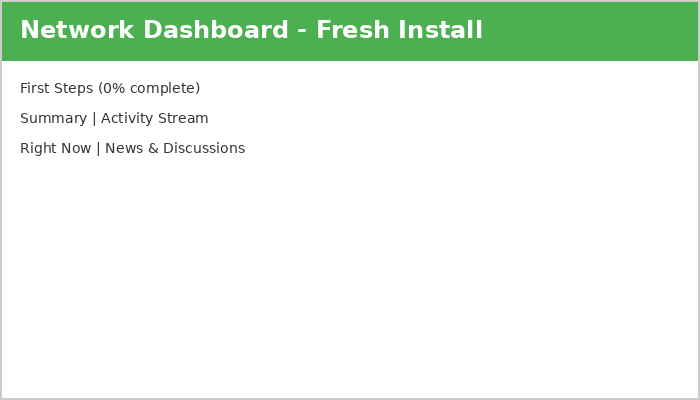
Ennyi! Az Ultimate Multisite telepítése befejeződött. Most már elkezdheti a Website as a Service platform építését a Hálózati adminisztrációs panelről.
Megyünk, és szórakozzunk!