Instaliranje Ultimate Multisite
Ovaj vodič pretpostavlja da već imate instaliran i konfiguriran WordPress Multisite. Za više informacija pogledajte ovu lekciju na WP Beginneru.
Instaliranje dodatka
Ultimate Multisite dostupan je besplatno na WordPress.org.
U nadzornoj ploči mreže, idite na Dodaci → Dodaj novi dodatak.
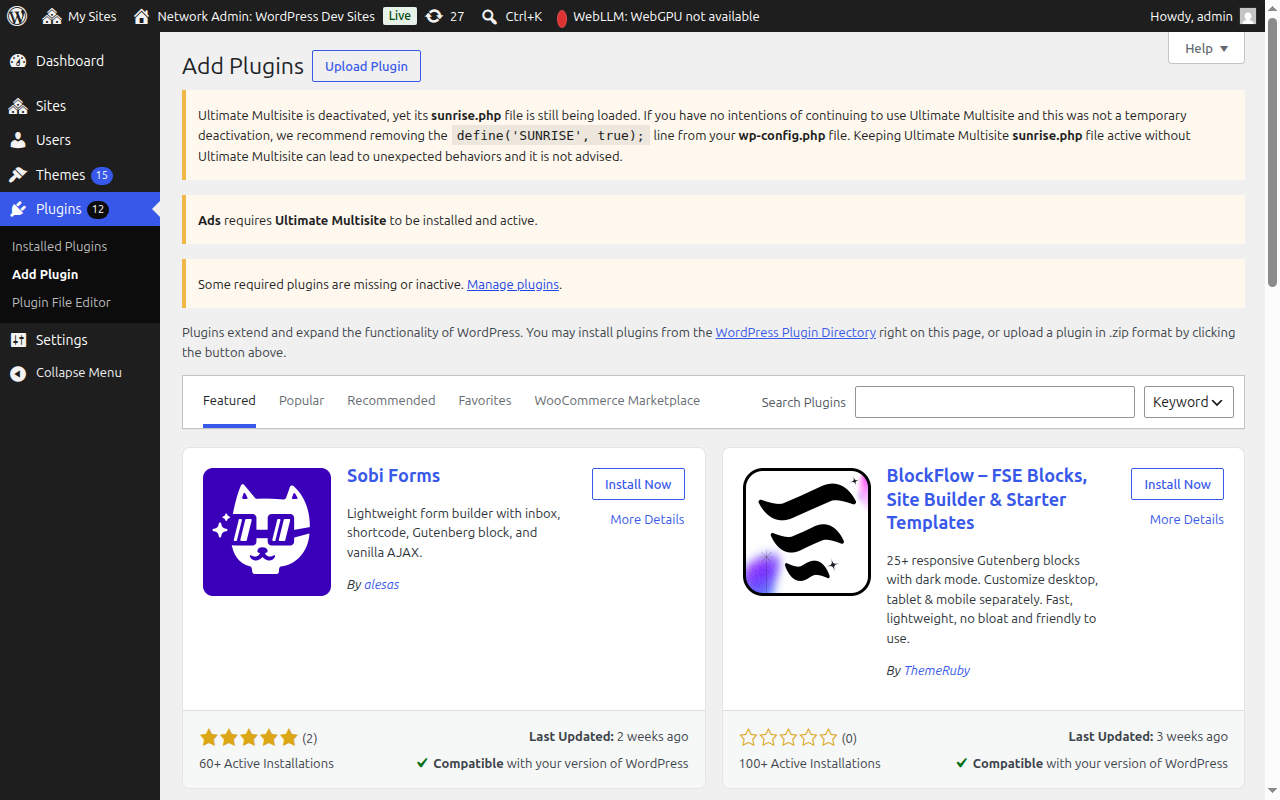
Pretražite "Ultimate Multisite" (s navodnicima za točan rezultat), pojavit će se kao prvi rezultat. Kliknite Instaliraj sada.
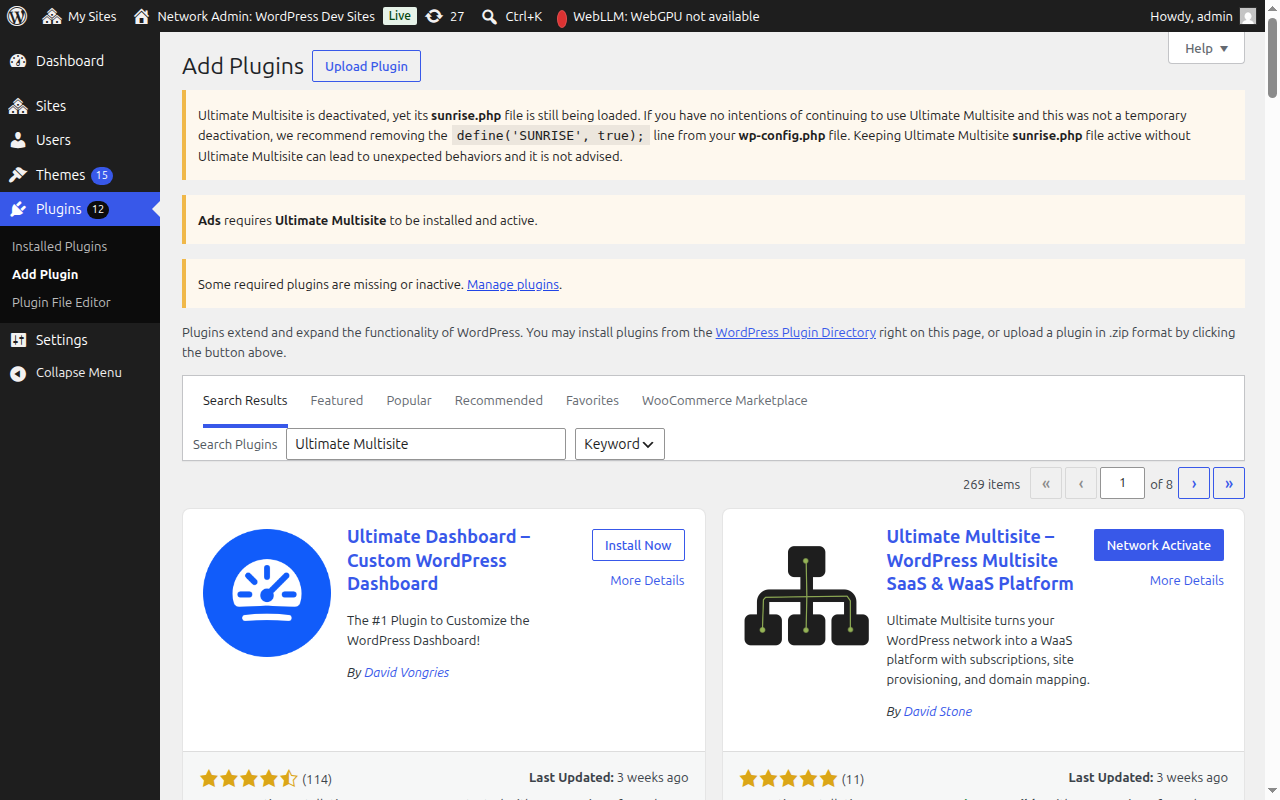
Nakon instalacije, kliknite Aktiviraj u mreži da biste aktivirali dodatak u cijeloj vašoj mreži.
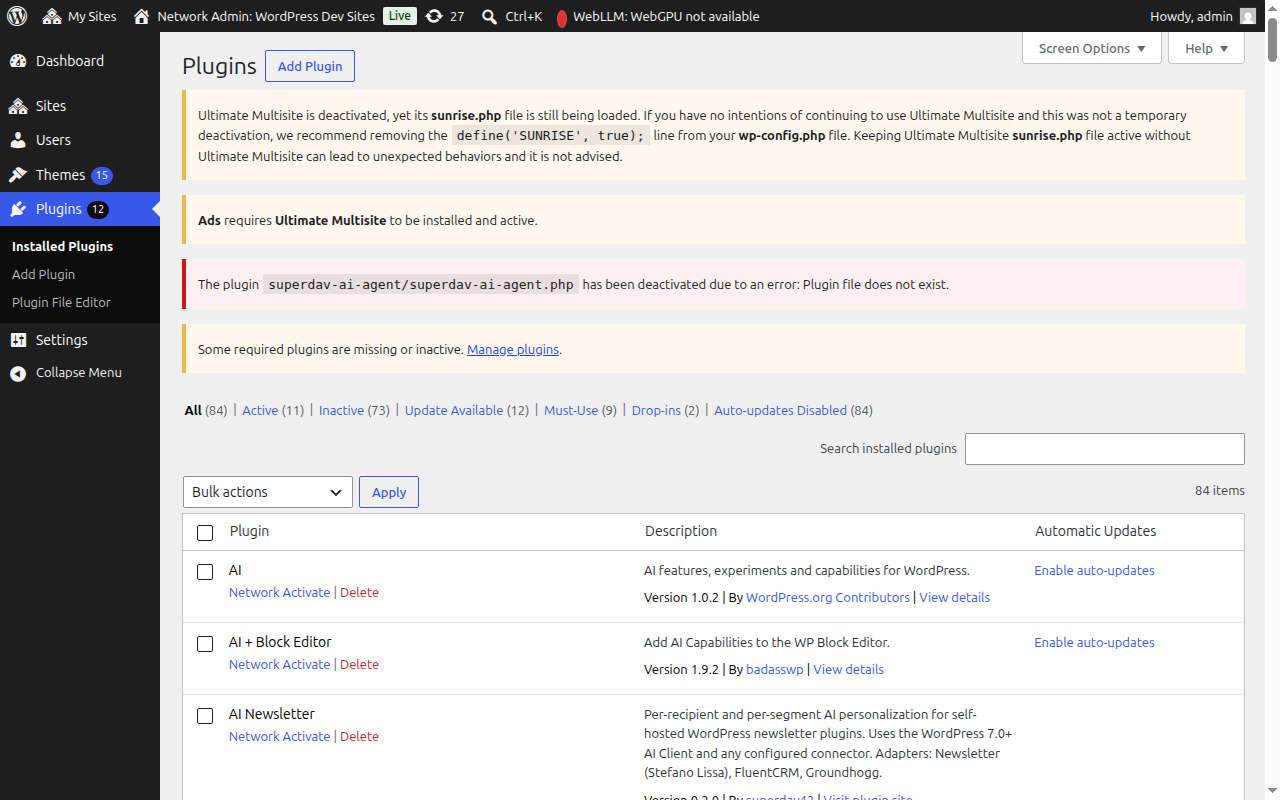
Nakon aktivacije bit ćete automatski preusmjereni na čarobnjak za postavljanje.
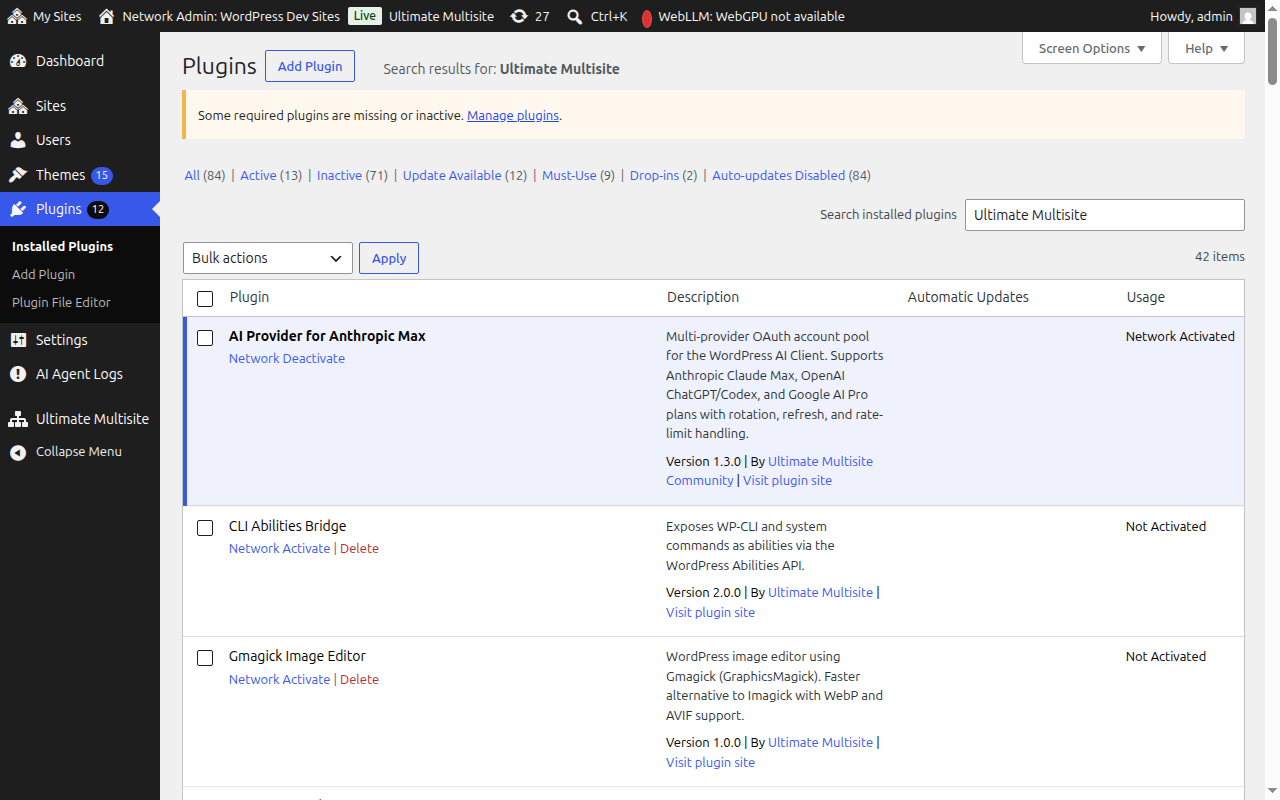
Čarobnjak za postavljanje
Čarobnjak za postavljanje vodit će vas kroz konfiguriranje Ultimate Multisite u otprilike 10 minuta.
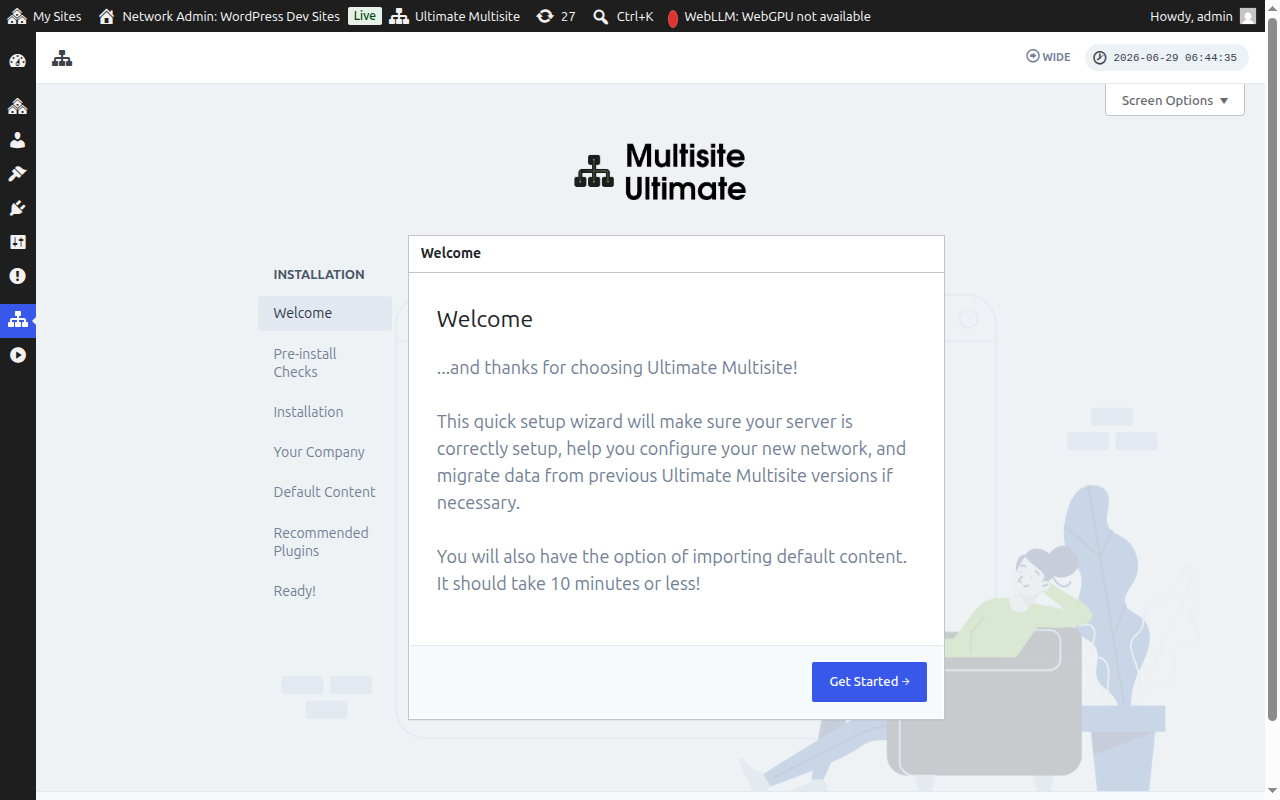
Dobrodošli
Kliknite Započnite da biste započeli.
Predinstalacijske provjere
Ovaj korak provjerava informacije o vašem sustavu i instalaciji WordPressa kako bi se osiguralo da ispunjava zahtjeve Ultimate Multisitea. Ako sve izgleda u redu, kliknite Idite na sljedeći korak.
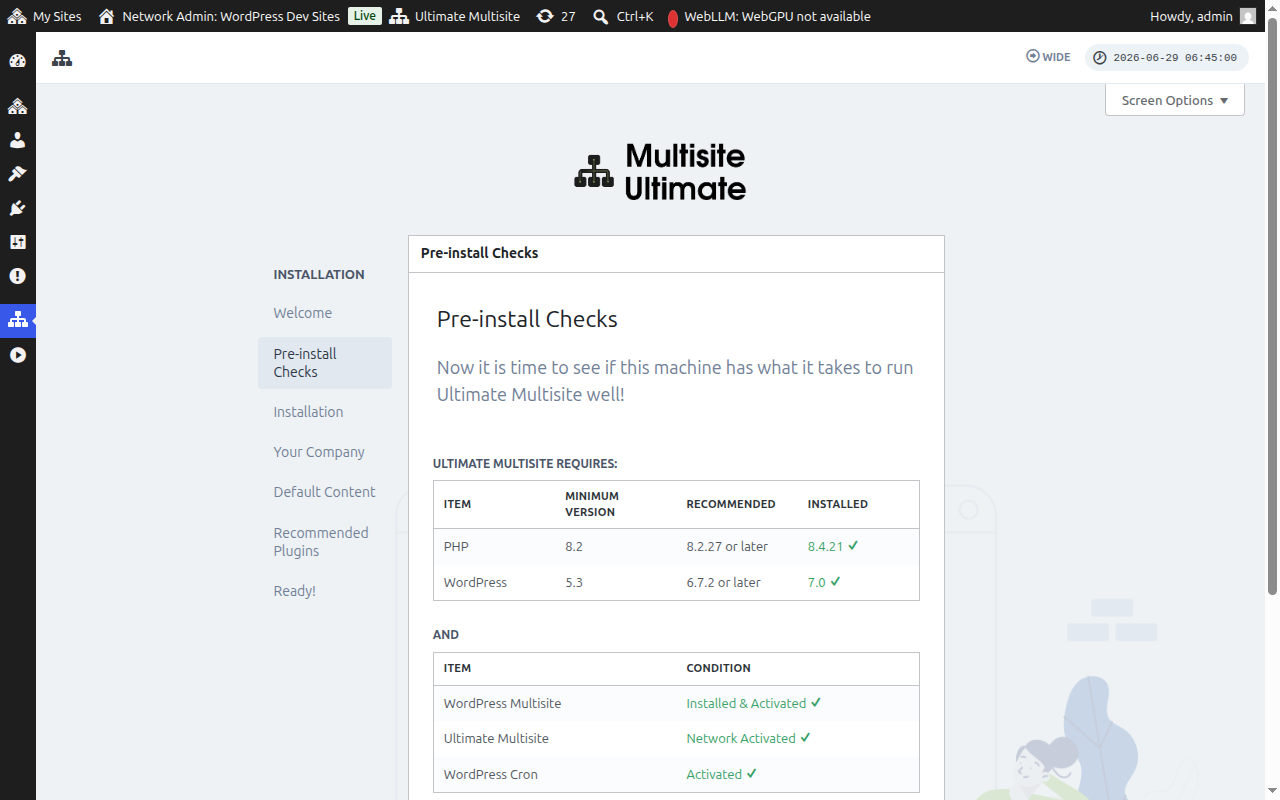
Ako je Ultimate Multisite instaliran, ali još nije aktiviran u mreži – na primjer, ako ste kliknuli Aktiviraj (za jednu web-lokaciju) umjesto Aktiviraj u mreži s ekrana mrežnih dodataka – korak predinstalacijskih provjera to će otkriti i prikazati gumb Aktiviraj u mreži.
Klikom na Aktiviraj u mreži automatski se aktivira dodatak u cijeloj vašoj multisite mreži. Nakon aktivacije, čarobnjak nastavlja normalno do koraka instalacije. Ne morate napustiti čarobnjaka da biste ispravili stanje aktivacije.
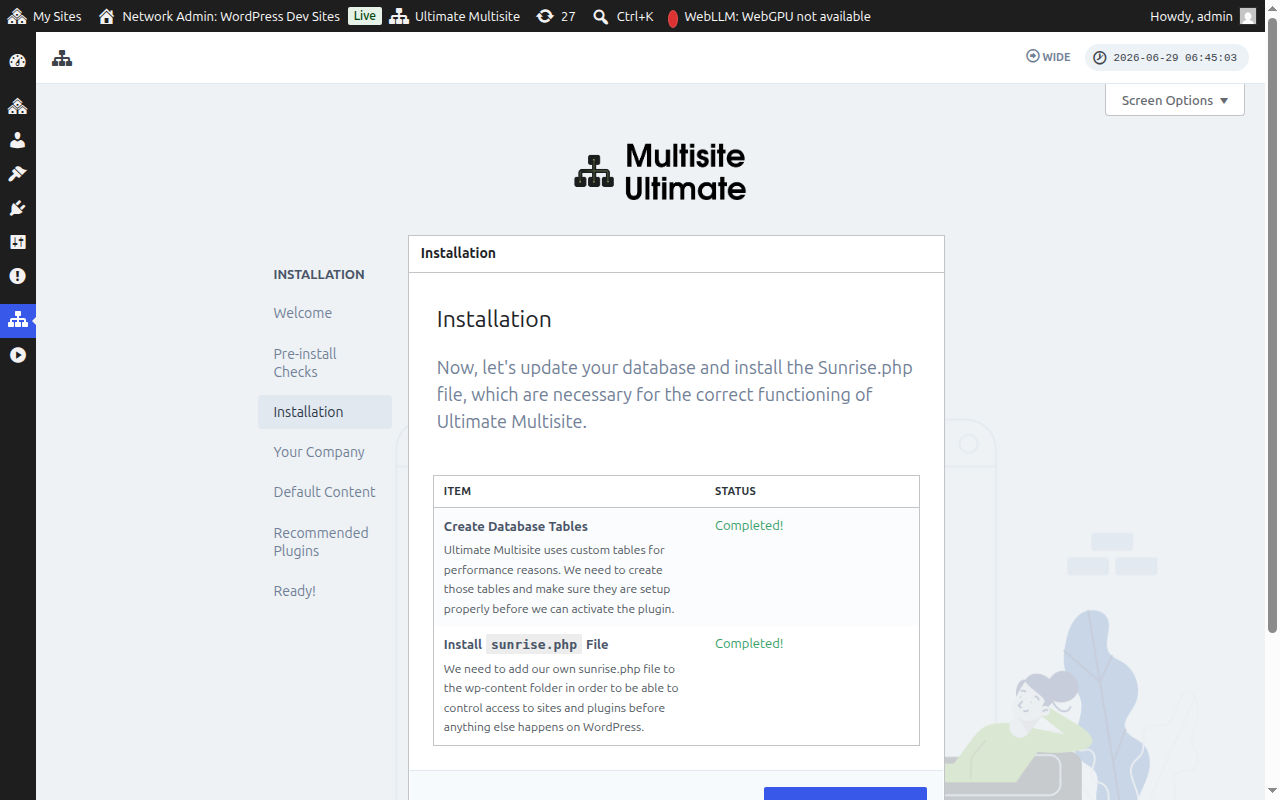
Instalacija
Instalator će stvoriti potrebne tablice baze podataka i instalirati datoteku sunrise.php koja je potrebna za funkcioniranje Ultimate Multisitea. Kliknite Instalirajte da biste nastavili.
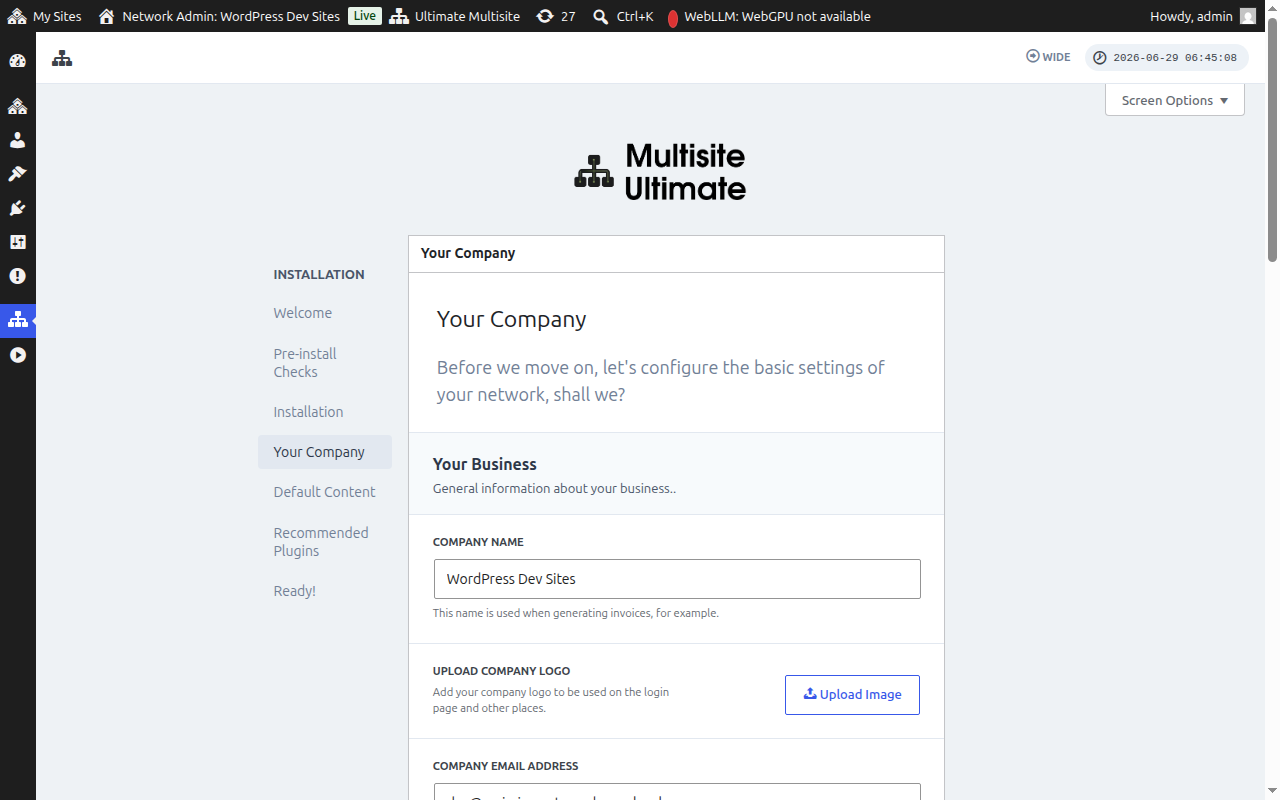
Vaša tvrtka
Unesite informacije o svojoj tvrtki i postavite zadani valuta. Ove će se informacije koristiti u cijeloj vašoj WaaS platformi. Kliknite Nastavi kada završite.
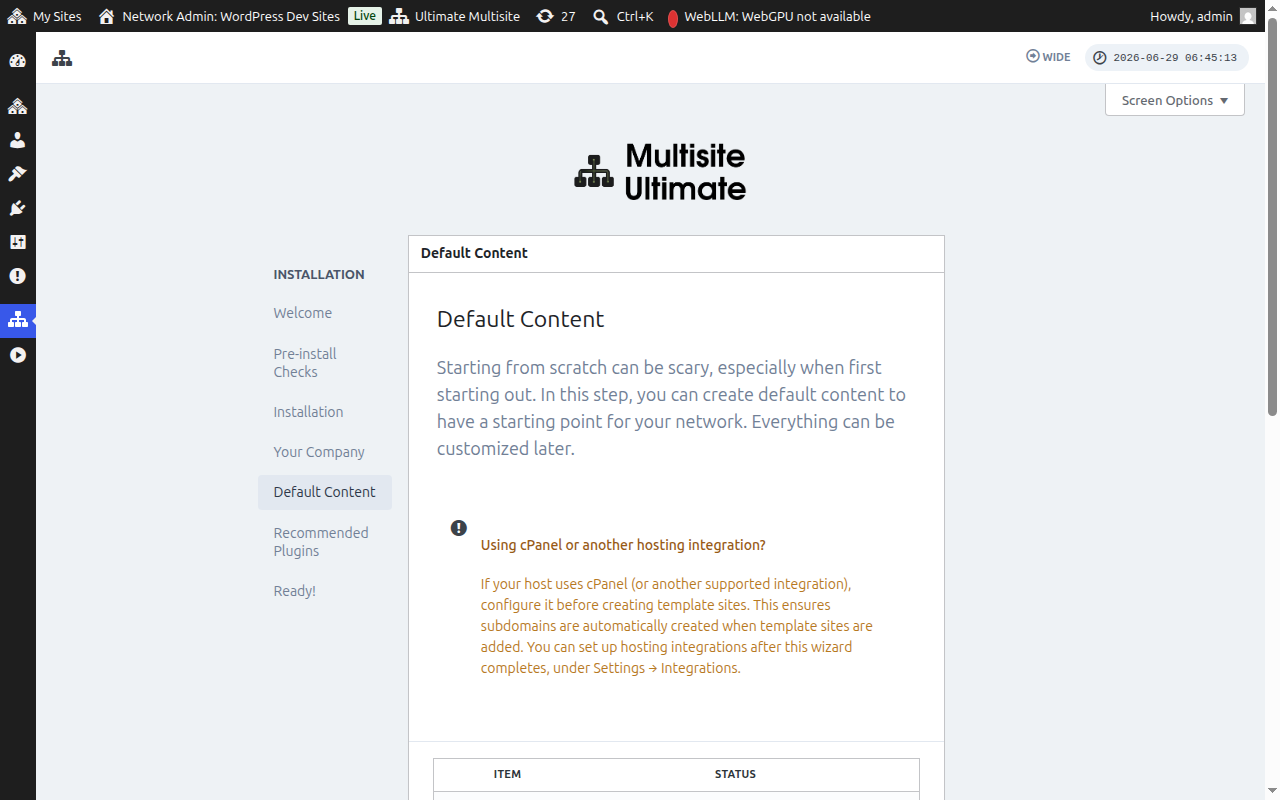
Zadana sadržaja
Ovaj korak vam omogućuje instaliranje unaprijed definiranih predložaka, proizvoda i ostalih početnih sadržaja. Ovo je odličan način da se upoznate s značajkama Ultimate Multisitea. Kliknite Instalirajte da biste dodali zadani sadržaj ili preskočite ovaj korak ako želite započeti od nule.
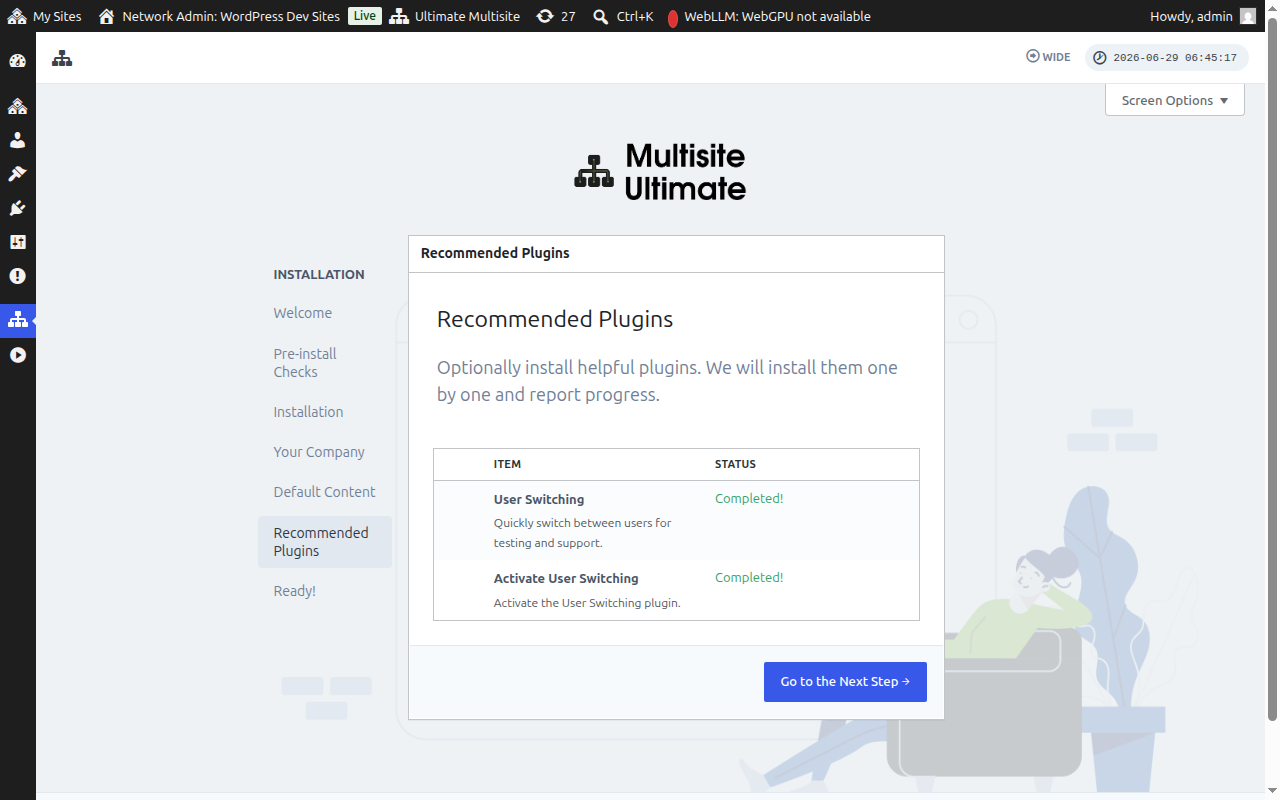
Preporučeni dodaci
Opcionalno, instalirajte preporučene dodatne module. Kliknite Instalirajte da biste ih dodali ili preskočite kako biste nastavili.
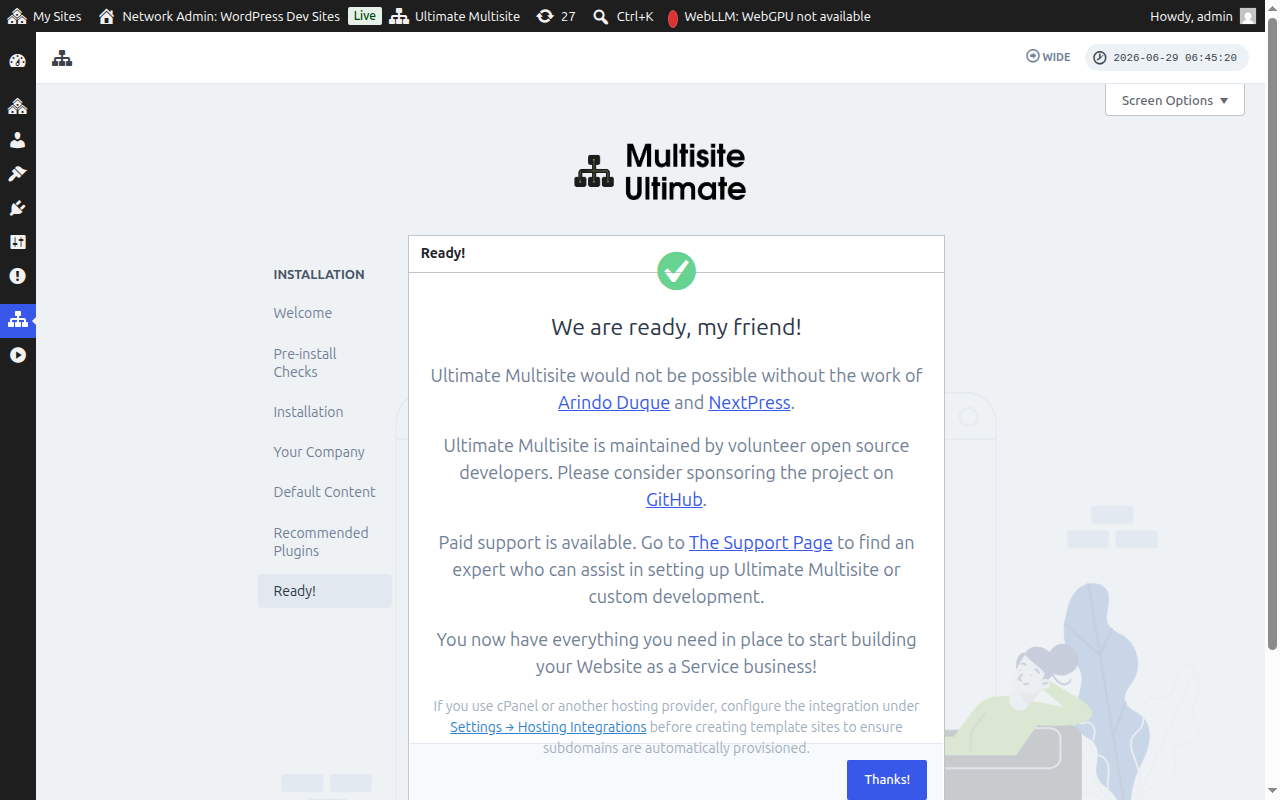
Spremni!
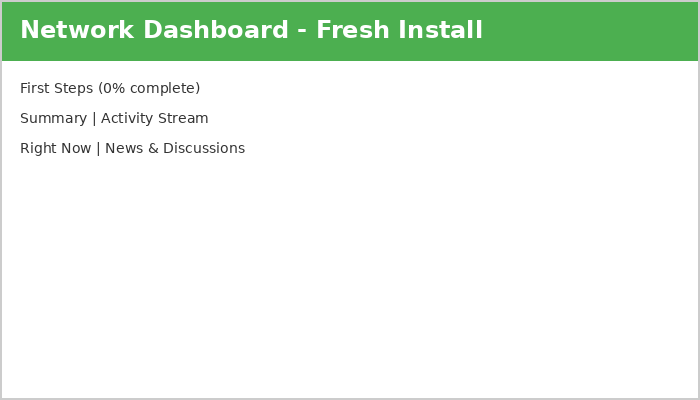
To je to! Vaša instalacija Ultimate Multisitea je završena. Sada možete započeti s izradom svoje platforme Website as a Service (WaaS) iz nadzorne ploče mreže.
Slobodno se zabavite!